
La synchronisation des données sur Android est essentielle mais s'accompagne de règles strictes pour éviter que vos applications ne vident la batterie ou ne consomment trop de ressources. Voici ce que vous devez savoir :
Pour les développeurs et les non-développeurs, les plateformes comme Adalo, un créateur d'applications sans code pour les applications web pilotées par base de données et les applications natives iOS et Android—une seule version sur les trois plates-formes, publiées sur l'App Store Apple et Google Play, simplifient le processus de création d'applications qui gèrent la synchronisation des données sans problème. Cependant, lorsque vous vous plongez dans le développement natif Android, la compréhension de ces règles de synchronisation devient cruciale.
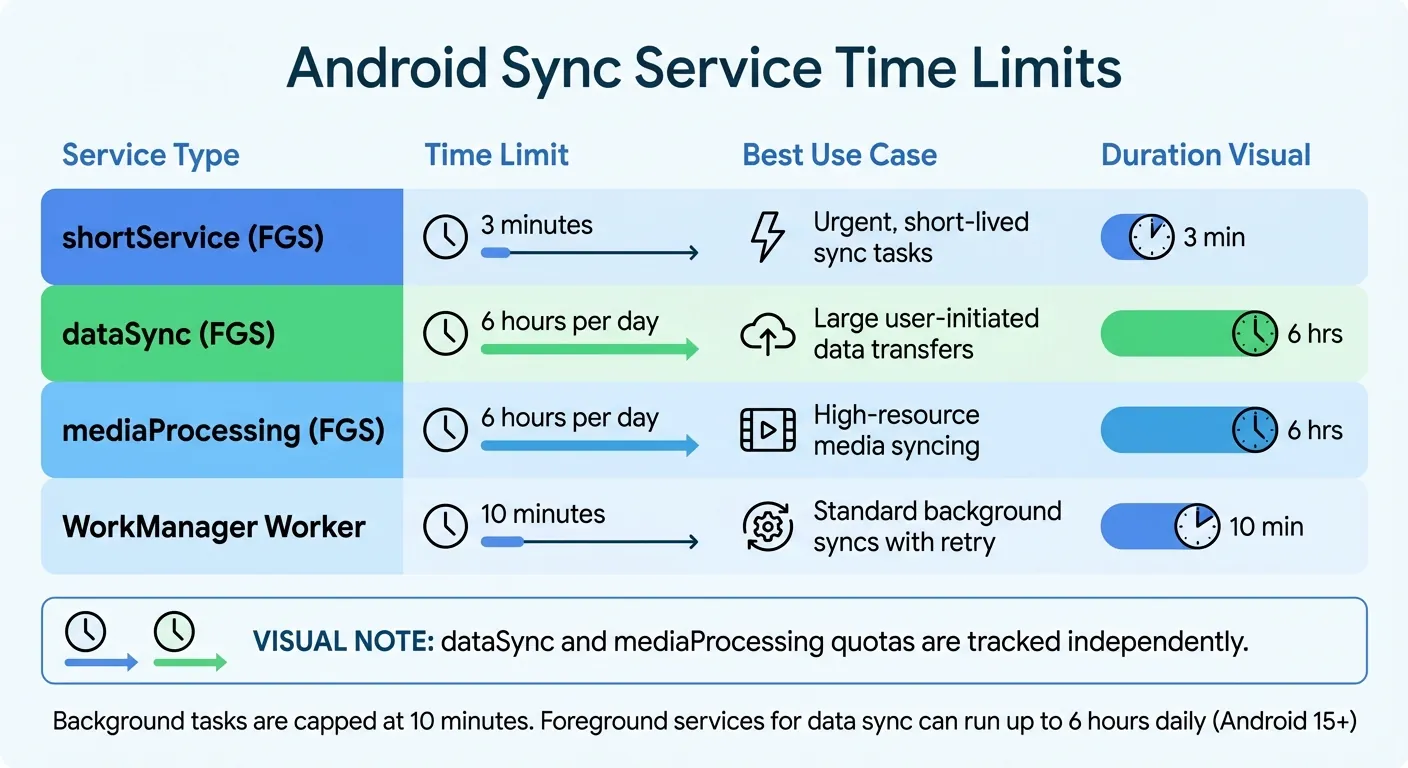
- Limites de temps: Les tâches en arrière-plan sont limitées à 10 minutes. Les services au premier plan pour la synchronisation des données ne peuvent s'exécuter que jusqu'à 6 heures par jour.
- Intervalles minimaux: Les synchronisations périodiques ne peuvent pas s'exécuter plus souvent que toutes les 15 minutes.
- Contraintes d'alimentation: Les synchronisations peuvent être limitées au Wi-Fi, aux appareils en charge ou lorsque la batterie n'est pas faible.
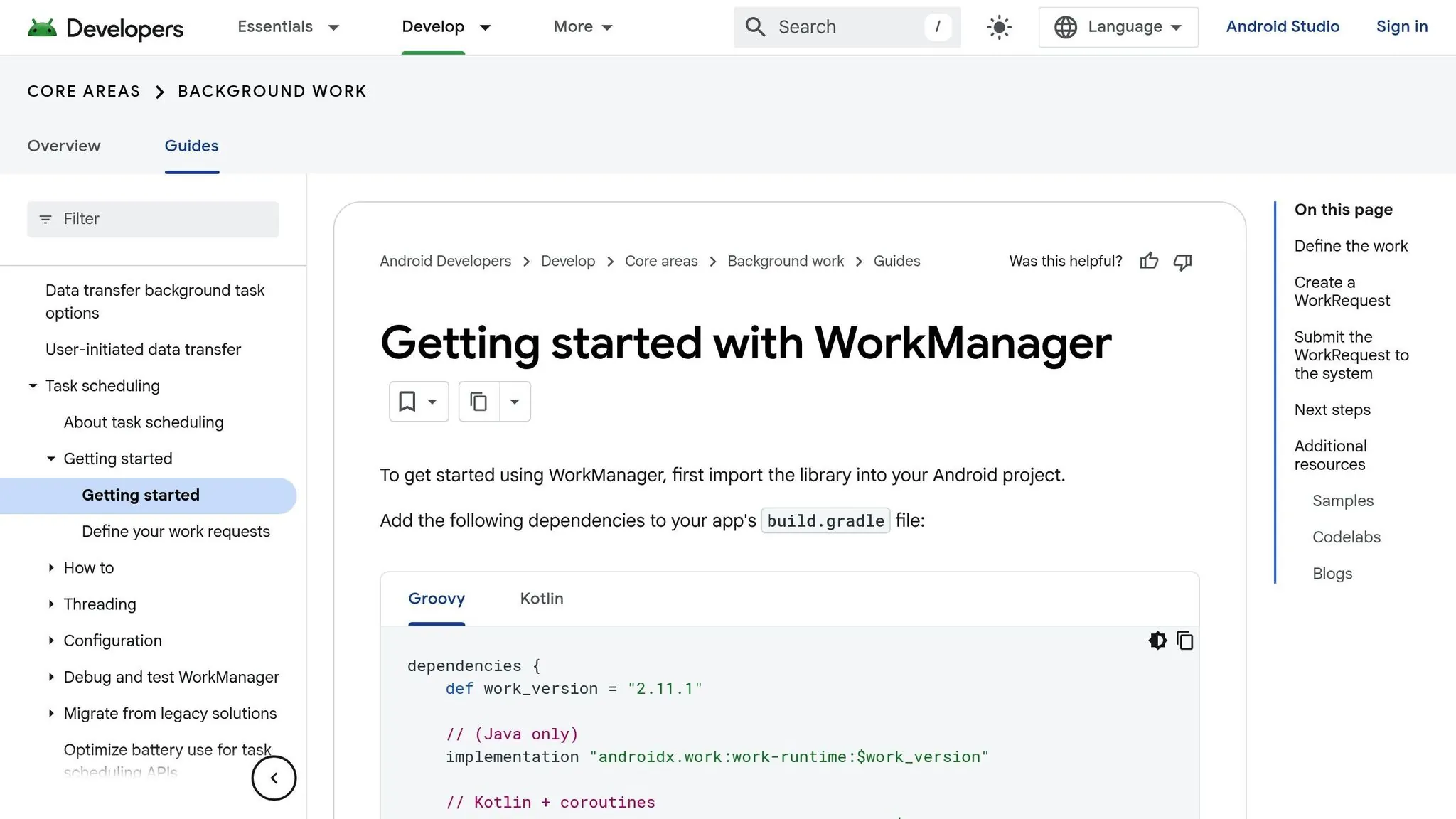
- Outils préférés: Utilisez WorkManager pour les applications modernes - elle s'aligne avec les systèmes d'économie d'énergie d'Android.
- Notifications push: Remplacez l'interrogation constante par Firebase Cloud Messaging pour les mises à jour en temps réel.
- Gestion des erreurs: Utilisez la logique de nouvelle tentative et optimisez les opérations de base de données pour éviter les défaillances ou les retards.
SyncAdapter est l'ancien framework, mais WorkManager est désormais le choix de référence pour gérer efficacement les tâches de synchronisation. Que vous synchronisiez des messages, des sauvegardes ou des mises à jour, la compréhension de ces règles garantit que votre application fonctionne bien sans frustrer les utilisateurs.
disent WorkManager sur Android : le guide ultime pour les développeurs
Comment Android gère les opérations de synchronisation
Le framework de synchronisation d'Android garantit que les données restent à jour tout en équilibrant l'autonomie de la batterie et les performances de l'appareil. Voici un examen plus approfondi de l' SyncAdapter architecture et des contraintes du système qui façonnent son comportement.
SyncAdapter Architecture
Au cœur du système de synchronisation d'Android se trouve le SyncAdapter, qui gère les transferts de données entre les appareils et les serveurs. Pour l'implémenter, vous aurez besoin de plusieurs composants :
- Une classe Sync Adapter qui étend
AbstractThreadedSyncAdapter - Un service lié exposant un
IBinder - Un fichier de métadonnées XML définissant les types de compte et les indicateurs
- Un authentificateur de compte et un fournisseur de contenu
Le travail principal s'effectue dans la méthode onPerformSync() , qui s'exécute sur un thread d'arrière-plan. Cette conception consolide les tâches réseau en sessions uniques, réduisant la fréquence d'activation des interfaces réseau par le système.
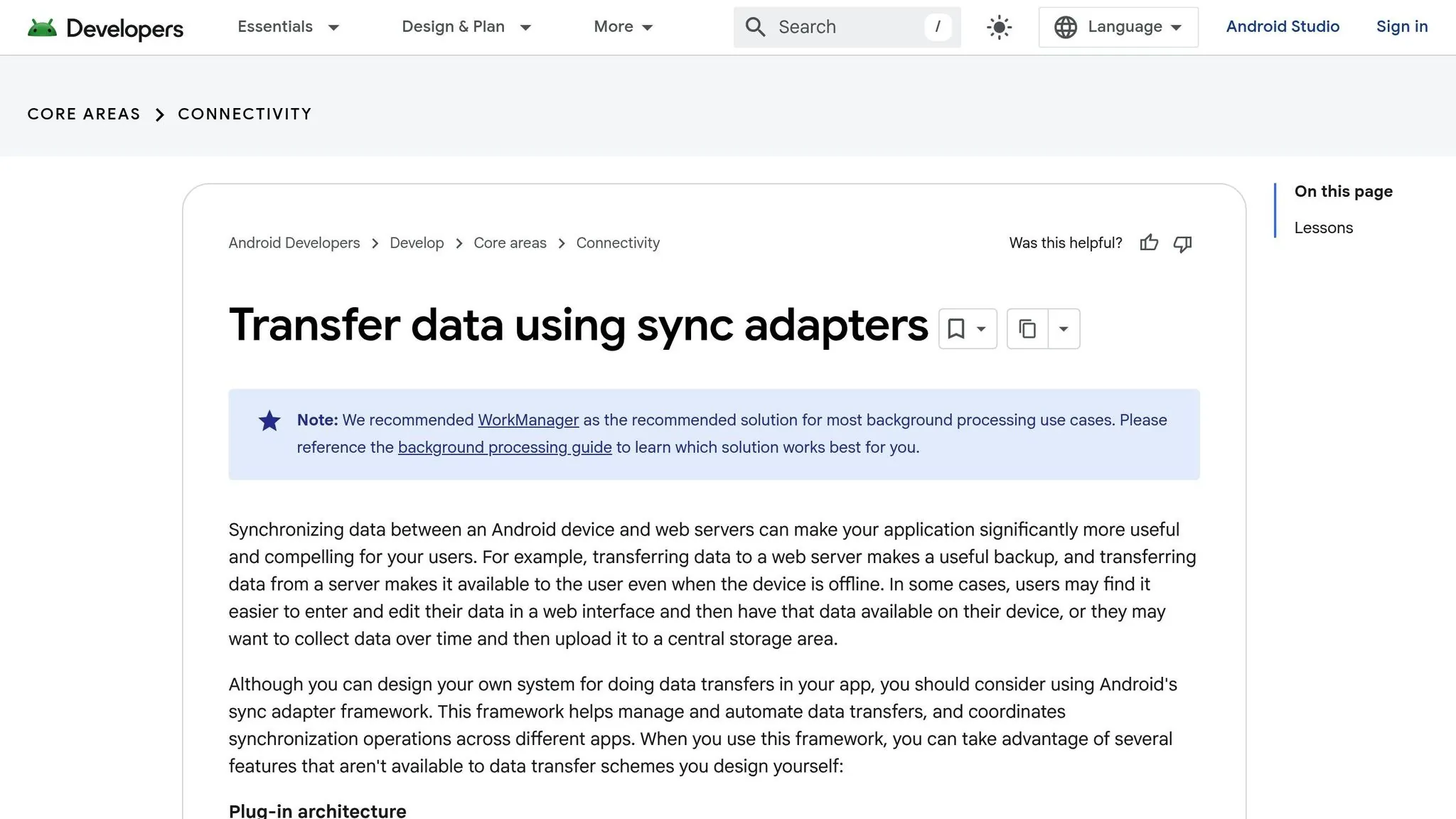
Important: Pour les applications modernes, WorkManager est le choix préféré par rapport au framework SyncAdapter hérité en raison de sa compatibilité avec les systèmes de gestion de l'alimentation plus récents.
Contraintes de synchronisation imposées par le système
Bien que SyncAdapter simplifie les transferts de données, Android impose des règles strictes pour gérer les ressources système.
-
Limites d'exécution: Les tâches en arrière-plan ont une limite de temps de 10 minutes. Les applications ciblant Android 15 ou supérieur font face à des contraintes supplémentaires -
dataSyncles services au premier plan ne peuvent s'exécuter que pendant 6 heures dans une période de 24 heures. Une fois cette limite atteinte, le système déclencheService.onTimeout(), donnant à l'application une brève fenêtre pour appelerstopSelf()avant qu'une exception ne se produise. -
Synchronisations basées sur des conditions: Les opérations de synchronisation peuvent être configurées pour s'exécuter uniquement sous des conditions spécifiques, comme :
NetworkType.UNMETERED(Wi-Fi uniquement)RequiresCharging(appareil branché)DeviceIdle(quand l'utilisateur est inactif)BatteryNotLowouStorageNotLow
- Intervalles minimaux: Les synchronisations périodiques ne peuvent pas se produire plus souvent que tous les 15 minutes, conformément à l'intervalle minimum de l'API JobScheduler .
- Restrictions de verrouillage d'alimentation: Si votre application maintient un verrouillage d'alimentation partiel pendant plus d'une heure alors que l'écran est éteint, le système peut notifier les utilisateurs de restreindre votre application.
-
Limitations de diffusion: Les versions modernes d'Android ne supportent plus les diffusions implicites comme
CONNECTIVITY_ACTIONpour empêcher plusieurs applications de se réveiller simultanément et de décharger la batterie.
Types d'opérations de synchronisation
Android fournit diverses méthodes de synchronisation adaptées aux différents besoins des applications. Choisir la bonne méthode garantit que votre application reste réactive tout en conservant la batterie.
Synchronisations périodiques et restrictions de synchronisation
Les synchronisations périodiques sont parfaites pour les tâches récurrentes comme la sauvegarde de données, le téléchargement de journaux ou l'actualisation des flux de contenu. Pour économiser la batterie, Android regroupe ces requêtes de synchronisation entre les applications. Cependant, il y a un intervalle minimum de 15 minutes pour les synchronisations périodiques.
Vous pouvez définir un intervalle de flexibilité dans chaque cycle, permettant aux tâches de s'exécuter à tout moment vers la fin du cycle. Par exemple, une flexibilité de 15 minutes sur une synchronisation horaire permet à Android d'aligner votre synchronisation avec d'autres tâches système, réduisant davantage la consommation d'énergie.
Gardez à l'esprit que ces opérations sont différées pendant le mode Doze ou l'économiseur de batterie. Elles reprennent pendant les fenêtres de maintenance lorsque l'appareil est inactif. D'autre part, les synchronisations manuelles ou basées sur des événements contournent ces restrictions pour une exécution immédiate.
Synchronisations manuelles et accélérées
Les synchronisations manuelles répondent aux besoins immédiats déclenchés par les actions des utilisateurs ou des événements spécifiques. Les exemples incluent l'actualisation d'un flux ou l'envoi d'un message de chat. Contrairement aux synchronisations périodiques, ces opérations commencent immédiatement sans attendre le prochain intervalle programmé.
Pour lancer une synchronisation manuelle à l'aide du framework SyncAdapter, utilisez SYNC_EXTRAS_MANUAL pour remplacer les paramètres comme la synchronisation automatique. Ajoutez SYNC_EXTRAS_EXPEDITED pour l'exécution immédiate. Les applications utilisant WorkManager peuvent prioriser les tâches en appelant setExpedited() pour minimiser les délais causés par la gestion de l'alimentation.
Les synchronisations accélérées sont moins limitées par les fonctionnalités d'économie de batterie mais sont soumises à des quotas déterminés par le bucket de veille de votre application. Si votre application dépasse son quota, les tâches accélérées peuvent être réduites à des tâches d'arrière-plan régulières ou supprimées entièrement. Pour gérer cela, spécifiez un OutOfQuotaPolicy, tels que RUN_AS_NON_EXPEDITED_WORK_REQUEST. Utilisez les synchronisations accélérées avec parcimonie pour les actions critiques comme le traitement des paiements, l'envoi de messages urgents ou l'initiation des abonnements, car leurs quotas sont plus stricts que ceux des tâches d'arrière-plan standard.
| Fonctionnalité | Synchronisation périodique | Synchronisation manuelle / accélérée |
|---|---|---|
| Déclencheur | Intervalles basés sur le temps (par exemple, chaque heure) | Action utilisateur ou événement prioritaire |
| Latence | Flexible ; peut être différée par le système | Démarrage immédiat |
| Intervalle minimum | 15 minutes | Aucun (basé sur événement) |
| Restrictions d'alimentation | Soumis à Doze et à App Standby | Moins affecté par Doze/Économiseur de batterie |
| Utilisation idéale | Sauvegardes, synchronisation d'actualités, téléchargement de journaux | Envoi de messages, traitement des paiements |
Limitations du réseau et des ressources
Contraintes de synchronisation Android : limites de temps et comparaison des types de services
Android assure des performances de synchronisation efficaces tout en économisant la batterie en gérant soigneusement l'accès au réseau et les ressources système. En comprenant ces limitations, vous pouvez concevoir des applications qui se synchronisent efficacement sans décharger la batterie ni causer de frustration aux utilisateurs.
Vérifications de la disponibilité du réseau et de la bande passante
Avant de commencer une synchronisation, il est crucial de confirmer que le réseau répond aux conditions nécessaires. Utilisez ConnectivityManager.enregistrerRappelRéseau avec un DemandéRéseau pour surveiller la disponibilité du réseau. Cette approche remplace les anciennes méthodes de diffusion obsolètes et fournit des mises à jour en temps réel via le onAvailable() rappel quand le réseau souhaité devient accessible.
Pour les opérations de synchronisation plus importantes, vérifiez que le réseau n'est pas limité ou mesuré en vérifiant NET_CAPABILITY_NOT_BANDWIDTH_CONSTRAINED en utilisant CapacitésRéseau. Cela permet d'éviter les frais de données inattendus. Si votre application doit différer les synchronisations jusqu'à ce que l'appareil se connecte au Wi-Fi, vous pouvez utiliser WorkManager pour définir des contraintes déclaratives comme TypeRéseau.SANS_LIMITATION.
Gardez à l'esprit que les travailleurs en arrière-plan standard sont limités à 10 minutes, après quoi le système arrêtera la synchronisation et planifiera une nouvelle tentative. Pour les tâches nécessitant plus de temps, envisagez de les diviser en segments plus petits ou d'utiliser un service de premier plan avec les notifications utilisateur appropriées. Android applique également des règles strictes sur les temps d'exécution des services pour maintenir l'efficacité du système.
Limites de temps des services de premier plan
Avec Android 15, de nouvelles limites de temps pour les services de premier plan utilisés dans les opérations de synchronisation ont été introduites. synchronisationDonnées et traitementMédia les services sont limités à 6 heures par période de 24 heures. Ces limites sont suivies indépendamment, ce qui signifie qu'un service synchronisationDonnées a son propre quota de 6 heures séparé de traitementMédia.
Si votre service atteint la limite de 6 heures, le système invoque Service.onTimeout(int, int). À ce stade, vous avez seulement quelques secondes pour appeler stopSelf() proprement ; ne pas le faire entraîne une ExceptionServiceDistant. Tenter de démarrer un service synchronisationDonnées après avoir dépassé son quota déclenche une ExceptionDémarrageServicePremierPlanNonAutorisée. Cependant, si les utilisateurs amènent votre application au premier plan, le minuteur se réinitialise, ce qui vous permet d'actualiser le quota d'exécution.
Pour les tâches qui nécessitent moins de temps, le type serviceRapide doit être complété en 3 minutes. Dans la mesure du possible, utilisez WorkManager pour les opérations de synchronisation, car il gère efficacement les contraintes modernes du système.
| Type de service | Limite de temps | Cas d'usage optimal |
|---|---|---|
| serviceRapide (SPP) | 3 minutes | Tâches de synchronisation urgentes et de courte durée |
| synchronisationDonnées (SPP) | 6 heures par jour | Transferts de données importants lancés par l'utilisateur |
| traitementMédia (SPP) | 6 heures par jour | Synchronisation de médias haute ressource |
| Travailleur GestionnaireDeeTravail | 10 minutes | Synchronisations en arrière-plan standard avec nouvelle tentative |
Solutions et meilleures pratiques
Les stratégies intelligentes et les mécanismes de secours peuvent aider à maintenir une synchronisation fluide, même avec les limitations inhérentes d'Android.
Utilisation des notifications push pour les mises à jour en temps réel
Au lieu d'interroger constamment le serveur pour les mises à jour, envisagez d'utiliser Firebase Cloud Messaging (FCM) ou Google Cloud Messaging (GCM) pour déclencher les synchronisations uniquement lorsqu'il y a des changements de données réels. Cette méthode est beaucoup plus efficace, préservant l'autonomie de la batterie, réduisant la charge du réseau et éliminant les requêtes inutiles. Quand un changement se produit, une notification push peut réveiller votre application et initier une récupération en arrière-plan en utilisant GestionnaireDeeTravail.
Pour optimiser davantage, transférez uniquement ce qui est nécessaire. Implémentez synchronisations delta, qui mettent à jour uniquement les champs spécifiques qui ont changé au lieu de télécharger des ensembles de données entiers. Par exemple, si un utilisateur met à jour sa photo de profil, synchronisez uniquement la nouvelle URL d'image plutôt que le profil utilisateur entier. Lors de l'envoi de déclencheurs de synchronisation à plusieurs appareils, échelonnez leur initiation de quelques secondes pour alléger la charge sur les serveurs et les réseaux.
| Déclencheur de synchronisation | Cas d'usage optimal | Impact sur la batterie |
|---|---|---|
| FCM / GCM | Modifications des données côté serveur | Faible (efficace) |
| ContentObserver | Modifications des données de l'appareil local | Moyen |
| Intervalle périodique | Mises à jour régulières et non urgentes | Moyen |
| À la demande | Actualisation manuelle initiée par l'utilisateur | Élevé (à éviter comme principal) |
En s'appuyant sur les synchronisations déclenchées par push, ces méthodes réduisent le besoin d'interrogation continue et jettent les bases d'une gestion des erreurs efficace.
Gestion des erreurs et logique de nouvelle tentative
WorkManager impose des délais d'exécution standard. Pour éviter le gaspillage de ressources en cas d'interruption d'une synchronisation, remplacez toujours onStopped() ou vérifiez isStopped() pour libérer les ressources telles que les handles de base de données et les connexions réseau rapidement. Pour les synchronisations échouées, implémentez une réduction exponentielle pour éviter de surcharger le réseau.
Les opérations de base de données peuvent ralentir les choses pendant la synchronisation. Exécuter des requêtes SQL individuelles dans une boucle est environ 1 000 fois plus lent que l'exécution d'une seule requête optimisée. Pour accélérer les choses, utilisez la journalisation par anticipation (WAL) et regroupez plusieurs insertions dans une seule transaction. De plus, définir le mode PRAGMA synchronous sur NORMAL tout en utilisant WAL peut considérablement accélérer les validations sans risquer la corruption des données en cas de plantage de l'application.
Pour éviter les opérations redondantes, utilisez enqueueUniqueWork() ou enqueueUniquePeriodicWork() pour vous assurer qu'une seule instance d'une tâche de synchronisation spécifique s'exécute à la fois.
Gestion de la synchronisation automatique désactivée
Les déclencheurs efficaces et la gestion des erreurs sont cruciaux, mais gérer les paramètres de synchronisation automatique désactivés est tout aussi important pour un flux de données ininterrompu.
Lorsque les utilisateurs désactivent la synchronisation automatique globalement ou pour votre application, vous pouvez quand même maintenir la fonctionnalité avec des déclencheurs manuels. Utilisez ContentResolver.requestSync() pour lancer la synchronisation par programmation - cela contourne le paramètre de synchronisation automatique global et s'exécute immédiatement. Pour les mises à jour critiques, cette méthode garantit des actualisations de données opportunes.
Pour déterminer si un compte est synchronisable, vérifiez l'état de la synchronisation avec ContentResolver.getIsSyncable(). Si la synchronisation automatique est désactivée, fournissez des commentaires clairs dans l'interface utilisateur et proposez un bouton « Actualiser » manuel comme solution de secours. Si vous utilisez WorkManager au lieu de SyncAdapter, enqueueUniqueWork() peut éviter les tâches de synchronisation dupliquées déclenchées manuellement.
Pour les applications utilisant un fournisseur de contenu, enregistrez un ContentObserver pour surveiller les modifications des données locales et appelez requestSync() pour tenir le serveur à jour, même si les synchronisations périodiques sont désactivées. Associez ceci aux notifications push FCM pour déclencher requestSync() et récupérer les données actualisées, garantissant une synchronisation bidirectionnelle quel que soit le paramètre de synchronisation automatique.
Conclusion
Les contraintes de synchronisation d'Android sont conçues pour protéger l'autonomie de la batterie, la mémoire et l'expérience utilisateur globale. Cependant, elles obligent les développeurs à planifier soigneusement comment et quand les données se synchronisent entre les appareils et les serveurs. Les applications modernes s'appuient généralement sur WorkManager pour gérer les tâches de synchronisation en arrière-plan avec des contraintes spécifiques, telles que les réseaux sans limite, les états de charge ou les appareils inactifs. Cela garantit que la synchronisation se fait efficacement sans surcharger les ressources système.
Pour s'appuyer sur ces contraintes, une stratégie d'application solide est cruciale. Utiliser le stockage local comme source unique de vérité supporte des performances hors ligne transparentes. En faisant interagir l'interface utilisateur avec le stockage sur l'appareil tandis qu'un moteur de synchronisation en arrière-plan réconcilie les données avec le réseau, votre application reste réactive même dans les zones avec une connectivité faible. Comme l'explique l'architecte mobile Sudhir Mangla :
« Offline-first n'est donc pas seulement une stratégie de résilience - c'est une stratégie de performance »
- Sudhir Mangla
Automatiser les processus de synchronisation via des outils comme Firebase Cloud Messaging ou les rappels ContentObserver est beaucoup plus efficace que de s'appuyer sur des mécanismes d'actualisation manuels. Associez ceci à la synchronisation delta - qui met à jour uniquement les données modifiées - et implémentez une logique de nouvelle tentative avec réduction exponentielle pour gérer les défaillances temporaires en douceur.
Articles de blog connexes
- Synchronisation des données en temps réel pour les applications sans code
- Synchronisation hors ligne par rapport à temps réel : gestion des conflits de données
- Synchronisation basée sur les événements pour les applications offline-first
- Comment synchroniser les données entre les applications web et mobiles
FAQ
Comment WorkManager aide les applications Android à économiser l'autonomie de la batterie ?
WorkManager est un outil conçu pour aider les applications Android à utiliser l'énergie de la batterie plus efficacement en gérant intelligemment les tâches en arrière-plan. Il programme les tâches pour qu'elles s'exécutent uniquement dans certaines conditions, comme lorsque l'appareil est en charge, connecté à un Wi-Fi ou dans un état inactif. Cette approche réduit l'utilisation inutile des ressources et aide à économiser l'autonomie de la batterie.
En se concentrant sur les tâches reportables et asynchrones, WorkManager garantit que les opérations critiques sont complétées sans perturber l'expérience utilisateur ni surcharger la batterie de l'appareil.
Quelle est la différence entre les synchronisations périodiques et manuelles sur Android ?
Les synchronisations périodiques se produisent automatiquement à intervalles réguliers, en maintenant les données à jour sans nécessiter aucune action de l'utilisateur. Cette approche fonctionne bien pour les tâches comme la mise à jour des calendriers ou la récupération de nouveaux e-mails en arrière-plan.
Les synchronisations manuelles, en revanche, sont initiées par l'utilisateur ou l'application elle-même, généralement lorsqu'une mise à jour immédiate est nécessaire. Par exemple, appuyer sur un bouton « Actualiser » dans une application déclenche une synchronisation manuelle. Chaque méthode répond à des besoins spécifiques, en fonction de la conception de l'application et des attentes de l'utilisateur.
Pourquoi Firebase Cloud Messaging est-il un meilleur choix que l'interrogation constante pour les développeurs ?
Firebase Cloud Messaging (FCM) offre une alternative plus intelligente à l'interrogation constante en activant les notifications push initiées par le serveur. Au lieu que le client vérifie constamment les mises à jour, FCM garantit que les mises à jour sont envoyées directement quand elles sont nécessaires.
Cette méthode réduit considérablement l'activité réseau inutile, économisant à la fois la bande passante et l'autonomie de l'appareil. Le résultat ? Des mises à jour en temps réel qui maintiennent les applications synchronisées et réactives sans consommer les ressources ni ajouter de charge système. C'est un moyen efficace d'améliorer l'expérience utilisateur tout en maintenant des performances optimales.

Créez votre application rapidement avec l'un de nos modèles d'application prédéfinis
Commencez à créer sans codeContenu connexe
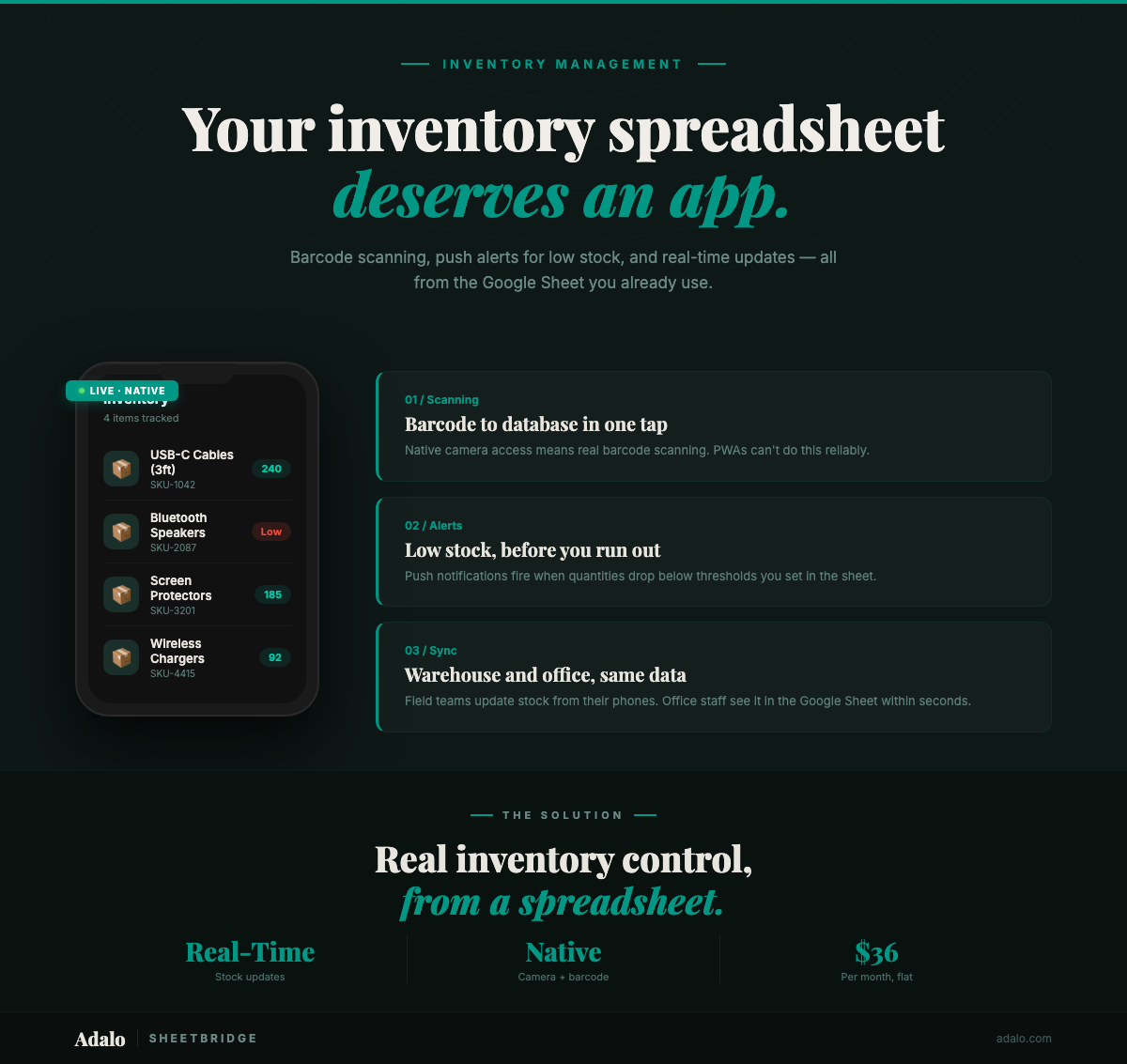
Créez une application d'inventaire native à partir de Google Sheets
Convertissez votre suivi d'inventaire Google Sheets en application mobile native avec numérisation de codes-barres, notifications push et synchronisation en temps réel en utilisant Adalo et SheetBridge.
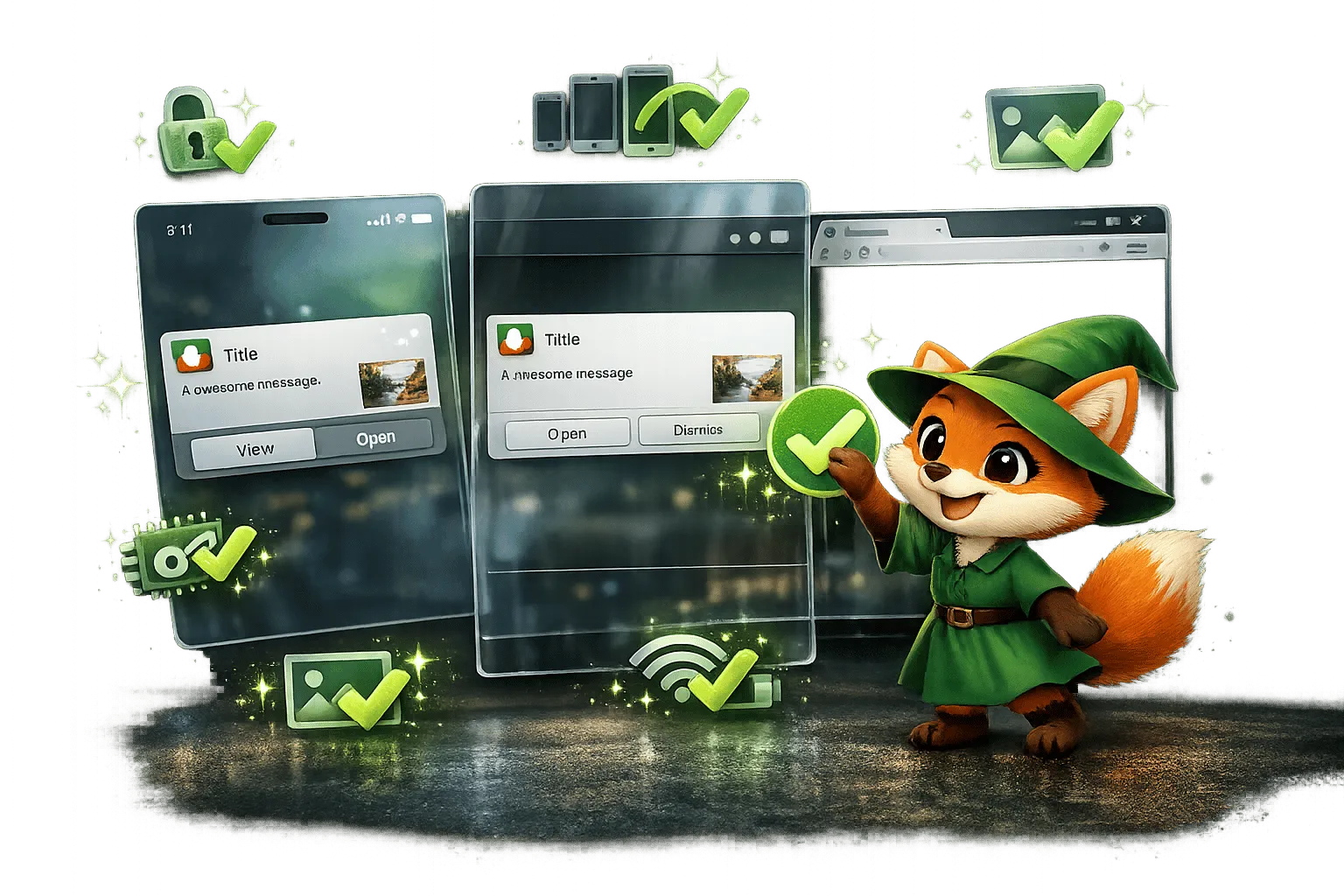
Liste de contrôle pour tester les notifications push
Test des notifications push sur iOS, Android et PWA : autorisations, jetons, états de l'application, navigation, médias enrichis et vérifications réseau/appareil.
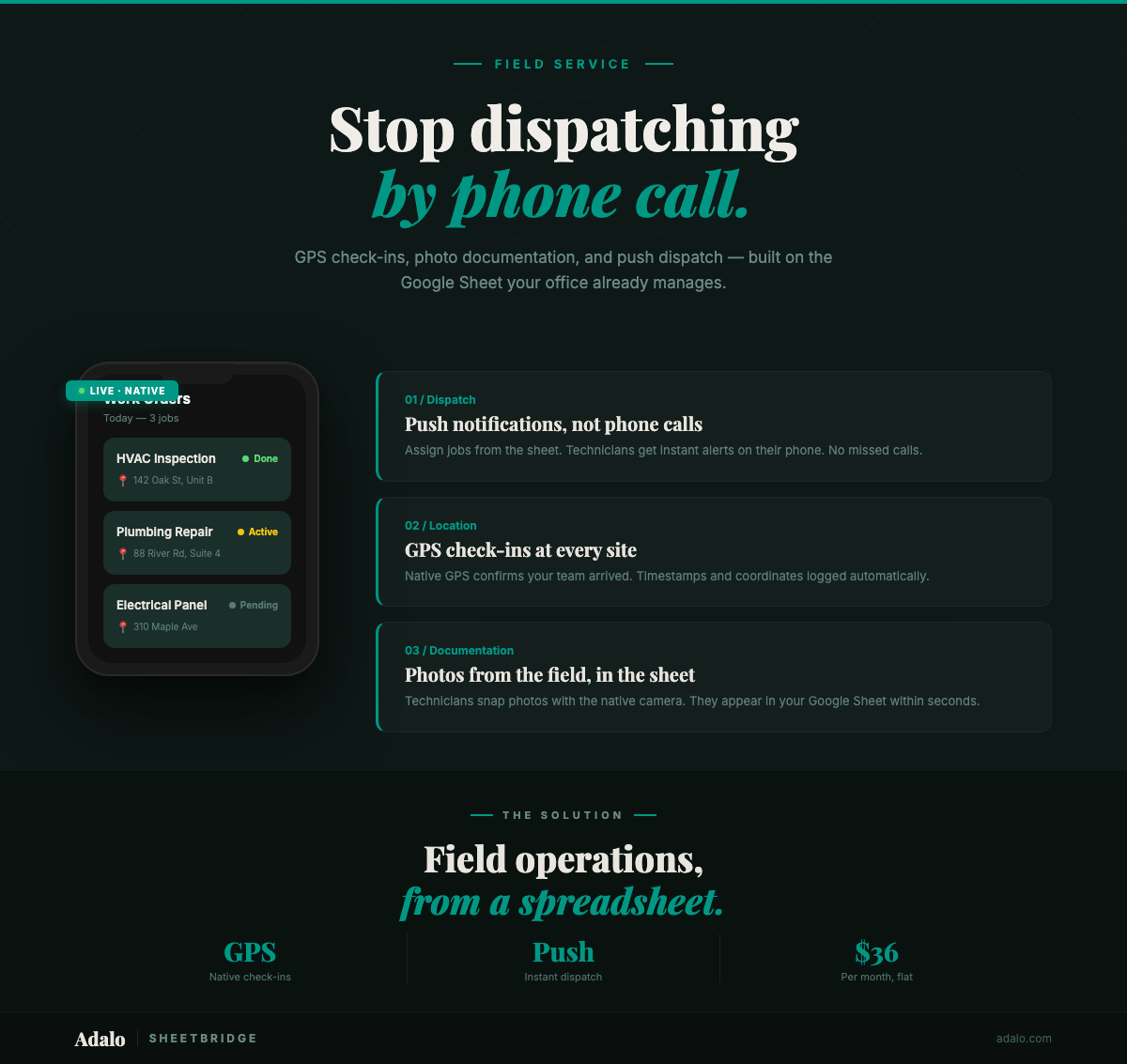
Créer une application de service sur le terrain à partir de Google Sheets
Créez une application de service sur le terrain à partir de vos données Google Sheets avec enregistrement GPS, documentation photo, alertes de distribution par notification et synchronisation en temps réel. Aucun code requis.
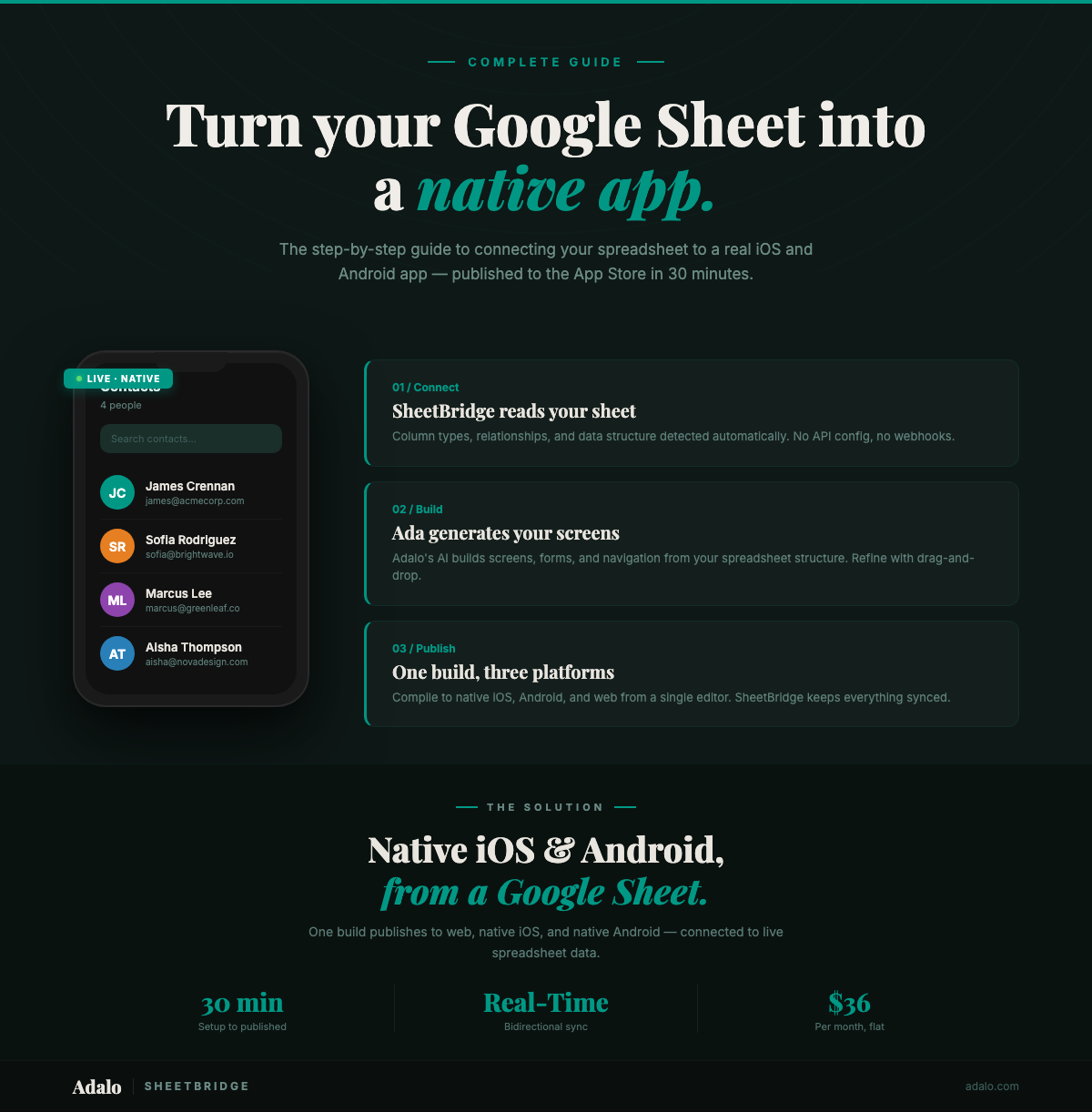
Google Sheets vers application native : Guide complet
Transformez vos Google Sheets en application en 30 minutes — iOS ou Android natif, pas un wrapper web. Guide étape par étape en utilisant SheetBridge avec synchronisation bidirectionnelle en temps réel.