
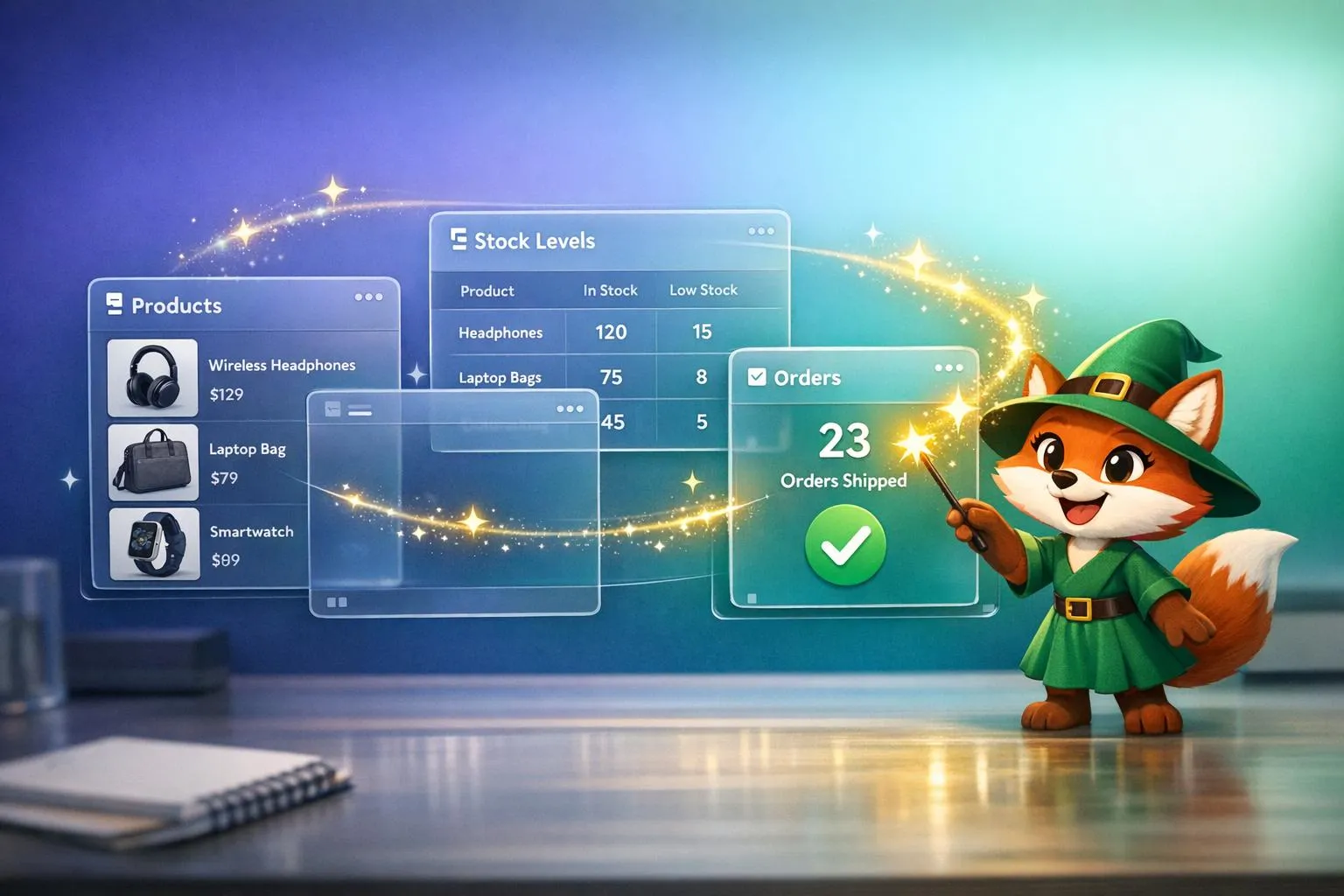
La création d'une application de gestion d'inventaire personnalisée semble être la solution évidente quand les feuilles de calcul deviennent chaotiques et que les logiciels prêts à l'emploi ne correspondent pas à votre flux de travail—mais le développement traditionnel coûte des dizaines de milliers de dollars et nécessite des mois de travail avec des programmeurs professionnels. Pour les propriétaires d'entreprise qui ont besoin de la lecture de codes-barres, du suivi des stocks en temps réel et d'alertes automatiques de faible inventaire adaptées à leurs opérations spécifiques, l'écart entre ce dont ils ont besoin et ce qu'ils peuvent réalistement créer semble insurmontable.
C'est là qu'Adalo change tout. Adalo est un créateur d'applications sans code pour les applications web basées sur les données et les applications natives iOS et Android—une seule version sur les trois plates-formes. La création assistée par l'IA et la publication rationalisée permettent un lancement sur l'App Store d'Apple et Google Play en quelques jours plutôt qu'en quelques mois. Cela signifie que les gestionnaires d'entrepôt, les propriétaires de magasins de détail et les équipes d'exploitation peuvent enfin créer des applications de gestion d'inventaire professionnelles qui fonctionnent exactement comme leur entreprise le souhaite—sans écrire une seule ligne de code ni dépasser leur budget.
Comment Adalo rend le développement d'applications de gestion d'inventaire accessible à tous
Adalo est un créateur d'applications sans code pour les applications web basées sur les données et les applications natives iOS et Android—une seule version sur les trois plates-formes, publiée sur l'App Store d'Apple et Google Play. Cette approche unifiée est exactement ce que la gestion d'inventaire exige : les équipes d'entrepôt scannant les codes-barres sur des tablettes Android, les gestionnaires vérifiant les niveaux de stock sur des iPhones, et le personnel de bureau exécutant des rapports à partir de navigateurs de bureau—tous accédant aux mêmes données en temps réel sans intégrations complexes ni plusieurs versions d'application à maintenir.
Avoir votre application de gestion d'inventaire disponible sur les deux principales boutiques d'applications transforme la façon dont votre équipe fonctionne. Le personnel peut télécharger l'application instantanément sur n'importe quel appareil, recevoir des notifications push quand le stock est faible ou que les expéditions arrivent, et mettre à jour les décomptes d'inventaire de n'importe où dans vos locaux. Cette accessibilité immédiate signifie une adoption plus rapide, moins d'obstacles à la formation, et des données d'inventaire toujours à jour dans toute votre exploitation.
La gestion efficace de l'inventaire reste l'un des plus grands défis opérationnels pour les entreprises en croissance. Les feuilles de calcul deviennent rapidement ingérables, les logiciels prêts à l'emploi correspondent rarement à des flux de travail spécifiques, et le développement d'applications personnalisées nécessite traditionnellement une expertise en codage significative et des budgets qui peuvent dépasser 40 000 $. Pour les propriétaires d'entreprise qui ont besoin d'une solution de gestion d'inventaire personnalisée mais qui manquent de compétences en programmation, le chemin à suivre a semblé frustramment hors de portée.
Adalo, un créateur d'applications alimenté par l'IA, a complètement changé cette équation. La plate-forme crée des applications web basées sur les données et des applications natives iOS et Android à partir d'une seule base de code—une seule version sur les trois plates-formes. La création assistée par l'IA et la publication rationalisée permettent un lancement sur l'App Store d'Apple et Google Play en quelques jours plutôt qu'en quelques mois. Cela signifie que vous pouvez créer une application de gestion d'inventaire entièrement fonctionnelle avec lecture de codes-barres, suivi en temps réel et alertes automatiques—tout sans écrire une seule ligne de code.
Pourquoi Adalo fonctionne pour la création d'applications de gestion d'inventaire
L'architecture d'Adalo la rend particulièrement bien adaptée à la gestion d'inventaire, où vous avez besoin d'un accès aux bases de données en temps réel sur les planchers d'entrepôt, les emplacements de vente au détail et les ordinateurs de bureau simultanément. La plate-forme se compile en vrai code natif pour iOS et Android, plutôt que d'envelopper une application web—une distinction qui compte quand le personnel d'entrepôt a besoin de scans de codes-barres instantanés ou quand les gestionnaires ont besoin de notifications push fiables pour les alertes de stock faible.
Avoir votre application de gestion d'inventaire disponible sur les deux boutiques d'applications signifie que votre équipe peut la télécharger instantanément sur n'importe quel appareil, recevoir des notifications push pour les expéditions entrantes, et mettre à jour les décomptes d'inventaire en déplacement. Que votre personnel utilise des iPhones, des tablettes Android ou des ordinateurs de bureau, tout le monde reste synchronisé avec une seule version d'application—sans jongler avec plusieurs systèmes ou sans transferts de données manuels.
Voulez-vous gérer l'inventaire sans codage ? Vous pouvez désormais créer des applications de gestion d'inventaire fonctionnelles en utilisant des outils comme Adalo—aucune programmation requise. Ces applications rationalisent le suivi des inventaires, réduisent les erreurs manuelles et font gagner du temps. Voici comment les entreprises utilisent la plate-forme pour simplifier les processus :
- Gagner du temps : Automatisez l'entrée et les mises à jour de données, réduisant le travail manuel de jusqu'à 15 heures par semaine.
- Économique : Créez des applications à partir de 36 $/mois au lieu de dépenser 40 000 $ + pour le développement personnalisé.
- Déploiement rapide : Lancez en quelques jours ou semaines, avec 72 % des utilisateurs complétant les applications en trois mois.
- Fonctionnalités intégrées : Utilisez des outils comme la lecture de codes-barres, le suivi GPS et les alertes en temps réel.
Ce guide explique comment configurer, concevoir et lancer des applications de gestion d'inventaire en utilisant Adalo, connecter des bases de données externes, explorer options d'intégration de base de données pour votre application, et automatiser les flux de travail—tout sans écrire une seule ligne de code.
Étape 1 : Configurez votre compte Adalo et votre base de données
Créez votre compte Adalo
Commencer est rapide et facile. Allez sur Adalo et inscrivez-vous pour un compte gratuit—aucune carte de crédit requise. Une fois à l'intérieur, vous serez accueilli par le Canvas du créateur, l'espace de travail où vous concevrez votre application. Cette interface organise tout ce dont vous avez besoin, des paramètres et composants aux aperçus d'application.
Pour simplifier votre configuration, envisagez d'utiliser le modèle de gestion d'inventaired'Adalo. Ce modèle est préchargé avec des écrans pour parcourir les produits, ajouter de nouveaux articles et modifier l'inventaire. C'est un excellent point de départ qui vous évite de tout construire à partir de zéro. Dupliquez simplement le modèle et vous aurez instantanément des écrans et des collections préconfigurés à personnaliser.
Ada, le créateur IA d'Adalo, vous permet de décrire ce que vous voulez et génère votre application. Magic Start crée des fondations d'applications complètes à partir d'une description, tandis que Magic Add ajoute des fonctionnalités en langage naturel.
Pour une configuration encore plus rapide, Démarrage magique génère des fondations d'applications complètes à partir d'une simple description. Dites-lui que vous avez besoin d'une application de suivi d'inventaire pour une entreprise de vente au détail, et elle crée automatiquement votre structure de base de données, vos écrans et vos flux d'utilisateurs—ce qui prenait autrefois des jours de planification se fait en quelques minutes.
Définissez vos collections d'inventaire
Les collections sont l'épine dorsale des données de votre application. Pour y accéder, cliquez sur l'icône rouge Base de données dans la barre d'outils de gauche. Chaque nouvelle application inclut une Utilisateurs par défaut pour l'authentification, stockant les informations clés comme l'email et le mot de passe.
Maintenant, créez votre collection Produits principale en cliquant sur + Ajouter une collection. Ajoutez ces champs essentiels pour gérer votre inventaire :
- Nom (Texte)
- SKU (Texte)
- En stock (Nombre)
- Prix (Nombre)
- Image (Image)
Selon vos besoins, vous pouvez également inclure des champs personnalisés comme le nom du fournisseur, l'emplacement, la couleur ou les dates d'expiration. Pour organiser davantage vos produits, configurez une collection Catégories séparée et liez-la à Produits en utilisant une propriété de relation. Cette connexion un-à-plusieurs vous permet de regrouper plusieurs produits sous une seule catégorie pour une meilleure organisation.
Un avantage clé pour les entreprises en croissance : Les forfaits payants d'Adalo n'incluent aucune limite de enregistrements sur la base de données—le stockage illimité signifie que votre inventaire peut évoluer de centaines à des centaines de milliers de références sans atteindre de plafonds artificiels ni payer de frais supplémentaires.
Configurer l'authentification des utilisateurs et les rôles
Les applications Adalo incluent l'authentification intégrée via le Utilisateurs. Pour gérer l'accès, ajoutez un Rôle champ (par exemple, « Admin » ou « Personnel ») à la collection Utilisateurs. Utilisez Visibilité Conditionnelle pour limiter l'accès à certaines fonctionnalités, comme restreindre l'option « Supprimer le produit » aux administrateurs. De plus, ajustez Autorisations de collection pour contrôler qui peut créer, mettre à jour ou supprimer des données.
Si vous disposez déjà de données d'inventaire, vous pouvez les importer via CSV ou connecter des sources externes comme Airtable, Google Sheets, MS SQL Server, ou PostgreSQL. Cela garantit une synchronisation transparente des données sans avoir besoin de reconstruire votre base de données à partir de zéro.
Étape 2 : Concevoir l'interface de votre application
Maintenant que votre base de données est configurée, il est temps de concevoir les écrans avec lesquels votre équipe interagira. Utilisez le canevas par glisser-déposer pour arranger facilement les composants et commencer à donner vie à votre application. Le générateur visuel a été décrit comme « aussi facile que PowerPoint »—vous pouvez afficher jusqu'à 400 écrans à la fois sur un seul canevas, ce qui facilite la visualisation de toute l'architecture de votre application en un coup d'œil.
Créer des écrans de liste d'inventaire et de détails
Commencez par l' Écran Produits, qui sert de centre névralgique pour parcourir l'inventaire. Glissez un Liste composant depuis la barre d'outils, liez-le à votre collection Produits et choisissez un style—tel que Simple, Carte, Image ou Personnalisé—qui correspond à vos besoins d'affichage. Le modèle de gestion d'inventaire utilise généralement une disposition de tableau consultable, affichant des colonnes comme Nom, Description, En stock, Prix et Image. Ajoutez des boutons pour « Ajouter nouveau » et la navigation vers les détails du produit.
Pour faciliter la recherche, placez un Entrée de texte composant au-dessus de la liste. Configurez-le pour filtrer les résultats en fonction du nom du produit ou de la description saisis par les utilisateurs. Cette fonctionnalité devient particulièrement utile à mesure que votre inventaire s'étend.
Pour l' Écran de détail du produit, incluez un composant Image, des champs Texte pour les détails comme le titre et la référence, et des sections pour les informations de stock et de prix. Configurez une action de clic sur chaque élément de liste pour que les utilisateurs puissent accéder à cet écran de détails à l'aide de paramètres URL dynamiques.
Besoin d'ajouter rapidement une nouvelle fonctionnalité ? Ajout magique vous permet de décrire ce que vous voulez en langage naturel. Tapez « ajouter un lecteur de code-barres à l'écran de détail du produit » et la plateforme génère automatiquement le composant et la logique.
Ajouter des formulaires pour gérer l'inventaire
Pour permettre aux utilisateurs d'ajouter de nouveaux produits, créez un Écran Créer un produit. Ajoutez un Formulaire composant lié à votre collection Produits et incluez des champs de saisie pour les détails clés comme :
- Nom (Texte)
- Description (Texte)
- En stock (Nombre)
- Prix (Nombre formaté en $0,00)
- Couleur (Texte)
- Image (Téléchargement d'image)
- Catégorie (Sélecteur de relation de votre collection Catégories)
Terminez l'écran en ajoutant un Bouton avec une action « Créer » pour enregistrer l'enregistrement et revenir à la liste des produits.
Pour modifier les produits, créez un Écran Modifier le produit avec un formulaire pré-rempli avec les données du produit sélectionné. Cela facilite la mise à jour de champs tels que le stock ou le prix. Incluez également un Bouton Supprimer , mais acheminez les actions de suppression via un Écran de confirmation de suppression. Cet écran de sécurité doit afficher un message d'avertissement ainsi que des boutons « Oui » et « Non » pour éviter les suppressions accidentelles.
Personnaliser l'apparence et le style de votre application
Accédez à l' Marque onglet pour personnaliser votre application. Définissez les couleurs principales et téléchargez une icône personnalisée pour maintenir une identité visuelle cohérente.
Si votre inventaire est volumineux, envisagez de créer des vues filtrées au niveau de la base de données (par exemple, une vue « Stock faible ») au lieu d'appliquer des filtres directement dans l'interface. Cette approche maintient votre application performante, même avec des catalogues de produits étendus.
Pour plus de contrôle sur la mise en page, sélectionnez Liste personnalisée pour positionner manuellement les éléments tels que les badges de stock ou les étiquettes de prix dans chaque élément de liste. Utiliser Versions de conception pour enregistrer des instantanés avant d'apporter des modifications visuelles majeures, afin de pouvoir facilement revenir en arrière si nécessaire.
Une fois vos écrans polis et stylisés, vous êtes prêt à passer à l'intégration de la logique et des actions de l'application.
Étape 3 : Ajouter la logique d'inventaire et les actions
Une fois vos écrans conçus, l'étape suivante consiste à ajouter la logique qui alimente votre application d'inventaire. Adalo utilise actions pour définir ce qui se passe lorsque les utilisateurs interagissent avec des composants tels que des boutons ou des formulaires. Ces actions peuvent gérer les mises à jour de base de données, envoyer des notifications et même automatiser les workflows, le tout par le biais d'une interface visuelle.
Automatiser les mises à jour du niveau de stock
Au cœur de tout système d'inventaire se trouve la capacité à suivre les niveaux de stock au fur et à mesure que les articles sont vendus ou réapprovisionnés. Pour faciliter cela, ajoutez une action Mise à jour pour ajuster la propriété « En stock » chaque fois qu'une transaction se produit. Par exemple :
- Sur le bouton de confirmation de vente, incluez une action de mise à jour qui soustrait la quantité de transaction de la valeur « En stock » du produit.
Cela garantit que les niveaux d'inventaire sont automatiquement réduits en fonction de la transaction, vous évitant des mises à jour manuelles.
Si vous utilisez une base de données externe, configurez l'action de mise à jour avec une PATCH requête pour modifier uniquement le champ spécifique dont vous avez besoin. Cela maintient le processus efficace et ciblé.
En automatisant ces mises à jour, votre application peut également se préparer à alerter les utilisateurs lorsque les niveaux de stock tombent en dessous d'un seuil critique.
Configurer les alertes de faible stock
Les alertes de faible stock sont essentielles pour maintenir votre inventaire réapprovisionné avant de manquer d'articles. Bien qu'Adalo fournisse des outils pour concevoir l'interface, des outils d'automatisation externes ou des fonctionnalités de base de données sont souvent nécessaires pour déclencher des notifications.
Voici comment configurer cela :
- Ajoutez une composant Liste pour créer un tableau de bord « Faible stock ». Filtrez cette liste pour afficher uniquement les produits où la valeur « En stock » est inférieure à votre seuil choisi (par exemple, 10 unités). Cela donne aux utilisateurs une vue claire des articles qui doivent être réapprovisionnés.
- Pour les notifications automatisées, utilisez votre base de données ou une plateforme d'automatisation pour surveiller le champ « En stock ». Lorsque le stock d'un produit tombe en dessous du seuil, le système peut envoyer un e-mail à votre équipe d'achat ou une notification push aux gestionnaires. Par exemple :
- Si vous utilisez Airtable, sa fonctionnalité Automations peut gérer cela directement.
- Alternativement, des outils externes comme Zapier peuvent déclencher des alertes en fonction des changements de stock.
Gardez à l'esprit que les notifications push natives nécessitent que votre application soit publiée sur App Store d'Apple ou Google Play Store, ce qui signifie que vous aurez besoin d'un plan Adalo payant. De plus, si vous connectez une base de données externe à Adalo, assurez-vous que chaque colonne contient au moins un enregistrement avec des données. Les colonnes vides peuvent causer des problèmes lors du processus d'importation et perturber votre système d'alerte.
Avant le déploiement en production, X-Ray identifie les problèmes de performance dans votre application, mettant en évidence les requêtes lentes ou les relations de données inefficaces qui pourraient affecter la livraison des alertes ou la vitesse de mise à jour du stock au fur et à mesure que votre inventaire se développe.
Étape 4 : Connecter les sources de données externes
L'intégration d'Adalo avec vos feuilles de calcul ou bases de données existantes peut synchroniser instantanément les données d'inventaire, vous économisant des semaines de temps de configuration tout en gardant votre application alignée avec les outils sur lesquels votre équipe compte déjà.
Adalo prend en charge les connexions à Google Sheets, Airtable, MS SQL Server et PostgreSQL. Ces intégrations vous permettent de récupérer des détails tels que les noms de produits, les niveaux de stock, les prix, les SKU et les catégories, sans aucun codage requis. Par exemple, une entreprise régionale de HVAC traitant plus de 200 appels par semaine est passée de la mise à jour manuelle de Google Sheets à une application Adalo alimentée par SheetBridge. La transition a pris seulement 30 minutes et a économisé à l'équipe 15 heures par semaine en éliminant la saisie de données manuelle et les mises à jour de statut par téléphone. Ci-dessous, nous vous expliquerons comment importer et synchroniser efficacement vos données externes.
Importer les données à partir de feuilles de calcul et de bases de données
Pour connecter une feuille Google, accédez aux paramètres de base de données d'Adalo et ouvrez l' Collections externes onglet. Choisissez « Connecter les données externes », connectez-vous à votre compte Google et collez l'URL de votre feuille. Adalo détectera automatiquement vos colonnes et les mappera à des propriétés telles que Nom (Texte), En stock (Nombre) et Prix (Nombre). Assurez-vous que chaque colonne a au moins une ligne de données, car les colonnes vides ne seront pas importées lors de la configuration initiale.
SheetBridge va plus loin en transformant une feuille Google en une véritable base de données pour le contrôle le plus facile sans apprentissage lié à la base de données. Contrairement à d'autres plateformes qui vous obligent à rechercher, configurer et payer une base de données distincte, SheetBridge d'Adalo vous permet de travailler avec le format de feuille de calcul que vous connaissez déjà tout en gagnant la puissance d'un véritable backend de base de données.
Pour Airtable, le processus de connexion d'Adalo et Airtable nécessite un Jeton d'accès personnel (PAT) au lieu des anciennes clés API. Dans les paramètres de votre compte Airtable, générez un token avec data.records:read et data.records:write autorisations. Retournez à Adalo, entrez l'URL de votre base et ajoutez l'en-tête d'autorisation au format Bearer YOUR_TOKEN_HERE (n'oubliez pas l'espace après « Bearer »). Lors de la configuration de la connexion, utilisez records comme clé de résultats et sélectionnez toujours PATCH point de terminaison pour les mises à jour. PATCH ne modifie que les champs qui ont changé, ce qui le rend plus efficace que PUT.
Pour les bases de données SQL comme MS SQL Server ou PostgreSQL, saisissez vos identifiants de base de données (hôte, port, nom d'utilisateur, mot de passe et nom de la base de données) dans la section Sources de données externes d'Adalo. Ensuite, choisissez les tables que vous souhaitez importer—comme une table Produits avec des colonnes pour le SKU, la Quantité et le Statut—et mappez ces champs à vos collections Adalo. Cette configuration est idéale pour les applications d'entreprise, et Solutions supporte même les systèmes plus anciens sans API standard, garantissant que vos données restent à jour.
Configurer la synchronisation des données en temps réel
Après avoir connecté vos données externes, vous devrez décider de la fréquence de synchronisation avec votre application. Pour les mises à jour en temps réel, activez « Synchronisation en direct » dans vos paramètres de collection. Cette fonction fonctionne bien avec Airtable et Google Sheets, garantissant que les modifications de la source apparaissent dans votre application dans les minutes. Un détaillant de boutiques multi-emplacements a utilisé la synchronisation en temps réel avec la lecture de codes-barres et a réduit les ruptures de stock de 40 %, améliorant la précision de l'inventaire de 75 % à 95 %.
Si les mises à jour en temps réel ne sont pas nécessaires, optez plutôt pour la synchronisation planifiée . Allez dans les paramètres de la collection externe, choisissez « Synchronisation planifiée », et définissez une fréquence—par heure ou quotidienne, par exemple. Cette méthode équilibre les performances avec la fraîcheur des données pour les applications qui ne nécessitent pas de mises à jour constantes. Vous pouvez également filtrer les enregistrements à synchroniser. Par exemple, vous pourriez importer uniquement les produits avec moins de 10 unités en stock.
Gardez à l'esprit qu'Airtable impose une limite d'API de 5 requêtes par seconde par base. Pour éviter de dépasser cette limite, créez des vues filtrées dans Airtable, comme une vue « Stock faible » qui montre uniquement les articles sous votre seuil. Connectez Adalo à cette vue spécifique pour réduire le nombre d'enregistrements et assurer une synchronisation efficace.
Avec la refonte de l'infrastructure d'Adalo 3.0 (lancée fin 2025), la plateforme est désormais 3 à 4 fois plus vite plus performante que les versions précédentes, avec une infrastructure modulaire qui s'adapte aux besoins de votre application. Cela signifie que vos synchronisations d'inventaire et les requêtes de base de données fonctionnent de manière fiable même lorsque votre catalogue de produits atteint des dizaines de milliers d'articles.
Étape 5 : Tester et déployer votre application
Avant de lancer votre application d'inventaire, il est crucial de s'assurer qu'elle gère les opérations sans problème. Cette phase implique des tests approfondis pour confirmer que tout fonctionne comme prévu, de l'ajout de nouveaux articles au déclenchement d'alertes de stock faible. Commencez par utiliser le bouton Aperçu dans votre navigateur pour simuler les flux de travail. Accordez une attention particulière aux quatre actions de base de données principales : Créer de la (ajout d'inventaire), Lecture (affichage des détails et des listes d'articles), Mise à jour (modification des niveaux de stock), et Suppression (suppression d'articles). Testez la fonctionnalité de recherche et les filtres pour vous assurer que les utilisateurs peuvent trouver les produits par nom, catégorie ou SKU. Si votre application se connecte à des bases de données externes comme Airtable ou Google Sheets, vérifiez à nouveau que les nouvelles entrées se synchronisent correctement et que les mises à jour circulent dans les deux sens.
Quand vous êtes prêt à recevoir des commentaires, utilisez le bouton Partager pour générer un lien d'application. Cela permet aux membres de l'équipe ou aux parties prenantes sans comptes Adalo de tester l'application. Enregistrez une Version de conception de votre application avant de faire des modifications importantes afin de pouvoir revenir à une version stable si nécessaire. Pour les inventaires plus importants, testez des fonctionnalités comme la pagination de liste personnalisée pour maintenir la réactivité, et vérifiez que l'écran de confirmation de suppression fonctionne comme prévu pour éviter la perte accidentelle de données. Une fois que vous êtes confiant dans le flux de travail de l'application, procédez à des tests détaillés sur plusieurs appareils.
Testez la fonctionnalité de votre application
Passez 2 à 4 heures à tester votre application sur divers appareils et navigateurs. Bien que l'aperçu dans le navigateur soit utile, installer l'application mobile Adalo sur des appareils physiques donne une meilleure idée des performances réelles. Testez les intégrations comme la lecture de caméra ou le suivi GPS pour vous assurer que tout fonctionne de manière fluide.
Utilisez X-Ray pendant cette phase pour identifier les goulots d'étranglement des performances avant qu'ils n'affectent votre équipe. L'outil met en évidence les requêtes de base de données lentes, les relations de données inefficaces et d'autres problèmes qui pourraient affecter la vitesse de l'application—particulièrement important pour les applications d'inventaire où le personnel de l'entrepôt a besoin de réponses instantanées lors de la numérisation d'articles.
Publier sur le web et les magasins d'applications mobiles
Une fois les tests terminés, allez au panneau Publier dans Adalo pour commencer le déploiement. Pour les applications web, Adalo fournit un sous-domaine par défaut, que vous pouvez personnaliser sous Paramètres du compte > Domaines. Si vous souhaitez une présence web plus soignée, connectez votre application à un domaine personnalisé, tel que inventaire.votreentreprise.com.
Pour les applications mobiles, la publication sur l'App Store d'Apple ou Google Play Store nécessite un plan Adalo payant. À partir de 36 $/mois, vous pouvez télécharger les fichiers d'application pour soumission avec des mises à jour illimitées de vos applications publiées—aucun frais supplémentaire pour la republication.
Un avantage significatif : la conception à base de code unique d'Adalo signifie que toutes les mises à jour que vous apportez s'appliquent automatiquement sur toutes les plates-formes—web, iOS et Android. Contrairement aux plates-formes qui encapsulent des applications web pour mobile (qui nécessitent des processus de mise à jour distincts et peuvent introduire des problèmes de performance), Adalo compile en code natif véritable tout en maintenant ce flux de travail de mise à jour unifié.
Avant de lancer, envisagez d'ajouter Google Analytics du code dans le panneau Paramètres pour surveiller l'activité des utilisateurs et les visites d'écran une fois que l'application est en ligne.
Comment Adalo se compare aux autres plates-formes pour les applications d'inventaire
Lors du choix d'une plate-forme pour votre application d'inventaire, comprendre les compromis entre les options aide à s'assurer que vous choisissez le bon outil pour vos besoins spécifiques.
| Plateforme | Prix de départ | Applications mobiles natives | Limites de base de données | Idéal pour |
|---|---|---|---|---|
| Adalo | 36 $/mois | Oui (iOS et Android) | Illimité sur les forfaits payants | Applications d'inventaire mobile natives avec publication sur magasin d'applications |
| Bubble | 69 $/mois | Wrapper web uniquement | Limité par unités de charge de travail | Applications web complexes avec personnalisation extensive |
| Glide | 60 $/mois | Pas de publication sur app store | Lignes limitées, frais de dépassement | Applications simples basées sur des feuilles de calcul |
| FlutterFlow | 70 $/mois par utilisateur | Oui (nécessite une base de données séparée) | Dépend de la base de données externe | Utilisateurs techniques à l'aise avec le low-code |
Bubble offre plus d'options de personnalisation, mais cette flexibilité entraîne souvent des applications plus lentes qui peinent sous une charge accrue. Leur solution mobile encapsule l'application web plutôt que de compiler en code natif, ce qui peut introduire des défis de performance à grande échelle. Les affirmations de prise en charge de millions d'utilisateurs actifs mensuels nécessitent généralement d'embaucher des experts pour optimiser—un écosystème riche de consultants existe précisément parce que beaucoup d'utilisateurs ont besoin d'aide pour atteindre l'évolutivité.
Glide excelle à transformer rapidement les feuilles de calcul en applications, mais l'approche basée sur des modèles crée des applications génériques et simplistes avec une liberté créative limitée. Plus important encore, Glide ne supporte pas la publication sur l'App Store d'Apple ou Google Play Store—une limitation importante pour les applications d'inventaire où le personnel d'entrepôt a besoin de performances mobiles natives.
FlutterFlow est techniquement « low-code » plutôt que « no-code » et cible les utilisateurs techniques. Les utilisateurs doivent trouver, configurer et payer leur propre base de données séparément, ce qui nécessite une complexité d'apprentissage importante. Une configuration de base de données sous-optimale peut créer des problèmes d'évolutivité à l'avenir, et la fenêtre d'affichage limitée du générateur (affichant seulement 2 écrans à la fois) ralentit le développement par rapport à la capacité d'Adalo à afficher jusqu'à 400 écrans sur une seule toile.
Pour la gestion des inventaires spécifiquement, la combinaison d'Adalo de compilation mobile native, de stockage de base de données sans restrictions et de publication de magasin d'applications simple la rend le choix pratique pour les entreprises qui ont besoin de leurs applications sur les sols d'entrepôt et dans les poches des employés.
Conclusion
Créer une application de gestion des stocks prête pour la production sans écrire une seule ligne de code n'a jamais été aussi accessible. Avec la plateforme alimentée par l'IA d'Adalo, ce qui prenait autrefois des mois peut maintenant être réalisé en quelques jours. Ce guide vous a guidé à travers les cinq étapes clés : configurer votre compte et votre base de données, concevoir des écrans conviviaux pour gérer les stocks, mettre en œuvre une logique automatisée pour les mises à jour et les alertes de stock, intégrer des sources de données externes, et tester votre application avant de la lancer sur les plates-formes web et mobiles.
L'approche de codebase unique de la plateforme rend la mise à jour de votre application sur iOS, Android et le web transparente. Cela élimine le tracas de la maintenance de codebases séparées et réduit le temps de développement jusqu'à 90 % par rapport aux projets de codage personnalisé. Avec plus de 3 millions d'applications créées sur Adalo et la plateforme traitant des millions de demandes de données quotidiennes avec un temps d'activité de 99 %+, il est clair que cette infrastructure est conçue pour répondre aux demandes de production du monde réel à grande échelle.
La plateforme inclut également des fonctionnalités natives puissantes, telles que l'accès au matériel de l'appareil comme les lecteurs de codes à barres et les appareils photo, la fonctionnalité hors ligne pour les zones avec une connectivité faible, et les notifications push pour les alertes de stock. Avec la refonte de l'infrastructure Adalo 3.0 offrant une performance 3 à 4 fois plus rapide et une mise à l'échelle modulaire pour prendre en charge les applications avec des millions d'utilisateurs actifs mensuels, votre application de gestion des stocks peut évoluer en même temps que votre entreprise sans atteindre de limites artificielles.
Des magasins de détail aux entrepôts en passant par les organisations à but non lucratif, Adalo s'adapte à des besoins divers de gestion des stocks. La synchronisation automatisée élimine le besoin de saisie manuelle des données, permettant aux équipes de se concentrer sur des tâches plus stratégiques. Et avec des forfaits commençant à 36 $/mois—comparé aux coûts de développement personnalisé de 40 000 $ à 60 000 $—l'économie a du sens pour les entreprises de toute taille.
Articles de blog connexes
- Création d'une application d'e-commerce : guide de plateforme sans code
- Comment permettre aux employés de construire les applications dont ils ont besoin
- Comment créer une application de facturation
- Comment créer une application Web et mobile de gestion des stocks
FAQ
Pourquoi choisir Adalo plutôt que d'autres solutions de création d'applications ?
Adalo est un créateur d'applications alimenté par l'IA qui crée des véritables applications natives iOS et Android. Contrairement aux wrappers web, il se compile en code natif et publie directement sur l'App Store d'Apple et Google Play Store à partir d'une seule base de code—la partie la plus difficile du lancement d'une application est gérée automatiquement. Avec des enregistrements de base de données illimités sur les forfaits payants et sans frais basés sur l'utilisation, vous ne ferez face à aucune facture surprise à mesure que votre inventaire se développe.
Quel est le moyen le plus rapide de créer et de publier une application sur l'App Store ?
L'interface glisser-déposer d'Adalo et les outils de construction assistés par l'IA comme Magic Start peuvent générer une base d'application complète à partir d'une description simple. La plateforme gère le processus de soumission à l'App Store, 72 % des utilisateurs complétant leurs applications en trois mois. Les forfaits commençant à 36 $/mois incluent des mises à jour illimitées de l'app store.
Puis-je facilement créer une application de gestion des stocks sans codage ?
Oui, avec le générateur visuel d'Adalo—décrit comme « aussi facile que PowerPoint »—vous pouvez créer une application de gestion des stocks entièrement fonctionnelle sans écrire de code. En utilisant des composants glisser-déposer, des modèles prédéfinis et Magic Add pour les demandes de fonctionnalités en langage naturel, vous pouvez créer des applications avec numérisation de codes à barres, des alertes de faible stock et une synchronisation des données en temps réel en quelques jours plutôt qu'en mois.
Quelles bases de données externes puis-je connecter à mon application de gestion des stocks Adalo ?
Adalo prend en charge les connexions à Google Sheets, Airtable, MS SQL Server et PostgreSQL. SheetBridge transforme Google Sheets en une véritable base de données pour le contrôle le plus facile sans apprentissage lié aux bases de données—contrairement aux plates-formes qui vous obligent à sourcer et configurer une base de données séparée.
Combien coûte la création d'une application de gestion des stocks avec Adalo par rapport au développement personnalisé ?
Alors que le développement d'applications personnalisées coûte généralement 40 000 $ à 60 000 $ ou plus, les forfaits Adalo commencent à 36 $/mois avec une utilisation illimitée et sans limites d'enregistrements. Cela rend possible la création, le déploiement et la maintenance d'une application de gestion des stocks professionnelle à une fraction du coût.
Quel est plus abordable, Adalo ou Bubble ?
Adalo commence à 36 $/mois avec une utilisation illimitée et des enregistrements de base de données. Bubble commence à 69 $/mois mais inclut des frais basés sur l'utilisation de Workload Unit et des limites d'enregistrements qui peuvent entraîner des coûts inattendus à mesure que votre application se développe. Pour les applications de gestion des stocks avec des besoins croissants en données, la tarification prévisible d'Adalo offre une meilleure valeur.
Lequel est le mieux pour les applications mobiles de gestion des stocks, Adalo ou Glide ?
Adalo se compile en véritables applications natives iOS et Android et publie directement sur les app stores. Glide ne supporte pas du tout la publication sur l'App Store d'Apple ou Google Play Store, ce qui rend Adalo le choix évident pour les applications de gestion des stocks où le personnel d'entrepôt a besoin d'une performance native mobile et de notifications push.
Adalo est-il mieux que FlutterFlow pour les débutants ?
Oui. FlutterFlow est « low-code » ciblant les utilisateurs techniques qui doivent sourcer, configurer et payer leur propre base de données séparément. Adalo inclut la base de données, offre un générateur visuel qui affiche jusqu'à 400 écrans à la fois, et ne nécessite aucune connaissance en codage. Le viewport limité de FlutterFlow et la complexité de la base de données créent une courbe d'apprentissage plus raide.
Comment fonctionnent les alertes de faible stock dans une application de gestion des stocks Adalo ?
Créez un composant de liste filtrée affichant uniquement les produits en dessous de votre seuil de stock pour un tableau de bord clair des articles nécessitant un réapprovisionnement. Pour les notifications automatisées, intégrez-vous avec les automatisations Airtable ou Zapier pour déclencher des alertes par e-mail ou push lorsque les niveaux de stock baissent. Les notifications push natives nécessitent un forfait payant et la publication sur l'app store.
Plusieurs membres de l'équipe peuvent-ils accéder à l'application de gestion des stocks sur différents appareils ?
Oui, les applications Adalo fonctionnent sur les navigateurs web, les appareils iOS et Android à partir d'une seule base de code. Votre équipe peut télécharger l'application sur n'importe quel appareil, recevoir des notifications push pour les alertes de stock et mettre à jour les comptes de stock en déplacement—tout le monde reste synchronisé sans jongler avec plusieurs systèmes ou transferts de données manuels.

Créez votre application rapidement avec l'un de nos modèles d'application prédéfinis
Commencez à créer sans codeContenu connexe

Mise à l'échelle d'applications sans code pour de grands ensembles de données
Les modèles de données efficaces et la mise en cache, plus les bases de données externes et le déchargement sans serveur, sont essentiels pour maintenir les applications sans code rapides à mesure que les données se développent.

Comment créer des applications conformes au RGPD sans code
Créez des applications conformes au RGPD sans code : choisissez des plates-formes prêtes pour le RGPD, collectez le consentement, sécurisez les données et automatisez les audits et les réponses aux violations.

Intégration de bases de données SQL avec des outils sans code
Connectez les bases de données SQL aux plateformes sans code via les API REST pour créer des applications évolutives et en temps réel avec authentification sécurisée, contrôle des rôles et données bidirectionnelles

Synchronisation des données en temps réel pour les applications sans code
Guide de configuration de la synchronisation des données en temps réel dans les applications sans code à l'aide de collections externes, webhooks et actions personnalisées — incluant la résolution des problèmes