
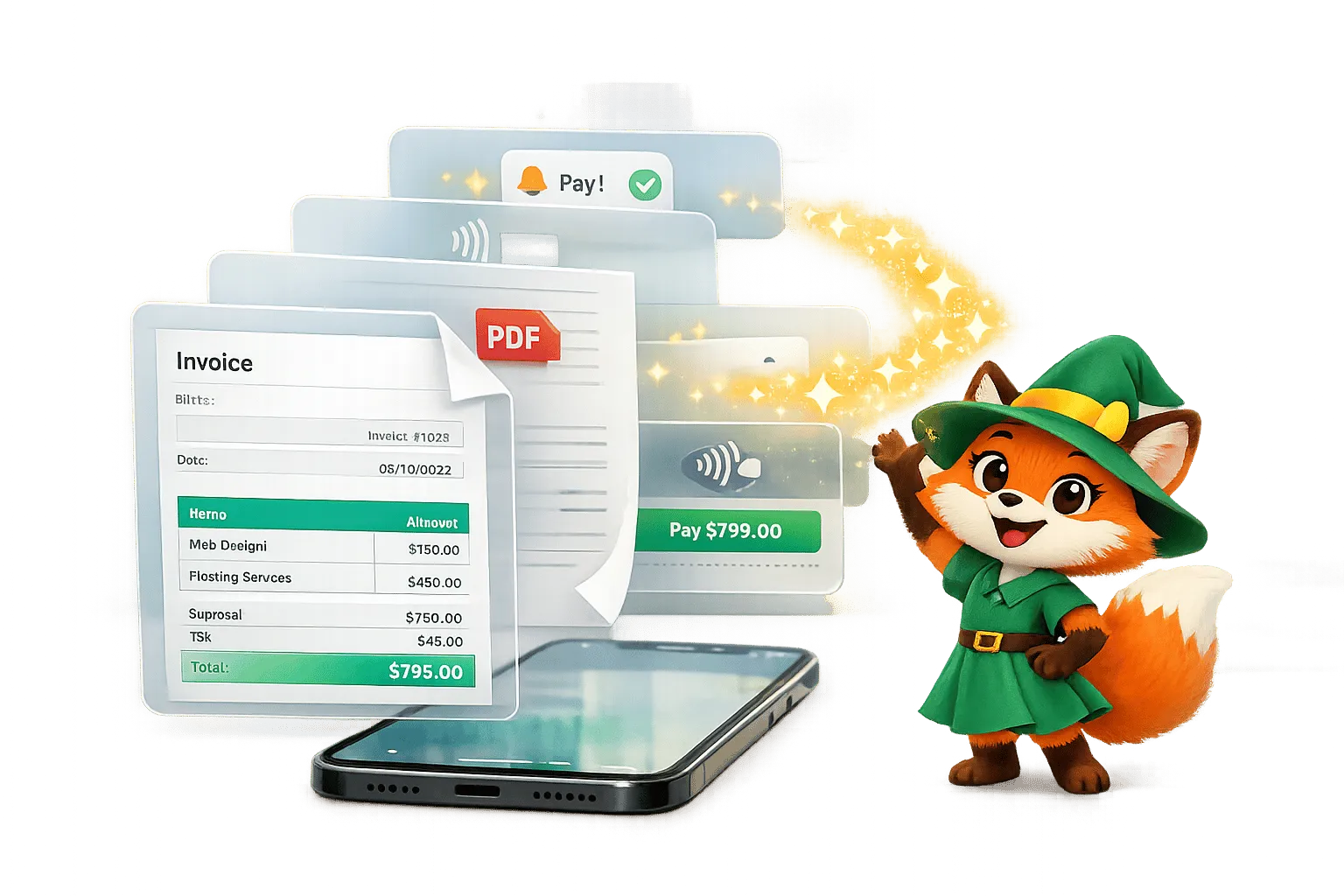
Pourquoi Adalo fonctionne pour créer des applications de factures et de reçus
Adalo est un créateur d'applications sans code pour les applications web pilotées par base de données et les applications iOS et Android natives—une seule version sur les trois plateformes, publiées sur l'App Store Apple et Google Play. Cela en fait la solution idéale pour créer des applications de factures et de reçus qui doivent stocker les données clients, suivre les paiements et générer des documents professionnels—le tout accessible depuis n'importe quel appareil préféré par votre équipe ou vos clients.
Avoir votre application de facturation disponible sur les deux app stores signifie que les clients peuvent payer les factures directement depuis leurs téléphones, tandis que vous pouvez envoyer des notifications push pour les rappels de paiement et les alertes de retard. Ce niveau d'accessibilité et de communication en temps réel vous aide à être payé plus rapidement et maintient votre flux de trésorerie sain sans avoir à poursuivre chaque paiement manuellement.
Créer une application de factures et de reçus ne nécessite plus de compétences en codage ou d'embaucher un développeur pour des milliers de dollars. Avec Adalo, vous pouvez créer une application entièrement fonctionnelle pour moins de 900 $ par an en seulement 5 à 7 jours. Cette plateforme sans code vous permet de concevoir, gérer et publier des applications pour iOS, Android et le web—le tout via un simple éditeur par glisser-déposer.
Voici ce que vous pouvez faire avec Adalo :
- Concevoir des factures professionnelles avec des modèles et de la marque.
- Configurer une base de données pour les factures, les clients, les articles et les paiements.
- Exporter les factures en PDF et les envoyer directement aux clients.
- Suivre les statuts de paiement et envoyer des rappels automatisés via des notifications push.
- Intégrez Stripe pour les paiements sécurisés.
Les outils d'Adalo incluent bases de données relationnelles, l'accès natif à la caméra pour la numérisation des reçus et les flux de travail automatisés. Vous pouvez commencer à créer gratuitement et mettre à niveau pour des fonctionnalités comme publication d'applications sur les app stores ou les notifications push. Évitez la complexité et économisez 98 % des coûts de développement traditionnels tout en rationalisant votre processus de facturation.
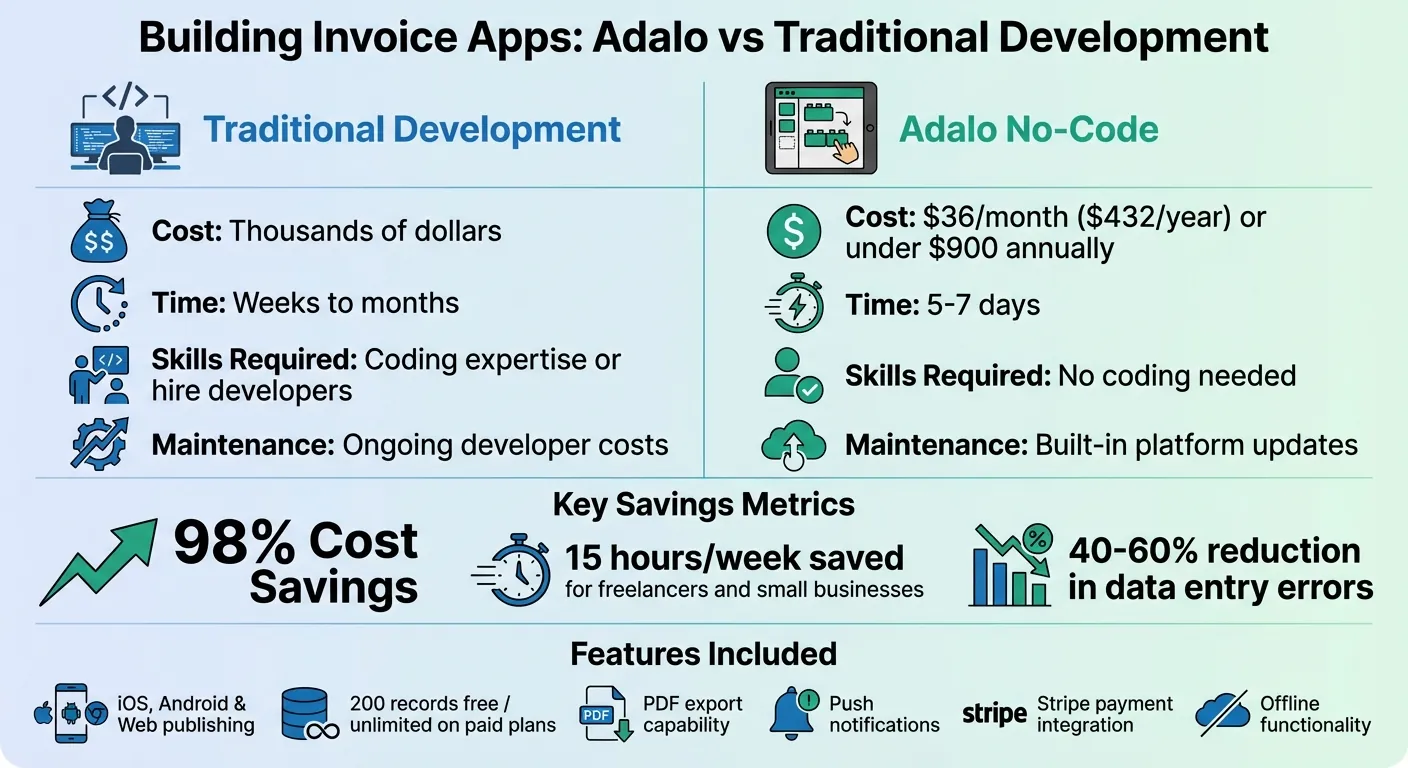
Développement d'applications de factures Adalo : comparaison des coûts et du temps par rapport au développement traditionnel
Configuration de votre espace de travail Adalo
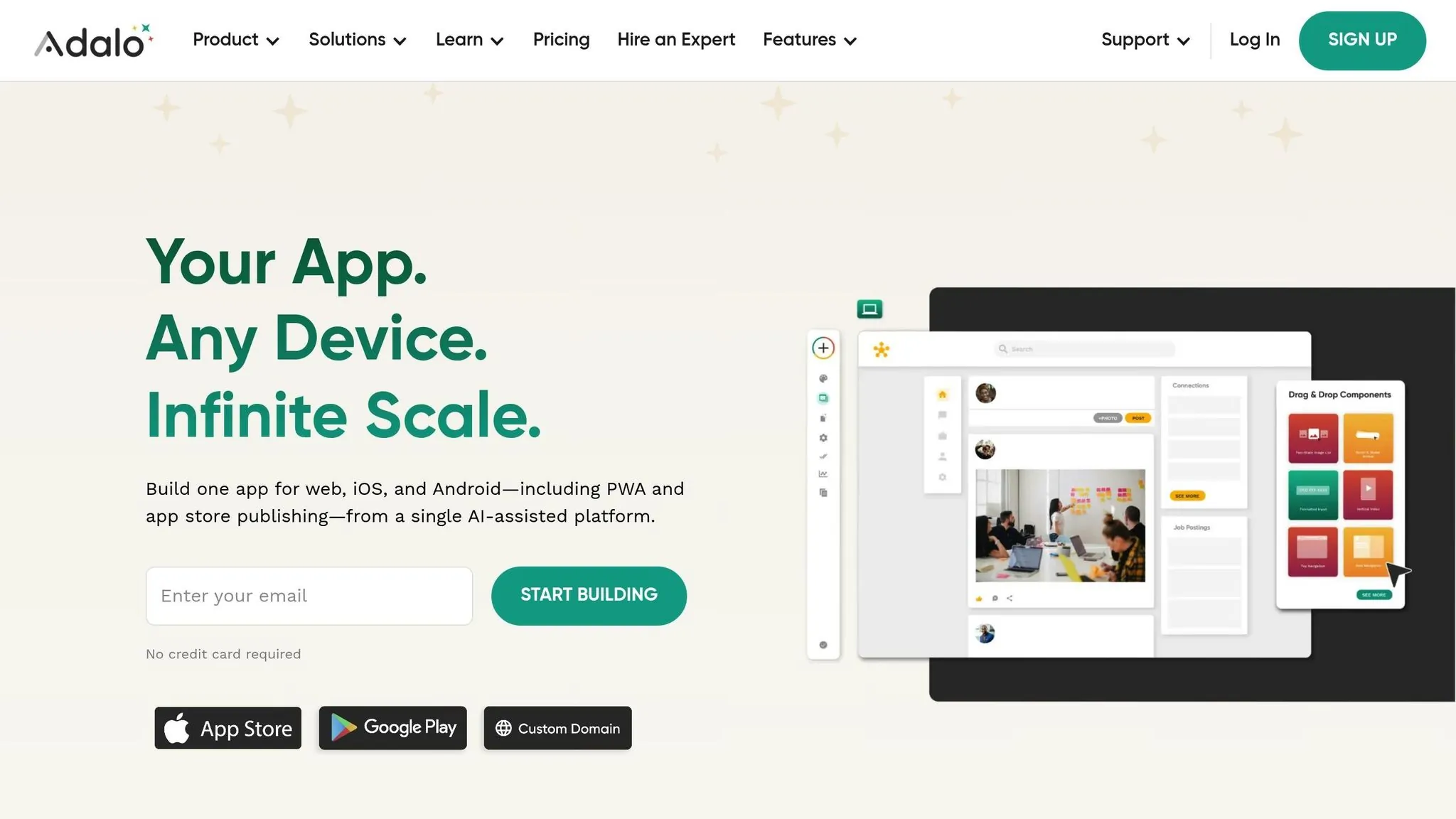
Création de votre compte Adalo
Allez sur Adalo.com et inscrivez-vous pour un compte gratuit. Une fois enregistré, vérifiez votre e-mail pour déverrouiller l'accès au tableau de bord. Le plan gratuit comprend limite de 500 enregistrements par application et vous permet de créer des applications de test illimitées—parfait pour prototyper votre application de factures et expérimenter les fonctionnalités clés avant de vous engager dans un plan payant.
Lorsque vous êtes prêt à lancer, le plan Starter à 36 $ par mois (facturé annuellement) déverrouille la publication sur le App Store d'Apple et Google Play Store. Contrairement aux concurrents qui facturent en fonction de l'utilisation, des actions ou du nombre d'utilisateurs, les plans payants d'Adalo incluent des enregistrements de base de données, des utilisateurs et des actions illimités—aucune facture surprise à mesure que votre application de facturation se développe.
Démarrage d'un nouveau projet d'application
Cliquez sur « Créer une nouvelle application » le sélecteur d'applications situé au centre de la barre supérieure. Vous choisirez entre deux options : « Application réactive » (qui s'adapte aux mobiles, tablettes et ordinateurs de bureau) ou « Mobile uniquement ». Pour une application de factures et de reçus, allez avec « Mobile uniquement »—cette configuration est idéale pour les petits écrans et prend en charge des fonctionnalités comme la capture de photos de reçus directement à partir d'un smartphone.
Ada, le créateur IA d'Adalo, vous permet de décrire ce que vous voulez et génère votre application. Magic Start crée des fondations d'applications complètes à partir d'une description, tandis que Magic Add ajoute des fonctionnalités en langage naturel.
Ensuite, décidez comment créer votre application. Si vous voulez un démarrage rapide, utilisez Démarrage magique, qui génère une base complète pour votre application—y compris la structure de la base de données, les écrans et les flux utilisateur—basée sur une courte description textuelle. Décrivez simplement les besoins de votre application de facturation, et le créateur IA crée le point de départ automatiquement. Si vous préférez plus de contrôle, optez pour « Commencer à partir de zéro » ou sélectionnez l'un des meilleurs modèles d'applications gratuits.
Définissez votre nom d'application et personnalisez les couleurs de marque dans l'onglet Marque. Pour une apparence professionnelle, envisagez d'utiliser des bleus ou des verts, qui fonctionnent bien pour les applications liées aux finances. Associez ces couleurs à une police sans-serif propre pour la lisibilité. Ces paramètres s'appliquent à toute votre application mais peuvent être mis à jour à tout moment.
Navigation dans l'interface Adalo
Une fois votre projet configuré, prenez un moment pour explorer l'éditeur Adalo. Cela vous aidera à travailler plus efficacement au fur et à mesure que vous créez. L'éditeur est divisé en trois sections principales :
- Canevas: La zone centrale où vous concevez les écrans de votre application.
- Barre d'outils gauche: Ceci inclut les outils pour ajouter des composants, gérer la marque et organiser les collections.
- Barre supérieure: Utilisez ceci pour prévisualiser et partager votre application.
Dans la barre d'outils gauche, vous trouverez le Panneau d'ajout (+), qui vous permet de glisser-déposer des composants comme des boutons et des champs de texte. Il y a aussi un Marque onglet pour personnaliser les couleurs et les polices, une Écrans panneau pour créer des collections telles que Factures, Clients et Articles. Base de données Au fur et à mesure de votre travail, utilisez le bouton Aperçu pour tester la fonctionnalité de votre application. Pour éviter de perdre vos modifications, évitez d'ouvrir plusieurs onglets d'éditeur en même temps. La
fonctionnalité vous permet d'ajouter de nouvelles fonctionnalités en décrivant simplement ce que vous souhaitez—tapez « ajouter un écran de suivi des paiements » et l'IA génère les composants et la logique pour vous. Ajout magique La fonctionnalité
Construire la base de données pour les factures et reçus
Créer des collections pour les factures, articles, clients et paiements
Mettre en place correctement votre base de données dès le départ est crucial. Dans Adalo, les collections servent de fondement pour stocker différents types de données, ou vous pouvez utiliser Airtable comme base de données. Pour une application de facturation, vous aurez besoin de quatre collections clés : Factures, Clients, Articles, et Paiements.
- Collection Factures: C'est votre hub principal pour les informations de facturation. Incluez des propriétés comme le numéro de facture, le montant total, la taxe, le total dû, la date d'échéance, le statut de paiement et les notes.
- Collection Clients: Stockez ici les détails des clients, tels que le nom, l'entreprise, l'e-mail, le numéro de téléphone, l'adresse de facturation et l'adresse de livraison.
- Collection Articles: C'est ici que vous enregistrez les détails de chaque produit ou service figurant sur une facture. Ajoutez des champs comme la description, la quantité, le prix unitaire et le total.
- Collection Paiements: Utilisez ceci pour suivre l'historique des paiements, y compris les paiements partiels ou les transactions multiples liées à une seule facture.
Pour les champs liés aux devises, utilisez le Nombre type, mais évitez les symboles ou les virgules—restez sur des valeurs numériques simples. Les dates doivent être stockées dans Date des champs de type en utilisant des formats comme MM/DD/YYYY ou YYYY-MM-DD. Assurez-vous également que la première propriété de chaque collection est un identifiant unique, tel que « Numéro de facture » ou « Nom du client », car Adalo utilise ceci comme étiquette dans les menus déroulants de votre application.
Avec les forfaits payants d'Adalo, vous bénéficiez de aucune limite sur les enregistrements de base de données—stockez autant de factures, de clients et d'articles que votre entreprise en génère sans vous soucier d'atteindre des limites ou de payer des frais supplémentaires.
Connecter les collections avec des relations
Une fois que vos collections sont prêtes, l'étape suivante consiste à les lier ensemble afin que vos données circulent de manière transparente. Commencez par configurer les relations :
- Clients vers Factures: Créez une relation un-à-plusieurs. Cela signifie qu'un client peut avoir plusieurs factures, mais chaque facture est liée à un seul client. Lorsque vous faites cela, Adalo ajoute automatiquement des propriétés liées aux deux collections. Renommez-les pour éviter la confusion—par exemple, changez « Utilisateur » en « Client » dans la collection Factures et « Factures » en « Factures du client » dans la collection Clients.
- Factures vers Articles: Configurez une autre relation un-à-plusieurs. Cela permet à chaque facture d'inclure plusieurs articles tout en veillant à ce que chaque article soit lié à une facture spécifique. C'est essentiel pour les calculs de totaux exacts.
- Factures vers Paiements: Utilisez le même type de relation un-à-plusieurs ici. Cette connexion vous permet de suivre l'historique des paiements et de gérer des scénarios tels que les paiements partiels sans perdre de données importantes.
Configuration de la devise USD et des formats de date
Adalo stocke les nombres et les dates dans des formats bruts, mais vous pouvez contrôler leur apparence pour les utilisateurs par le biais du formatage Texte magique. Entrez toujours les valeurs brutes dans votre base de données :
- Nombres: Omettez les signes de dollar ou les virgules. Utilisez un point pour les décimales (par exemple, 1234,56).
- Dates: Respectez les formats comme MM/DD/YYYY ou YYYY-MM-DD. Cela garantit un import en douceur si vous téléchargez des données via des fichiers CSV ou utiliser Google Sheets comme base de données plus tard.
Pour afficher les nombres sous forme de devise, cliquez sur l'icône crayon d'une puce Magic Text liée à une propriété de nombre. Sélectionnez « Devise » pour ajouter automatiquement les virgules et les décimales (par exemple, 1 234,56 $). Si vous souhaitez inclure un signe dollar, utilisez le champ « Préfixe » dans le même menu. Pour les dates, choisissez « Date » ou « Date/Heure » parmi les options de formatage pour les afficher au format américain standard (MM/JJ/AAAA).
Cette approche maintient votre base de données propre tout en donnant à votre application une apparence soignée et conviviale. Comme le formatage est séparé des données stockées, vous pouvez modifier l'apparence à tout moment sans affecter les informations sous-jacentes. Avec cette structure de base de données en place, vous êtes prêt à concevoir des écrans intuitifs pour gérer les factures et les reçus.
Créer des écrans pour la gestion des factures et des reçus
Créer l'écran de liste des factures
Pour donner aux utilisateurs une vue claire de leurs factures, commencez par ajouter un Liste composant du menu « Ajouter un composant » et liez-le à votre collection Factures. Chaque élément de liste doit afficher les détails clés comme le nom du client (utilisez Texte magique: Facture actuelle > Client > Nom complet), le montant total et la date d'échéance. Formatez les valeurs monétaires sous forme de devise en utilisant Magic Text.
Améliorez la convivialité en ajoutant une barre de recherche ou filtres déroulants en haut de l'écran. Ces outils permettent aux utilisateurs de trier les factures par statut de paiement (Payée, Non payée, En retard) ou de les filtrer par plages de dates. Utilisez la visibilité conditionnelle pour différencier visuellement les factures en retard (mettez-les en surbrillance en rouge) ou affichage d'un badge « Payée » en vert pour les transactions terminées. Attribuez une Action au clic à chaque élément de liste pour que les utilisateurs puissent accéder à un écran de facture détaillée avec les données pertinentes.
Si vous souhaitez accélérer ce processus, utilisez Ajout magique pour décrire l'écran dont vous avez besoin : « Créer un écran de liste de factures avec recherche, filtres de statut et badges codés par couleur. » L'IA génère les composants et les configurations, que vous pouvez ensuite personnaliser pour répondre à vos besoins exacts.
Créer le formulaire de nouvelle facture
Concevez un formulaire qui capture les détails du client, ajoute des éléments de ligne et calcule les totaux automatiquement. Faites glisser un Formulaire composant sur un nouvel écran et connectez-le à votre collection Factures. Adalo génère automatiquement les champs d'entrée en fonction des propriétés de votre collection. Pour la sélection du client, le menu déroulant extrait les données de vos enregistrements de client existants, grâce à la propriété de relation que vous avez configurée précédemment.
Pour les éléments de ligne, utilisez un Liste personnalisée composant. Filtrez cette liste par « Facture actuelle > Éléments de ligne » pour afficher les produits ou services au fur et à mesure que les utilisateurs les ajoutent. Configurez le bouton Soumettre du formulaire pour effectuer une action « Créer » qui enregistre les données dans votre base de données et redirige les utilisateurs vers un écran de succès ou de détails.
Pour assurer des calculs précis, utilisez des formules personnalisées dans votre base de données pour additionner automatiquement les sous-totaux, les taxes et les totaux en fonction des éléments de ligne liés. Cela élimine le besoin de calculs manuels et réduit les erreurs qui peuvent retarder les paiements.
Créer les écrans de détail de facture et de reçu
L'écran de détail doit fournir un aperçu complet d'une facture, y compris les informations sur le client, les éléments de ligne, le statut de paiement et les options d'exportation. Utilisez Texte magique pour afficher les détails spécifiques comme le numéro de facture, la date et le total. Ajoutez un Liste composant pour afficher les éléments de ligne, filtrés pour afficher uniquement ceux liés à la « Facture actuelle ».
Incluez un bouton « Marquer comme payée » qui met à jour le statut de paiement. Pour éviter toute confusion, ce bouton doit être masqué une fois que la facture est marquée comme payée en utilisant les paramètres de visibilité conditionnelle.
Pour les reçus, créez un doublon de l'écran de détail de la facture mais filtrez-le pour afficher uniquement les factures avec un statut « Payée ». Utilisez le champ de texte « Reçu » pour stocker les liens PDF. Ajoutez un bouton avec une action « Lien externe » qui ouvre le PDF dans une nouvelle fenêtre. Cela maintient l'interface propre tout en rendant les reçus facilement accessibles pour être consultés ou téléchargés directement depuis l'application.
Ajouter l'exportation PDF pour les factures et les reçus
Utiliser les actions d'exportation PDF d'Adalo
Pour activer l'exportation PDF, commencez par installer le API Générateur de PDF composant de la Marché Adalo. Une fois installée, entrez votre clé API et votre secret, que vous pouvez récupérer depuis votre compte API Générateur de PDF. Le compte sandbox gratuit fournit 1 000 crédits pendant 14 jours, ce qui vous permet de tester l'intégration. De plus, l'offre gratuite offre jusqu'à 2 500 fusions par mois pendant trois mois.
Ensuite, configurez le composant en configurant une charge utile JSON qui lie vos champs de base de données Adalo aux espaces réservés du modèle PDF. Par exemple, utilisez des espaces réservés comme {{customer_name}}, {{total_price}}, et {{line_items}} pour mapper les données de votre collection Factures. Ajoutez un bouton à votre écran de détail de facture et définissez son action sur Lien externe. Utilisez Magic Text pour sélectionner l' URL de sortie PDF généré par le composant.
Personnaliser vos modèles PDF
Une fois que l'action d'exportation est configurée, vous pouvez concevoir et personnaliser vos modèles de facture. C'est une étape cruciale quand vous construire un MVP de marché qui nécessite une documentation professionnelle. Utilisez le éditeur WYSIWYG disponible dans l'API Générateur de PDF pour créer une mise en page qui correspond à votre marque.
Ajoutez le logo de votre entreprise dans l'en-tête, incluez les conditions de paiement dans le pied de page, et utilisez des tableaux pour afficher les articles. Vous pouvez même incorporer des éléments dynamiques comme des images ou des codes-barres à des fins de marque et de suivi. L'éditeur vous permet également d'ajouter des expressions pour les calculs, tels que la somme des totaux ou l'application des taxes directement dans le modèle.
Pour rendre ces PDF facilement accessibles, ajoutez une Texte propriété nommée « PDF URL » à votre collection Factures dans Adalo. Cela vous permet de stocker les liens PDF générés, afin que les utilisateurs puissent récupérer leurs factures ou reçus sans avoir besoin de les régénérer. Pour une meilleure organisation, utilisez Magic Text pour créer des noms de fichiers dynamiques comme Invoice_{Order Number}.
Automatiser la création de PDF
Pour une approche sans intervention, automatisez le processus de génération de PDF en intégrant Adalo avec une plateforme comme Make.com. Configurez un scénario qui surveille votre collection Factures pour de nouveaux enregistrements. Quand une nouvelle facture est ajoutée, déclenchez une action de création de PDF en utilisant des outils comme APITemplate.io ou EledoPDF. Ensuite, utilisez un module « Mettre à jour l'enregistrement » pour enregistrer le lien PDF généré dans votre base de données Adalo.
Pour améliorer ce flux de travail, vous pouvez envoyer automatiquement le PDF généré aux clients par Gmail ou un autre service de messagerie. Cela garantit que les clients reçoivent leurs factures immédiatement après leur création. De plus, liez ces PDF automatisés aux boutons de détail de la facture dans votre application, donnant aux utilisateurs un accès instantané aux versions téléchargeables. Ce processus rationalisé garantit que chaque facture est efficacement convertie en PDF et facilement accessible.
Suivi du statut de paiement et des dates d'échéance
Ajout d'étiquettes de statut de paiement
Pour rationaliser votre processus de facturation, commencez par ajouter une propriété Texte appelée « Statut » à votre collection Factures. Cette propriété contiendra des étiquettes comme « Brouillon », « Envoyé », « Payé » ou « En retard ». Gardez la dénomination cohérente—par exemple, utilisez toujours « Payé » au lieu de variations comme « payé » ou « PAYÉ »—pour assurer que vos filtres et logique fonctionnent sans problème. Parallèlement, incluez une propriété Date pour la date d'échéance et une propriété Vrai/Faux pour suivre si la facture a été envoyée.
Pour afficher ces statuts visuellement, ajoutez des composants Texte à votre écran de liste de factures et liez-les à la propriété « Statut ». Utilisez les paramètres de visibilité conditionnelle pour assigner des badges en code couleur : vert pour « Payé », jaune pour « Envoyé » et rouge pour « En retard ». Ces repères visuels facilitent l'identification du statut de chaque facture en un coup d'œil, vous aidant à prioriser les suivis et à maintenir un flux de trésorerie sain.
Configuration des rappels de date d'échéance
Exploitez les fonctions de date et les formules d'Adalo pour comparer la date actuelle avec la date d'échéance de chaque facture. Configurez la logique de votre application pour que les factures en retard soient clairement mises en évidence quand la date actuelle dépasse la date d'échéance. Pour envoyer des rappels automatisés, vous aurez besoin de la fonction Forfait Professionnel (52 $/mois facturé annuellement) d'Adalo, qui inclut les capacités de notification push.
Mettre en place une action « Envoyer une notification push » pour déclencher des alertes basées sur votre logique de date. Utilisez du contenu dynamique pour personnaliser ces rappels, tels que : « Votre paiement pour {Invoice_ID} est dû le {Due_Date}. » Assurez-vous de tester les notifications pour vous assurer qu'elles fonctionnent dans tous les fuseaux horaires et pour les paiements en retard.
Mise à jour des enregistrements de paiement
Créez un écran d'édition avec un formulaire qui est prérempli avec les données de facture existantes. Quand les utilisateurs soumettent le formulaire, configurez une action de mise à jour pour enregistrer les modifications dans votre base de données. Cela garantit que toute mise à jour—comme les changements de statut—est immédiatement reflétée dans toute votre application.
Pour les factures avec paiements partiels, ajoutez une propriété numérique « Montant payé » à votre collection Factures. Utilisez des actions conditionnelles pour mettre à jour le statut à « Payé » seulement quand le montant payé correspond au montant total de la facture. Cette configuration vous aide à gérer les paiements partiels avec précision tout en maintenant la fiabilité du statut de la facture. Avec le stockage de données illimité d'Adalo sur les plans payants, vous pouvez suivre chaque transaction de paiement sans vous soucier d'atteindre les limites d'enregistrements.
Un aperçu d'Adalo | Un tutoriel de créateur d'applications sans code
Configuration des rappels de notification push
Les notifications push peuvent simplifier votre processus de facturation en rappelant aux clients les paiements à venir ou en retard, vous aidant à être payé plus rapidement sans suivi manuel.
Création de déclencheurs de notification push
Les notifications push fonctionnent uniquement sur les installations natives iOS, Android ou PWA quand l'utilisateur est connecté et a été actif dans l'application au cours des deux dernières semaines. Ces notifications sont conçues pour cibler un utilisateur spécifique.
Pour configurer un déclencheur, commencez par sélectionner un bouton « Envoyer un rappel » sur votre écran de détail de facture. Dans le panneau de gauche, cliquez sur Ajouter une action et choisissez Notification de déclenchement. Vous devrez spécifier le destinataire, généralement le client associé à la facture, en utilisant la relation de base de données. Pour les applications natives, vous pouvez également sélectionner l'écran vers lequel la notification dirige l'utilisateur, comme l'écran de détail de la facture. Cependant, pour les PWA, les utilisateurs seront toujours dirigés vers l'écran d'accueil, quel que soit votre choix.
Si vous souhaitez que les notifications soient envoyées automatiquement selon les dates d'échéance plutôt que manuellement, vous devrez utiliser l'API Adalo, qui est incluse dans le Plan Équipe ou Plan Affaires. Les outils externes peuvent surveiller votre base de données pour les factures en retard et envoyer une requête POST à https://api.adalo.com/notifications, déclenchant la notification sans intervention manuelle.
Rédaction de messages de notification
Lors de la configuration de votre action de notification, vous devrez remplir deux champs : Titre et Corps. Utilisez Texte magique pour extraire les données de votre collection de factures dans ces champs. Par exemple, vous pouvez définir le titre comme « Rappel de paiement » et le corps comme « La facture n° {{Numéro de facture}} est due le {{Date d'échéance}} pour {{Montant total}} $.»
Respectez les formats de devise et de date américains pour la cohérence. Assurez-vous que toutes les données de facture sont enregistrées dans votre base de données avant de déclencher les notifications. Pour tester votre configuration, utilisez deux comptes d'utilisateur différents sur des appareils distincts, car vous ne recevrez pas les notifications déclenchées par votre propre compte.
Permettre aux clients d'accepter les notifications
Une fois que vos déclencheurs et messages sont prêts, vous devrez donner aux clients la possibilité d'activer les notifications push. Ajoutez l' Action de permission de notification sur ou après l'écran d'accueil pour inviter les utilisateurs à donner leur permission. Sur les applications natives iOS et Android 13+, cette action déclenche automatiquement une invite système lors de la première visite des utilisateurs à l'écran. Pour Android 12 et les versions antérieures, les notifications sont autorisées par défaut lors du téléchargement de l'application.
« L'action de permission de notification doit toujours être ajoutée sur ou après l'écran d'accueil de l'application. Cela garantit que les utilisateurs sont invités au cas où ils se connecteraient sur un nouvel appareil ou dans un nouveau navigateur. »
Pour les PWA, les navigateurs bloquent les invites automatiques, vous devez donc associer la demande de permission à une action de clic à la place. Créez un bouton « Activer les rappels » sur votre écran de paramètres ou d'intégration et associez-le à l' action Demander la permission de notification . Si un utilisateur refuse la demande initiale, fournissez des instructions claires sur la façon d'activer manuellement les notifications dans les paramètres de son appareil ou de son navigateur, car l'application ne pourra pas le relancer.
Publication de votre application sur les App Stores
Une fois que vous avez terminé la création de votre application mobile, l'étape finale consiste à la publier sur les plateformes de votre choix. Adalo gère le processus complexe de soumission à l'app store pour vous, ce qui rend simple ce qui est souvent la partie la plus difficile du lancement d'une nouvelle application.
Pour commencer, accédez à Paramètres > Facturation et utilisation via le commutateur d'équipe. À partir de là, sélectionnez un forfait adapté à vos besoins, choisissez les applications que vous souhaitez publier, ajoutez les modules complémentaires nécessaires (comme des applications supplémentaires ou des membres d'équipe), et fournissez vos coordonnées de paiement. Le plan Starter à 36 $/mois comprend tout ce dont vous avez besoin pour la publication sur l'app store avec une utilisation prévisible et illimitée.
Création de versions natives iOS et Android
Si vous publiez sur l'App Store d'Apple, vous aurez besoin d'un compte de développeur Apple, qui coûte 99 $ par an. De plus, vous devrez créer un mot de passe spécifique à l'application via vos paramètres Apple ID. Téléchargez une icône d'application de 1024 x 1024 px (sans transparence) et fournissez le nom de votre application, qui peut comporter jusqu'à 30 caractères. Après avoir rempli les détails, soumettez votre application pour examen et choisissez une méthode de publication : Manuel, Automatique ou Progressif.
Pour Google Play Store, vous aurez besoin d'un compte de développeur Google Play, qui nécessite des frais uniques de 25 $. Votre icône d'application doit être 512 x 512 px, et le nom de l'application peut comporter jusqu'à 50 caractères. Vous devez également télécharger au moins trois captures d'écran de téléphone et une capture d'écran pour chaque taille de tablette prise en charge.
Le processus d'examen de Google combine des outils automatisés et des examinateurs humains, prenant généralement 2 à 7 jours, tandis que l'examen d'Apple prend généralement environ 48 heures. Soyez prudent pour ne pas inclure de termes traduits ou de noms d'applications trop génériques, car cela pourrait entraîner un rejet. Adalo compile votre application en véritables codes iOS et Android natifs— pas un wrapper web — ce qui signifie de meilleures performances et un processus d'examen plus fluide.
Test des fonctionnalités hors ligne
Avant de finaliser votre application, testez ses capacités hors ligne sur des appareils réels. Ceci est particulièrement important pour les fonctionnalités telles que l'affichage des factures et des reçus. Utilisez le X-Ray d'Adalo d'Adalo pour analyser votre application et identifier les problèmes de performance ou les erreurs de relation de données. Cet outil alimenté par l'IA identifie les problèmes potentiels, vous aidant à affiner votre application avant le lancement et à assurer une mise à l'échelle en douceur au fur et à mesure que votre base d'utilisateurs se développe.
L'infrastructure modulaire d'Adalo prend en charge les applications avec des millions d'utilisateurs actifs mensuels, traitant plus de 20 millions de demandes quotidiennes avec un uptime de 99 % +. Contrairement aux wrappers web qui peuvent ralentir sous charge, l'architecture spécialisée d'Adalo maintient les performances à grande échelle.
Publication en tant qu'application Web progressive
Si vous optez pour la route Progressive Web App (PWA), vous devrez configurer un domaine ou un sous-domaine personnalisé (par exemple, app.votredomaine.com). Ajoutez un enregistrement CNAME auprès de votre fournisseur DNS, utilisez le bouton « Tester la configuration » dans Adalo pour vérifier la configuration, puis activez le bouton bascule « Publier » dans l'éditeur Adalo pour mettre votre application en ligne.
Gardez à l'esprit que les domaines personnalisés coûtent généralement entre 10 et 45 $ par an. Cependant, notez que les PWA ne vous permettent pas de modifier le slug d'URL — le chemin est déterminé par vos paramètres de domaine. Pour une portée maximale, envisagez de publier à la fois sur les app stores et en tant que PWA, donnant à vos clients la flexibilité de la manière dont ils accèdent aux factures et les paient.
Conclusion
Créer une application de factures et de reçus avec Adalo est simple et efficace. De la configuration d'un espace de travail et de la création d'une base de données relationnelle à la conception d'écrans de gestion et à l'ajout de fonctionnalités telles que les exportations PDF, le suivi des paiements et les notifications push, vous pouvez tout gérer sans écrire une seule ligne de code.
La construction assistée par l'IA d'Adalo garde les choses simples. Des fonctionnalités comme Démarrage magique et Ajout magique vous permettent de décrire ce dont vous avez besoin en langage naturel, et la plateforme génère des fonctionnalités entières pour vous. Le délai de développement se réduit à seulement 5 à 7 joursDe plus, les applications Adalo sont natives, fonctionnent hors ligne, envoient des notifications push et peuvent être publiées directement sur l'Apple App Store et Google Play Store à partir d'une seule base de code.
Pour les indépendants et les petites entreprises, le suivi mobile des factures peut économiser jusqu'à 15 heures par semaine en éliminant la saisie manuelle. Les flux de travail automatisés réduisent également les erreurs de saisie de données de 40–60%. Avec Adalo, vous pouvez lancer une application entièrement fonctionnelle pour seulement 36 $/mois, y compris des enregistrements de base de données illimités et aucun frais basés sur l'utilisation. Par rapport au développement traditionnel, c'est une économie de coûts de 98%.
Commencez à créer votre application gratuitement pour tester des idées et affiner votre prototype MVP. Lorsque vous êtes prêt à lancer, la mise à niveau vous donne accès aux domaines personnalisés et à la publication sur les app stores.
Articles de blog connexes
- Comment créer une application de facturation
- Comment créer une application de gestion de stockage autonome
- Comment créer une application de réservation de coiffeur
- Comment créer une application web et mobile de devis pour les professionnels du bâtiment
FAQ
Pourquoi choisir Adalo plutôt que d'autres solutions de création d'applications ?
Adalo est un générateur d'applications alimenté par l'IA qui crée de véritables applications natives iOS et Android. Contrairement aux wrappers web, il compile en code natif et publie directement sur l'Apple App Store et Google Play Store à partir d'une seule base de code — la partie la plus difficile du lancement d'une application est gérée automatiquement. À 36 $/mois avec des enregistrements de base de données illimités et aucun frais basés sur l'utilisation, il offre la tarification la plus prévisible pour le développement d'applications natives.
Quel est le moyen le plus rapide de créer et de publier une application sur l'App Store ?
L'interface glisser-déposer d'Adalo et la création assistée par l'IA vous permettent de passer d'une idée à une application publiée en jours plutôt qu'en mois. Magic Start génère des fondations d'application complètes à partir de descriptions textuelles, tandis que Magic Add vous permet d'ajouter des fonctionnalités simplement en décrivant ce que vous voulez. Adalo gère le processus complexe de soumission à l'App Store, afin que vous puissiez vous concentrer sur les fonctionnalités de votre application au lieu de vous battre avec les certificats et les directives du store.
Combien de temps faut-il pour créer une application de facture et de reçu ?
Avec les outils alimentés par l'IA d'Adalo, vous pouvez créer une application de facture et de reçu entièrement fonctionnelle en 5–7 jours. Magic Start génère votre structure de base de données, vos écrans et vos flux utilisateur à partir d'une description simple, réduisant considérablement la planification et le temps de configuration qui prennent traditionnellement des semaines.
Ai-je besoin d'une expérience en codage pour créer une application de facturation ?
Aucune expérience en codage n'est requise. L'interface glisser-déposer d'Adalo et le générateur d'IA gèrent la complexité technique. Vous décrivez ce que vous voulez en langage naturel, et la plateforme génère automatiquement les composants, les relations de base de données et la logique.
Combien coûte la création d'une application de facturation avec Adalo ?
Vous pouvez commencer à créer gratuitement avec le plan gratuit d'Adalo (500 enregistrements par application). Lorsque vous êtes prêt à publier, le plan Starter coûte 36 $/mois (facturé annuellement) et inclut des enregistrements de base de données illimités, des utilisateurs et des actions — aucune facture surprise à mesure que votre application se développe. Cela représente une économie de coûts de 98% par rapport au développement traditionnel.
Puis-je publier mon application de facturation sur l'App Store ?
Oui, Adalo publie les applications iOS natives sur l'Apple App Store et les applications Android natives sur Google Play Store à partir d'une seule base de code. Le plan Starter à 36 $/mois inclut la publication sur les app stores, et Adalo gère le processus de soumission complexe pour vous.
Quelles fonctionnalités devrait avoir une application de facture et de reçu ?
Les fonctionnalités essentielles incluent : des modèles de facture professionnels avec image de marque, une base de données relationnelle pour les factures, les clients, les articles et les paiements, la fonctionnalité d'exportation PDF, le suivi du statut de paiement avec des étiquettes codées par couleur, les rappels de notification push pour les dates d'échéance, et l'intégration de Stripe pour les paiements sécurisés.
Puis-je accepter des paiements via mon application de facturation Adalo ?
Oui, vous pouvez intégrer Stripe pour le traitement sécurisé des paiements directement dans votre application de facturation Adalo. Cela permet aux clients de payer les factures depuis leurs téléphones tandis que vous suivez les statuts de paiement et gérez les paiements partiels via votre collection Paiements.
Comment configurer l'exportation PDF pour les factures dans Adalo ?
Installez le composant API PDF Generator à partir du marché Adalo et configurez-le avec vos identifiants API. Créez une charge utile JSON qui mappe vos données de facture aux espaces réservés du modèle, puis ajoutez un bouton avec une action de lien externe pour générer et télécharger des factures PDF professionnelles directement depuis votre application.
Puis-je envoyer des rappels de paiement automatisés via mon application de facturation ?
Oui, Adalo prend en charge les notifications push pour les rappels de paiement sur les applications iOS, Android et PWA natives. Configurez les déclencheurs de notification en fonction des dates d'échéance et utilisez Magic Text pour personnaliser les messages avec les détails de la facture. Le plan professionnel (52 $/mois) inclut les capacités de notification push pour les rappels automatisés.

Créez votre application rapidement avec l'un de nos modèles d'application prédéfinis
Commencez à créer sans codeContenu connexe
Comment créer facilement des applications web réactives sans code avec Adalo en 2026
Adalo fournit aux fondateurs et startups des outils alimentés par l'IA pour construire, déployer et publier rapidement des applications web réactives — sans codage. Gratuit pour commencer.

Création d'une application d'e-commerce : guide de plateforme sans code
Guide étape par étape pour concevoir, créer et publier une application d'e-commerce sans code : base de données de produits, paiements Stripe, comptes utilisateur et conseils de mise à l'échelle

Comment créer une application mobile sans codage (Guide 2026) | Adalo
Découvrez comment planifier, concevoir et lancer des applications iOS et Android avec le générateur sans code d'Adalo. Ce guide étape par étape couvre les outils, les modèles, etc.

Comment créer une application de rencontres sans écrire de code
Guide étape par étape pour concevoir, créer, tester et publier une application de rencontres avec des outils sans code — inclut le balayage, les profils, le chat, les notifications push