
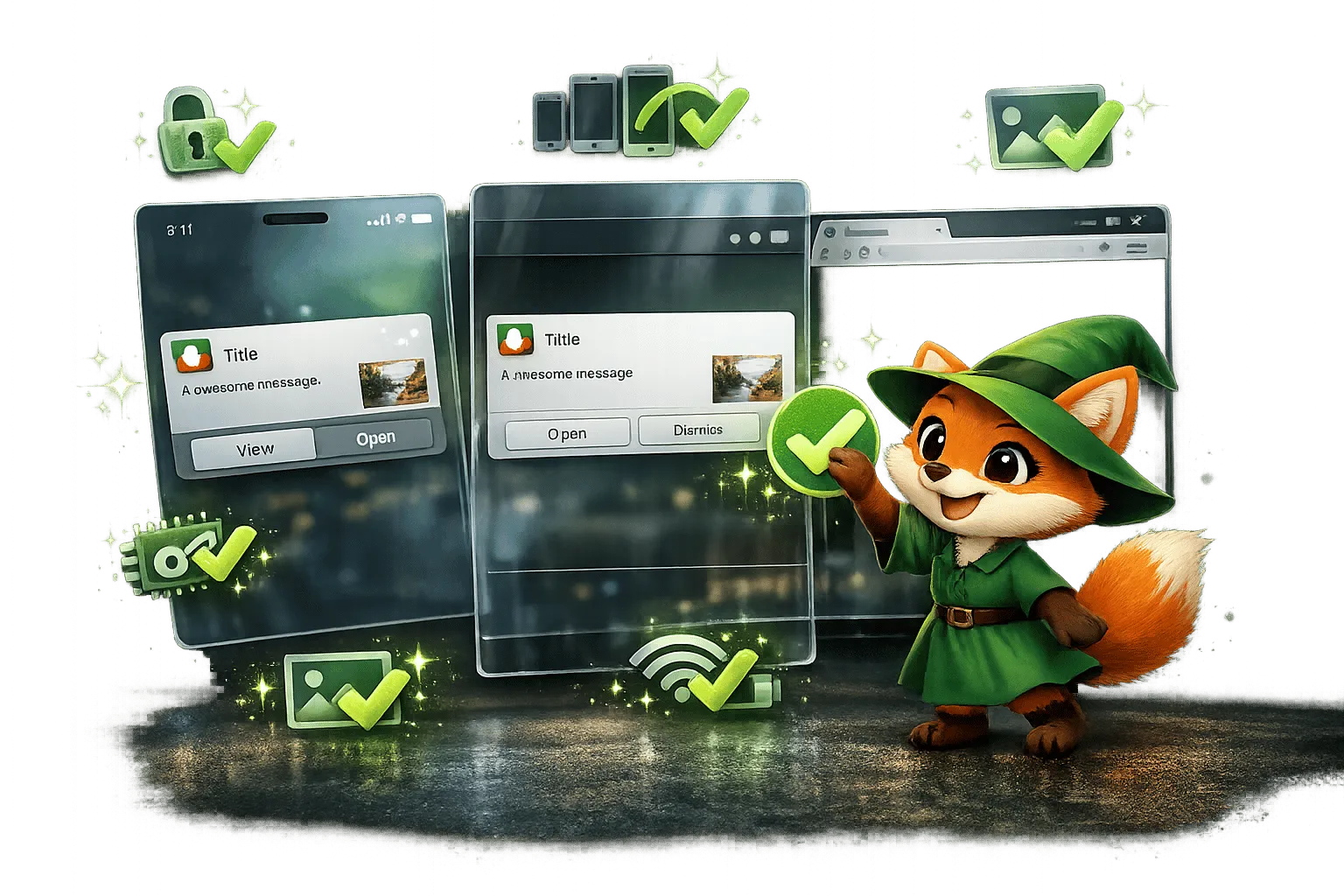
Les notifications push sont une fonctionnalité essentielle pour tenir vos utilisateurs informés et engagés avec votre application. Mais quand elles échouent, les utilisateurs peuvent manquer des mises à jour, perdre confiance, ou même désactiver complètement les notifications. Les tests garantissent que vos notifications fonctionnent comme prévu sur tous les appareils, plateformes et états d'application. Voici un aperçu rapide de ce que vous devez savoir :
- Permissions: iOS nécessite une opt-in, Android varie selon la version.
- Jetons d'appareil: Validez la génération de jetons, rafraîchissez après la réinstallation de l'application ou les mises à jour du système d'exploitation.
- États de l'application: Testez les notifications en états de premier plan, arrière-plan et fermé.
- Navigation: Confirmez que l'appui sur les notifications mène à l'écran correct.
- Médias enrichis: Assurez-vous que les images, les emojis et les liens s'affichent correctement.
- Réseau et appareils: Testez sous différentes vitesses de réseau, niveaux de batterie et sur plusieurs appareils.
Ignorer les tests peut entraîner des messages dupliqués, une exposition de données sensibles ou des échecs de livraison. Utilisez des appareils réels pour des résultats précis, et validez toujours votre configuration pour iOS et Android. Suivez cette liste de contrôle pour éviter les pièges courants et offrir une expérience utilisateur fiable.
Test des notifications push : meilleures pratiques et outils
Liste de contrôle de configuration pré-test
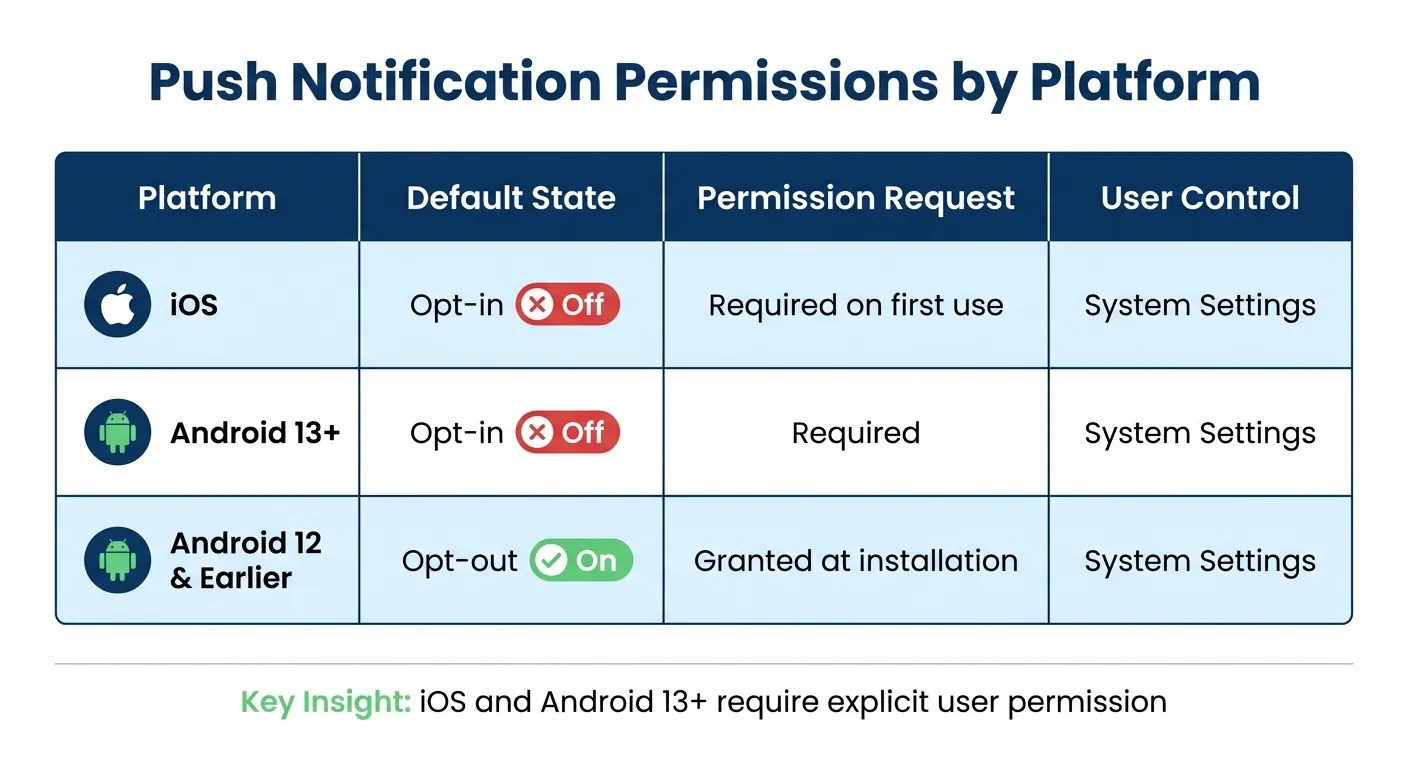
Permissions de notification push par plateforme : comparaison iOS vs Android
Avant de plonger dans les notifications de test, il est important de configurer votre environnement correctement. Cela aide à détecter les problèmes potentiels tôt et minimise le dépannage plus tard.
Vérifiez les permissions utilisateur et le consentement
Les permissions pour les notifications varient selon la plateforme, il est donc essentiel de comprendre ces nuances. Voici comment fonctionnent les permissions :
- iOS: Nécessite toujours une permission utilisateur explicite lors de la première utilisation de l'application.
- Android 13 et versions ultérieures: Les notifications sont désactivées par défaut, nécessitant que les utilisateurs acceptent.
- Android 12 et versions antérieures: Les notifications sont activées par défaut à l'installation, sauf si elles sont manuellement désactivées par l'utilisateur.
Les notifications push sont une fonctionnalité essentielle pour tenir vos utilisateurs informés et engagés avec votre application. Mais quand elles échouent, les utilisateurs peuvent manquer des mises à jour, perdre confiance, ou même désactiver complètement les notifications. Ce guide explique comment tester les notifications push dans Adalo, un créateur d'applications sans code pour les applications web basées sur des bases de données et les applications iOS et Android natives—une version sur les trois plateformes, publiées sur l'App Store et Google Play. Les tests garantissent que vos notifications fonctionnent comme prévu sur tous les appareils, plateformes et états d'application.
Les tests doivent inclure des scénarios positifs et négatifs. Par exemple :
- Testez ce qui se passe quand les utilisateurs refusent la permission ou désactivent manuellement les notifications dans les paramètres de leur appareil.
- Vérifiez les réponses API pour un statut « Échoué », ce qui signifie généralement que les permissions ont été révoquées.
Pour assurer la précision, utilisez des tests à double appareil. Connectez-vous à deux comptes séparés sur différents appareils pour confirmer que les notifications sont envoyées à l'utilisateur prévu, pas à l'expéditeur.
| Plateforme | État par défaut | Demande de permission | Contrôle utilisateur |
|---|---|---|---|
| iOS | Opt-in (Désactivé) | Requis lors de la première utilisation | Paramètres système |
| Android 13+ | Opt-in (Désactivé) | Requis | Paramètres système |
| Android 12 et versions antérieures | Opt-out (Activé) | Accordé à l'installation | Paramètres système |
Testez la génération de jeton d'appareil
Les jetons d'appareil sont des identifiants uniques générés par des services comme Firebase Cloud Messaging (FCM) pour Android et Apple Push Notification Service (APNs) pour iOS. Ces jetons sont essentiels pour livrer les notifications - sans un jeton valide, votre message n'atteindra pas sa destination.
« Quand un utilisateur installe une application et accorde la permission pour les notifications push, le système d'exploitation enregistre l'appareil de l'utilisateur auprès d'un service de notification push... Le service de notification génère un identifiant unique d'appareil (jeton) qui permet une communication supplémentaire pour cibler cet appareil spécifique. » – Masha Filipova, ingénieure QA, Trailhead Technology Partners
Assurez-vous que les jetons sont rafraîchis après des événements comme la réinstallation d'application, les redémarrages d'appareil ou les mises à jour du système d'exploitation. Testez en utilisant plusieurs comptes utilisateur sur le même appareil pour confirmer que les jetons sont spécifiques à l'utilisateur et que les notifications s'arrêtent quand un utilisateur se déconnecte, reprenant uniquement quand il se reconnecte.
Si les notifications iOS échouent mais Android fonctionne, envisagez de supprimer la clé de notification dans votre compte Apple Developer et de poussez une nouvelle version pour réinitialiser l'environnement du jeton. Testez toujours sur des appareils réels au lieu de simulateurs, car les notifications nécessitent que l'application soit installée sur du matériel physique. Vous pouvez vérifier la génération de jeton via les réponses API - si les compteurs de succès et d'échec reviennent tous deux à « 0 », l'application peut ne pas être installée, ou le jeton n'a pas été créé.
Une fois que vous avez assuré une génération correcte de jetons, passez à la création de comptes de test et de charges utiles.
Créer des comptes de test et des charges utiles
Configurez deux comptes de test : l'un en tant qu'expéditeur et l'autre en tant que destinataire. Connectez l'expéditeur à votre générateur de bureau ou web, et utilisez un appareil mobile physique séparé pour le destinataire afin de simuler un flux de notification réaliste.
Préparez des charges utiles de test avec les champs obligatoires suivants :
- ID d'application
- Identifiant d'audience (tel que l'adresse e-mail ou l'ID utilisateur)
- Titre
- Texte du corps
Pour les tests natifs mobiles, incluez l'écran cible dans la charge utile pour confirmer que l'appui sur la notification dirige les utilisateurs vers le bon endroit dans l'application. Les charges utiles de test doivent également inclure des éléments comme des emojis, des caractères spéciaux et des liens pour assurer un rendu approprié sur iOS et Android.
Assurez-vous que votre logique de charge utile exclut l'utilisateur connecté (expéditeur) pour éviter les erreurs de livraison. Testez l'envoi de la même charge utile tandis que l'application du destinataire se trouve dans trois états : premier plan, arrière-plan et complètement fermée. Pour un test API rapide, utilisez des commandes cURL avec votre clé API d'application, votre ID d'application et l'ID utilisateur du destinataire pour vérifier que le point de terminaison de notification répond comme prévu.
Tester les notifications dans différents états d'application
Maintenant que vos configurations de pré-test sont terminées, il est temps de découvrir le comportement des notifications dans différents états d'application. Que l'application soit ouverte, en cours d'exécution en arrière-plan ou complètement fermée, les tests garantissent que les notifications se comportent comme prévu dans tous les scénarios.
Test de l'état premier plan
Lorsque l'application est ouverte et visible à l'utilisateur, le comportement des notifications dépend de la façon dont vous l'avez configurée. C'est votre occasion de personnaliser l'apparition des notifications pour l'aligner sur la conception de votre application et les objectifs d'expérience utilisateur.
Commencez par vous assurer que l'appareil affiche correctement la notification tandis que l'application est au premier plan. Confirmez que la notification ne bloque pas l'application et n'interfère pas avec les données utilisateur non enregistrées. Si vous utilisez Adalo, les applications iOS et Android natives vous permettent de diriger les utilisateurs vers un « écran cible » spécifique lorsqu'ils appuient sur la notification. Cependant, pour les PWA, les utilisateurs sont toujours redirigés vers l'écran d'accueil.
Vérifiez que le titre et le texte du corps de la notification correspondent à ce qui a été envoyé du serveur. N'oubliez pas qu'iOS, Android et les navigateurs web gèrent les notifications au premier plan différemment, il est donc crucial de tester sur toutes les plates-formes.
Une fois que vous avez confirmé le comportement au premier plan, passez au test des notifications lorsque l'application n'est pas activement utilisée.
Test des états arrière-plan et fermé
Pour simuler les états arrière-plan ou fermé, balayez l'application avant d'envoyer une notification.
Lorsque la notification arrive, vérifiez qu'elle apparaît correctement dans le centre de notifications de l'appareil, y compris tout le contenu comme les emojis et les caractères spéciaux. Appuyez sur la notification pour vous assurer qu'elle ouvre l'application et navigue vers l'écran correct.
N'oubliez pas que les notifications ne sont envoyées qu'aux utilisateurs qui ont été actifs dans votre application au cours des deux dernières semaines. Si votre test affiche « 0 » pour les comptes de livraison réussis et échoués, cela signifie probablement que l'utilisateur n'a pas l'application installée sur son appareil.
Multitâche et changement d'application
Les tests ne s'arrêtent pas aux états d'application standard. Les utilisateurs changent fréquemment d'application, il est donc essentiel d'évaluer le comportement des notifications pendant le multitâche. Confirmez que les notifications s'affichent correctement pendant qu'une autre application est utilisée, et assurez-vous que l'appui sur la bannière redirige l'utilisateur vers votre application et l'écran prévu.
« Le meilleur test se fait avec un appareil réel. Les émulateurs... ne tiennent pas compte des subtilités comme la façon dont les applications se comportent lorsqu'elles s'exécutent en arrière-plan ou comment elles interagissent avec d'autres processus sur du matériel natif. » – Eric Goebelbecker
Les appareils physiques fournissent des informations que les émulateurs ne peuvent tout simplement pas reproduire. Ils révèlent comment votre application concurrence les autres applications en cours d'exécution pour les ressources système, offrant une image plus précise des performances réelles.
Enfin, testez les notifications sous charge système élevée pour assurer une livraison fiable. N'oubliez pas de vérifier comment le mode « Ne pas déranger » affecte la visibilité des notifications et si les notifications apparaissent lorsque l'appareil est verrouillé.
Test de navigation et d'interaction
Après avoir assuré la précision des tests d'état, il est temps d'évaluer si l'appui sur les notifications dirige les utilisateurs vers les bons écrans. Lorsque les utilisateurs appuient sur une notification, ils s'attendent à arriver exactement où ils doivent être - pas sur un écran non lié ou bloqués sur la page d'accueil.
Comportement de navigation au toucher
Le comportement de la navigation dépend de votre plate-forme et de la configuration de votre application. Pour les applications iOS et Android natives créées avec Adalo, vous pouvez assigner un « écran cible » spécifique dans le générateur. Cela garantit que les utilisateurs sont dirigés directement vers l'écran prévu lorsqu'ils appuient sur une notification. Si aucun écran cible n'est défini, les notifications ne se déclencheront pas correctement sur les appareils natifs.
En revanche, pour les PWA et les notifications envoyées via l'API Adalo, les utilisateurs sont toujours dirigés vers l'écran de navigation d'accueil de l'application, indépendamment de tous les paramètres d'écran cible.
« Lorsqu'un utilisateur appuie sur une notification push, l'application doit s'ouvrir et amener l'utilisateur à la section ou au contenu pertinent associé à la notification. » – Masha Filipova, ingénieure QA, Trailhead Technology Partners
Les tests doivent couvrir les scénarios où l'application est au premier plan, en arrière-plan ou complètement fermée. La navigation doit rester cohérente, que l'application s'exécute déjà ou ait besoin de démarrer à froid. Prêtez une attention particulière aux états arrière-plan pendant le multitâche pour assurer que l'application reprend et dirige les utilisateurs vers l'écran interne correct, plutôt que d'afficher la dernière page consultée.
| Plate-forme/Méthode | Comportement de navigation |
|---|---|
| iOS et Android natifs | Navigue vers l'« écran cible » spécifique défini dans le générateur d'applications |
| PWA (Web) | Dirige toujours vers l'écran de navigation d'accueil de l'application |
| API Adalo | Dirige actuellement les utilisateurs vers l'écran de navigation d'accueil de l'application |
Pour affiner davantage la fiabilité de la navigation, testez le comportement de l'application dans des conditions réseau difficiles.
Scénarios hors ligne et interrompus
L'utilisation réelle implique souvent des conditions loin d'être idéales. Les utilisateurs peuvent appuyer sur les notifications lors du basculement entre la téléphonie mobile et le Wi-Fi, dans les zones à faible couverture, ou même lorsque leur appareil est en mode avion. Tester ces scénarios aide à découvrir comment les applications créées avec Adalo gèrent ces défis.
Par exemple, mettez votre appareil en mode avion et appuyez sur une notification. L'application doit soit naviguer correctement vers l'écran cible, soit afficher un message clair « pas de connexion » - les blocages ou les figements sont inacceptables. De plus, testez ce qui se passe après les interruptions d'appareil comme un redémarrage complet ou une mise à jour du système d'exploitation pour vous assurer que le jeton d'appareil reste valide et que les notifications continuent de fonctionner.
« En testant dans diverses situations, par exemple lorsque l'application est ouverte, fermée ou lorsqu'il n'y a pas d'Internet, nous pouvons identifier et corriger les problèmes qui peuvent exister et créer des applications qui ont des notifications plus fiables. » – Masha Filipova, ingénieure QA, Trailhead Technology Partners
Enfin, confirmez que les utilisateurs déconnectés arrêtent de recevoir les notifications immédiatement. Les notifications ne doivent reprendre qu'après que les utilisateurs se reconnectent. Si un utilisateur est connecté à plusieurs appareils, assurez-vous que les actions sur un appareil ne perturbent pas la livraison ou la navigation des notifications sur les autres.
Test des conditions réseau et d'appareil
Pour assurer la fiabilité des notifications push, il est crucial d'évaluer leurs performances dans le cadre de diverses contraintes réseau et d'appareil.
Testez sur différents types de réseau
Les notifications push doivent fonctionner de manière transparente dans différentes conditions réseau. Testez la livraison sur Wi-Fi, 4G, 5G et réseaux 2G limités utiliser des outils de limitation de bande passante pour simuler des vitesses plus lentes. Cela aide à identifier la façon dont votre application gère les retards ou les délais d'expiration lors de la livraison.
De plus, vérifiez le comportement de votre application lors des transitions hors ligne vers en ligne. Par exemple, assurez-vous que les utilisateurs ne reçoivent pas de notifications en double lorsque leur connexion est rétablie.
Tester sous contraintes d'appareil
Les paramètres d'appareil, tels que les modes d'économie d'énergie ou les niveaux de batterie faible, peuvent affecter les performances des notifications. Testez les notifications lorsque l'appareil est en mode d'économie d'énergie (par exemple, batterie inférieure à 20 %) pour confirmer que les activités gourmandes en ressources, comme l'interrogation fréquente, sont minimisées.
Après un redémarrage d'appareil ou une mise à jour du système d'exploitation, vérifiez que le jeton de notification push reste valide et que les notifications continuent à arriver sans problème. Pour les notifications sensibles au facteur temps, assurez-vous qu'elles sont livrées à la bonne heure locale dans les différents fuseaux horaires.
Test multi-appareil
De nombreux utilisateurs accèdent au même compte sur plusieurs appareils, tels qu'un téléphone, une tablette et un ordinateur de bureau. Testez les notifications sur tous les appareils pour vous assurer que chacun reçoit son propre jeton de notification push unique - par exemple, APNs pour iOS et FCM pour Android.
« En testant dans diverses situations, par exemple lorsque l'application est ouverte, fermée ou lorsqu'il n'y a pas d'Internet, nous pouvons identifier et corriger les problèmes qui peuvent exister et créer des applications qui ont des notifications plus fiables. » – Masha Filipova, ingénieure QA, Trailhead Technology Partners
Pour les tests manuels, utilisez au moins deux comptes distincts : un pour envoyer des notifications (par exemple, sur un ordinateur de bureau) et un autre pour les recevoir (par exemple, sur un appareil mobile). La plupart des systèmes empêchent les utilisateurs de recevoir les notifications qu'ils déclenchent eux-mêmes, donc cette configuration garantit des résultats précis.
Une fois que les conditions réseau et d'appareil ont été testées en détail, vous pouvez passer aux scénarios spécifiques à la plateforme pour compléter votre liste de contrôle de test de notification push.
Test spécifique à la plateforme et des cas limites
Test iOS vs Android
Quand il s'agit de notifications push, iOS et Android adopter des approches très différentes, ce qui rend essentiel de les tester séparément. Par exemple, iOS exige que les utilisateurs acceptent explicitement les notifications immédiatement, tandis que Android 13 et les versions ultérieures ont également introduit des demandes de permission. Les versions antérieures d'Android, cependant, acceptaient les utilisateurs par défaut. La configuration technique des notifications diffère également : iOS s'appuie sur les certificats Apple Push Notification Service (APNs), qui nécessitent un renouvellement annuel, tandis qu'Android utilise Firebase Cloud Messaging (FCM), configuré via un fichier spécifique.
Une autre différence clé concerne les limites de caractères. Les notifications iOS peuvent gérer environ 178 caractères, tandis qu'Android permet une limite beaucoup plus grande de 663 caractères. Lors du test, assurez-vous que le texte de notification s'affiche correctement sur les deux plateformes. Même la visibilité des notifications fonctionne différemment : sur iOS, les notifications disparaissent de l'écran de verrouillage une fois l'appareil déverrouillé, se déplaçant vers le centre de notifications. Sur Android, les notifications restent visibles jusqu'à ce que l'utilisateur les rejette manuellement.
« La façon dont les notifications fonctionnent sur iOS par rapport à Android ne concerne pas seulement la conception visuelle ; il s'agit de philosophies complètement différentes en matière d'expérience utilisateur et de contrôle système » – Série Glance Expert Guide
Testez toujours sur des appareils physiques pour tenir compte des comportements spécifiques au matériel. Par exemple, vérifiez que lorsqu'une application est réinstallée ou qu'un appareil est redémarré, l'ancien jeton de notification est invalidé et remplacé par un nouveau, garantissant que votre serveur enregistre la mise à jour correctement.
Une fois que les différences spécifiques à la plateforme sont traitées, étendez les tests pour assurer le rendu approprié des notifications dans les différentes langues et types de média.
Test de localisation et de médias enrichis
Après avoir tenu compte des différences de plateforme, concentrez-vous sur la localisation et les médias enrichis pour maintenir une expérience cohérente pour les utilisateurs du monde entier. Vérifiez que le texte de notification, y compris les emojis, s'affiche uniformément sur les appareils iOS et Android. Assurez-vous que les éléments de médias enrichis - tels que les images et les vidéos - s'affichent correctement dans tous les états de l'application. Pour les applications ayant des utilisateurs internationaux, vérifiez que les notifications sont compatibles avec les langues de droite à gauche (RTL) et que le texte traduit reste dans les limites de caractères spécifiques à la plateforme.
Les notifications de médias enrichis peuvent augmenter l'engagement des utilisateurs, mais elles nécessitent des tests minutieux. Par exemple, iOS prend en charge les rapports d'aspect tels que 4:3, 3:2, 2:1 ou 1:1, tandis que les images 1:1 d'Android peuvent apparaître étirées horizontalement. Pour assurer un chargement fluide, maintenez les tailles de fichier image entre 100–200 KB et les vidéos ou GIFs en dessous de 1 MB. De plus, testez le comportement de secours : si les médias enrichis ne se chargent pas en raison de problèmes réseau, confirmez qu'une version texte uniquement de la notification s'affiche à la place.
Test de notification push avec Adalo
Adalo simplifie les tests de notification multiplateformes avec son approche de construction unique, vous permettant de publier une application pour le web, iOS et Android à partir d'une seule base de code. Suivez les directives de configuration d'Adalo pour assurer un fonctionnement fluide. Assurez-vous que le destinataire est connecté et actif pour générer un jeton de notification valide.
Pour les builds natives, confirmez qu'un nouveau jeton est enregistré après une réinstallation d'application et qu'une Écran cible est sélectionnée pour que les notifications s'activent correctement. Utilisez l'API Adalo (https://api.adalo.com/notifications) pour tester les charges utiles localisées. Gardez à l'esprit que les tests d'API ne sont disponibles qu'avec un plan Team ou Business.
Si les notifications fonctionnent sur Android mais échouent sur les builds natifs iOS, Adalo suggère de supprimer la clé de notification dans votre compte Apple Developer et d'envoyer une nouvelle version. Testez sur les trois plateformes - web (PWA), iOS et Android - pour assurer un comportement cohérent. Notez que les PWAs dirigent toujours les utilisateurs vers l'écran d'accueil, tandis que les builds natifs permettent des écrans cibles personnalisés.
Outils et meilleures pratiques pour les tests
Aperçu des outils de test
Adalo offre une gamme d'outils pour simplifier et améliorer votre processus de test de notification. La plateforme comprend des outils intégrés qui vous permettent de tester les notifications push directement, sans besoin de services tiers. Par exemple, le Action « Déclencher une notification » dans le générateur Adalo vous permet d'envoyer manuellement des notifications aux utilisateurs connectés lors des tests. Pour des scénarios plus avancés, vous pouvez utiliser l' API Adalo (https://api.adalo.com/notifications) pour tester par programme les notifications planifiées et les charges utiles personnalisées. Gardez à l'esprit que cet accès à l'API n'est disponible qu'avec les plans Team ou Business.
Pour valider votre configuration d'API, des outils comme cURL sont très utiles. Ils vous permettent de tester les points de terminaison d'API, les en-têtes et les corps de requête pour vous assurer que votre serveur de notifications fonctionne comme prévu. Lors des tests, utilisez deux comptes distincts : l'un en tant qu'expéditeur (sur un ordinateur de bureau) et l'autre en tant que destinataire (sur un appareil mobile physique). Cela est nécessaire car les utilisateurs ne peuvent pas recevoir les notifications qu'ils déclenchent eux-mêmes. Assurez-vous également que le compte destinataire a une activité récente pour garantir la livraison des notifications.
Tests multi-appareils
Pour des résultats de test précis, utilisez toujours des appareils physiques exécutant iOS et Android. Les aperçus web sont limités dans leur capacité à reproduire les comportements spécifiques à la plateforme, tels que les invites de permission, l'affichage de médias riches ou le lien profond. Les tests doivent couvrir les trois états d'application : premier plan (application ouverte), arrière-plan (application réduite), et fermée (application non exécutée). De plus, confirmez que l'appui sur une notification redirige correctement l'utilisateur vers l'écran prévu. Ce comportement peut varier entre les applications natives et les PWA.
Surveillance des erreurs et diagnostiques
L'API Adalo fournit des commentaires en temps réel pour vous aider à résoudre rapidement les problèmes. Un nombre de « réussites » indique que la notification a été livrée, tandis qu'un nombre d' « échecs » suggère que l'utilisateur a révoqué les permissions de notification. Si les deux nombres sont zéro, cela signifie probablement que l'utilisateur n'a pas installé l'application. Ces commentaires instantanés peuvent aider à identifier les problèmes de configuration. Par exemple, si les notifications fonctionnent sur Android mais pas sur iOS, il peut être nécessaire de supprimer la clé de notification dans votre compte Apple Developer et de pousser une nouvelle build.
Liste de contrôle finale et points clés à retenir
Avant de publier, assurez-vous d'avoir coché tous les éléments de cette liste. Commencez par tester les notifications avec deux comptes utilisateur distincts: l'un en tant qu'expéditeur sur un ordinateur de bureau et l'autre en tant que destinataire sur un appareil physique. Pourquoi ? Parce que les utilisateurs ne peuvent pas recevoir les notifications qu'ils déclenchent eux-mêmes. Confirmez que les permissions de notification sont activées après la connexion et que l'utilisateur a été actif dans l'application au cours des deux dernières semaines.
Exécutez des tests avec l'application complètement fermée - pas seulement réduite en arrière-plan - pour détecter tout problème de livraison. Appuyez sur chaque notification pour vous assurer qu'elle dirige les utilisateurs vers le bon écran sur les builds iOS et Android natifs. Sachez que les Progressive Web Apps (PWA) utiliseront toujours par défaut l'écran d'accueil de navigation, indépendamment de vos paramètres.
Si vous utilisez l'API Adalo pour les notifications planifiées, un nombre de « 0 » pour les réponses réussies et échouées signifie généralement que le destinataire n'a pas installé l'application. Pour les problèmes spécifiques à iOS, essayez de supprimer la clé de notification dans votre compte Apple Developer et de pousser une nouvelle build. Ces étapes garantissent que chaque notification est livrée comme prévu.
« Assurez-vous de tester complètement vos composants avant de les publier. Cela minimise les problèmes. » – Adalo
Des tests approfondis font plus que prévenir les problèmes techniques - ils ont un impact direct sur la rétention et l'engagement des utilisateurs. Les notifications fiables livrées au bon moment avec le bon message peuvent ramener les utilisateurs dans votre application. En validant chaque scénario possible, vous réduisez les risques d'expériences négatives et de tickets d'assistance inutiles. Le respect de cette liste de contrôle garantit que vos notifications fonctionnent de manière transparente, en gardant les utilisateurs engagés et satisfaits.
Articles de blog connexes
- Pourquoi vous avez besoin des App Stores pour votre application - Notifications push !
- Comment créer une application de planification de contenu
- Conception de notifications push pour un meilleur engagement
- Notifications push avec Airtable : Guide
FAQ
Quel est le meilleur moyen de tester les notifications push sur différents appareils et plateformes ?
Pour tester efficacement les notifications push, commencez par configurer plusieurs utilisateurs et appareils de test. Par exemple, créez au moins deux comptes utilisateur - l'un pour envoyer les notifications et l'autre pour les recevoir. Assurez-vous que l'utilisateur destinataire a accordé les permissions de notification. Il est également important de tester sur une variété d'appareils, y compris iOS, Android et bureau, pour vous assurer que tout fonctionne correctement sur toutes les plateformes.
Ensuite, simulez des scénarios du monde réel en déclenchant des notifications via différentes actions utilisateur et flux de travail. Cela comprend le test de déclencheurs manuels dans l'application ainsi que les notifications basées sur l'API pour confirmer qu'elles sont livrées de manière cohérente. N'oubliez pas de vérifier à la fois les notifications planifiées et en temps réel pour voir si elles fonctionnent correctement, même lorsque l'application s'exécute en arrière-plan ou complètement fermée sur l'appareil destinataire.
Enfin, assurez-vous que l'application est mise à jour à sa dernière version avant les tests et résolvez tout problème qui survient au cours du processus. En suivant ces étapes, vous serez mieux équipé pour fournir des notifications push fiables sur toutes les plateformes.
Comment les permissions de notifications push diffèrent-elles entre iOS et Android ?
En matière de notifications push, iOS et Android gèrent les permissions de manière très différente. Sur iOS, les applications doivent explicitement demander le consentement de l'utilisateur via une invite au premier lancement de l'application. Les utilisateurs peuvent soit accorder, soit refuser la permission à ce moment. D'autre part, Android adopte une approche différente - les notifications push sont généralement activées par défaut, bien que les utilisateurs aient la possibilité de les modifier ou de les désactiver pour des applications individuelles dans les paramètres de leur appareil.
En raison de ces comportements spécifiques à la plateforme, il est crucial de tester comment votre application gère les permissions de notification sur iOS et Android. Cela garantit que les utilisateurs ont une expérience transparente, quel que soit l'appareil qu'ils utilisent.
Pourquoi les notifications push ne fonctionnent pas sur mon appareil iOS, et comment puis-je y remédier ?
Si les notifications push ne s'affichent pas sur votre appareil iOS, commencez par confirmer que les permissions de notification sont activées pour l'application. Sans ces permissions, les notifications ne fonctionneront tout simplement pas. Assurez-vous également que l'appareil est allumé, connecté au bon compte et connecté à Internet - les notifications push dépendent de ces facteurs pour atteindre l'appareil.
Si les bases sont vérifiées, examinez de plus près les certificats ou clés de notification push de votre application dans votre compte Apple Developer. Toute configuration incorrecte peut bloquer les notifications. Pour aller plus loin, essayez d'utiliser la console de notifications push d'Apple. Elle vous permet d'envoyer des notifications de test et de vérifier les jetons d'appareil, ce qui facilite l'identification des problèmes de livraison spécifiques à iOS.

Créez votre application rapidement avec l'un de nos modèles d'application prédéfinis
Commencez à créer sans codeContenu connexe
Liste de contrôle pour les tests d'applications multiplate-forme
Liste de contrôle pour les tests d'applications multiplate-forme
Une liste de contrôle pratique pour tester des applications multiplate-forme sur iOS, Android, web et PWA—couvre la fonctionnalité, l'interface utilisateur/expérience utilisateur, les performances, la sécurité, les appareils
Notifications push avec Airtable : Guide
Configuration étape par étape pour envoyer des notifications push natives avec Airtable et Adalo—authentification PAT, déclencheurs, appels API, limites de débit et conseil de test
Pourquoi vous avez besoin des App Stores pour votre application - Notifications push !
Découvrez pourquoi la publication sur Apple App Store ou Google Play est requise pour les notifications push, comment elles augmentent la rétention et comment les outils sans code s
Pourquoi les startups choisissent Adalo plutôt que Bubble : études de cas réelles
Comment les startups utilisent Adalo pour publier des applications natives iOS/Android, éviter les frais d'utilisation, ajouter des notifications push et itérer plus rapidement qu'avec Bubble.