

Pourquoi Adalo est parfait pour transformer Google Sheets en applications réelles
Votre feuille de calcul contient déjà des données précieuses—il est maintenant temps de les transformer en quelque chose que votre équipe ou vos clients peuvent réellement utiliser. Adalo est un créateur d'applications sans code pour les applications web pilotées par des bases de données et les applications natives iOS et Android—une seule version sur les trois plates-formes, publiée sur l'App Store Apple et Google Play. Cela en fait la solution idéale pour transformer vos données Google Sheets existantes en applications mobiles entièrement fonctionnelles sans écrire une seule ligne de code.
Lorsque votre application se trouve dans l'App Store ou Google Play, elle devient instantanément accessible à toute personne disposant d'un smartphone. Les utilisateurs peuvent recevoir des notifications push lorsque les données changent, accéder aux informations hors ligne sur le terrain et interagir avec vos données de feuille de calcul via une interface soignée conçue pour les appareils mobiles. Pendant ce temps, vous continuez à gérer tout à partir de l'environnement Google Sheets que vous connaissez déjà—le meilleur des deux mondes.
Pourquoi Adalo fonctionne pour créer des applications avec Google Sheets
Les feuilles de calcul sont partout. Elles suivent les stocks, gèrent les listes de clients, coordonnent les équipes de terrain et font fonctionner des opérations entières. Mais lorsque vous avez besoin de ces données dans une application mobile—quelque chose que votre équipe peut utiliser sur le terrain, ou que les clients peuvent télécharger depuis l'App Store—l'écart entre la feuille de calcul et l'application semble énorme.
Adalo, un créateur d'applications alimenté par l'IA, comble cet écart. Il transforme vos données Google Sheets en applications natives iOS et Android qui se publient directement sur l'App Store Apple et Google Play Store à partir d'une seule base de code. Vos utilisateurs bénéficient d'une expérience mobile soignée avec des notifications push et un accès hors ligne, tandis que vous continuez à gérer tout à partir de l'interface de feuille de calcul familière que vous connaissez déjà.
L'intégration fonctionne via SheetBridge, qui fournit une synchronisation bidirectionnelle transparente entre votre feuille de calcul et votre application. Chaque ligne devient un enregistrement, chaque colonne devient un champ, et les modifications circulent dans les deux directions en quasi-temps réel. Ce guide vous guide tout au long du processus complet—de l'organisation de vos données à la publication de votre application terminée.
Voici le processus en bref :
- Organiser vos données: Utilisez des en-têtes de colonnes clairs, des identifiants uniques et des types de données cohérents. Évitez les lignes vides, les cellules fusionnées ou les caractères spéciaux dans les en-têtes.
- Configurer les autorisations: Assurez-vous que votre compte Google dispose des droits de modification. Autorisez temporairement un accès large pendant le développement, mais sécurisez les autorisations avant le lancement.
- Se connecter à Adalo: Utilisez SheetBridge pour une synchronisation bidirectionnelle transparente. Chaque ligne de votre feuille devient un enregistrement dans Adalo.
- Créer les fonctionnalités de l'application: Ajoutez des listes, des formulaires et des filtres pour afficher et interagir avec vos données. Utilisez la logique conditionnelle pour l'accès basé sur les rôles ou la validation des données.
- Activer les opérations CRUD: Permettez aux utilisateurs d'ajouter, de modifier et de supprimer des enregistrements directement dans l'application, avec les modifications reflétées en temps réel dans votre feuille Google.
- Tester et déployer: Vérifiez la synchronisation, la fonctionnalité hors ligne et les rôles des utilisateurs. Publiez en tant qu' application web ou soumettez aux app stores pour le déploiement mobile.
Adalo simplifie la création d'applications en vous permettant de créer une fois et de déployer sur les app stores iOS et Android sans reconstruire. Cette approche économise du temps et de l'argent, ce qui la rend idéale pour les entreprises cherchant à rationaliser les flux de travail ou à tester les développement d'application MVP idées. Avec des plans payants offrant des enregistrements de base de données illimités et sans frais basés sur l'utilisation, vous n'aurez pas de factures surprises à mesure que votre application se développe. Gardez à l'esprit que Google Sheets fonctionne mieux pour les ensembles de données de moins de 50 000 lignes et peut gérer jusqu'à 10 millions de cellules—mais l'infrastructure d'Adalo peut s'adapter bien au-delà de cela lorsque vous êtes prêt à migrer vers une base de données complète.
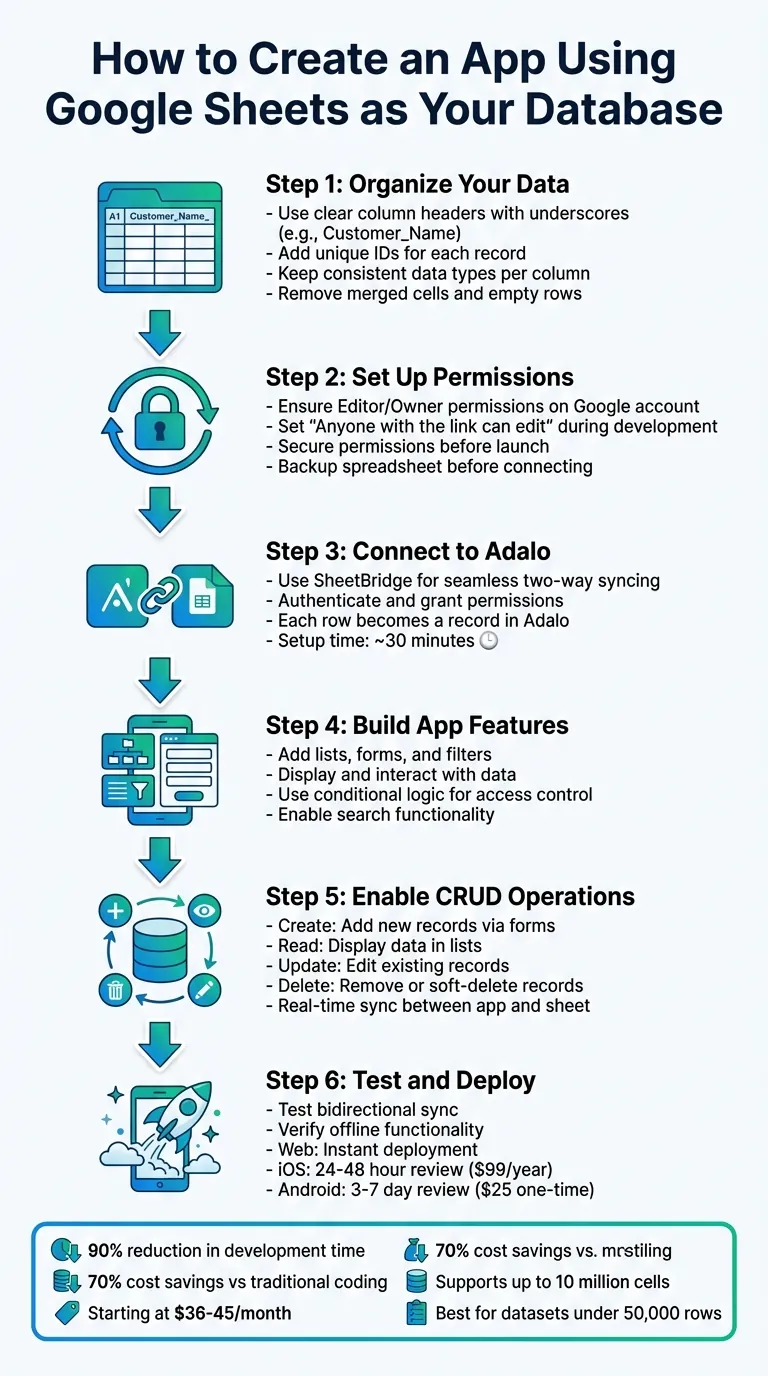
Processus en 6 étapes pour créer une application à l'aide de Google Sheets comme base de données
Configuration de votre Google Sheets pour l'intégration d'applications
Avant de connecter votre Google Sheets à Adalo, il est crucial d'organiser correctement vos données. Une feuille bien structurée garantit que votre application fonctionne comme prévu et se synchronise sans erreurs.
Organisation des données dans Google Sheets
Commencez par configurer des en-têtes de colonnes clairs dans la première ligne. Utilisez des traits de soulignement au lieu d'espaces ou de caractères spéciaux—pensez à Customer_Name ou Order_Date. Cela évite les erreurs d'analyse lorsqu'Adalo traite vos données. Assurez-vous d'inclure une colonne d'identifiant unique, comme ID ou Order_Number, pour différencier les enregistrements.
La cohérence est la clé. Chaque colonne doit s'en tenir à un seul type de données. Par exemple, si une colonne est destinée aux dates, ne mélangez pas du texte ou des chiffres. De même, si une colonne suit les prix, assurez-vous que toutes les entrées sont numériques. Évitez les cellules fusionnées, supprimez les lignes vides et masquez toutes les colonnes cachées pour éviter les problèmes d'intégration. Pour les ensembles de données plus complexes, envisagez de diviser vos données en feuilles séparées, telles que « Clients » et « Commandes ».
| Fonctionnalité | Exigence de compatibilité Adalo |
|---|---|
| Ligne 1 | Doit contenir les en-têtes de colonnes |
| Cellules fusionnées | Doivent être supprimées |
| Identifiant unique | Requis pour l'identification des enregistrements |
| Caractères spéciaux | À éviter dans les en-têtes ; utilisez des traits de soulignement |
| Types de données | Doit rester cohérent dans chaque colonne |
| Lignes vides | Doivent être supprimées |
Utilisez les règles de validation des données pour minimiser les erreurs lors de l'entrée manuelle de données. Si vous travaillez avec des formules, gardez-les dans des colonnes séparées au lieu de les mélanger avec des données brutes. Pour les applications qui gèrent de grands ensembles de données, envisagez d'archiver les enregistrements plus anciens (par exemple, ceux antérieurs à 12 mois) dans une feuille « Archive » dédiée.
Une fois vos données organisées, vous devrez configurer votre compte Google pour permettre une synchronisation complète.
Préparation de votre compte Google
Votre compte Google doit disposer des autorisations Éditeur ou Propriétaire — l'accès en lecture seule ne fonctionnera pas. Adalo a besoin de la capacité de créer, mettre à jour et supprimer des enregistrements pour une synchronisation des données transparente.
Pendant le développement, définissez les autorisations de partage de votre feuille de calcul sur « Toute personne disposant du lien peut modifier ». Cependant, une fois que votre application est en direct, renforcez ces autorisations pour protéger vos données. Assurez-vous de copier et d'enregistrer la longue chaîne dans l'URL de votre feuille de calcul (trouvée après docs.google.com/spreadsheets/d/) car elle peut être nécessaire pour un mappage APImanuel. Sauvegardez toujours votre feuille de calcul avant de la connecter à des outils externes pour protéger vos données pendant le processus de synchronisation initial.
Connexion de Google Sheets à Adalo
Une fois que votre feuille de calcul est organisée et que votre compte Google est prêt, il est temps de la connecter à Adalo. Comprendre les principes fondamentaux des bases de données pour créer une application mobile vous aidera à structurer cette connexion efficacement. Adalo s'intègre à Google Sheets en utilisant SheetBridge, Zapier, ou Collections Externes. Parmi ceux-ci, SheetBridge se distingue par son intégration bidirectionnelle rapide avec une configuration minimale.
Authentification et octroi d'autorisations
Pour commencer, allez sur sheetbridge.adalo.com et connectez-vous avec votre compte Adalo. Cliquez sur « Connecter Google Sheets » pour autoriser Adalo à accéder à votre compte Google. Vous devrez accorder des autorisations à Adalo pour lire, créer, mettre à jour et supprimer des enregistrements dans vos feuilles de calcul. Une fois terminé, SheetBridge affichera une liste de vos feuilles de calcul stockées sur Google Drive.
Si vous utilisez la méthode Collections externes (disponible avec les forfaits Professionnels à partir de 52 $/mois), vous devrez publier votre Google Sheet sur le web. Pour ce faire, accédez à Fichier > Partager > Publier sur le web dans Google Sheets. Ensuite, prenez l'URL fournie et convertissez-la en point de terminaison JSON, ce qui permet un accès au niveau de l'API.
Sélection et liaison de votre feuille de calcul
Après l'authentification, SheetBridge détecte automatiquement le schéma de votre feuille de calcul. Cela inclut les noms de colonnes, les types de données et les relations. Vérifiez le mappage pour vous assurer que tout s'aligne correctement (par exemple, Customer_Name en tant que texte, Order_Date en tant que date).
Pour les utilisateurs de Zapier, vous devrez configurer un déclencheur tel que « Ligne de feuille de calcul nouvelle ou mise à jour » et mapper manuellement chaque colonne à son champ correspondant dans Adalo.
Avec SheetBridge, chaque feuille est transformée en une collection Adalo, et chaque ligne devient un enregistrement. Si vous travaillez avec plusieurs feuilles, comme « Clients » et « Commandes », les relations entre elles sont automatiquement reconnues en fonction des identifiants uniques partagés. Ce processus de configuration prend généralement environ 30 minutes.
Synchronisation en temps réel
L'une des forces de SheetBridge est sa synchronisation bidirectionnelle quasi instantanée. Tous les changements apportés dans votre application se reflètent dans Google Sheets en quelques secondes, et les mises à jour de la feuille se synchronisent automatiquement avec l'application. Pour les applications avec beaucoup de trafic, SheetBridge utilise la synchronisation incrémentale, qui met à jour uniquement les enregistrements modifiés. Cela vous aide à rester dans les limites de l'API Google de 300 requêtes par minute.
Gardez à l'esprit que Google Sheets supporte jusqu'à 10 millions de cellules, mais les performances peuvent ralentir avec des ensembles de données extrêmement volumineux. Lorsque vous dépassez les limitations des feuilles de calcul, la base de données intégrée d'Adalo offre aucune limite d'enregistrements sur les forfaits payants— vous pouvez migrer vos données et continuer à évoluer sans changer de plateforme. De plus, les applications Adalo disposent de capacités hors ligne, mettant en cache les modifications localement en l'absence de connexion Internet. Une fois que l'application se reconnecte, ces modifications sont synchronisées avec Google Sheets.
Création de fonctionnalités d'application avec les données de Google Sheets
Une fois que vous avez connecté votre Google Sheets à Adalo, vous êtes prêt à commencer à créer des fonctionnalités d'application en liant vos données à des composants visuels. Le générateur visuel de la plateforme — décrit par les utilisateurs comme « aussi facile que PowerPoint » — vous permet de faire glisser des éléments comme des listes, des formulaires ou des graphiques sur votre canevas et de les connecter à l'aide de l'onglet « Données ». Chaque ligne de votre feuille de calcul devient un enregistrement utilisable et interactif. À partir de là, vous pouvez afficher, filtrer et appliquer des contrôles conditionnels pour créer une application dynamique et fonctionnelle.
Affichage et filtrage des données
Les listes sont un moyen simple de présenter plusieurs enregistrements de votre feuille de calcul. Après avoir ajouté un composant de liste à votre écran, liez-le à votre collection Google Sheets et décidez quelles colonnes afficher — comme les noms de clients, les dates de commande ou les champs d'état. Pour les ensembles de données étendus avec plus de 5 000 lignes, activez l'option « Charger les éléments au fur et à mesure du défilement de l'utilisateur ». Cela permet à votre application de fonctionner en douceur et d'éviter de dépasser les limites des requêtes d'API de Google. Si vous êtes débutant, vous voudrez peut-être apprendre comment créer une application web à partir de zéro.
Vous voulez ajouter une fonctionnalité de recherche ? Placez une barre de recherche au-dessus de votre liste et configurez-la pour analyser des champs spécifiques de votre feuille de calcul, tels que Customer_Name, E-mail, ou Entreprise. Vous pouvez affiner la logique de recherche pour faire correspondre des phrases qui « contiennent », « commencent par » ou correspondent exactement.
Les filtres donnent aux utilisateurs plus de contrôle sur les données qu'ils voient. Ajoutez des éléments d'entrée comme des menus déroulants, des sélecteurs de date ou des boutons bascule, et définissez les conditions de filtre dans les propriétés de votre liste. Vous pouvez combiner plusieurs conditions à l'aide de la logique ET/OU. Par exemple, vous pourriez afficher les commandes où le Statut est « En attente » et le Total dépasse 1 000 $.
Utilisation de la logique conditionnelle
La logique conditionnelle vous permet de contrôler quels composants d'application sont visibles en fonction de valeurs spécifiques dans votre Google Sheets. Par exemple, vous pouvez afficher un avertissement « Stock faible » lorsque l'inventaire tombe en dessous de 10 unités ou masquer un bouton « Réapprovisionner » lorsque les niveaux de stock sont suffisants. Ces paramètres sont faciles à configurer à l'aide des options « Modifier la visibilité », qui vous permettent de créer des règles comme « quand l'inventaire est inférieur à 10 ».
Cette logique est également utile pour le contrôle d'accès basé sur les rôles. Si votre feuille de calcul comprend une Rôle colonne, vous pouvez configurer votre application pour afficher différentes données à différents utilisateurs. Par exemple, les gestionnaires pourraient voir tous les enregistrements, tandis que le personnel sur le terrain ne voit que les tâches qui lui sont assignées. Vous pouvez également mettre en œuvre un système de « suppression logique » en mettant à jour un Statut champ à « Supprimé » au lieu de supprimer complètement les lignes, puis en filtrant ces enregistrements de l'affichage de l'application.
Un détaillant de luxe avec plusieurs emplacements a utilisé la logique conditionnelle pour gérer les alertes d'inventaire. Lorsque les niveaux de stock tombaient en dessous d'un seuil défini, l'application déclenchait des avertissements de stock faible. Cela a réduit les ruptures de stock de 40 % et amélioré la précision de l'inventaire de 75 % à 95 %. Les articles en rupture de stock ont été automatiquement masqués des écrans orientés vers les clients, tandis que les gestionnaires ont reçu des alertes de réapprovisionnement.
La logique conditionnelle peut également améliorer la validation des données. Par exemple, vous pouvez empêcher les utilisateurs de soumettre des formulaires jusqu'à ce que tous les champs obligatoires soient remplis ou afficher des messages d'erreur lorsque certaines conditions ne sont pas respectées — par exemple lorsqu'un nombre dépasse une limite définie ou qu'un champ obligatoire est laissé vide. Cela garantit que seules les données propres et validées sont synchronisées avec votre Google Sheets, évitant les problèmes comme les erreurs « NaN » ou les valeurs nulles.
Gestion des données : créer, lire, mettre à jour, supprimer (CRUD)
Donnez vie à votre application en permettant aux utilisateurs d'ajouter, de modifier et de supprimer des enregistrements. Ces opérations essentielles, collectivement appelées CRUD (Créer, Lire, Mettre à jour, Supprimer), transformez une application statique en une expérience dynamique et interactive. Avec Adalo, cette configuration est simple et sans code. En activant la fonctionnalité CRUD, votre application peut gérer facilement des données dynamiques.
Créer de nouveaux enregistrements
Pour ajouter de nouvelles données, commencez par utiliser un Écran de formulaire. Cet écran vous permet d'inclure des champs de saisie tels que du texte, des chiffres, des dates ou des menus déroulants, qui peuvent être directement mappés à vos colonnes de feuille de calcul (par exemple, Customer_Name, Order_Date, Total). Lorsque les utilisateurs soumettent le formulaire, configurez le bouton « Soumettre » avec une Créer de la action qui envoie les données à votre collection Google Sheets. Grâce à la synchronisation bidirectionnelle en temps réel, la nouvelle ligne apparaîtra dans votre feuille de calcul presque instantanément.
Pour assurer l'exactitude des données, marquez les champs clés comme Requis et appliquez des types de données spécifiques. Cela aide à prévenir les entrées incomplètes ou mal formatées. De plus, incluez toujours une colonne d'ID unique (comme ID ou UUID) pour que l'application puisse facilement identifier et gérer les enregistrements individuels.
Mettre à jour et supprimer des données
Pour modifier les enregistrements, configurez un Écran de modification qui pré-remplit automatiquement les champs avec les données de l'« Élément actuel ». Configurez le bouton « Enregistrer » pour mettre à jour l'enregistrement. L'application utilisera l'ID unique pour trouver la bonne ligne dans votre Google Sheets et remplacer les anciennes valeurs par les valeurs mises à jour.
En matière de suppressions, vous avez deux options : une suppression définitive, qui supprime définitivement la ligne, ou une suppression logique, qui met à jour un Statut champ avec des valeurs comme « Inactif » ou « Supprimé ». Pour les suppressions logiques, vous pouvez filtrer les listes de votre application pour masquer les enregistrements ayant ces statuts, en gardant l'interface utilisateur propre tout en conservant un journal d'audit. Pour éviter les suppressions accidentelles, incluez toujours une boîte de dialogue de confirmation avant d'exécuter les actions de suppression. Ces fonctionnalités CRUD rendent la gestion des données dans votre application à la fois efficace et conviviale.
Tester et déployer votre application
Avant de lancer votre application, il est crucial de confirmer que tout fonctionne comme prévu. Adalo fournit plusieurs options de test, notamment des aperçus de navigateur, des tests sur appareil mobile et des aperçus web, pour vous aider à valider la fonctionnalité de votre application. Commencez par vérifier la synchronisation bidirectionnelle—créez un enregistrement dans votre application et vérifiez qu'il apparaît dans votre Google Sheet connectée. Ensuite, mettez à jour une valeur directement dans la feuille de calcul et confirmez que le changement est reflété dans l'application. Cela garantit que les données circulent facilement entre l'application et la feuille de calcul. Ces tests s'appuient sur votre configuration CRUD et d'intégration antérieure.
Il est également important de tester des scénarios spécifiques. Par exemple, activez le mode avion sur un appareil physique pour vérifier la fonctionnalité hors ligne et voir si les données se synchronisent automatiquement une fois la connexion rétablie. Testez les soumissions de formulaires avec des données invalides pour vous assurer que la gestion des erreurs fonctionne comme prévu. Si votre application inclut des autorisations basées sur les rôles, connectez-vous avec différents comptes de test pour confirmer que les utilisateurs n'ont accès qu'aux écrans et aux données pertinents pour leurs rôles.
Une fois les tests terminés, vous êtes prêt à déployer votre application. Pour des applications web, vous pouvez publier instantanément sur un sous-domaine Adalo gratuit (par exemple, votreapp.adalo.com). Si vous êtes sur un plan payant, vous pouvez connecter un domaine personnalisé en configurant les paramètres DNS avec un enregistrement CNAME. Pour applications mobiles, le déploiement implique des étapes supplémentaires. Vous devrez vous inscrire à Programme pour les développeurs Apple (99 $/an) et créer un Développeur Google Play compte (frais uniques de 25 $). Apple examine généralement les applications dans les 24 à 48 heures, tandis que le processus d'examen de Google Play prend 3 à 7 jours. Assurez-vous de préparer les ressources requises, telles que les icônes d'application (allant de 20pt à 1024pt pour iOS, et une icône 512x512px plus un graphique de fonctionnalité 1024x500px pour Android) et une URL de politique de confidentialité.
| Plateforme | Méthode | Délai d'examen | Conditions requises |
|---|---|---|---|
| Web | Sous-domaine ou domaine personnalisé | Instantané | Configuration DNS CNAME (pour les domaines personnalisés) |
| iOS | App Store d'Apple | 24 à 48 Heures | Adhésion Apple Developer (99 $/an), Politique de confidentialité |
| Android | Google Play Store | 3 à 7 jours | Compte Google Play (25 $ en une seule fois), Ressources du magasin |
Gardez à l'esprit que les mises à jour d'application web deviennent actives immédiatement, mais la mise à jour d'une application mobile nécessite la soumission de la nouvelle version pour examen par Apple ou Google. Pour utiliser des domaines personnalisés et publier sur les app stores, vous aurez besoin au minimum du plan Adalo Starter à 36 $/mois—qui inclut les mises à jour d'application illimitées une fois publiées et aucuns frais basés sur l'utilisation.
Comment Adalo se compare aux autres créateurs d'applications basées sur des feuilles de calcul
Plusieurs plates-formes vous permettent de créer des applications à partir de données de feuilles de calcul, mais elles diffèrent considérablement dans ce que vous pouvez réellement publier. Voici comment Adalo se compare aux alternatives courantes.
Glide est fortement axé sur les modèles, ce qui le rend rapide à construire et à publier, mais crée des applications génériques et simplistes avec une liberté créative limitée. Bien que Glide soit un incontournable pour les applications basées sur des feuilles de calcul, il ne se compare pas à la commodité de SheetBridge, qui transforme une feuille Google en véritable base de données pour un contrôle plus facile sans apprentissage lié aux bases de données. La tarification de Glide commence à 60 $/mois pour les domaines personnalisés, mais vous êtes toujours limité par les mises à jour d'applications et les lignes d'enregistrements de données, qui entraînent des frais supplémentaires. Plus important encore, Glide ne prend pas en charge la publication sur l'App Store d'Apple ou le Google Play Store—votre application reste exclusivement web.
Softr est un autre générateur axé sur les feuilles de calcul, mais la tarification commence à 167 $/mois pour publier une véritable Progressive Web App, qui est toujours limitée par les enregistrements par application et les enregistrements par source de données. Comme Glide, Softr ne supporte pas la création d'applications iOS et Android natives ou la publication sur l'app store.
Bubble offre plus de personnalisation que la plupart des alternatives, mais cette flexibilité entraîne souvent des applications plus lentes qui souffrent sous une charge accrue. La solution mobile de Bubble est un wrapper pour l'application web, introduisant des défis de performance potentiels à grande échelle. Leur tarification commence à 69 $/mois avec des Unités de charge basées sur l'utilisation qui peuvent créer des factures imprévisibles. Une version d'application ne met pas à jour automatiquement les applications web, Android et iOS déployées sur leurs magasins respectifs.
| Plateforme | Prix de départ | Google Sheets vers application | Limites de base de données | Frais d'utilisation |
|---|---|---|---|---|
| Adalo | 36 $/mois | Oui (iOS et Android) | Illimité sur les forfaits payants | Aucun |
| Glide | 60 $/mois | Non | Limites de lignes + frais | Oui |
| Softr | 167 $/mois | Non | Limites d'enregistrement | Oui |
| Bubble | 69 $/mois | Wrapper uniquement | Limites de charge de travail | Oui |
Le différenciateur clé : Adalo crée véritables applications iOS et Android natives qui publient directement sur l'App Store et Play Store à partir d'une seule base de code. Sans limites d'enregistrements sur les plans payants et sans frais basés sur l'utilisation, vous ne ferez pas face à des factures surprises à mesure que votre application se développe. Suite à la refonte de l'infrastructure Adalo 3.0 fin 2025, les applications s'exécutent 3 à 4 fois plus rapidement avec une infrastructure modulaire qui s'adapte à plus d'un million d'utilisateurs actifs mensuels.
Conclusion
Créer une application utilisant Google Sheets comme base de données avec Adalo offre un chemin pratique d'une feuille de calcul à une application mobile entièrement fonctionnelle en jours plutôt qu'en mois. En suivant ce guide, vous avez appris à organiser vos données avec des en-têtes clairs, à authentifier votre compte Google, à lier votre feuille de calcul via SheetBridge, et à construire des fonctionnalités en utilisant le filtrage et la logique conditionnelle. Vous avez également implémenté les opérations CRUD complètes et testé votre application avant le déploiement.
Les économies de temps et de coûts sont substantielles. En intégrant des feuilles de calcul avec le générateur visuel d'Adalo, le temps de développement peut être réduit jusqu'à 90 % par rapport au codage traditionnel, tandis que les coûts peuvent être réduits d'environ 70 %. Avec une tarification à partir de 36 $/mois et aucun frais basé sur l'utilisation, vous pouvez déployer votre application en quelques semaines tout en gardant vos données synchronisées en temps réel.
Avant de publier, assurez-vous que vos données sont propres et vérifiez que la synchronisation fonctionne comme prévu. Testez en détail pour confirmer que les enregistrements nouveaux et mis à jour apparaissent correctement à la fois dans votre application et dans la feuille de calcul. Gardez à l'esprit que Google Sheets a une limite de 10 millions de cellules, et les performances peuvent diminuer avec des ensembles de données dépassant 50 000 à 100 000 lignes. Si votre application dépasse les capacités de la feuille de calcul, Adalo propose un chemin de mise à niveau clair vers sa base de données intégrée sans limites d'enregistrements, afin que vous puissiez évoluer sans recommencer à zéro.
Que vous construisiez un suivi de projet, un système d'inventaire ou une application d'opérations sur le terrain, ce flux de travail vous permet de créer des expériences mobiles pratiques sans codage. Plus de 3 millions d'applications ont été créées sur la plateforme, et la simplicité du générateur visuel combinée à la familiarité de Google Sheets vous permet de prototyper rapidement, de vous adapter en fonction des commentaires et de maintenir votre application en mettant simplement à jour votre feuille de calcul.
Articles de blog connexes
- Comment lancer votre première application mobile sans codage
- Comment créer votre propre CRM sur mesure
- Comment créer une application à l'aide de données OracleDB
- Comment créer une application utilisant les données MS SQL
FAQ
Pourquoi choisir Adalo plutôt que d'autres solutions de création d'applications ?
Adalo est un générateur d'applications alimenté par l'IA qui crée de véritables applications iOS et Android natives à partir d'une seule base de code. Contrairement aux wrappers web ou aux générateurs limités par des modèles, il compile en code natif et publie directement sur l'Apple App Store et Google Play Store. Avec des enregistrements de base de données illimités sur les plans payants et sans frais basés sur l'utilisation, vous obtenez des coûts prévisibles à mesure que votre application se développe.
Quel est le moyen le plus rapide de créer et de publier une application sur l'App Store ?
Ada, le créateur IA d'Adalo, vous permet de décrire ce que vous voulez et génère votre application. Magic Start crée des fondations d'applications complètes à partir d'une description, tandis que Magic Add ajoute des fonctionnalités en langage naturel.
L'interface glisser-déposer d'Adalo—décrite comme « aussi facile que PowerPoint »—vous permet de passer de l'idée à l'application publiée en jours. La plateforme gère le processus complexe de soumission à l'App Store, afin que vous puissiez vous concentrer sur les fonctionnalités et l'expérience utilisateur au lieu de lutter avec les certificats, les profils de provisionnement et les directives du magasin. Les fonctionnalités de construction assistée par l'IA comme Magic Start génèrent des fondations d'application complètes à partir de simples descriptions.
Les données se synchronisent-elles en temps réel entre ma feuille Google Sheets et mon application Adalo ?
Oui, lorsque vous utilisez SheetBridge pour connecter Google Sheets à Adalo, vous obtenez une synchronisation bidirectionnelle quasi instantanée. Les modifications apportées dans votre application apparaissent dans Google Sheets en quelques secondes, et les mises à jour de la feuille de calcul se synchronisent automatiquement avec l'application. SheetBridge utilise également la synchronisation incrémentale pour les applications à fort trafic afin de rester dans les limites de l'API de Google.
Quelles sont les limites de données lors de l'utilisation de Google Sheets comme base de données d'application ?
Google Sheets supporte jusqu'à 10 millions de cellules, mais les performances fonctionnent mieux pour les ensembles de données de moins de 50 000 lignes. Pour les ensembles de données plus volumineux, envisagez d'archiver les enregistrements plus anciens dans une feuille distincte et d'activer des fonctionnalités de pagination comme « Charger les éléments à mesure que l'utilisateur fait défiler ». Lorsque vous dépassez les limites de la feuille de calcul, la base de données intégrée d'Adalo n'offre aucune limite d'enregistrements sur les plans payants.
Les utilisateurs peuvent-ils ajouter, modifier et supprimer des enregistrements directement à partir de mon application ?
Oui, Adalo supporte les opérations CRUD complètes (Créer, Lire, Mettre à jour, Supprimer). Les utilisateurs peuvent soumettre des formulaires pour créer de nouveaux enregistrements, modifier les entrées existantes via des écrans d'édition préremplis et supprimer des enregistrements avec des dialogues de confirmation. Tous les changements se synchronisent automatiquement avec votre Google Sheets en temps réel.
Comment contrôler quelles données différents utilisateurs peuvent voir dans mon application ?
La logique conditionnelle d'Adalo vous permet de mettre en œuvre un contrôle d'accès basé sur les rôles en utilisant une colonne « Rôle » dans votre feuille de calcul. Vous pouvez configurer les paramètres de visibilité afin que les gestionnaires voient tous les enregistrements tandis que le personnel sur le terrain ne voit que les tâches qui leur sont assignées. Cette même logique peut afficher des avertissements, masquer des boutons ou afficher du contenu différent en fonction de toute valeur de données dans vos feuilles.
Quel est le plus abordable, Adalo ou Glide ?
Adalo commence à 36 $/mois avec des enregistrements de base de données illimités et aucun frais basé sur l'utilisation. Glide commence à 60 $/mois mais inclut des limites de lignes et des frais supplémentaires pour les enregistrements de données. Plus important encore, Glide ne supporte pas la publication sur l'App Store ou Play Store—votre application reste exclusivement web—tandis qu'Adalo publie des applications natives sur les deux magasins.
Lequel est mieux pour les applications mobiles, Adalo ou Bubble ?
Adalo crée de véritables applications iOS et Android natives qui publient directement sur les magasins d'applications à partir d'une seule base de code. La solution mobile de Bubble est un wrapper pour les applications web, qui peut introduire des défis de performance à grande échelle. La tarification d'Adalo (36 $/mois) comprend également une utilisation illimitée, tandis que les Unités de charge de Bubble peuvent créer des factures imprévisibles.
Combien de temps faut-il pour construire une application Google Sheets ?
La plupart des utilisateurs peuvent connecter leur feuille de calcul et construire une application fonctionnelle en quelques heures. Le processus de configuration de SheetBridge prend généralement environ 30 minutes, et le générateur visuel d'Adalo vous permet d'ajouter des écrans, des listes et des formulaires en glissant-déposant des composants. Le déploiement complet aux magasins d'applications ajoute 1 à 7 jours pour examen.
Ai-je besoin d'une expérience en codage pour créer une application avec Adalo ?
Aucune expérience en codage n'est requise. Le générateur visuel d'Adalo utilise des composants glisser-déposer, et l'interface a été décrite comme « aussi facile que PowerPoint ». Vous connectez des sources de données, configurez la logique et concevez des écrans entièrement via l'éditeur visuel. Plus de 3 millions d'applications ont été créées sur la plateforme par des utilisateurs sans expérience en codage.

Créez votre application rapidement avec l'un de nos modèles d'application prédéfinis
Commencez à créer sans codeContenu connexe
.webp)
Comment créer une application à partir de Google Sheets (Guide 2026) | Adalo
Transformez votre feuille de calcul en une application fonctionnelle avec Adalo—préparez vos données, créez des écrans et déployez avec authentification et partage.

Comment créer une application en utilisant les données SAP
Guide étape par étape pour connecter les API SAP OData/REST à un générateur d'applications sans code, configurer l'authentification, mapper les données, tester et déployer sur le Web et mobile.

De Google Sheets à l'application mobile : Guide sans code avec Adalo
Transformez Google Sheets en application mobile avec Adalo. Suivez ce guide sans code pour créer une application puissante et basée sur les données en seulement quelques étapes.
%20%20%20Adalo.webp)
Comment créer une application à partir d'Excel (Guide 2026) | Adalo
Transformez une feuille de calcul Excel en application mobile ou web en direct avec Adalo—configurez les données, générez des écrans CRUD et déployez en toute sécurité.