

Pourquoi Adalo convient à la création d'applications de prise de rendez-vous
Adalo est un générateur d'applications sans code pour les applications web basées sur des données et les applications iOS et Android natives—une seule version sur les trois plateformes, publiée sur l'App Store d'Apple et Google Play. Cela en fait la base idéale pour les applications de prise de rendez-vous, où la gestion des données clients, les calendriers de disponibilité et les dossiers de réservation nécessitent des fonctionnalités de base de données robustes sur tous les appareils que vos utilisateurs préfèrent.
Avoir votre application de prise de rendez-vous dans les magasins d'applications signifie que les clients peuvent la télécharger directement sur leurs téléphones, recevoir des notifications push pour les confirmations de réservation et les rappels, et accéder à leurs horaires à tout moment. Cette expérience native génère la confiance des clients et maintient votre entreprise au premier plan—tout en maintenant un contrôle total sur votre système de planification sans écrire une seule ligne de code.
La création d'une application de prise de rendez-vous ne nécessite plus des mois de codage ou un budget considérable. Avec Adalo, un générateur d'applications alimenté par l'IA, vous pouvez créer un système de réservation entièrement fonctionnel adapté à vos besoins—aucun codage requis. Voici ce que vous réaliserez :
- Planification simplifiée: Gérez les réservations, évitez les doubles réservations et envoyez des rappels automatisés pour réduire les absences jusqu'à 50 %.
- Fonctionnalités personnalisables: Créez des écrans conviviaux pour que les clients réservent des services et que les prestataires gèrent les horaires.
- Paiements sans effort: Intégrez Stripe pour un traitement sécurisé des paiements.
- Déploiement multiplateforme: Concevez votre application une fois et lancez-la sur le web, iOS et Android sans la reconstruire pour chaque plateforme.
Ce guide vous guide à travers chaque étape, depuis la configuration de votre compte Adalo jusqu'à la publication de votre application. Que vous soyez un consultant indépendant ou que vous gériez une entreprise multi-sites, vous aurez une application de qualité professionnelle prête à l'emploi.
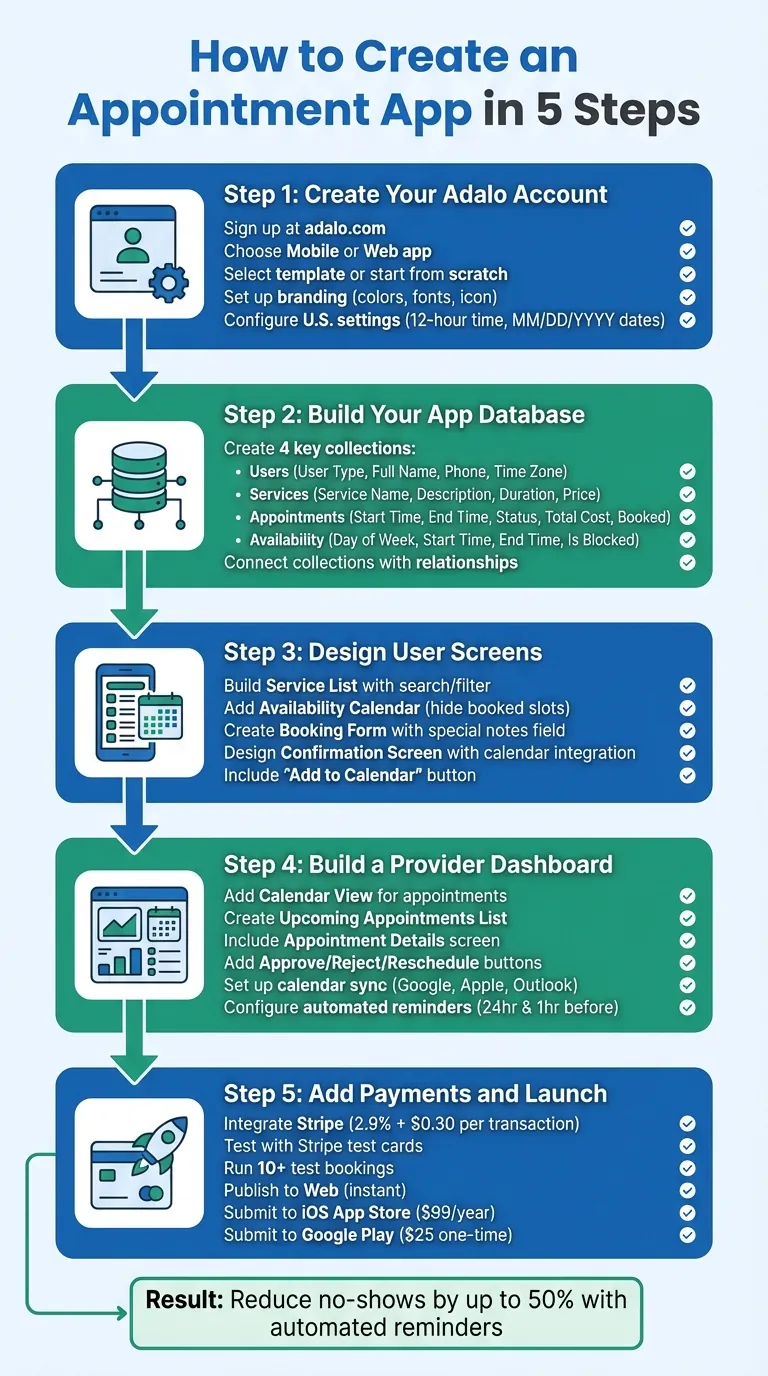
Processus en 5 étapes pour créer une application de prise de rendez-vous avec Adalo
Pourquoi Adalo convient à la création d'applications de prise de rendez-vous
Adalo crée des applications web basées sur des données et des applications iOS et Android natives—une seule version sur les trois plateformes, publiées directement sur l'App Store d'Apple et Google Play. Cela en fait la solution idéale pour les applications de prise de rendez-vous qui doivent stocker les informations des clients, gérer les horaires de réservation et synchroniser les données en temps réel sur les appareils.
Avoir votre application de prise de rendez-vous disponible dans les deux magasins d'applications donne à votre entreprise une crédibilité professionnelle tout en activant les notifications push pour les rappels de rendez-vous. Ces alertes automatisées peuvent réduire considérablement les absences et maintenir l'engagement de vos clients, transformant un simple outil de réservation en un puissant atout commercial. Avec des enregistrements de base de données illimités sur les plans payants et sans frais basés sur l'utilisation, votre système de réservation peut se développer de votre premier client à des milliers sans atteindre de limites artificielles ni de factures surprises.
Comment créer une application de réservation dans Adalo
Étape 1 : Créez votre compte Adalo et démarrez un nouveau projet
Allez à adalo.com et inscrivez-vous en entrant votre nom, votre email et votre mot de passe. Une fois que vous êtes à l'intérieur, cliquez sur « Créer une nouvelle application ». Décidez si vous souhaitez créer une application mobile ou web, donnez un nom à votre projet, et vous êtes prêt à commencer. À partir de là, vous pouvez affiner les paramètres de base pour correspondre à vos objectifs.
Vous aurez la possibilité de choisir un modèle pour un démarrage plus rapide ou de tout construire à partir de zéro pour une flexibilité complète. Les modèles prédéfinis d'Adalo sont particulièrement pratiques pour les cas d'usage courants tels que les rendez-vous spa, les réservations de fitness ou les réservations de restaurants. Ces modèles sont fournis avec des fonctionnalités telles que les écrans de connexion, les profils utilisateur, les formulaires de réservation et les options de reprogrammation, ainsi que des bases de données et des relations préconfigurées.
Ada, le créateur IA d'Adalo, vous permet de décrire ce que vous voulez et génère votre application. Magic Start crée des fondations d'applications complètes à partir d'une description, tandis que Magic Add ajoute des fonctionnalités en langage naturel.
Si vous êtes nouveau sur la plateforme, les modèles peuvent vous faire économiser beaucoup de temps en gérant la mise en place fondamentale, vous permettant de passer directement à la personnalisation de l'application. Pour ceux qui ont besoin de quelque chose de hautement personnalisé, commencer à partir de zéro vous donne un contrôle total. Démarrage magique offre un juste milieu—décrivez votre concept d'application de prise de rendez-vous, et il génère une base complète avec structure de base de données, écrans et flux utilisateur automatiquement. Ce qui avait l'habitude de prendre des jours de planification se produit en quelques minutes.
Configurez les paramètres de base de l'application
Une fois que votre projet est lancé, il est temps d'ajuster les paramètres principaux. Ouvrez l'onglet Paramètres dans la barre d'outils de gauche. Ici, vous pouvez renommer votre application, télécharger une icône personnalisée, et choisir les couleurs et les polices de marque. Ces modifications seront mises à jour automatiquement dans tous les composants de votre application, tout en restant cohérent.
Si vous créez pour un public américain, assurez-vous d'adapter les paramètres aux préférences locales. Par exemple, définissez le composant Calendrier pour afficher l'heure au format 12 heures (AM/PM), et utilisez le format de date MM/JJ/AAAA. Pour les paiements, formatez la devise sous la forme $1,234.56 en intégrant Stripe. De plus, ajoutez une propriété « Fuseau horaire » à votre collection Utilisateurs. Cela garantit que les réservations sont précises dans les régions, répondant aux attentes des utilisateurs dans différents fuseaux horaires.
Étape 2 : Créez la base de données de votre application
La base de données de votre application est l'endroit où toutes ses données sont stockées et organisées. Dans Adalo, ces données sont structurées en Les collections, qui sont comme des tables, et chaque collection est composée de Propriétés—des points de données individuels tels que des noms, des dates ou des prix. Pour une application de prise de rendez-vous, vous aurez besoin de quatre collections clés : Utilisateurs, Rendez-vous, Services, et Disponibilité. Voici comment les configurer.
Pour commencer, cliquez sur l'icône Base de données dans la barre d'outils de gauche. C'est ici que vous créerez et gérerez vos collections. Chaque application Adalo inclut déjà une collection Utilisateurs, alors commencez par ajouter des propriétés à celle-ci : Type d'utilisateur (pour distinguer les prestataires des clients), Nom complet, Téléphone, et Fuseau horaire. Avec aucune limite d'enregistrements sur les plans payants, vous pouvez stocker autant de profils utilisateur, de rendez-vous et de dossiers de service que votre entreprise l'exige.
Créer des collections et des propriétés
-
Collection de services
Cliquez sur Ajouter une collection pour créer la collection Services. Cela contiendra les détails des services que les clients peuvent réserver. Ajoutez les propriétés suivantes :- Nom du service (texte)
- Description (texte)
- Durée (nombre, stocké en minutes pour les calculs de planification)
- Prix (nombre, formaté en devise américaine, par exemple, $1,234.56)
-
Collection de rendez-vous
Créez la collection Rendez-vous pour suivre les détails des réservations. Incluez ces propriétés :- Heure de début (Date et heure)
- Heure de fin (Date et heure)
- Statut (texte, avec des options comme « En attente », « Confirmé » ou « Annulé »)
- Coût total (nombre)
- Réservé (Champ Vrai/Faux pour marquer si un créneau est occupé)
-
Collection Disponibilité
Enfin, configurez la collection Disponibilité pour gérer les heures de travail des prestataires. Ajoutez ces propriétés :- Jour de la semaine (texte)
- Heure de début (texte, par exemple « 9h00 »)
- Heure de fin (texte)
- Est bloqué (Champ Vrai/Faux pour indiquer les heures indisponibles)
Connecter les collections avec les relations
Pour rendre votre application dynamique, vous devrez lier ces collections afin que les données circulent sans à-coups. Commencez par le Utilisateurs:
- Ajoutez deux relations à la collection Rendez-vous : une pour Rendez-vous en tant que prestataire et une autre pour Rendez-vous en tant que client. Cela permet à un seul utilisateur d'agir à la fois comme prestataire de services et comme client si nécessaire.
Ensuite, liez la collection Services:
- Créez une relation « Plusieurs-à-Un » entre Services et Utilisateurs, ce qui signifie qu'un seul prestataire peut offrir plusieurs services.
- Connectez Services à Rendez-vous afin que lorsqu'une réservation est effectuée, l'application récupère automatiquement les détails corrects du service, comme la durée et le prix.
Enfin, liez la collection Disponibilité:
- Connectez-la à Utilisateurs, afin que les heures de travail de chaque prestataire soient stockées individuellement.
Avec les bons paramètres de relation de données, les applications Adalo peuvent évoluer au-delà 1 million d'utilisateurs actifs mensuels. L'infrastructure modulaire de la plateforme se développe avec votre entreprise, vous n'aurez donc pas besoin de reconstruire l'architecture de votre base de données à mesure que votre volume de rendez-vous augmente.
Étape 3 : Concevoir les écrans utilisateur
Pour créer une expérience de réservation intuitive, concevez des écrans utilisateur qui permettent aux clients de parcourir les services, de choisir des créneaux horaires et de confirmer leurs réservations. Ces écrans doivent être simples, rapides et optimisés pour une utilisation mobile. Vous vous concentrerez sur deux flux principaux : l'un pour explorer et sélectionner les services, et un autre pour finaliser le processus de réservation. Commencez par configurer des listes de services et des formulaires de réservation pour assurer le bon déroulement de tout.
Créer une liste de services et un calendrier de disponibilité
Commencez par ajouter un nouvel écran appelé Services en utilisant le bouton Ajouter un écran d'Adalo dans la barre d'outils de gauche. Cet écran affichera tous les services disponibles. Depuis la Marketplace, ajoutez un Liste composant et connectez-le à votre Services collection. Affichez les détails clés comme la Nom du service, Durée (par exemple « 30 minutes » ou « 1 heure »), Prix (formaté en dollars américains, par exemple 45,00 $ ou 120,00 $), et une brève Description.
Pour faciliter la navigation, incluez un Barre de recherche avec un espace réservé comme « Rechercher des services... » ou un liste déroulante filtre pour trier par catégories (par exemple « Coupe », « Coloration », « Coupe rapide » pour une application de salon). Ajout magique peut vous aider ici — décrivez la fonctionnalité que vous souhaitez, comme « ajouter une barre de recherche qui filtre les services par nom et catégorie », et l'IA génère le composant avec la configuration appropriée.
Lorsqu'un utilisateur sélectionne un service, liez-le à un écran Calendrier de disponibilité . Ici, il verra soit un calendrier, soit une liste de créneaux disponibles filtrés par le service choisi. Configurez le calendrier pour afficher uniquement les créneaux futurs et utilisez la visibilité conditionnelle pour masquer les créneaux réservés. Par exemple, lorsque la propriété Réservé d'un créneau est marquée comme Vrai, elle ne devrait plus apparaître. Cette configuration assure une précision en temps réel et prévient les double-réservations.
Une fois qu'un client choisit un créneau horaire, il passera à la finalisation de sa réservation.
Créer un formulaire de réservation et un écran de confirmation
Après avoir sélectionné un créneau horaire, les utilisateurs seront dirigés vers l'écran Formulaire de réservation . Cette page doit afficher tous les détails essentiels : les informations du prestataire, le service choisi (incluant la durée et le prix), et la date et l'heure sélectionnées. Ajoutez un Entrée de texte champ pour permettre aux utilisateurs d'inclure des notes spéciales ou des demandes. En bas, incluez un bouton Réserver un rendez-vous bouton. Configurez ce bouton pour marquer le créneau comme réservé, puis rediriger les utilisateurs vers l' écran de confirmation.
Sur le écran de confirmation, fournissez un message de succès clair ou une icône en haut. Suivez cela avec un résumé des détails du rendez-vous, y compris le nom du prestataire, le type de service, la date et l'heure, la durée et le coût total. Pour améliorer l'expérience utilisateur, incluez un Ajouter au Calendrier bouton qui génère un fichier .ics pour une intégration facile du calendrier. Ajoutez également un Retour à l'Accueil bouton pour un retour fluide vers l'écran principal.
Pour une couche supplémentaire de commodité, envisagez d'intégrer Zapier pour envoyer automatiquement un e-mail de confirmation avec tous les détails de la réservation. Cela non seulement rassure les clients que leur rendez-vous est sécurisé, mais aide également à réduire les absences.
Étape 4 : Créer un Tableau de Bord Prestataire
Une fois les réservations de clients activées, il est crucial d'équiper les prestataires d'outils pour gérer efficacement leurs horaires. Un tableau de bord prestataire est la solution idéale, offrant des fonctionnalités pour gérer les réservations, mettre à jour les statuts et envoyer des rappels. Voyons comment vous pouvez créer un tableau de bord avec des écrans pour afficher les horaires, approuver les rendez-vous et configurer les notifications.
Ajouter des Fonctionnalités de Gestion de Rendez-vous
Commencez par concevoir un Tableau de Bord Prestataire écran. Utilisez le Vue Calendrier composant de la Place de Marché Adalo et liez-le à votre Rendez-vous collection. Filtrez les rendez-vous pour afficher uniquement ceux où Prestataire = Utilisateur Connecté. Configurez le calendrier pour afficher les détails clés comme Heure de début, Nom du client, et Statut pour chaque rendez-vous.
Sous le calendrier, incluez une Liste des Rendez-vous à Venir en utilisant un composant Liste standard. Filtrez la liste pour afficher les rendez-vous où Prestataire = Utilisateur Connecté, Statut = "Confirmé", et Heure de Début > Heure Actuelle. Triez la liste par Heure de début en ordre croissant afin que le rendez-vous suivant soit toujours en haut. Affichez les détails essentiels tels que le nom du client, le type de réunion, l'heure (formatée comme MM/JJ/AAAA h:mm AM/PM pour les utilisateurs américains) et la durée en minutes.
Ajoutez des boutons d'action rapide comme Définir la Disponibilité, Types de séances, et Partager le Lien de Réservation pour simplifier les tâches courantes. Le générateur visuel a été décrit comme « aussi facile que PowerPoint », ce qui rend simple l'arrangement de ces éléments exactement comme vous le souhaitez.
Ensuite, créez un Détails du Rendez-vous écran auquel les prestataires peuvent accéder en sélectionnant un rendez-vous dans la liste ou le calendrier. Cet écran doit afficher les informations complètes du rendez-vous, y compris un statut codé par couleur, la date/heure, les détails du prestataire et du client, le type de réunion, la durée, les notes, le lien de réunion et le lieu.
Pour les rendez-vous avec Statut = "En Attente", incluez des boutons pour :
- Approuver (met à jour Statut à "Confirmé")
- Rejeter (met à jour Statut à "Annulé" et demande un motif d'annulation)
- Reprogrammer (permet la modification de Heure de début et Heure de fin)
Ces boutons ne doivent apparaître que lorsqu'ils sont pertinents pour maintenir une interface propre et intuitive.
Assurez-vous que votre Rendez-vous collection comprend des champs tels que les identifiants uniques, les titres, les descriptions, les détails de date/heure, la durée, le statut, le lien de réunion, le lieu, le motif d'annulation et un drapeau de rappel. Liez cette collection aux collections Provider et Client pour une intégration transparente avec les futures fonctionnalités de synchronisation de calendrier et de notification.
Configurer la Synchronisation du Calendrier et les Notifications
Pour rendre la planification encore plus facile, intégrez des calendriers externes et configurez des rappels automatisés.
Pour une meilleure organisation, synchronisez les rendez-vous Adalo avec des calendriers externes comme Google Calendrier, Apple Calendar, ou Outlook. Utilisez Zapier pour automatiser ce processus. Définissez un déclencheur Zap pour les rendez-vous nouveaux ou mis à jour où Statut = "Confirmé", et configurez l'action pour Créer un événement dans votre service de calendrier préféré.
Importez des détails comme le rendez-vous Titre, Heure de début, Heure de fin, et Localisation en utilisant les champs de données d'Adalo. Sur l'écran Détails du rendez-vous, ajoutez un Ajouter au Calendrier bouton qui génère un fichier .ics téléchargeable en utilisant un service comme Agical.io. Utilisez le texte magique d'Adalo pour remplir les détails de l'événement tels que le sujet, l'heure de début et l'heure de fin, en veillant à ce que le format de date soit défini sur Aucun formatage pour la compatibilité.
Pour les notifications, configurez Adalo pour envoyer des alertes push pour les mises à jour de réservation et d'annulation. Utilisez Zapier pour envoyer des rappels par email aux clients 24 heures et 1 heure avant leurs rendez-vous. Incluez un indicateur Rappel envoyé dans votre flux de travail pour éviter les doublons d'emails.
Définissez le déclencheur comme Rendez-vous confirmé (filtré par Statut = "Confirmé") et l'action comme Envoyer un email via Gmail ou Outlook. Personnalisez la ligne d'objet de l'email avec quelque chose comme « Rendez-vous confirmé : [Type de réunion] avec [Nom du prestataire] », et incluez tous les détails nécessaires formatés selon les conventions de date et d'heure américaines (MM/DD/YYYY h:mm AM/PM).
Avant de lancer, testez complètement le tableau de bord. Connectez-vous en tant que prestataire et créez un rendez-vous de test avec Statut = "En Attente". Vérifiez qu'il apparaît correctement sur le calendrier et la liste filtrés. Approuvez le rendez-vous et vérifiez que le statut se met à jour, que le client reçoit l'email approprié ou la notification push, et que l'événement se synchronise avec le calendrier externe. Testez le rejet et la reprogrammation des rendez-vous, et simulez les rappels aux intervalles de 24 heures et 1 heure. Enfin, assurez-vous que le tableau de bord fonctionne correctement sur les plateformes mobiles et de bureau pour une expérience utilisateur cohérente.
Étape 5 : Ajoutez des paiements et lancez votre application
Une fois que votre tableau de bord de prestataire et votre système de réservation sont en place, il est temps d'intégrer le traitement des paiements et de faire passer votre application en direct sur toutes les plateformes.
Connectez les systèmes de paiement
Pour assurer un processus de transaction fluide, intégrez un système de paiement qui collecte les frais ou les acomptes avant de confirmer les rendez-vous. Adalo utilise Stripe comme processeur de paiement principal, offrant une configuration simple avec des tarifs de 2,9 % + 0,30 $ par transaction.
Voici comment commencer :
- Allez à la place de marché Adalo et installez le Kit Stripe.
- Faites glisser le composant de paiement Stripe sur votre écran de confirmation de réservation.
- Cliquez sur Connectez-vous avec Stripe et entrez vos identifiants API Stripe (clé publique et clé secrète), disponibles dans votre tableau de bord Stripe.
- Activez le mode test et utilisez les clés de test Stripe pour simuler les transactions. Vérifiez le processus de paiement en utilisant la carte de test de Stripe.
Liez le montant du paiement à la propriété Prix dans votre collection Services. Affichez les prix en utilisant le format américain (par exemple, 99,99 $ ou 1 234,56 $). Définissez la devise sur « usd » et importez l'email du client à partir de son profil utilisateur. Ajoutez une action au bouton de paiement qui met à jour le Statut champ du rendez-vous de « En attente » à « Confirmé » uniquement après le traitement réussi du paiement. Cela garantit que les rendez-vous sont confirmés uniquement après le paiement.
Sur l'écran de confirmation, incluez un message de succès tel que « Paiement de 75,00 $ confirmé ! » ainsi que les détails du rendez-vous. Ajoutez des boutons comme Ajouter au Calendrier (pour générer un fichier .ics téléchargeable) et Afficher le reçu (lien vers la session Stripe). Configurez les notifications de reçu par email dans les paramètres du composant Stripe afin que les clients reçoivent des confirmations et soient facilement identifiables dans votre tableau de bord Stripe.
Une fois que vous avez confirmé que les paiements s'effectuent correctement, passez aux tests et à la publication.
Tester et publier votre application
Avant de lancer votre application, des tests approfondis sont essentiels. Effectuez au moins 10 réservations de test en utilisant le mode test de Stripe pour confirmer l'ensemble du processus : de la sélection du service et du paiement aux emails de confirmation envoyés via Zapier, et aux rendez-vous s'affichant correctement sur le tableau de bord du prestataire avec la synchronisation du calendrier activée.
Testez les scénarios limites comme les paiements échoués (utilisez la carte de test Stripe 4000 0000 0000 0002 pour simuler les refus), les annulations avec remboursements traités dans le tableau de bord Stripe, et les rendez-vous programmés sur différents fuseaux horaires américains (PST, EST, CST). Vérifiez que tous les textes, prix et dates s'affichent en formats américains, et vérifiez que les notifications sont déclenchées comme prévu.
X-Ray, l'outil d'analyse des performances d'Adalo, peut aider à identifier les problèmes potentiels avant qu'ils n'affectent les utilisateurs. Exécutez-le avant de publier pour détecter les requêtes de base de données ou les configurations de composants qui pourraient ralentir votre application sous charge.
Quand vous êtes prêt à passer en direct, Adalo rend la publication simple :
- Pour des applications web, cliquez sur le Publier bouton dans la barre d'outils de gauche, sélectionnez Application Web, et personnalisez votre domaine et votre image de marque. Votre application web se déploiera instantanément.
- Pour iOS et Android, accédez à l'onglet Publier, entrez vos identifiants de l'app store, téléchargez les ressources requises et soumettez pour examen. Vous aurez besoin d'un compte développeur Apple (99 $/an) et d'un compte Google Play Console (frais uniques de 25 $). Apple approuve généralement les applications dans les 24 à 48 heures, tandis que les révisions de Google Play peuvent prendre de quelques heures à quelques jours. Pour iOS, envisagez d'utiliser TestFlight pour tester en version bêta avec jusqu'à 10 000 utilisateurs externes avant votre lancement complet.
Contrairement aux plateformes qui créent des wrappers web, Adalo compile en vrai code natif pour iOS et Android. Cela signifie des performances plus rapides, de meilleurs taux d'approbation de l'App Store et l'accès aux fonctionnalités natives des appareils comme les notifications push — essentielles pour les rappels de rendez-vous qui sont réellement vus.
Lors du déploiement, assurez-vous de désactiver le mode test et de basculer vers vos clés API Stripe en direct. Utilisez le tableau de bord d'analyse d'Adalo pour surveiller les métriques de performance telles que les visiteurs quotidiens, les téléchargements, le temps d'engagement des utilisateurs et les données géographiques. Gardez un œil sur votre tableau de bord Stripe pour suivre les transactions et résoudre tout problème de paiement potentiel.
Une fois les tests terminés et que tout fonctionne correctement, vous êtes prêt à avancer et à finaliser le lancement de votre application.
Conclusion
Ce guide vous a guidé dans la création d'une application de rendez-vous en utilisant Adalo, couvrant tout, de la configuration de votre compte à la conception de votre base de données, la configuration des écrans, la création d'un tableau de bord de prestataire, l'intégration des paiements Stripe et la publication de votre application sur toutes les plateformes. Que vous gériez un salon, que vous offriez des services de consultation ou que vous gériez des cours de fitness, ce processus vous permet d'adapter l'application pour répondre à vos besoins commerciaux spécifiques.
L'une des fonctionnalités remarquables de la plateforme est sa capacité à rationaliser le développement avec une approche de construction unique. Vous concevez votre application une fois, et elle se déploie sans effort sur un domaine web personnalisé, App Store d'Apple, et les Google Play Store—tout à partir du même projet. Les analyses intégrées vous aident à suivre les métriques clés comme les visiteurs quotidiens, les durées de session et les emplacements des utilisateurs, ce qui vous donne les informations nécessaires pour prendre des décisions éclairées à mesure que votre application évolue. De plus, avec l'historique des versions (jusqu'à 10 versions), vous pouvez facilement mettre à jour et affiner votre application sans repartir de zéro.
Les modèles et les composants de la place de marché d'Adalo rendent la personnalisation simple. Les collections préchargées et les outils de la place de marché vous permettent d'ajuster rapidement l'interface et les fonctionnalités. Des fonctionnalités comme l'intégration Stripe, les connexions Zapier pour les rappels automatisés et la synchronisation du calendrier transforment un simple planificateur en un système de réservation robuste, minimisant les absences et simplifiant les opérations.
La fiabilité de la plateforme prend en charge les applications prêtes pour la production. Avec 99%+ de disponibilité et plus de 3 millions d'applications créées sur la plateforme, l'infrastructure gère les demandes commerciales réelles. À mesure que votre entreprise grandit, l'application peut augmenter en parallèle—l'architecture modulaire prend en charge les applications servant plus d'un million d'utilisateurs actifs mensuels. Que vous ajoutiez de nouveaux services, que vous vous développiez dans plusieurs emplacements ou que vous incorporiez des fonctionnalités avancées, votre application de rendez-vous peut croître des premières réservations de test aux opérations à grande échelle sans rencontrer de limites artificielles.
Maintenant que votre application est en direct, surveillez vos transactions Stripe et vos analyses Adalo. Utilisez ces données pour affiner votre flux de réservation et recueillir des commentaires précieux pour améliorer les performances de votre application au fil du temps.
Articles de blog connexes
- Comment créer l'application de calendrier numérique dont vous avez besoin pour iPhone et iOS
- Comment créer une application de planification de contenu
- Comment créer une application de réservation de coiffeur
- Comment créer une application de réservation pour salon de coiffure
FAQ
Pourquoi choisir Adalo plutôt que d'autres solutions de création d'applications ?
Adalo est un créateur d'applications alimenté par l'IA qui crée de véritables applications iOS et Android natives. Contrairement aux enveloppes web, il se compile en code natif et se publie directement sur l'Apple App Store et Google Play Store à partir d'une seule base de code—la partie la plus difficile du lancement d'une application traitée automatiquement. Avec des enregistrements de base de données illimités sur les plans payants et aucun frais basés sur l'utilisation, vous ne ferez pas face à des factures surprises à mesure que votre volume de rendez-vous augmente.
Quel est le moyen le plus rapide de créer et de publier une application sur l'App Store ?
L'interface glisser-déposer d'Adalo, associée aux fonctionnalités de création assistées par l'IA comme Magic Start et Magic Add, vous permet de créer une application de rendez-vous complète en jours plutôt qu'en mois. La plateforme gère l'ensemble du processus de soumission à l'App Store pour iOS et Android, supprimant les barrières techniques qui ralentissent généralement les lancements d'applications.
Puis-je facilement créer une application de réservation de rendez-vous sans codage?
Oui, Adalo fournit des modèles prédéfinis, des composants glisser-déposer et des outils de base de données qui vous permettent de créer des listes de services, des calendriers de disponibilité, des formulaires de réservation et des tableaux de bord de fournisseurs sans écrire du code. Magic Start peut générer l'ensemble de la base de votre application à partir d'une simple description de ce dont vous avez besoin.
Comment Adalo aide-t-il à réduire les absences aux rendez-vous?
Adalo active les notifications push pour les rappels de rendez-vous directement via vos applications iOS et Android natives, ce qui peut réduire considérablement les absences. Vous pouvez également intégrer Zapier pour envoyer des rappels par email automatisés 24 heures et 1 heure avant les rendez-vous, tenant vos clients engagés et informés.
Puis-je accepter les paiements via mon application de rendez-vous créée avec Adalo?
Oui, Adalo s'intègre parfaitement avec Stripe pour le traitement sécurisé des paiements. Vous pouvez collecter des frais ou des dépôts avant de confirmer les rendez-vous, afficher les prix au format de devise en dollars américains et mettre à jour automatiquement le statut du rendez-vous à « Confirmé » uniquement après la réussite du paiement.
Quelle structure de base de données ai-je besoin pour une application de rendez-vous dans Adalo?
Votre application de rendez-vous nécessite quatre collections clés: Utilisateurs (pour les fournisseurs et les clients), Services (avec nom, durée et prix), Rendez-vous (avec heures de début/fin, statut et indicateurs de réservation) et Disponibilité (pour les heures de travail des fournisseurs). Adalo vous permet de lier facilement ces collections avec des relations pour créer un système de réservation dynamique et en temps réel.
Puis-je synchroniser les rendez-vous avec des calendriers externes comme Google Calendar?
Oui, vous pouvez synchroniser les rendez-vous Adalo avec Google Calendar, Apple Calendar ou Outlook en utilisant les intégrations Zapier. Vous pouvez également ajouter un bouton « Ajouter au calendrier » qui génère des fichiers .ics téléchargeables, facilitant le suivi des rendez-vous programmés pour les fournisseurs et les clients.
Combien de temps faut-il pour créer une application de rendez-vous avec Adalo?
Avec les modèles et les fonctionnalités assistées par l'IA, vous pouvez avoir une application de rendez-vous fonctionnelle prête en quelques jours. Magic Start génère votre structure de base de données et vos écrans à partir d'une description, tandis que Magic Add vous aide à implémenter rapidement des fonctionnalités spécifiques. La plupart des utilisateurs peuvent passer de l'idée à l'application publiée en moins d'une semaine.
Combien coûte la création d'une application de rendez-vous avec Adalo?
Les plans payants d'Adalo commencent à 36 $/mois, ce qui inclut les enregistrements de base de données illimités, l'utilisation illimitée et la capacité de publier sur l'Apple App Store et Google Play Store. Il n'y a pas de frais basés sur l'utilisation ou de limites d'enregistrement qui pourraient entraîner des coûts inattendus à mesure que votre volume de réservation augmente.
Mon application de rendez-vous peut-elle augmenter en taille à mesure que mon entreprise grandit?
Oui, l'infrastructure modulaire d'Adalo se met à l'échelle pour prendre en charge les applications avec plus d'1 million d'utilisateurs actifs mensuels. Avec des enregistrements de base de données illimités et aucun plafond d'utilisation sur les plans payants, votre application de rendez-vous peut croître de votre premier client à des milliers sans rencontrer de limites artificielles ou nécessiter une reconstruction.

Créez votre application rapidement avec l'un de nos modèles d'application prédéfinis
Commencez à créer sans codeContenu connexe

Comment créer une application de gestion de laverie
Guide étape par étape pour créer une application de gestion de laverie avec Adalo : planification, paiements, inventaire, synchronisation en temps réel, tests et publication

Comment créer une application de gestion de parc de caravanes
Guide étape par étape sans code pour créer une application de gestion de parc de caravanes avec Adalo : planification de la base de données, réservations, arrivées, paiements Stripe, cartes,
Créer une application de taxi et de covoiturage sans code
Guide étape par étape pour concevoir, créer et publier une application native de taxi et de covoiturage en utilisant des outils sans code avec suivi GPS et paiement Stripe

Comment créer une application web et mobile de gestion de réadaptation physio
Guide étape par étape pour construire une application web et mobile de réadaptation physio sans code, couvrant les profils patients, la planification, les bibliothèques d'exercices,