

Pourquoi Adalo est idéal pour publier votre application codée par vibe
Adalo est un créateur d'applications sans code pour les applications web basées sur des données et les applications iOS et Android natives—une seule version sur les trois plateformes, publiée sur l'App Store Apple et Google Play. C'est l'outil parfait pour transformer votre prototype généré par l'IA d'un concept à une application en direct et téléchargeable sur Google Play sans écrire une seule ligne de code.
Créer et publier avec Générateur d'applications Android.
La publication sur Google Play ouvre la porte à des milliards d'utilisateurs Android dans le monde, donnant à votre création codée par vibe une portée et une crédibilité réelles. Avec Adalo qui gère la complexité technique de la compilation d'applications natives et des exigences de l'App Store, vous pouvez vous concentrer sur le raffinement des fonctionnalités de votre application et de l'expérience utilisateur tandis que la plateforme gère le chemin vers la publication.
Vous avez utilisé l'IA pour coder par vibe un prototype d'application en quelques minutes—mais ensuite ? Faire passer cette idée du stade prototype aux mains des vrais utilisateurs sur Google Play Store est là où de nombreux créateurs se heurtent à un mur. La bonne nouvelle : c'est plus accessible que jamais, surtout si vous utilisez les bons outils.
Ce guide vous accompagne tout au long du processus complet de publication de votre application codée par vibe sur Google Play, de la configuration de votre compte développeur à l'approbation de Google. Vous apprendrez exactement ce qui est requis à chaque étape, comment éviter les pièges courants et comment mettre votre application en direct pour des milliards d'utilisateurs Android.
Adalo, un créateur d'applications alimenté par l'IA, vous permet de créer des applications web basées sur des données et des applications iOS et Android natives—publiées sur l'App Store et Google Play—à partir d'un seul éditeur visuel. Cela signifie que vous pouvez prendre votre concept généré par l'IA, l'affiner en une application prête pour la production et gérer l'ensemble du flux de travail de publication sans écrire de code. Décomposons chaque étape pour mettre votre application dans le store.
Pourquoi Adalo est parfait pour publier des applications codées par vibe
Adalo crée de véritables applications iOS et Android natives à partir d'une seule base de code—une seule version sur les trois plateformes, publiée directement sur l'App Store Apple et Google Play. C'est le pont idéal entre votre prototype généré par l'IA et une application entièrement fonctionnelle et prête pour le store que les vrais utilisateurs peuvent télécharger et utiliser.
Quand vous codez par vibe, la vitesse compte—mais aussi la capacité de vraiment lancer. Avoir votre application sur Google Play signifie l'accès à des milliards d'utilisateurs Android, la capacité d'envoyer des notifications push pour l'engagement, et la crédibilité qui vient avec une liste d'App Store légitime. La plateforme gère la complexité technique de la compilation d'applications natives et des exigences de l'App Store, vous pouvez donc vous concentrer sur l'affinement de votre concept et sa mise entre les mains des utilisateurs.
Ada, le créateur IA d'Adalo, vous permet de décrire ce que vous voulez et génère votre application. Magic Start crée des fondations d'applications complètes à partir d'une description, tandis que Magic Add ajoute des fonctionnalités en langage naturel.
Avec Démarrage magique, vous pouvez générer des fondations d'applications complètes à partir d'une simple description. Dites-lui que vous avez besoin d'une application de gestion des tâches pour une petite équipe, et elle crée automatiquement votre structure de base de données, vos écrans et vos flux utilisateur—ce qui prenait autrefois des jours de planification se fait en quelques minutes. Ajout magique vous permet ensuite d'étendre les fonctionnalités en décrivant ce que vous voulez en langage naturel, rendant l'itération aussi rapide que vos idées.
Comment publier une application Android sur Google Play | Mise à jour 2026
Étape 1 : Créer votre Google Play Console Compte
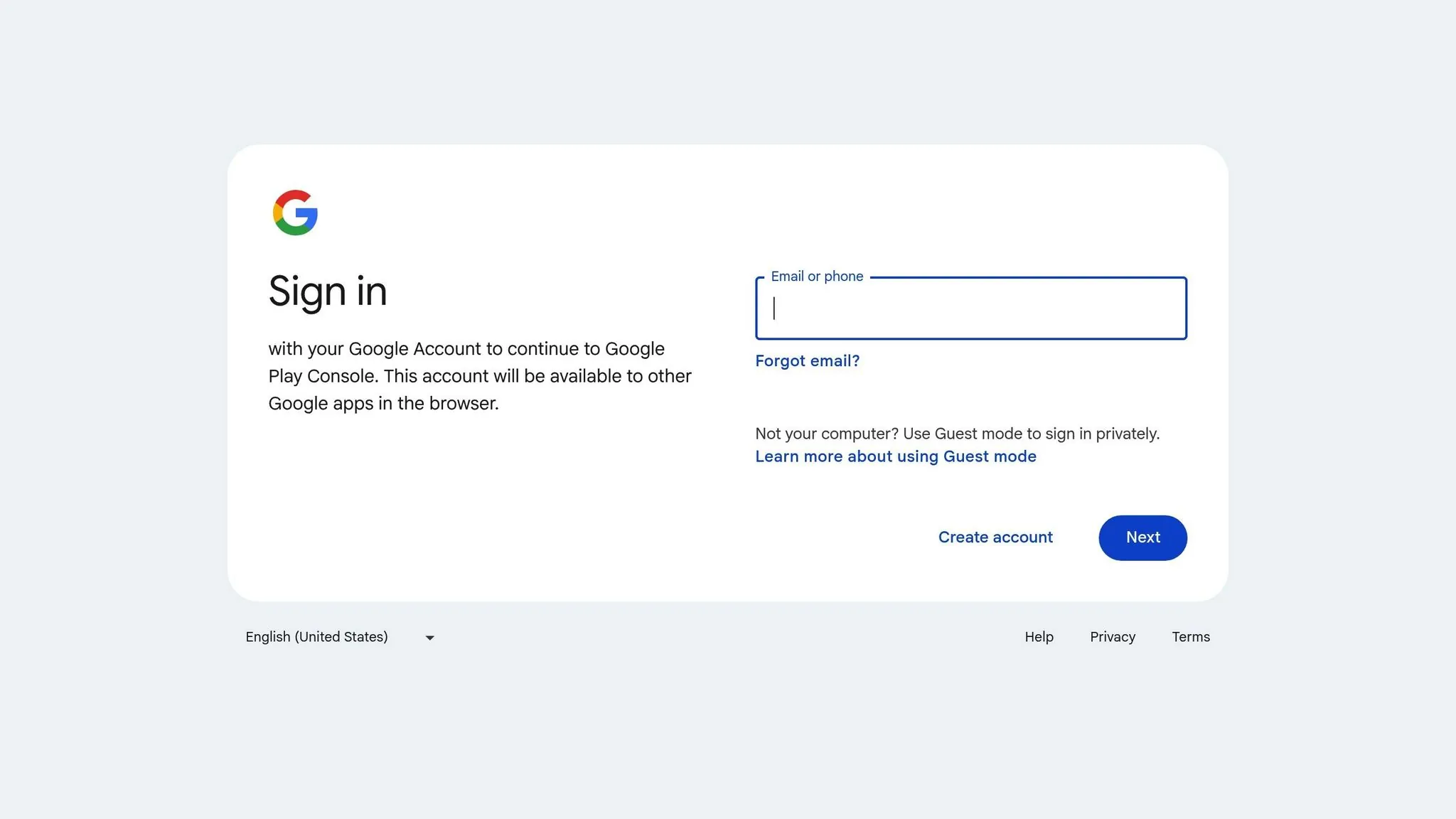
Pour gérer la publication de votre application, les mises à jour et les interactions des utilisateurs, vous devrez configurer un compte développeur Google Play Console.
S'inscrire pour un compte développeur
Allez sur Google Play Console et connectez-vous avec votre compte Google existant. Vous devrez accepter l'Accord de distribution Google Play Developer et payer un frais d'inscription uniques de 25 $. Ces frais ne sont pas remboursables.
Les méthodes de paiement acceptées incluent MasterCard, Visa, et American Express mondialement. Si vous êtes aux États-Unis, Discover les cartes sont également acceptées. En dehors des États-Unis, Visa Electron est une option. Cependant, les cartes prépayées ne sont pas acceptées.
Pour vous inscrire, vous devez avoir au moins 18 ans. Vous devrez fournir une pièce d'identité gouvernementale valide et une carte de crédit sous votre nom légal, car Google vérifie ces informations. Si les détails ne correspondent pas, vous risquez de perdre les frais d'inscription.
Configurer votre profil de développeur
Après avoir effectué le paiement, vous choisirez entre un compte Personnel ou Organisation .
- Les comptes personnels sont idéaux pour les individus, les étudiants ou les amateurs.
- Les comptes d'organisation sont pour les entreprises ou les organisations à but non lucratif et nécessitent un numéro D-U-N-S de Dun & Bradstreet. Gardez à l'esprit que l'obtention d'un numéro D-U-N-S peut prendre jusqu'à 30 jours, alors planifiez en conséquence.
Ensuite, vous devrez entrer vos informations de contact, y compris un email vérifié et un numéro de téléphone. Google confirmera ces détails à l'aide d'un mot de passe à usage unique. Pour les comptes d'organisation, il est préférable d'utiliser une boîte de réception d'équipe partagée ou un email officiel de l'entreprise pour assurer l'accès au fil du temps.
| Informations requises | Compte personnel | Compte organisation |
|---|---|---|
| Nom du développeur | Requis (Public) | Requis (Public) |
| Nom légal/adresse | Requis (à partir du profil de paiement) | Requis (à partir du profil de paiement) |
| numéro D-U-N-S | Non requis | Requis |
| Email de contact et téléphone | Obligatoire (Privé) | Obligatoire (Privé) |
| Email du développeur | Requis (Public) | Requis (Public) |
| Site web | Non requis | Requis |
Souvenez-vous que Google affiche certains détails publiquement sur le Play Store. Pour les comptes personnels, cela inclut votre nom de développeur, votre pays et votre email de développeur. Pour les comptes d'organisation, des informations supplémentaires telles que votre nom légal, votre adresse et votre numéro de téléphone seront également visibles.
Une fois votre compte développeur configuré, vous pouvez passer à créer votre application à partir de zéro ou configurer votre projet existant.
Étape 2 : Préparez votre application dans Adalo
Maintenant que votre compte Google Play Console est configuré, il est temps de transférer le prototype de votre application dans Adalo. C'est à cette étape que votre idée prend forme en tant qu'application Android entièrement fonctionnelle.
Importez ou reconstruisez votre prototype
Le créateur visuel facilite la concrétisation de votre prototype. Vous pouvez soit importer votre prototype codé existant, soit le reconstruire directement dans la plateforme. Magic Start vous aide à générer des fondations d'applications complètes à partir d'une description—expliquez simplement ce que fait votre application et cela crée un cadre de démarrage avec structure de base de données, écrans et logique que vous pouvez affiner à l'aide de l'éditeur glisser-déposer.
Pour commencer, accédez à Paramètres du projet et cliquez sur le Icône Android. Cette action initialise votre projet en le configurant pour un déploiement sur le Google Play Store.
Un avantage significatif pour la mise à l'échelle des applications : les forfaits payants incluent des enregistrements de base de données illimités, ce qui signifie que vous ne atteindrez pas les limites de stockage à mesure que votre base d'utilisateurs se développe. Cela élimine une contrainte courante qui oblige les développeurs sur d'autres plateformes à restructurer leurs applications ou à payer des frais supplémentaires.
Configurez les paramètres de votre application
La première étape de la configuration de votre application consiste à définir son Nom du package. Utilisez le format com.appname.android et choisissez soigneusement—cet identifiant devient permanent une fois que votre application est en direct sur le Google Play Store et ne peut pas être modifié ultérieurement.
Ensuite, intégrez Firebase dans votre application. Vous devrez télécharger le google-services.json fichier et la Clé de compte de service de votre projet Firebase dans Adalo. De plus, assurez-vous de télécharger une Icône de notifications qui respecte les exigences relatives aux ressources de Google.
Avant de générer votre fichier de compilation Android, finalisez ces éléments clés :
- Icône d'application: doit faire 512 x 512 pixels et faire moins de 1 024 KB.
- Graphique de fonctionnalité: doit faire 1 024 x 500 pixels.
- Nom d'affichage: le nom que les utilisateurs verront pour votre application.
- Écran de démarrage: l'image ou l'animation affichée au lancement de l'application.
- Permissions: spécifiez les autorisations requises par votre application pour fonctionner correctement.
Générez votre fichier de compilation Android
Une fois votre application configurée, accédez à l' Publier onglet dans la barre d'outils de gauche et sélectionnez Application Android. Google Play exige l'utilisation du format Android App Bundle (AAB) , que Adalo génère automatiquement. Les fichiers AAB sont optimisés pour des tailles de téléchargement plus petites et des mises à jour plus rapides pour les utilisateurs.
Commencez une nouvelle compilation Android et vous verrez un minuteur estimé pour le processus de compilation. Si c'est la première fois que vous utilisez un nom de package spécifique, la plateforme génère automatiquement le certificat de téléchargement requis. Une fois la compilation prête, téléchargez votre fichier AAB en cliquant sur l'icône de téléchargement. Ce fichier sera téléchargé sur la Google Play Console à l'étape suivante.
Gardez à l'esprit que les fichiers AAB sont conçus pour les installations Google Play. Si vous avez besoin de tester votre application via le chargement latéral, utilisez l'APK universel signé disponible via l'explorateur de bundle d'applications.
La X-Ray La fonctionnalité peut aider à identifier les problèmes de performance avant qu'ils n'affectent les utilisateurs—elle met en évidence les goulots d'étranglement potentiels dans les relations de données et la configuration des composants de votre application, afin que vous puissiez optimiser avant la publication plutôt que de dépanner après le lancement.
Étape 3 : Téléchargez votre application sur Google Play Console
Une fois votre fichier AAB prêt, l'étape suivante consiste à le télécharger sur la Google Play Console et à fournir les détails que les utilisateurs verront lorsqu'ils découvriront votre application dans le magasin.
Téléchargez votre fichier de compilation
Commencez par accéder à Toutes les applications et en sélectionnant Créer une application. Ici, vous définirez le nom de votre application, choisirez la langue par défaut, spécifierez s'il s'agit d'une application ou d'un jeu, et indiquerez si elle est gratuite ou payante.
Ensuite, allez à Tests > Tests internes dans le menu de gauche et cliquez sur Créer une nouvelle version. Google vous demandera la permission de générer et de gérer votre clé de signature d'application—c'est essentiel pour assurer des mises à jour sécurisées et l'intégrité de l'application. Une fois que c'est fait, cliquez Télécharger et sélectionnez le fichier AAB que vous avez téléchargé. Si vous rencontrez des avertissements mineurs, ne vous inquiétez pas—ils n'empêcheront généralement pas la publication.
En utilisant les tests internes, vous pouvez partager votre application avec jusqu'à 100 testeurs. Cette étape est un excellent moyen d'identifier les problèmes potentiels dans un environnement réel avant d'envoyer votre application pour l'examen officiel de Google.
Après avoir téléchargé votre build, il est temps de compléter votre annonce en magasin, qui met en évidence les détails clés de l'application pour les utilisateurs potentiels.
Complétez votre annonce en magasin
Dans l' Annonce principale en magasin, fournissez la Nom, Description courte, et Description longue.
Vous devrez également préparer et télécharger des éléments visuels. Ceux-ci incluent :
| Type d'élément | Exigence minimale |
|---|---|
| Captures d'écran de téléphone | Au moins 3 captures d'écran montrant l'application en utilisation |
| Captures d'écran de tablette | Au moins 1 capture d'écran pour les tablettes 7 pouces et 10 pouces |
| Icône d'application | 512 x 512 pixels, moins de 1 024 KB |
| Graphique de fonctionnalité | 1 024 x 500 pixels |
Une fois vos éléments visuels téléchargés, passez à la configuration des paramètres de contenu et de confidentialité de votre application.
Configurez les paramètres de contenu et de confidentialité
Avant de soumettre votre application, complétez la section Contenu de l'application . Cela comprend trois éléments clés : votre politique de confidentialité, le public cible et les classifications de contenu.
vos politique de confidentialité doit être hébergée sur une URL active (pas un PDF). Elle doit clairement expliquer quelles données votre application collecte, combien de temps elles sont conservées, quand elles sont supprimées et comment les utilisateurs peuvent vous contacter (par exemple, une adresse e-mail).
Pour classifications de contenu, complétez le questionnaire fourni par la Coalition internationale de classement par âge (IARC). Répondez honnêtement sur le contenu de votre application, y compris les éléments tels que la violence, le langage offensant ou le contenu basé sur le web. Si votre application nécessite une connexion, assurez-vous de fournir un compte de test fonctionnant dans la section Accès à l'application . Évitez d'utiliser des caractères spéciaux comme « * » dans les identifiants, car ils peuvent causer des problèmes aux examinateurs. Donner une fausse représentation du contenu de votre application peut entraîner sa suppression ou même la suspension du compte.
Étape 4 : Testez et soumettez votre application pour examen
Une fois que votre build d'application est téléchargé et que votre annonce en magasin est prête, il est temps de tout tester attentivement avant de soumettre pour examen. Cette étape garantit que votre application est polished et répond à toutes les exigences avant son lancement.
Exécutez les tests internes
Les tests internes vous permettent de partager votre application avec un petit groupe de testeurs presque instantanément. Vous pouvez inviter jusqu'à 100 testeurs par application en utilisant leurs adresses e-mail Gmail ou Google Workspace.
Pour ajouter des testeurs, allez à Tests > Tests internes > Testeurs et créez une liste d'e-mails. N'oubliez pas d'inclure votre propre e-mail pour expérimenter l'application en tant qu'utilisateur. Une fois la version déployée, copiez le lien « Rejoindre sur Android » ou « Rejoindre sur le web » à partir de l'onglet Testeurs et partagez-le avec votre équipe.
Puisque les testeurs internes ne laissent pas d'avis publics, assurez-vous de fournir un canal de rétroaction privé, comme une URL ou une adresse e-mail, où ils peuvent signaler tout problème. Cette phase est cruciale pour détecter les bogues, vérifier la fonctionnalité et assurer que tout fonctionne correctement avant de s'ouvrir à un public plus large.
L'infrastructure modulaire d'Adalo signifie que votre application maintient les performances même si les commentaires des testeurs conduisent à des itérations rapides. La plateforme est 3 à 4 fois plus vite que les versions précédentes suite à la refonte de l'infrastructure en 2026, afin que vos testeurs connaissent la même vitesse que vos utilisateurs en production.
Passez aux tests ouverts ou à la production
Après la fin des tests internes et que votre application fonctionne comme prévu, vous pouvez passer à Test ouvert ou Production. Lors de cette étape, vous devrez sélectionner vos régions cibles et vous assurer que toutes Contenu de l'application les déclarations sont finalisées.
Contrairement aux tests internes, les tests ouverts et la production nécessitent un examen complet par Google, qui prend généralement entre 2 et 7 jours. Si vous utilisez un compte de développeur personnel créé après le 13 novembre 2026, vous devrez également respecter des exigences de test spécifiques, telles que disposer d'au moins 20 testeurs pendant 14 jours, avant de pouvoir publier votre application en production.
Soumettre pour examen par Google
Pour soumettre votre application en examen, accédez à la Vue d'ensemble de la publication et cliquez sur Envoyer pour examen. Une fois soumise, Google examinera votre application, processus qui prend généralement entre 2 et 7 jours.
Vous pouvez surveiller l'état de l'examen de votre application dans la section Vue d'ensemble de la publication. Si Google identifie des problèmes—comme des violations de politique ou des fonctionnalités défaillantes—vous recevrez une notification avec des détails spécifiques. Adressez ces problèmes rapidement et renvoyez votre application pour éviter des retards inutiles dans le lancement de votre application sur le Play Store.
Étape 5 : Respecter les exigences de conformité et corriger les problèmes courants
Google Play a des règles de conformité strictes qui peuvent retarder ou bloquer le lancement de votre application si elles ne sont pas respectées. Comprendre ces règles et corriger les problèmes courants de rejet—en particulier pour les applications créées avec Adalo—peut vous aider à obtenir une approbation plus efficacement.
Exigences de conformité de Google Play
Pour respecter les normes de Google Play, assurez-vous d'avoir complété toutes les déclarations dans la section Contenu de l'application. Cela inclut des détails sur les annonces, les actualités ou les fonctionnalités liées à la COVID-19. Marquez chaque élément comme terminé en suivant les instructions à l'écran de la Play Console.
Vous devrez également avoir une politique de confidentialité hébergée sur une URL active. Cette politique doit expliquer clairement comment votre application collecte, utilise et partage les données. Incluez un lien vers cette politique à la fois dans votre liste Play Store et dans l'application elle-même.
Si votre application nécessite des identifiants de connexion, fournissez jusqu'à cinq ensembles d'identifiants de test dans la section Contenu de l'application. Pour ce faire, allez à Politique et programmes > Contenu de l'application > Accès à l'application dans la Play Console. Utilisez le champ « Autres instructions » pour expliquer toute configuration de connexion complexe, comme l'authentification multifacteur ou les mots de passe à usage unique, afin que les examinateurs de Google puissent accéder à toutes les parties de votre application.
Assurez-vous que votre liste d'applications respecte les directives relatives aux métadonnées et aux captures d'écran de Google. Les captures d'écran doivent montrer l'application en action, pas seulement les écrans de connexion ou d'accueil.
Résoudre les problèmes courants de rejet
Bien que le processus de compilation d'Adalo aide à minimiser les erreurs, vous devrez vérifier vous-même la conformité. Google fournit des commentaires détaillés sur le rejet, expliquant pourquoi une application a été refusée et comment la corriger. Vous pouvez suivre l'état de l'examen de votre application dans la Tableau de bord de toutes les applications de la Play Console.
Un problème fréquent est les déclarations incomplètes du contenu de l'application. Vérifiez régulièrement l'onglet « Nécessite une attention » dans la Play Console pour vous assurer que tous les sections requises sont complètes.
Les incohérences de nom de paquet sont un autre problème courant. Le nom de paquet de votre application doit correspondre exactement à votre projet Firebase. Ces noms sont sensibles à la casse et ne peuvent pas être mis à jour une fois que la liste d'applications est créée. Si vous devez modifier le nom de paquet ultérieurement, il sera traité comme une application entièrement nouvelle, perturbant votre cycle de mise à jour.
Les problèmes de métadonnées et de ressources sont également une cause fréquente de rejet. Les captures d'écran qui ne respectent pas les directives de Google—comme les images de faible qualité ou les écrans non pertinents—peuvent entraîner des retards. Utilisez l'aperçu de l'appareil et les outils de capture d'écran comme l'Outil Capture (Windows) ou Capture d'écran Mac pour créer des captures d'écran de haute qualité des fonctionnalités de votre application. Pour les icônes et les graphiques de fonctionnalités, des outils comme Canva ou Adobe Express peuvent aider à vous assurer que vos fichiers respectent les spécifications de taille et de format de Google.
Avant de déplacer votre application vers la Production, téléchargez votre fichier .AAB sur la piste Test interne . Cela vous permet d'identifier et d'adresser les avertissements critiques dans un environnement contrôlé.
Préparer les applications codées par ambiance pour l'approbation
Une fois que vous avez adressé la conformité et les problèmes courants, concentrez-vous sur l'assurance que votre application codée par ambiance respecte les normes de fonctionnalité de Google. Google n'approuvera que les applications qui fonctionnent comme prévu. Testez votre application en profondeur sur des appareils Android réels pour confirmer que toutes les fonctionnalités fonctionnent comme prévu.
Utilisez les pistes de test interne, fermé et ouvert pour identifier et résoudre les problèmes avant de publier votre application au public. Le test interne permet jusqu'à 100 testeurs, tandis que le test fermé supporte jusqu'à 200 listes avec un maximum de 2 000 utilisateurs chacune.
Activez Signature d'application Google Play pour ajouter une couche de sécurité supplémentaire. Cette fonctionnalité garantit que toutes les mises à jour futures proviennent de vous en tant que développeur vérifié, protégeant votre application des modifications non autorisées.
Enfin, assurez-vous que vos déclarations de public cible sont exactes. Si votre application est conçue pour les enfants, vous devez respecter la politique Google Familles. Les déclarations incorrectes peuvent entraîner un rejet immédiat ou une suppression du Play Store.
| Exigence | Détails | Pourquoi c'est important |
|---|---|---|
| Politique de confidentialité | URL active expliquant l'utilisation/le partage des données | Obligatoire pour les applications ciblant les enfants ou utilisant des autorisations sensibles |
| Accès à l'application | Jusqu'à 5 identifiants de test | Permet aux examinateurs de Google d'accéder aux sections d'application restreintes |
| Captures d'écran | Minimum 3 montrant la fonctionnalité de l'application | Doit afficher les vraies fonctionnalités, pas seulement les écrans de connexion ou d'accueil |
| Déclarations du contenu de l'application | Complétez toutes les sections de politique | Les déclarations incomplètes bloquent la publication en production |
Comment Adalo se compare à d'autres options de publication
Lorsque vous choisissez une plateforme pour publier votre application codée par ambiance, comprendre les compromis entre les différentes solutions vous aide à faire le bon choix pour vos besoins spécifiques.
Applications natives vs. enveloppes Web
Adalo compile en vrai code iOS et Android natif, ce qui signifie que votre application s'exécute directement sur le système d'exploitation de l'appareil plutôt qu'à l'intérieur d'un conteneur de navigateur Web. Cette distinction a une importance pour les performances—les applications natives se chargent plus rapidement, gèrent les animations plus facilement et peuvent accéder aux fonctionnalités de l'appareil comme les notifications push et la caméra sans la latence que les enveloppes Web introduisent.
Certaines plateformes, comme Bubble, offrent des solutions mobiles qui enveloppent les applications Web pour la distribution dans les app stores. Bien que cette approche fonctionne, elle introduit des défis potentiels à grande échelle : les enveloppes Web ajoutent une surcharge de traitement, et les performances peuvent se dégrader sous une charge d'utilisateurs importante. De plus, avec les solutions basées sur des enveloppes, la mise à jour de votre application Web ne met pas automatiquement à jour les versions iOS et Android—vous devrez peut-être gérer plusieurs cycles de déploiement.
Considérations relatives aux tarifs et à la scalabilité
Le constructeur web et mobile natif d'Adalo commence à 36 $/mois avec une utilisation illimitée et la publication sur l'app store, incluant les mises à jour illimitées des applications publiées. Il n'y a pas de frais basés sur l'utilisation qui créent des factures imprévisibles au fur et à mesure que votre application se développe.
En comparaison, l'offre web et mobile wrapper de Bubble commence à 69 $/mois mais inclut des frais basés sur l'utilisation via les unités de charge de travail, des limites de republication d'applications et des limites d'enregistrement. Les calculs des unités de charge de travail peuvent être peu clairs, ce qui rend difficile la prédiction des coûts à mesure que l'utilisation augmente. Bubble offre plus d'options de personnalisation, mais cette flexibilité entraîne souvent des applications plus lentes qui souffrent sous une charge accrue et nécessite fréquemment d'embaucher des experts pour optimiser.
Pour contextualiser les autres alternatives : FlutterFlow commence à 70 $/mois par utilisateur pour la publication sur l'app store, mais c'est un outil low-code conçu pour les utilisateurs techniques. Vous devrez également sourcer, configurer et payer votre propre base de données séparément, ce qui ajoute de la complexité et des coûts. Glide commence à 60 $/mois pour les applications de domaine personnalisé mais ne supporte pas la publication sur l'Apple App Store ou Google Play Store—et facture des frais supplémentaires pour les enregistrements de données au-delà de leurs limites.
Avec les plans payants d'Adalo offrant aucune limite de registres et une infrastructure modulaire qui se redimensionne pour servir des applications avec plus de 1 million d'utilisateurs actifs mensuels, vous évitez le scénario courant d'avoir besoin de restructurer votre application ou de migrer vers une autre plateforme au fur et à mesure que vous vous développez.
Conclusion : Lancez votre application et planifiez les prochaines étapes
Examen des étapes de publication
Voici un récapitulatif rapide du processus pour mettre votre application en ligne sur Google Play :
- Configurez votre compte Google Play Console: Cela nécessite des frais uniques de 25 $.
- Configurez votre application dans Adalo: Générez votre bundle d'application Android (fichier .AAB).
- Téléchargez votre build: Ajoutez-le à la Play Console et complétez votre fiche de magasin avec des captures d'écran et des descriptions.
- Effectuez des tests internes: Identifiez et corrigez les problèmes avant le lancement.
- Respectez les exigences de conformité: Cela inclut la soumission d'une politique de confidentialité et la déclaration du contenu de l'application pour assurer l'approbation de Google.
La plateforme simplifie le côté technique en gérant la création de builds Android prêts pour la production. Cela signifie que vous pouvez vous concentrer sur la conception des fonctionnalités de votre application et offrir une excellente expérience utilisateur plutôt que de lutter avec les certificats, les profils de provisionnement et les directives de magasin.
Que faire après le lancement
Une fois votre application en ligne, le vrai travail commence. La gestion de votre application après le lancement est tout aussi importante que sa création. Voici quelques étapes clés à garder à l'esprit :
- Surveillez les performances de votre application: Utilisez la Play Console pour suivre les téléchargements, les évaluations des utilisateurs et les rapports de panne. N'oubliez pas que les mises à jour prennent généralement 2 à 7 jours pour être examinées par Google, alors planifiez votre calendrier de publication en conséquence.
- Collectez les commentaires des utilisateurs: Utilisez les pistes de test pour recueillir des informations. Les tests internes supportent jusqu'à 100 testeurs, tandis que les tests fermés permettent jusqu'à 2 000 utilisateurs par liste. Vous pouvez également configurer une URL de feedback dans la Play Console pour diriger les utilisateurs vers un sondage ou un formulaire de support pour signaler des bugs ou suggérer des améliorations.
Quand vous êtes prêt à déployer les mises à jour, Adalo rend l'itération simple. Utilisez Ajout magique pour décrire les nouvelles fonctionnalités en langage simple—comme « Ajouter un bouton pour effacer les tâches terminées »—et la plateforme gère l'implémentation. Utilisez l'aperçu d'appareil pour capturer les nouvelles captures d'écran qui mettent en valeur vos dernières fonctionnalités. Mettez à jour votre fiche de magasin via la Play Console et documentez les modifications dans la section Notes de version afin que les utilisateurs sachent ce qui est nouveau.
Avec plus de 3 millions d'applications créées sur la plateforme et une infrastructure qui traite 20 millions+ de demandes de données quotidiennement avec un uptime de 99%+, vous construisez sur une base conçue pour les applications prêtes pour la production—pas seulement les prototypes.
Articles de blog connexes
- Publier des Applications sur les App Stores : Un Guide pour Débutants
- Comment lancer votre première application mobile sans codage
- Comment créer une application de rencontres gratuitement
- Comment mettre une app codée par vibe sur l'app store
FAQ
Pourquoi choisir Adalo plutôt que d'autres solutions de création d'applications ?
Adalo est un créateur d'applications alimenté par l'IA qui crée de véritables applications natives iOS et Android à partir d'une seule base de code. Contrairement aux encapsuleurs web, il compile en code natif et publie directement à la fois sur l'Apple App Store et Google Play Store, en gérant le processus de soumission complexe qui est souvent la partie la plus difficile du lancement d'une application.
Quel est le moyen le plus rapide de créer et de publier une application sur l'App Store ?
L'interface glisser-déposer d'Adalo combinée à la création assistée par l'IA via Magic Start et Magic Add vous permet de passer de l'idée à l'application publiée en jours plutôt qu'en mois. La plateforme gère automatiquement les exigences de soumission à l'App Store, afin que vous puissiez vous concentrer sur les fonctionnalités de votre application au lieu des certificats et des profils de provisionnement.
Combien coûte la publication d'une application sur Google Play ?
La publication sur Google Play nécessite des frais d'inscription uniques de 25 $ pour votre compte de développeur. Pour construire l'application elle-même, les plans payants d'Adalo commencent à 36 $/mois avec utilisation illimitée et publication sur l'app store—aucun frais basé sur l'utilisation ou limites d'enregistrement qui créent des factures surprises.
Combien de temps dure le processus d'examen des applications de Google ?
Le processus d'examen des applications de Google prend généralement 2 à 7 jours pour les versions de production. Les versions de test interne sont disponibles presque instantanément, vous permettant de tester avec jusqu'à 100 testeurs avant de soumettre pour examen officiel.
Quel est plus abordable, Adalo ou Bubble ?
Adalo commence à 36 $/mois avec utilisation illimitée et aucun plafond d'enregistrement. Bubble commence à 69 $/mois mais inclut des frais basés sur l'utilisation des unités de charge de travail, des limites de republication d'applications et des limites d'enregistrement de base de données. La solution mobile de Bubble est également un wrapper web plutôt que du code natif véritable.
Qu'est-ce qui est mieux pour les applications mobiles, Adalo ou FlutterFlow ?
Adalo est conçu pour les utilisateurs non techniques avec un constructeur visuel décrit comme « aussi facile que PowerPoint ». FlutterFlow est un outil low-code pour les utilisateurs techniques qui vous oblige à sourcer et configurer votre propre base de données séparément. FlutterFlow commence à 70 $/mois par utilisateur pour la publication sur l'app store, tandis qu'Adalo commence à 36 $/mois avec la base de données incluse.
Puis-je publier sur iOS et Android à partir d'une seule base de code ?
Oui. Adalo crée une version d'application qui publie sur le web, l'App Store iOS et Google Play Store simultanément. Les modifications que vous apportez mettent à jour les trois plateformes automatiquement, éliminant le besoin de gérer des cycles de déploiement séparés.
Quelle est la différence entre un compte de développeur personnel et organisationnel ?
Les comptes personnels conviennent aux particuliers et aux amateurs avec une vérification d'identité de base. Les comptes organisationnels sont destinés aux entreprises et nécessitent un numéro D-U-N-S de Dun & Bradstreet, qui peut prendre jusqu'à 30 jours à obtenir. Les comptes organisationnels affichent des informations publiques supplémentaires comme le nom légal et l'adresse.
Ai-je besoin d'une expérience en codage pour publier une application ?
Non. Le constructeur visuel d'Adalo et les fonctionnalités assistées par l'IA comme Magic Start vous permettent de créer des applications prêtes pour la production sans écrire de code. La plateforme gère automatiquement la compilation native des applications et les exigences de soumission au magasin.
Les applications Adalo peuvent-elles évoluer pour gérer de grandes bases d'utilisateurs ?
Oui. L'infrastructure modulaire d'Adalo se redimensionne pour servir des applications avec plus de 1 million d'utilisateurs actifs mensuels sans plafond supérieur. La plateforme est 3 à 4 fois plus rapide suite à la refonte de l'infrastructure de fin 2025, et les plans payants incluent les enregistrements de base de données illimitées.

Créez votre application rapidement avec l'un de nos modèles d'application prédéfinis
Commencez à créer sans codeContenu connexe

Comment mettre une app codée par vibe sur l'app store
Un guide concis en 4 étapes pour publier une app codée par vibe : préparer les comptes et les ressources, respecter les règles d'examen d'Apple, construire avec Adalo, soumettre et mettre à jour
De l'idée à l'App Store : comment les solopreneurs se lancent avec Adalo
Guide étape par étape pour les solopreneurs pour valider, créer, tester et publier une application native iOS et Android à l'aide d'une plateforme sans code.

Comment mettre une application Vibe-Coded sur l'Apple App Store
Guide étape par étape pour préparer une application iOS codée par vibes : configurez la build Adalo, ajoutez des étiquettes de confidentialité et des chaînes d'intention, testez avec TestFlight,
Pourquoi les applications sont rejetées par l'App Store et Google Play
Ressources sur la façon de publier une application, les raisons courantes de rejet et comment garantir que votre application soit approuvée par Apple et Google.