
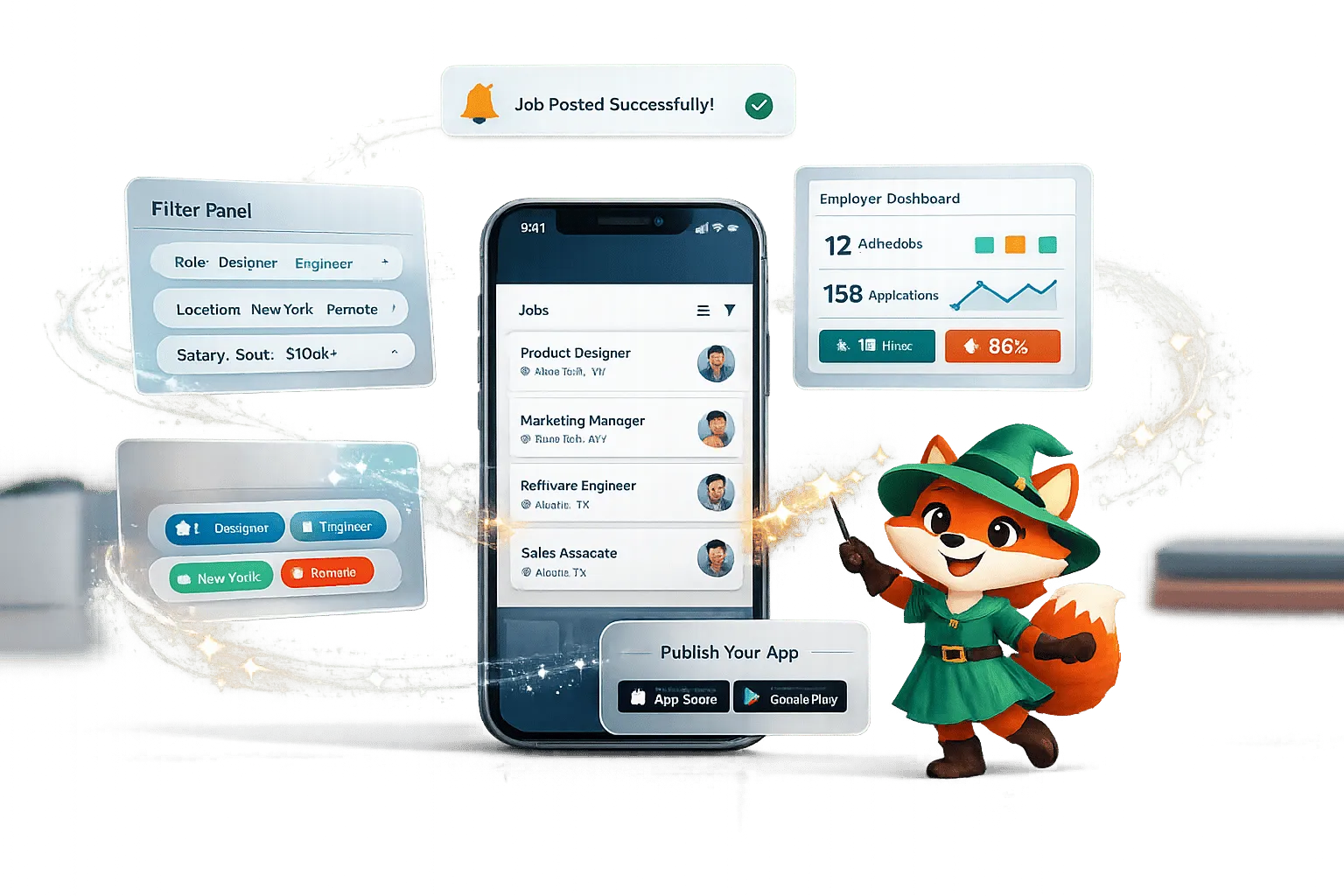
Ada, le créateur IA d'Adalo, vous permet de décrire ce que vous voulez et génère votre application. Magic Start crée des fondations d'applications complètes à partir d'une description, tandis que Magic Add ajoute des fonctionnalités en langage naturel.
La création d'une tableau d'emplois ne nécessite plus d'expertise en codage ni d'un budget massif. Avec Adalo, vous pouvez créer une plateforme de carrière entièrement fonctionnelle en quelques jours. Voici ce qui le rend possible :
- Aucun code nécessaire: Utilisez le Démarrage magique alimenté par l'IA d'Adalo pour générer la base de l'application à partir d'une simple description.
- Applications mobiles natives: Publiez directement sur iOS et Android avec de véritables performances natives.
- Tarification abordable: Commencez par le plan Starter à 36 $/mois, qui inclut des enregistrements de base de données illimités et la publication en magasin d'applications.
- Infrastructure scalable: Adalo supporte plus d'1 million d'utilisateurs actifs mensuels, garantissant que votre application croît avec votre audience.
À partir des annonces d'emploi et des profils utilisateur au suivi des candidatures et aux tableaux de bord des employeurs, Adalo simplifie chaque étape du processus. Que vous cibliez des infirmiers itinérants, des professionnels de la technologie ou des industries locales, cette plateforme vous équipe pour lancer une application soignée qui connecte les demandeurs d'emploi et les employeurs de manière transparente. Prêt à commencer ? Voici comment la construire.
Étape 1 : Créer votre Adalo Compte et lancez votre application
Inscrivez-vous sur Adalo
Allez à Adalo.com et inscrivez-vous pour un compte gratuit en fournissant votre nom, votre e-mail et votre mot de passe. Une fois enregistré, vous arriverez sur votre tableau de bord, prêt à vous lancer.
Le plan gratuit est parfait pour tester les eaux. Il vous permet de créer des applications de test illimitées, vous donnant la liberté de prototyper votre idée de tableau d'emplois sans dépenser un sou. Vous aurez accès entre 200 et 500 enregistrements de base de données par application et pourrez publier sur un sous-domaine Adalo. Si vous êtes prêt à évoluer, le plan Starter à 36 $/mois déverrouille des enregistrements illimités et publication sur app store.
Une fois votre compte configuré, vous êtes prêt à créer votre premier projet d'application.
Démarrez un nouveau projet d'application
Sur votre tableau de bord, cliquez « Créer une nouvelle application » et sélectionnez l' Application mobile option. Ce choix garantit que votre tableau d'emplois peut tirer parti des fonctionnalités natives comme les notifications push en temps réel - parfait pour tenir les demandeurs d'emploi informés des nouvelles opportunités et alerter les employeurs des candidatures entrantes.
Donnez un nom à votre application et décidez comment vous aimeriez commencer. Pour la configuration la plus rapide, essayez Démarrage magique - décrivez simplement votre idée d'application (par exemple, « un tableau d'emplois pour les professionnels de la santé »), et Adalo générera automatiquement votre base de données, vos écrans et vos flux de travail. Si vous préférez tout construire à partir de zéro, choisissez l' Vierge option pour une personnalisation complète.
Ensuite, définissez votre marque. Choisissez des couleurs qui reflètent la personnalité de votre application et sélectionnez une police facile à lire comme Inter ou Roboto. Ces paramètres s'appliqueront à votre application, maintenant la conception cohérente au fur et à mesure de votre construction. Une fois cela fait, vous entrerez dans l'éditeur visuel, où la vraie magie opère.
Un aperçu d'Adalo | Un tutoriel de créateur d'applications sans code
Étape 2 : Créez votre base de données pour les emplois, les profils et les candidatures
Une fois votre projet d'application lancé, l'étape suivante consiste à créer une structure de base de données solide pour gérer les offres d'emploi, les profils utilisateur et le suivi des candidatures. Cette base de données est l'épine dorsale de votre tableau d'emplois, stockant toutes les informations essentielles comme les annonces d'emploi, les détails utilisateur et les données de candidature. Bien configurer cela dès le départ peut vous éviter des maux de tête plus tard. Commencez par créer des collections pour les emplois, les profils et les candidatures.
Accédez à la Base de données onglet dans Adalo Builder pour commencer. Vous remarquerez une collection « Utilisateurs » par défaut déjà en place - c'est là que les données de compte utilisateur sont stockées. À partir de là, vous ajouterez deux autres collections : une pour les annonces d'emploi et une autre pour les candidatures.
Créez la collection des annonces d'emploi
Cliquez sur + Ajouter une collection et nommez-la « Emplois ». Adalo inclura automatiquement une propriété « Nom », que vous pouvez renommer en Titre de l'emploi. Ensuite, ajoutez les propriétés suivantes :
- Description de l'emploi: Texte multiligne pour les informations détaillées du poste.
- Nom de l'entreprise: Champ de texte pour l'organisation qui embauche.
- Localisation: Type de localisation pour les détails du travail physique ou à distance.
- Type d'emploi: Champ de texte avec des options comme Temps plein, Temps partiel, Contrat et Temporaire.
- Niveau d'expérienceChamp de texte avec des choix tels que Niveau débutant, Niveau intermédiaire et Niveau senior.
- Salaire minimum et Salaire maximumChamps numériques pour la plage de salaire.
- Type de salaireChamp de texte avec les options Horaire ou Annuel.
- Catégorie d'emploiChamp de texte pour les secteurs comme Tech, Santé ou Ventes.
- StatutChamp de texte avec des options comme Actif, Expiré, Pourvu et Brouillon pour contrôler la visibilité.
- En vedetteChamp Vrai/Faux pour mettre en évidence les annonces premium.
- Date de publicationChamp Date et heure défini sur automatique.
- Date d'expirationChamp Date et heure pour saisie manuelle.
- Nombre de candidaturesChamp numérique (par défaut : 0) pour suivre les soumissions.
- ID d'emploiGénéré automatiquement pour le suivi unique des emplois.
Cette structure garantit que vos annonces d'emploi sont détaillées et faciles à gérer. Voici un aperçu rapide :
| Nom de la propriété | Type | Objectif |
|---|---|---|
| Titre de l'emploi | Texte | Nom du poste |
| Description de l'emploi | Texte (multiligne) | Détails complets du rôle et responsabilités |
| Nom de l'entreprise | Texte | Organisation d'embauche |
| Localisation | Localisation | Lieu de travail physique ou à distance |
| Type d'emploi | Texte | Temps plein, Temps partiel, Contrat, Temporaire |
| Niveau d'expérience | Texte | Niveau débutant, Niveau intermédiaire, Niveau senior |
| Salaire min/max | Nombre | Plage de rémunération |
| Type de salaire | Texte | Horaire ou Annuel |
| Catégorie d'emploi | Texte | Secteur ou département |
| Statut | Texte | Actif, Expiré, Pourvu, Brouillon |
| En vedette | Vrai/Faux | Mettre en vedette les annonces premium |
| Date de publication | Date et heure | Défini automatiquement lors de la création |
| Date d'expiration | Date et heure | Quand l'annonce devrait fermer |
| Nombre de candidatures | Nombre | Compte les soumissions (par défaut : 0) |
Configurer les collections de profils utilisateur
La collection par défaut Utilisateurs peut gérer efficacement les demandeurs d'emploi et les employeurs. Ajoutez une propriété (Texte) avec les options « Employeur » et « Demandeur d'emploi ». Ce champ détermine les fonctionnalités auxquelles les utilisateurs peuvent accéder et les écrans qu'ils voient après l'inscription. Type d'utilisateur Pour les demandeurs d'emploi, incluez ces propriétés :
Fichier de CV
- Type de fichier pour télécharger les CV.Compétences
- Texte multiligne pour énumérer les aptitudes.Champ de texte pour leur expertise.
- Niveau d'expérienceChamp d'image pour les photos de profil.
- Image de profilPour les employeurs, ajoutez :
Champ de texte pour leur organisation.
- Nom de l'entrepriseLogo de l'entreprise
- Logo de l'entreprise: Champ image pour l'identité visuelle.
Les deux types d'utilisateurs doivent également avoir :
- Localisation: Type de localisation pour l'adresse ou la région.
- Nom complet: Champ texte pour les informations personnelles.
Cette approche unifiée maintient tout rationalisé, avec une logique conditionnelle garantissant que les bons champs sont affichés en fonction du type d'utilisateur.
Créer la collection Applications
Avec les annonces d'emploi et les profils en place, vous pouvez maintenant créer la collection Applications pour suivre les candidatures. Commencez par ajouter un ID Application défini sur « Généré automatiquement » pour les identifiants uniques. Ensuite, incluez les éléments suivants :
- Lettre de motivation: Texte multiligne pour les présentations des candidats.
- CV: Champ fichier pour télécharger les CV.
- Statut: Champ texte avec des options comme En attente, Examiné, Présélectionné, Rejeté et Embauché.
- Lecture: Champ Vrai/Faux pour suivre si un employeur a consulté la candidature.
- Date de candidature: Champ Date et heure (automatique) pour horodater les candidatures.
- Remarques: Texte multiligne pour les commentaires privés des employeurs.
Ensuite, liez Applications aux Utilisateurs avec un relation un-à-plusieurs. Renommez cette propriété « Mes candidatures » dans la collection Utilisateurs et « Candidat » dans la collection Applications. De même, liez Applications aux Emplois avec une autre relation un-à-plusieurs, en renommant ces propriétés « Candidaté à » (dans Applications) et « Candidatures reçues » (dans Emplois).
Pour éviter les candidatures en double, vous pouvez ajouter une logique pendant le flux de candidature pour vérifier si une candidature existe déjà où le candidat correspond à l'utilisateur connecté et l'emploi correspond à l'annonce actuelle.
Voici à quoi pourrait ressembler la collection Applications :
| Nom de la propriété | Type | Objectif |
|---|---|---|
| ID Application | Texte (Généré automatiquement) | Identifiant unique |
| Lettre de motivation | Texte (multiligne) | Présentation du candidat |
| CV | Fichier | CV téléchargé |
| Statut | Texte | En attente, Examiné, Présélectionné, etc. |
| Date de candidature | Date et heure | Horodatage automatique |
| Lecture | Vrai/Faux | Suit si l'employeur l'a consulté |
| Remarques | Texte (multiligne) | Commentaires privés de l'employeur |
| Candidat | Relation (Utilisateurs) | Lien vers le demandeur d'emploi |
| Candidaté à | Relation (Emplois) | Lien vers un emploi spécifique |
Avec ces collections - Emplois, Utilisateurs et Applications - vous avez construit une base de données prête à gérer les annonces d'emploi, les profils et l'ensemble du processus d'embauche. En liant ces collections, les données circulent de manière transparente, préparant le terrain pour la conception de l'interface utilisateur pour les demandeurs d'emploi et les employeurs.
Étape 3 : Concevoir les écrans principaux pour les demandeurs d'emploi et les employeurs
Maintenant que votre base de données est configurée, il est temps de vous concentrer sur la création d'interfaces conviviales et pensées mobile en premier, que vous choisissiez une application native ou une PWA. Concevez des flux de navigation qui répondent séparément aux demandeurs d'emploi et aux employeurs. Pour les demandeurs d'emploi, privilégiez les fonctionnalités de recherche et de candidature. Pour les employeurs, proposez des tableaux de bord pour gérer les annonces d'emploi et les candidatures. Cette séparation s'aligne avec votre structure de base de données, garantissant une expérience plus fluide pour les deux groupes.
Pensez mobile en premier. La plupart des demandeurs d'emploi utilisent leur téléphone pour rechercher des opportunités, votre conception doit donc mettre l'accent sur des éléments réactifs comme des boutons tactiles, des options de recherche visibles et des listes à chargement rapide. Les employeurs, en revanche, bénéficieront de mises en page de tableau de bord qui présentent les métriques clés et permettent un accès rapide à la publication d'emplois ou à l'examen des candidatures.
Créer les écrans d'accueil et d'annonces d'emploi
La Écran d'accueil doit s'adapter en fonction du type d'utilisateur. Pour les demandeurs d'emploi, incluez un barre de recherche en haut pour saisir des mots-clés, des titres de postes ou des noms d'entreprises. Sous celui-ci, ajoutez des puces de filtre horizontales pour des catégories comme Tech, Santé ou Ventes, ainsi que des filtres de localisation. Incluez une section « Emplois en vedette » pour mettre en évidence les annonces premium, suivie d'un Offres d'emploi récentes liste qui récupère les dernières publications de votre collection Offres d'emploi, triées par date de publication.
Pour les employeurs, l'écran d'accueil doit fonctionner comme tableau de bord. Ajoutez des cartes affichant des métriques telles que Offres d'emploi actives, Candidatures totales, et Examens en attente. Placez un bouton bien visible Publier une nouvelle offre d'emploi en haut pour un accès facile. La propriété Type d'utilisateur que vous avez définie précédemment garantit que les chercheurs d'emploi ne voient que les outils spécifiques aux chercheurs, tandis que les employeurs voient des outils adaptés à leurs besoins.
La Écran de liste d'offres d'emploi nécessite des options de filtrage robustes. Incluez des listes déroulantes ou des puces pour Type d'emploi (p. ex., Temps plein, Temps partiel), Niveau d'expérience, et Fourchette salariale. Ajoutez un Publié dans filtre (p. ex., 7 derniers jours, 30 derniers jours) pour aider les utilisateurs à trouver les dernières offres. Chaque carte d'offre d'emploi doit afficher les détails clés tels que le logo de l'entreprise, le titre du poste, le nom de l'entreprise, le lieu, la fourchette salariale et un horodatage (p. ex., « Publié il y a 3 jours »).
| Type d'utilisateur | Composants de l'écran d'accueil | Composants de la liste d'offres d'emploi |
|---|---|---|
| Chercheur d'emploi | Barre de recherche, Offres d'emploi en vedette, Offres d'emploi récentes | Filtres avancés, Cartes d'offres d'emploi avec logos et horodatages |
| Employeur | Cartes de statistiques, bouton « Publier une nouvelle offre d'emploi » | Listes de candidats, Badges de statut (p. ex., En attente, Examiné) |
Créer des écrans d'inscription et de profil
Sur l'écran d'inscription, incluez une Type d'utilisateur liste déroulante pour guider les utilisateurs vers l'interface correcte. Pour les chercheurs d'emploi, collectez des détails tels que Nom complet, E-mail, Mot de passe, Localisation, et un Image de profil. Les employeurs doivent fournir leur Nom de l'entreprise, Logo de l'entreprise, et Site web.
Après l'inscription, dirigez les utilisateurs vers un Écran de configuration du profil. Les chercheurs d'emploi peuvent télécharger un CV, énumérer leurs compétences (basées sur des étiquettes pour un filtrage facile) et sélectionner leur niveau d'expérience. Les employeurs doivent remplir une biographie de l'entreprise et localisation. Ces données alimentent la collection Utilisateurs, rendant les profils plus complets et consultables.
La Écran de profil doit être propre et facile à naviguer. Pour les chercheurs d'emploi, affichez leur image de profil, leur nom, leur lieu, leurs compétences et un CV téléchargeable. Ajoutez un Mes candidatures onglet qui renvoie à leurs dossiers de candidature. Les employeurs doivent voir leur logo d'entreprise, leur biographie, leur site Web et une liste de leurs offres d'emploi actives. Cet écran agit comme un centre central pour gérer les activités.
Créer des écrans de détails d'offre d'emploi et de candidature
La Écran de détails d'offre d'emploi est l'endroit où les utilisateurs décident d'agir. Commencez par un en-tête qui inclut le logo de l'entreprise, titre du poste (en gras), nom de l'entreprise, et localisation. Ci-dessous, organisez les détails en sections comme Type d'emploi, Niveau d'expérience, Fourchette salariale (par exemple, « 50 000 $ - 70 000 $/année »), et une zone déroulante Description de l'emploi avec des listes à puces pour les exigences et les avantages.
Incluez deux boutons bien visibles : « Postuler maintenant » et « Enregistrer l'offre d'emploi » Le bouton Postuler ne doit s'afficher que si l'utilisateur n'a pas déjà postulé, en utilisant votre logique conditionnelle. En bas de l'écran, ajoutez une « Offres d'emploi similaires » section filtrée par la même catégorie d'emploi pour maintenir l'engagement des utilisateurs.
La Écran de candidature doit être simple et convivial. Remplissez automatiquement des champs comme l'utilisateur name et email à partir de son profil. Incluez une option de téléchargement de fichier pour les curriculums (ou récupérez le curriculum de son profil, s'il est disponible) et une zone de texte pour une lettre de motivation. Lorsque l'utilisateur appuie sur « Soumettre la candidature » créez un nouvel enregistrement dans la collection Candidatures, en le reliant à la fois à l'utilisateur et à l'offre d'emploi. Augmentez également Nombre de candidatures sur l'offre d'emploi. Après la soumission, redirigez les utilisateurs vers un écran de confirmation pour reconnaître que leur candidature a été reçue.
Étape 4 : Ajouter la recherche, les filtres et la soumission de candidature
Rendez votre tableau d'affichage des offres d'emploi plus efficace en intégrant la recherche par mots-clés, les filtres et un processus de candidature rationalisé. Voici comment configurer ces fonctionnalités pour une meilleure expérience utilisateur.
Ajouter des options de recherche et de filtrage d'offres d'emploi
Commencez par ajouter un composant Entrée de texte en haut de votre écran Offres d'emploi avec l'espace réservé « Titre de poste, mots-clés ou entreprise ». Utilisez cette entrée pour activer les recherches par mots-clés. Dans votre liste personnalisée d'offres d'emploi, configurez un filtre où le titre d'emploi ou la description d'emploi inclut la valeur saisie dans l'entrée de texte. Utilisez le texte magique (This Text Input → Text) pour lier dynamiquement l'entrée de recherche au filtre. Puisque l'opérateur « Contient » n'est pas sensible à la casse, les utilisateurs n'auront pas besoin de correspondre à la casse exacte, ce qui facilite les recherches. Les résultats se mettront à jour instantanément au fur et à mesure que les utilisateurs tapent, il n'est donc pas nécessaire d'avoir un bouton d'envoi.
Ensuite, améliorez le filtrage en ajoutant des composants de tri et de filtrage au-dessus de la liste d'offres d'emploi. Ceux-ci peuvent inclure :
- Localisation: Options comme « New York City », « Californie » ou « Télétravail (États-Unis) »
- Fourchette salariale: Exemples tels que « 50 000 $ – 75 000 $ » ou « 100 000 $ + »
- Type d'emploi: Choix comme « Temps plein », « Temps partiel » ou « Contrat »
Combinez ces filtres avec la logique ET pour assurer que tous les critères sont remplis simultanément. Ajoutez un bouton « Effacer les filtres » pour réinitialiser toutes les sélections à « Tous », permettant aux utilisateurs de recommencer avec un seul clic.
Pour les listes d'offres d'emploi plus longues, limitez l'affichage à 20–30 articles par écran et incluez un bouton « Charger plus » ou la pagination pour améliorer la navigation. De plus, créez un État vide pour la liste pour gérer les cas où aucune offre d'emploi ne correspond aux filtres. Affichez un message comme « Aucune offre d'emploi trouvée correspondant à votre recherche » pour éviter la confusion de l'utilisateur lorsque les résultats sont vides.
Configurer le flux de soumission de candidature
Une fois que les utilisateurs ont trouvé des offres d'emploi pertinentes, simplifiez le processus de candidature en ajoutant un Appliquez écran. Créez un nouvel écran appelé « Postuler » et incluez un Formulaire composant qui lie directement à votre collection Candidatures. Le formulaire doit avoir des champs pour :
- Offre d'emploi: Masqué, défini automatiquement sur l'offre d'emploi actuelle via la navigation
- Candidat: Défini automatiquement sur l'utilisateur connecté
- Lettre de motivation: Une zone de texte pour que les candidats fournissent des détails
- CV: Un téléchargeur de fichiers configuré pour les téléchargements PDF
Dans votre collection Candidatures, ajoutez des propriétés comme Statut (par exemple, En attente, Examinée) et Date de candidature (défini automatiquement à l'heure actuelle). Quand les utilisateurs appuient sur « Soumettre la demande », le formulaire crée un nouveau enregistrement dans la collection Demandes, en le reliant à l'offre d'emploi et au candidat. Il met également à jour le nombre de demandes de l'offre d'emploi. Après la soumission, redirigez les utilisateurs vers un écran de confirmation avec un message comme « Demande soumise » et un lien pour consulter leurs demandes.
Pour éviter les soumissions en double, ajoutez une vérification conditionnelle sur le bouton « Postuler maintenant » dans l'écran Détail de l'offre d'emploi. Si une demande existe déjà pour l'utilisateur connecté et l'offre d'emploi actuelle, masquez le bouton ou remplacez-le par un message comme « Déjà postulé ». Cela prévient les doublons inutiles et maintient votre collection Demandes organisée, rendant le processus plus fluide pour tous les intervenants.
Étape 5 : Créer des tableaux de bord employeurs et des notifications push
Aidez les employeurs à gérer les offres d'emploi et à rationaliser la communication avec les candidats, tout en gardant les chercheurs d'emploi engagés grâce aux alertes opportunes concernant les nouvelles opportunités.
Créer le tableau de bord employeur
Commencez par créer un tableau de bord dédié pour les employeurs. En haut, incluez des cartes de statistiques pour afficher les métriques clés comme « Offres d'emploi actives », « Nombre total de demandes », et « Examens en attente »en utilisant des formules de comptage de vos collections. Ces statistiques donnent aux employeurs un aperçu rapide de leur activité et de leur performance tout en simplifiant la gestion des offres d'emploi. Ajoutez des boutons d'action clairs pour des tâches comme la publication de nouvelles offres d'emploi ou la gestion des demandes.
Concevez un « Mes offres d'emploi » écran avec navigation par onglets pour organiser les listes d'offres d'emploi en catégories comme Actif, Brouillon et Expiré. Chaque carte d'offre d'emploi doit afficher les détails essentiels tels que le titre de l'offre d'emploi, la date de publication et le nombre de demandes. Incluez des options pour modifier, supprimer ou basculer le statut de l'offre d'emploi. De plus, offrez une « Enregistrer en tant que brouillon » fonctionnalité dans le formulaire de publication d'offre d'emploi, permettant aux employeurs de travailler sur les listes avant leur mise en ligne.
Pour suivre les candidats, créez un « Gérer les demandes » écran. Ajoutez des filtres pour aider les employeurs à trier les demandes par offre d'emploi et statut (En attente, Présélectionné, Rejeté, Embauché). Cliquer sur une demande devrait ouvrir un écran de détail affichant l'image de profil du candidat, le CV téléchargeable, la lettre de motivation et les compétences. Incluez des boutons pour les mises à jour de statut comme « Présélectionner », « Rejeter », ou « Marquer comme embauché », ainsi que des options de communication telles que « Envoyer un e-mail au candidat » (en utilisant un lien mailto:) et « Appeler » (en utilisant un lien tel:) pour un contact direct.
Une fois le tableau de bord complètement configuré, vous pouvez améliorer sa fonctionnalité en intégrant des notifications push automatisées.
Configurer les notifications push pour les correspondances d'offres d'emploi
Après avoir affiné l'interface employeur, concentrez-vous sur les notifications push pour garder les utilisateurs engagés. Ces alertes rendent la plateforme plus interactive et garantissent que les utilisateurs restent informés.
D'abord, implémentez une « Demander la permission de notification » action. Pour les applications natives iOS et Android, définissez ceci comme une action d'écran sur l'écran Accueil pour inviter les utilisateurs automatiquement. Pour Applications web progressives, utilisez une option cliquable comme un « Autoriser les notifications » bouton.
Pour notifier les chercheurs d'emploi des nouvelles correspondances d'offres d'emploi, accédez à l' « Publier une offre d'emploi » écran et attachez une « Déclencher une notification » action au bouton Soumettre bouton. Sélectionnez « Plusieurs utilisateurs » comme type de destinataire, et filtrez les utilisateurs en fonction de leurs préférences enregistrées (par exemple, catégorie d'offre d'emploi, compétences ou localisation) tout en excluant l'employeur connecté. Utilisez Magic Text pour créer un titre et un corps dynamiques pour la notification, comme : « Nouvelle correspondance : Développeur senior chez TechCorp. » Liez la notification à l' « Détail de l'offre d'emploi » écran afin que les utilisateurs puissent accéder à la liste directement. Assurez-vous que les notifications ne ciblent que les utilisateurs actifs au cours des deux dernières semaines et qui ont accordé les permissions.
« Les notifications push ont montré qu'elles augmentaient les taux de rétention de 3 à 10 fois. » - Adalo
Les employeurs peuvent également bénéficier des notifications. Par exemple, attachez une « Déclencher une notification » action aux boutons de mise à jour de statut sur l' écran Détail de la demande écran (par exemple, « Présélectionner » ou « Rejeter ») pour envoyer des mises à jour immédiates aux candidats. Personnalisez ces messages pour inclure le titre du poste et le statut mis à jour, en veillant à ce que les candidats restent informés sans suivi manuel.
Étape 6 : Testez, prévisualisez et publiez votre application
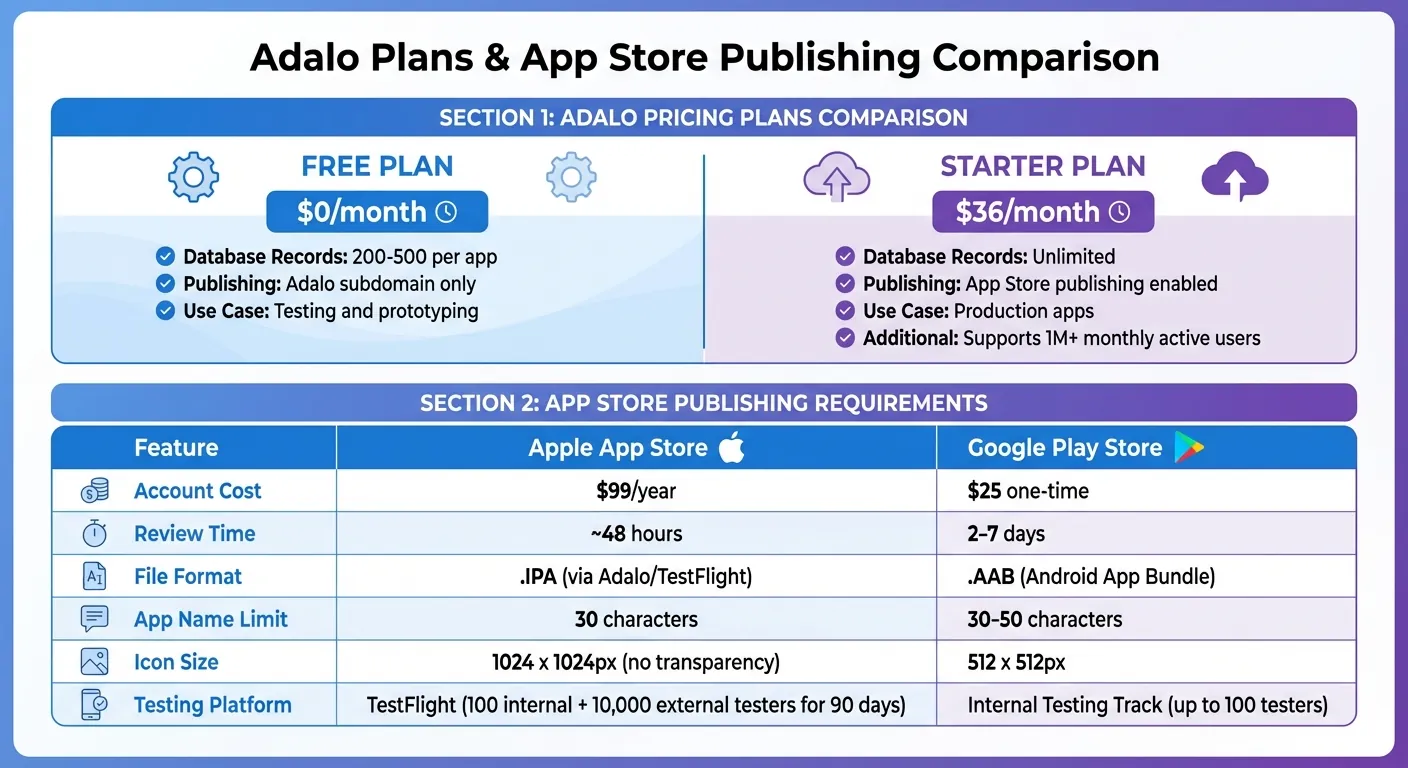
Comparaison des plans tarifaires Adalo et des exigences de publication sur l'App Store
Avant de lancer votre plateforme d'emploi, il est crucial de vérifier que tout fonctionne comme prévu sur des appareils réels. Avec vos collections et workflows configurés, un test approfondi confirmera la fonctionnalité et la fiabilité de votre application.
Testez et déboguez votre application
Le mode aperçu d'Adalo est un excellent point de départ pour simuler les activités clés des utilisateurs. Créez des comptes de test distincts pour les chercheurs d'emploi et les employeurs, puis parcourez les workflows pour chacun. Par exemple, testez comment les chercheurs d'emploi postulent aux offres et comment les employeurs gèrent les candidatures.
Vérifiez deux fois les relations dans votre base de données. Consultez l' Base de données onglet pour vous assurer que les Applications sont correctement liées aux Emplois et aux Utilisateurs, et que tous les champs nécessaires capturent les données. Exécutez des tests pour divers scénarios, tels que les annonces expirées, les candidatures en double ou le déclenchement de notifications push pour les nouveaux appariements d'emploi. Si quelque chose ne fonctionne pas - comme des filtres cassés ou des données manquantes - revisitez vos Collections pour affiner les relations et les règles de visibilité.
« Assurez-vous de bien tester vos composants avant de les publier. Cela évite beaucoup de tracas à tout le monde. » - Documentation des développeurs Adalo
Une fois que vous avez résolu les problèmes, il est temps de prévisualiser votre application sur les appareils réels.
Prévisualisez votre application sur les appareils mobiles
Bien que l'aperçu intégré à l'éditeur montre comment votre application se comporte dans un navigateur, les tests sur les appareils mobiles réels sont essentiels. Le matériel mobile peut révéler des problèmes de performance ou de mise en page qui n'apparaissent pas dans un navigateur.
Pour iOS, générez une build dans Adalo et utilisez l' TestFlight application d'Apple. Notez que cela nécessite un compte Apple Developer ($99/an) et un plan Adalo payant. TestFlight permet jusqu'à 100 testeurs internes et 10 000 testeurs externes pendant 90 jours.
Pour Android, exploitez la piste de test interne de Google via la Play Console. Cela permet jusqu'à 100 testeurs et est le moyen le plus rapide de charger votre application sur les appareils Android. Demandez aux testeurs de se concentrer sur les workflows critiques tels que les recherches d'emploi, les soumissions de candidatures, les téléchargements de CV et les notifications push. Les tests dans le monde réel assurent que votre application est prête pour le lancement.
Publiez sur le App Store d'Apple et Google Play
La publication de votre application implique de respecter les exigences spécifiques de chaque magasin d'applications. Pour l' App Store d'Apple, vous aurez besoin d'un compte Apple Developer ($99/an) et d'un mot de passe spécifique à l'application pour Adalo. Définissez un Bundle ID unique (sans espaces) et un nom d'affichage (jusqu'à 30 caractères) dans Adalo. Soumettez une build à TestFlight pour des tests finaux, puis passez à App Store Connect pour examen. Le processus d'examen d'Apple prend généralement environ 48 heures.
Pour Google Play, créez un Google Play Console compte ($25 frais uniques) et téléchargez le fichier Android App Bundle (.AAB) fourni par Adalo. Complétez la liste principale du magasin avec les descriptions, les icônes (512 x 512px) et les captures d'écran. Les deux magasins exigent une URL de politique de confidentialité et un questionnaire de classification du contenu. Le processus d'examen de Google prend généralement 2 à 7 jours. Une fois approuvée, votre application sera en ligne sur le magasin, prête à être téléchargée par les chercheurs d'emploi et les employeurs.
| Fonctionnalité | App Store d'Apple | Google Play Store |
|---|---|---|
| Coût du compte | 99 $/an | 25 $ une seule fois |
| Délai d'examen | ~48 heures | 2–7 jours |
| Format de fichier | .IPA (via Adalo/TestFlight) | .AAB (Android App Bundle) |
| Limite du nom de l'application | 30 caractères | 30–50 caractères |
| Taille de l'icône | 1024 x 1024px (pas de transparence) | 512 x 512px |
Conclusion
Votre expérience avec Adalo a simplifié l'ensemble du processus de création et de lancement d'une plateforme d'emploi et de carrière. De la création de collections de bases de données au déploiement d'applications iOS et Android natives, vous avez assemblé une plateforme entièrement fonctionnelle qui inclut les listes d'emploi, les profils utilisateur, les flux de candidature, les tableaux de bord des employeurs et même les notifications push - tout sans avoir à écrire une seule ligne de code. Pour ceux qui cherchent à accélérer encore davantage le développement, le constructeur d'applications basé sur l'IA d'Adalo peut aider les fondateurs à arriver sur le marché plus rapidement.
Le plan Starter d'Adalo offre des avantages clés tels que des enregistrements de base de données illimités, aucune limite d'utilisation et la possibilité de publier des applications natives sur l'App Store d'Apple et Google Play. Cela en fait un excellent choix, en particulier pour les plateformes d'emploi de niche axées sur des industries ou des communautés spécifiques.
Pour lancer votre plateforme d'emploi, commencez par la remplir avec des offres d'emploi initiales. Améliorez votre présence sur l'app store en utilisant des mots-clés clairs et des captures d'écran accrocheuses dans vos descriptions. Une fois en ligne, vous pouvez générer du trafic avec des efforts marketing ciblés. Au fil du temps, envisagez d'ajouter des fonctionnalités premium comme les annonces en vedette ou les plans d'abonnement. De nombreuses plateformes de niche facturent avec succès $50–$200 pour les offres d'emploi en vedette, créant un flux de revenus supplémentaire.
Avec votre application en ligne et soutenue par l'infrastructure évolutive, vous avez maintenant les outils pour connecter les chercheurs d'emploi avec des opportunités significatives. Franchissez l'étape finale - lancez votre plateforme dès aujourd'hui et transformez la façon dont les professionnels découvrent leur prochain mouvement de carrière.
FAQ
Comment permettre aux employeurs et aux chercheurs d'emploi de voir des écrans différents ?
Pour donner aux employeurs et aux chercheurs d'emploi des expériences distinctes dans votre application Adalo, vous devrez configurer les rôles d'utilisateur. Commencez par ajouter une propriété « Rôle » à votre base de données utilisateur - quelque chose comme « Employeur » ou « Chercheur d'emploi ». Ensuite, concevez des écrans séparés pour chaque rôle. Utilisez la visibilité conditionnelle ou les actions pour vous assurer que les utilisateurs voient les bons écrans ou éléments en fonction de leur rôle attribué. Cette approche crée une expérience plus personnalisée pour chaque type d'utilisateur.
Comment puis-je empêcher les utilisateurs de postuler au même emploi deux fois ?
Pour empêcher les utilisateurs de postuler au même emploi plusieurs fois, vous pouvez configurer votre base de données pour signaler les candidatures en double. Utilisez une combinaison de l'ID utilisateur et l'ID d'emploi comme identifiant unique. Ensuite, incluez une vérification conditionnelle dans votre processus de candidature pour rechercher les entrées existantes avant d'autoriser une nouvelle soumission. Cette étape simple garantit qu'aucune candidature en double n'est créée, en gardant vos données propres et fiables.
Qu'ai-je besoin pour publier sur l'App Store et Google Play ?
Pour préparer votre application pour l'App Store, vous devrez la lier à votre compte Apple Developer. Cela implique de configurer des détails tels que votre ID de paquet, de vous connecter avec votre Apple ID, et de configurer les autorisations d'application requises.
Pour Google Play, commencez par créer un Compte développeur Google Play. Ensuite, préparez tous les éléments d'application nécessaires - comme les captures d'écran, les descriptions et les icônes - et assurez-vous que votre application est conforme aux directives de la plateforme Google.
Vérifiez que chaque exigence pour chaque plateforme est respectée avant de soumettre votre app pour examen.
Articles de blog connexes

Créez votre application rapidement avec l'un de nos modèles d'application prédéfinis
Commencez à créer sans codeContenu connexe
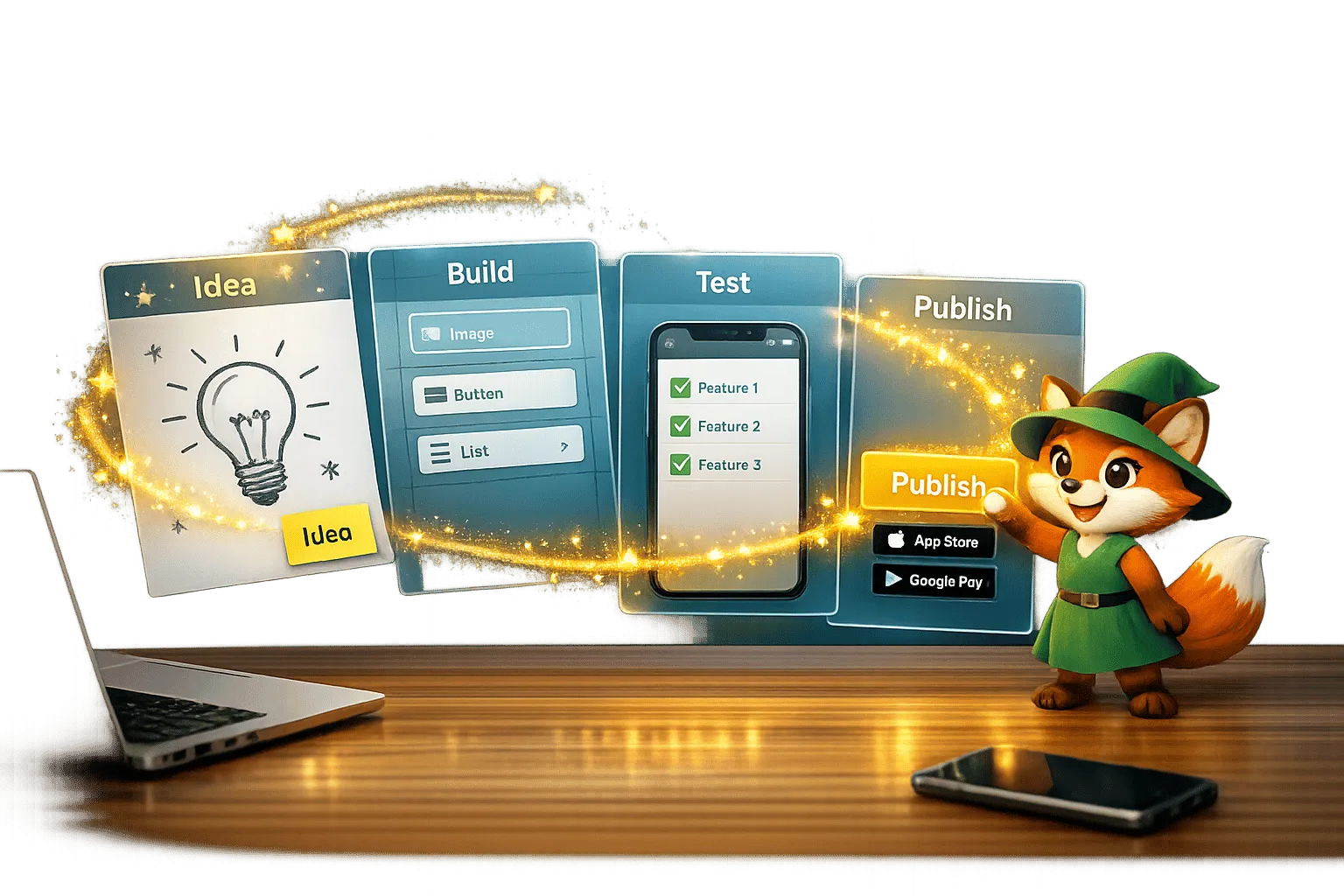
De l'idée à l'App Store : comment les solopreneurs se lancent avec Adalo
Guide étape par étape pour les solopreneurs pour valider, créer, tester et publier une application native iOS et Android à l'aide d'une plateforme sans code.
Le guide des prix 2026 pour les plates-formes de création d'applications mobiles sans code : facteurs clés à considérer
Le guide des prix 2026 pour les plates-formes de création d'applications mobiles sans code : facteurs clés à considérer
Adalo simplifie le choix d'une plateforme de générateur d'applications mobiles sans code native à l'IA avec des informations claires sur les prix et les fonctionnalités des produits. Commencez gratuitement

Comment créer une application de cadeau de souvenir et de rappel
Un guide sans code étape par étape pour créer une application de rappel de cadeaux multiplateforme qui suit les événements, stocke les idées de cadeaux et envoie des notifications push

Adalo pour les applications mobiles événementielles et les plateformes de conférence
Créez rapidement des applications d'événement et de conférence natives sans codage—horaires, conférenciers, cartes, notifications push, paiements et publication sur l'app store