
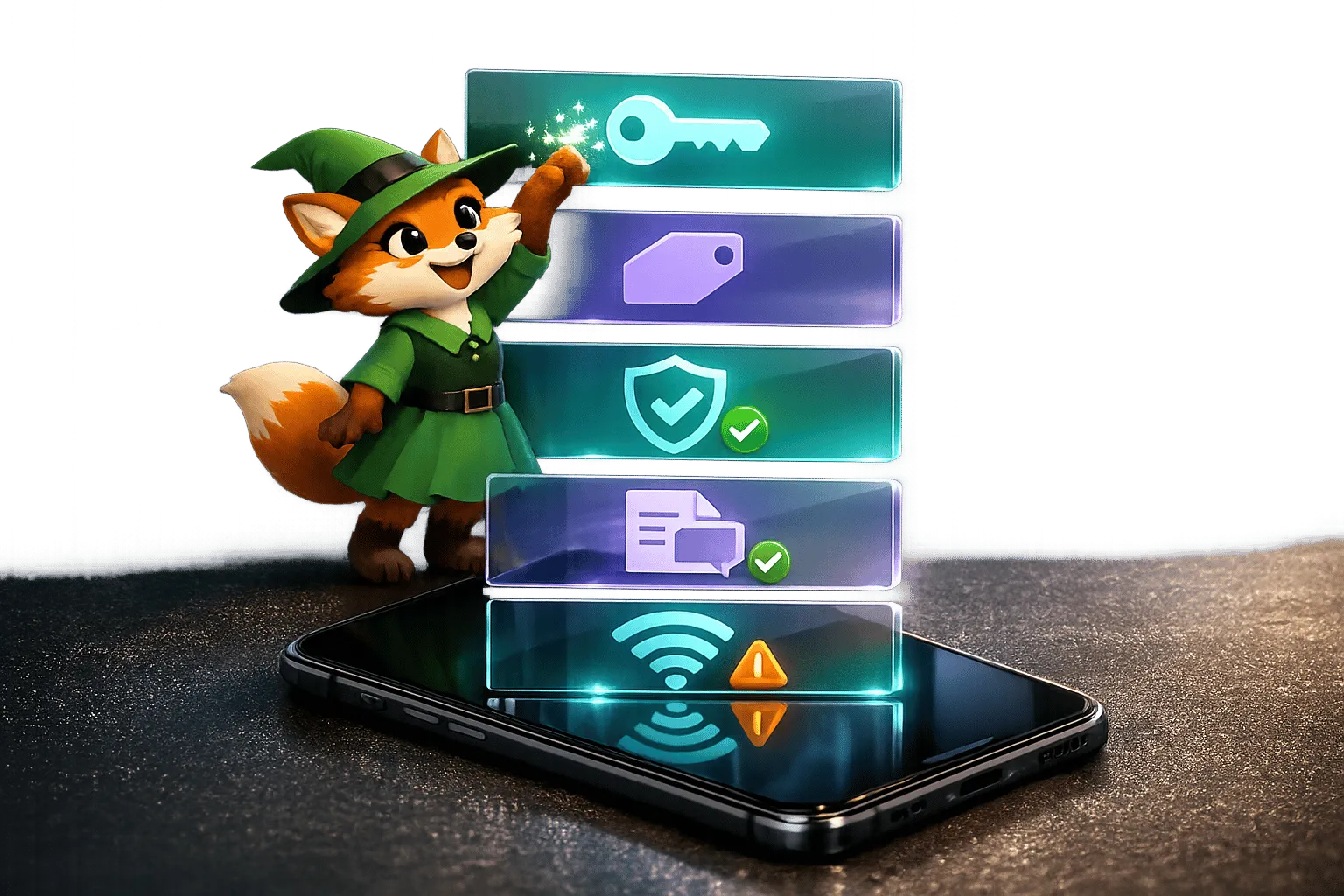
Les notifications push sont une fonctionnalité essentielle pour maintenir l'engagement des utilisateurs, mais elles échouent souvent en raison d'erreurs de configuration, de restrictions au niveau de l'appareil ou de problèmes réseau. Si vous avez du mal à faire livrer des notifications, vous n'êtes pas seul - 20 à 40 % des défaillances sont causées par des restrictions au niveau de l'appareil et du système d'exploitation, et les taux de livraison Android peuvent chuter de 20 à 30 % sans une configuration appropriée. Voici un aperçu rapide des problèmes les plus courants et comment les résoudre :
Pour les développeurs utilisant des plateformes sans code comme Adalo, un constructeur d'applications sans code pour les applications web et les applications iOS et Android natives pilotées par base de données, une seule version sur les trois plateformes, publiée sur l'App Store d'Apple et Google Play, la compréhension de ces défis de notification push est essentielle. La configuration appropriée des notifications dès le départ peut vous faire économiser des heures de dépannage et garantir que votre application offre une expérience utilisateur fiable.
- Erreurs de configuration: Des identifiants mal appairés, des certificats expirés ou des paramètres d'environnement incorrects dans Firebase Cloud Messaging (FCM) ou Apple Push Notification service (APNs) sont des coupables fréquents. Vérifiez à nouveau vos clés API, certificats et profils de provisionnement.
- Problèmes de jeton d'appareil: Les jetons changent souvent après les réinstallations d'applications ou les mises à jour du système d'exploitation. Assurez-vous que votre application actualise les jetons et met à jour votre base de données backend.
- Problèmes d'autorisation: Les utilisateurs peuvent refuser les autorisations de notification, et certaines fonctionnalités du système d'exploitation comme les modes Focus d'iOS ou les optimisations de batterie d'Android peuvent bloquer la livraison.
- Erreurs réseau et de charge utile: Les ports réseau fermés, les charges utiles malformées ou les paramètres TTL (Time to Live) incorrects peuvent empêcher les notifications d'atteindre les appareils.
- Différences entre les plateformes: iOS et Android gèrent les notifications push différemment. Par exemple, iOS nécessite des appareils physiques pour les tests, tandis que les émulateurs Android peuvent être utilisés.
Solutions clés:
- Utilisez Authentification par jeton P8 pour APNs pour éviter les expirations de certificats.
- Testez sur de vrais appareils pour détecter les restrictions spécifiques aux fabricants (par exemple, « Autostart » de Xiaomi).
- Surveillez les codes d'erreur comme
MismatchSenderID(FCM) ouBadDeviceToken(APNs) pour identifier les problèmes. - Définissez la priorité du message FCM sur « élevée » pour contourner le mode Doze d'Android.
Les notifications fiables nécessitent des tests constants, une surveillance et des plans de secours comme la messagerie électronique ou les SMS pour les messages critiques. En résolvant ces problèmes, vous pouvez améliorer les taux de livraison et assurer une expérience utilisateur transparente.
Test des notifications push : meilleures pratiques et outils
Problèmes de configuration et de configuration
Les problèmes de notification push résultent souvent de erreurs de configuration dans Firebase Cloud Messaging (FCM) ou Apple Push Notification service (APNs). Les coupables courants incluent des identifiants mal appairés, des paramètres d'environnement incorrects et des certificats expirés.
Erreurs de clés API et de certificats
Un problème fréquent avec les notifications iOS est la révocation de certificat. Vérifiez régulièrement la section « Certificats, identifiants et profils » pour vous assurer que votre clé est active. Si le certificat est manquant, générez-en un nouveau et mettez à jour vos paramètres de compilation en conséquence.
Un autre problème courant est le décalage de l'ID du bundle, qui entraîne des rejets silencieux de notification. L'ID de bundle dans votre certificat Apple P12 ou votre projet Firebase doit correspondre exactement à l'ID de bundle de votre application. Cela s'applique également à Android - votre nom de package dans FCM doit correspondre parfaitement à la configuration de votre application.
Pour Android, n'oubliez pas d'utiliser la clé API REST pour l'authentification côté serveur au lieu de la clé API d'identification d'application.
Pour rationaliser la gestion d'iOS, envisagez d'utiliser le certificat « Apple Push Notification service SSL (Sandbox & Production) » d'Apple. Ce certificat unique fonctionne dans les environnements sandbox et production. Vous pouvez également passer à Authentification par jeton P8, qui n'expire pas et fonctionne parfaitement dans les deux environnements.
« Firefox et le service Mozilla AutoPush ont d'excellents messages d'erreur. Si vous êtes bloqué et ne savez pas quel est le problème, testez dans Firefox et voyez si vous obtenez un message d'erreur plus utile. » - Matt Gaunt
Assurez-vous que votre pare-feu autorise le trafic sortant sur les ports 5228, 5229 et 5230. Utilisez des webhooks pour inspecter les demandes et réponses brutes de FCM et APNs, qui peuvent révéler des codes d'erreur spécifiques comme MismatchSenderID ou InvalidRegistration.
| Code d'erreur | Service | Ce que cela signifie | Comment corriger |
|---|---|---|---|
| 401 / Non autorisé | Web Push | JWT expiré ou manquant | Actualisez les clés VAPID et vérifiez l'expiration du JWT (24 heures maximum) |
| IDExpéditeurNonCorrespondant | FCM | Échec de l'authentification | Vérifiez que l'ID expéditeur Firebase et la clé API correspondent aux paramètres du projet |
| JetonAppareilNonPourSujet | APNs | Certificat et ID Bundle non correspondants | Assurez-vous que l'ID Bundle du certificat correspond à l'ID Bundle de l'application |
| 903 | Mesibo | Certificat Push expiré | Régénérez et téléchargez un nouveau certificat SSL |
Une fois vos identifiants vérifiés, l'étape suivante consiste à garantir une inscription valide du jeton d'appareil.
Problèmes de jeton d'appareil
Les jetons d'appareil sont des identifiants uniques qui dirigent les services Push vers l'appareil correct. Les incompatibilités d'environnement sont une source d'erreurs fréquente. L'utilisation d'un jeton sandbox avec des paramètres de production - ou l'inverse - entraîne des erreurs « Jeton invalide ». Les jetons sont liés à des identifiants d'application spécifiques. Par exemple, les jetons iOS générés lors du développement ne fonctionnent qu'avec les paramètres sandbox d'APNs, tandis que les versions TestFlight et App Store nécessitent des certificats de production.
« Pour tester les notifications Push iOS, vous devez utiliser un vrai appareil. Vous ne pouvez pas utiliser le simulateur iOS. » - Iterable
Enregistrez le jeton lors des tests via didRegisterForRemoteNotificationsWithDeviceToken pour le vérifier directement.
Les changements de jeton constituent un autre défi. Lorsque les utilisateurs réinstallent votre application ou mettent à jour leur système d'exploitation, leurs jetons peuvent changer. Implémentez une logique d'actualisation des jetons dans votre application pour détecter ces modifications et mettre à jour votre base de données backend en conséquence.
Pour Android, les opérations de sauvegarde et de restauration peuvent créer des conflits. Si une instance d'application est restaurée à partir d'une sauvegarde, elle peut partager le même ID d'installation Firebase (FID) que l'appareil d'origine. Puisque FCM ne stocke qu'un seul jeton par FID, l'enregistrement d'une instance invalide l'autre, entraînant des erreurs 404.
« Puisque FCM ne stocke qu'un seul jeton par FID, si l'instance d'application d'origine et l'instance d'application restaurée sont en cours d'utilisation, alors lorsqu'une instance d'application s'enregistre auprès de FCM, le jeton de l'autre instance d'application est supprimé, ce qui provoque des erreurs 404. » - Firebase
Pour éviter cela, excluez le fichier de données d'installation Firebase (PersistedInstallation....json) des paramètres de sauvegarde de votre application. Surveillez également les réponses des passerelles Push et supprimez les jetons de votre base de données lorsque vous recevez des codes de statut BadDeviceToken, NotRegistered, ou Unregistered .
Après avoir résolu les problèmes liés aux jetons, assurez-vous que vos paramètres d'environnement correspondent à votre type de déploiement.
Erreurs d'environnement Sandbox par rapport à Production
iOS utilise des passerelles différentes pour les environnements sandbox et production. La passerelle sandbox (api.sandbox.push.apple.com) est destinée au développement, tandis que la production (api.push.apple.com) est destinée aux applications en direct. L'utilisation d'une mauvaise passerelle bloquera complètement les notifications.
TestFlight est un environnement de production, pas sandbox. Les versions TestFlight nécessitent des certificats de production et doivent être testées à l'aide de configurations de production.
Les certificats P12 peuvent être spécifiques au sandbox ou universels (prenant en charge les deux environnements). Cependant, les jetons P8 fonctionnent automatiquement dans les environnements sandbox et production.
« Si vous déployez votre application sandbox sur TestFlight, elle utilise un certificat de production et doit donc être testée à l'aide d'une configuration de production au lieu d'une configuration sandbox/dev. » - Documentation Iterable
Vérifiez que la chaîne de droit aps-environment dans Xcode correspond à votre type de build. Pour Xcode 8 et versions ultérieures, activez les droits Push localement sous « Capacités ».
| Environnement | Quand utiliser | Passerelle APNs | Type de certificat | Profil de provisionnement |
|---|---|---|---|---|
| Sandbox | Développement et test | api.sandbox.push.apple.com |
Certificat Apple Development | Profil de développement |
| Production | Application en direct, TestFlight, Ad Hoc | api.push.apple.com |
Certificat de distribution Apple | Profil Production / Ad Hoc |
Autorisations et paramètres d'appareil
Parfois, les autorisations utilisateur et les paramètres d'appareil peuvent empêcher les notifications d'atteindre votre application. Les tests doivent couvrir les scénarios où les utilisateurs refusent l'accès, activent les modes d'économie d'énergie ou activent les fonctionnalités Ne pas déranger.
Test des invites d'autorisation
Sur iOS et Android 13+, les utilisateurs doivent accorder les autorisations de notification via une boîte de dialogue système. Si un utilisateur refuse cette demande, le système n'affichera plus l'invite - votre application ne peut pas la déclencher une deuxième fois. Les tests doivent inclure des scénarios où les utilisateurs refusent l'accès, en s'assurant qu'ils peuvent être dirigés vers les paramètres système pour activer manuellement les notifications.
Pour réinitialiser et re-tester l'invite d'autorisation après un refus, vous devrez désinstaller et réinstaller l'application ou effacer ses données. Pour iOS, les tests nécessitent un appareil physique. Utilisez les outils du SDK pour vérifier la capacité de l'application à détecter les états d'autorisation - vérifiez les valeurs booléennes comme notificationsEnabled, qui devient false lorsque l'accès est refusé.
« Les restrictions au niveau du système d'exploitation et de l'appareil représentent 20 à 40 % des défaillances de notifications push, dues aux optimisations de batterie qui retardent ou bloquent la livraison. » - Swalahu, développeur Flutter, Fegno Technologies
Les taux d'acceptation varient selon la plateforme. Les utilisateurs iOS accordent les autorisations de notification 43 % à 51 % du temps, tandis que les utilisateurs Android approuvent à des taux beaucoup plus élevés - entre 81 % et 91 %. Pour les applications Web progressives (PWA), les navigateurs bloquent souvent les invites d'autorisation automatiques sauf si elles sont liées à une action initiée par l'utilisateur, comme cliquer sur un bouton « Autoriser les notifications ». Après avoir traité les autorisations, vous devrez tester les performances des notifications dans différents états d'application.
Paramètres d'appareil qui bloquent les notifications
Même avec les autorisations accordées, les paramètres d'appareil peuvent toujours interférer avec la livraison des notifications. Par exemple, le mode Doze d'Android et la batterie adaptative retardent les notifications jusqu'à ce que l'appareil soit actif ou branché. Sur les appareils Android d'entrée de gamme, les taux de livraison peuvent chuter de 20 % à 30 % sauf si les applications sont explicitement mises en liste blanche.
Certains fabricants imposent des restrictions plus strictes. Le MIUI de Xiaomi nécessite que « Démarrage automatique » soit activé manuellement, sinon les processus d'arrière-plan de l'application seront terminés en quelques minutes. De même, « App Sleep » de Samsung, « Protected Apps » de Huawei et les paramètres agressifs de fermeture d'applications de OnePlus peuvent tous empêcher les notifications d'atteindre les utilisateurs. Les tests sur des appareils physiques de ces fabricants sont essentiels - les simulateurs ne peuvent pas reproduire ce comportement.
Sur iOS, des fonctionnalités comme Modes de concentration et « Résumé programmé » peuvent retarder les notifications en les regroupant pour une livraison à des moments spécifiques. Les testeurs doivent basculer manuellement ces paramètres pendant l'assurance qualité pour déterminer si les notifications sont retardées ou bloquées. Assurez-vous également que les ports réseau essentiels pour les notifications - 5228–5230 pour Android (FCM) et 443 pour iOS (APNs) - sont ouverts dans l'environnement de test.
| Système d'exploitation/Fabricant | Paramètre clé | Impact sur les notifications |
|---|---|---|
| Android (Général) | Mode Doze / Batterie adaptative | Retarde la livraison jusqu'à ce que l'appareil soit actif ou branché |
| iOS | Résumé programmé | Regroupe les notifications pour une livraison à des heures définies |
| Xiaomi (MIUI) | Démarrage automatique | Bloque les services d'arrière-plan sauf s'ils sont activés |
| Samsung | App Sleep / Batterie adaptative | Met en veille les applications inutilisées, bloquant FCM |
| Huawei | Applications protégées | Termine les processus d'arrière-plan pour les applications non répertoriées |
| OnePlus | Fermeture agressive d'applications | Force la fermeture des applications d'arrière-plan pour économiser l'énergie |
Test de différents états d'application
Une fois que les autorisations et les paramètres sont traités, testez le comportement des notifications lorsque l'application est en premier plan, arrière-plan ou complètement fermée états. Sur iOS, les notifications n'affichent pas une bannière au premier plan sauf si elles sont explicitement traitées à l'aide du framework UserNotifications. Les notifications d'arrière-plan fonctionnent généralement comme prévu, mais les applications qui ont été fermées de force peuvent ne pas recevoir de notifications tant qu'elles ne sont pas réouvertes.
« Si vous fermez de force votre application via vos paramètres système, vos notifications push ne seront pas envoyées. Lancer l'application à nouveau réactivera votre appareil pour recevoir les notifications push. » - Documentation Braze
Sur Android, certaines fonctionnalités d'économie d'énergie bloquent les messages de priorité standard de réveiller les applications fermées. Pour contourner cela, définissez la priorité des messages FCM sur « haute » lors des tests. Testez les notifications dans les trois états - premier plan, arrière-plan et fermée - sur plusieurs appareils pour identifier les problèmes spécifiques à l'état.
Pour les PWA, une application « Installée » sur Android peut recevoir des notifications même fermée, mais un onglet Chrome « Marqué d'un signet » ne les recevra que si l'onglet est actif. De plus, Adalo cesse d'envoyer des notifications aux utilisateurs qui n'ont pas accédé à l'application depuis deux semaines.
Problèmes de réseau et de charge utile
Les notifications push peuvent faire face à des obstacles importants en raison de problèmes de réseau ou d'erreurs de formatage de charge utile, même lorsque les autorisations et les configurations sont correctes. Des problèmes tels que des pannes réseau, des charges utiles mal formatées ou des paramètres TTL mal configurés peuvent empêcher les notifications d'atteindre leur destination. Détaillons ces défis et leur impact sur la livraison.
Test sous conditions réseau défaillantes
Les appareils en mode avion, hors de portée ou derrière des pare-feu restrictifs ne recevront pas les notifications immédiatement. Les services push dépendent de ports spécifiques ouverts, et les pare-feu d'entreprise ou certaines configurations réseau peuvent les bloquer, arrêtant la livraison.
« Le système peut ne pas avoir de connectivité Internet du tout parce qu'il est hors de portée de toute antenne cellulaire ou point d'accès Wi‑Fi, ou il peut être en mode avion. Au lieu de traiter cela comme une erreur, votre application devrait continuer normalement. » – Apple Technical Note TN2265
Lors des tests, simulez les interruptions réseau pour voir comment votre application les gère. Sur iOS, les notifications privilégient les données cellulaires, basculant vers Wi‑Fi uniquement si le cellulaire n'est pas disponible. Pour Android, l'utilisation de notifications « haute » priorité peut améliorer la livraison pendant le mode Doze ou dans des conditions de réseau faible.
Erreurs de taille et de format de charge utile
La taille de la charge utile et le formatage correct sont essentiels. Gardez les charges utiles en dessous de 4 KB pour éviter les erreurs HTTP 413, et assurez-vous que la syntaxe JSON est valide pour prévenir les problèmes d'analyse. Un JSON mal formé pourrait entraîner des défaillances complètes.
« Gardez la charge utile en dessous de 4 KB. Assurez-vous de la validité du JSON avant l'envoi. » – Swalahu, Flutter Developer, Fegno Technologies
Les outils de débogage comme le Push Encryption Verifier ou la page de test de chiffrement des données de Mozilla peuvent aider à identifier les problèmes de déchiffrement. Si le serveur renvoie un code de réussite 201 mais qu'aucun événement push ne se déclenche, cela peut signifier que la charge utile n'a pas pu être déchiffrée. De plus, Android fonctionne mieux avec les charges utiles « notification + données » plutôt que les messages « données uniquement », car ces derniers sont plus susceptibles d'être restreints par les limites de fond d'écran du système d'exploitation.
Paramètres de durée de vie (TTL)
Les paramètres de synchronisation comme TTL (Time to Live) influencent également la livraison. TTL définit la durée pendant laquelle une notification push reste en file d'attente si l'appareil est hors ligne. Pour APNs, une seule notification par application par appareil est conservée dans la file d'attente - l'envoi d'une deuxième notification remplace la première.
Les notifications retardées pendant plus de 60 secondes sont mises en file d'attente, la livraison dépendant du TTL et du moment où l'appareil se reconnecte. Un TTL court risque de supprimer les messages sensibles au temps avant que l'utilisateur ne se reconnecte, tandis qu'un TTL long pourrait entraîner la livraison de notifications obsolètes. Pour Android, définir la priorité FCM sur « haute » garantit que le système d'exploitation priorise la livraison, même pendant les états d'économie de batterie comme le mode Doze. Vérifiez vos journaux pour les remplacements QoS - si les utilisateurs signalent des messages manquants, cela pourrait indiquer plusieurs notifications remplacées dans la file d'attente.
Différences de test entre iOS et Android
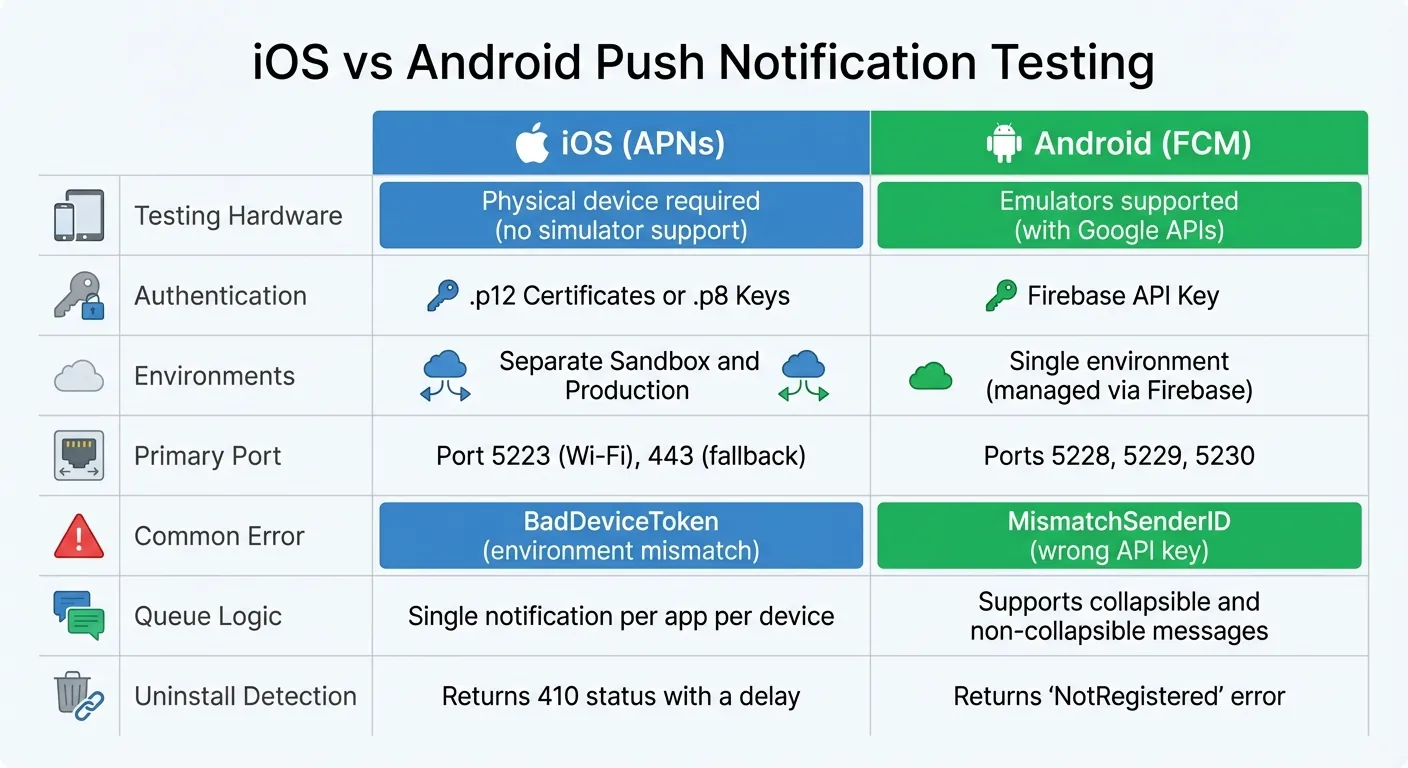
Test de notification push iOS vs Android : différences clés et erreurs courantes
En matière de notifications push, iOS et Android empruntent des chemins différents dans la façon dont ils gèrent l'authentification et l'infrastructure. iOS s'appuie sur APNs avec .p12 ou .p8 credentials, tandis qu'Android utilise FCM, qui nécessite une clé API Firebase. Ces différences signifient que les tests et le dépannage des notifications push ne sont pas une approche unique - vous aurez besoin de stratégies spécifiques à la plateforme pour résoudre les défis uniques.
Problèmes de test iOS
Pour tester les notifications iOS, vous devez utiliser un appareil physique - les émulateurs ne suffiront pas. Un problème courant est l'inadéquation des environnements. iOS sépare strictement les environnements Sandbox et Production, les jetons générés dans l'un ne fonctionneront donc pas dans l'autre. Voici un exemple : si vous déployez une application sandbox sur TestFlight, elle bascule automatiquement vers le certificat de production. L'utilisation d'un certificat de développement dans une version de production déclenchera une erreur « BadDeviceToken ».
Pour éviter ces erreurs, vérifiez à nouveau que la aps-environment entitlement est correctement défini dans votre profil de provisionnement et dans les capacités de Xcode. Assurez-vous également que votre clé APNs est valide et n'a pas expiré.
La configuration réseau est un autre facteur crucial. Pour les appareils sur Wi‑Fi, le port TCP 5223 doit rester ouvert pour maintenir la connexion persistante à APNs. Si ce port est bloqué par un pare-feu, les notifications ne passeront pas.
Problèmes de test Android
Sur Android, les erreurs de configuration FCM sont un problème fréquent. Par exemple, l'ID d'expéditeur Firebase dans les paramètres de votre application doit correspondre à la clé serveur dans votre console Firebase. S'ils ne s'alignent pas, vous rencontrerez une MismatchSenderID erreur. Bien que Android ne force pas la séparation des environnements comme iOS, il nécessite que les services Google Play soient installés et actifs sur l'appareil. Cela peut parfois être un problème avec les émulateurs Android standard.
Une autre particularité : si un utilisateur force l'arrêt de votre application, les notifications ne seront pas livrées jusqu'à ce que l'application soit rouverte. Pour gérer les charges utiles entrantes, assurez-vous que FirebaseMessagingService est correctement déclaré dans votre AndroidManifest.xml. Android différencie également les « messages de notification » (gérés par le système d'exploitation) et les « messages de données » (gérés par votre code d'application), vous devrez donc tester les deux types séparément. Pour les appareils exécutant Android 8.0 ou version ultérieure, n'oubliez pas d'assigner les notifications à un canal - sinon, elles ne s'afficheront pas.
Comparaison des tests iOS et Android
Voici un aperçu rapide des différences clés entre les tests iOS et Android :
| Fonctionnalité | iOS (APNs) | Android (FCM) |
|---|---|---|
| Matériel de test | Appareil physique requis | Émulateurs pris en charge (avec les API Google) |
| Authentification | .p12 Certificats ou .p8 Clés |
Clé API Firebase |
| Environnements | Sandbox et Production séparés | Environnement unique (géré via Firebase) |
| Port principal | Port 5223 (Wi‑Fi), 443 (secours) | Ports 5228, 5229, 5230 |
| Erreur courante | « BadDeviceToken » (inadéquation d'environnement) | « MismatchSenderID » (clé API erronée) |
| Logique de file d'attente | Une seule notification par application par appareil | Prend en charge les messages réductibles et non réductibles |
| Détection de désinstallation | Retourne le statut 410 avec un délai | Retourne l'erreur « NotRegistered » |
Comprendre ces différences vous aide à affiner votre approche des tests et du dépannage des notifications push sur les deux plateformes. Chaque plateforme a ses particularités, mais avec la bonne configuration, vous pouvez naviguer efficacement dans ces défis.
Plans de secours et surveillance
Les notifications push, bien qu'incroyablement utiles, ne sont pas infaillibles. Les utilisateurs peuvent désinstaller votre application, désactiver les permissions ou changer d'appareil, ce qui peut perturber la livraison. C'est pourquoi avoir des canaux de secours et des systèmes de surveillance robustes est essentiel pour garantir que vos messages arrivent à destination.
Configuration des méthodes de notification de secours
Lorsque les notifications push échouent, votre application a besoin d'un plan de secours. Pour les messages critiques comme les réinitialisations de mot de passe ou les confirmations de commande, l'email et les SMS sont les options privilégiées. Vous pouvez déclencher ces sauvegardes en fonction des réponses de l'API d'APNs ou de FCM. Par exemple :
- Un statut « failed » signifie généralement que l'utilisateur a révoqué les permissions.
- Un nombre de zéro pour « successful » et « failed » pourrait indiquer que l'application n'est plus installée.
Pour les messages sensibles au temps, la logique de nouvelle tentative côté serveur avec limitation de débit. Si l'échec est dû à un problème réseau temporaire, votre serveur peut relancer la notification après un court délai.
Un autre facteur clé est les fenêtres d'activité de l'utilisateur. Certains systèmes ne livrent les notifications push qu'aux utilisateurs qui ont interagi avec votre application au cours des 14 derniers jours. Si un utilisateur a été inactif plus longtemps, basculer vers l'email ou les SMS peut économiser des ressources et améliorer les chances de les atteindre.
| Scénario d'échec | Méthode de détection | Secours recommandé |
|---|---|---|
| Permission révoquée | notificationsEnabled est false / réponse API « failed » |
Email ou SMS |
| Application désinstallée | endpointEnabled est false |
|
| Inactif (>2 semaines) | Horodatage « dernière activité » de la base de données interne | Email de réengagement |
| Jeton d'appareil invalide | Journaux d'erreur API | Actualisation du jeton ou canal de secours |
En configurant ces canaux de secours, vous pouvez garantir que les messages critiques ne sont pas perdus, même lorsque les notifications push échouent.
Surveillance de la livraison des notifications
La surveillance est tout aussi importante que d'avoir des sauvegardes. Commencez par les reçus de notification. Ces reçus confirment que APNs ou FCM a reçu avec succès votre notification du serveur. Bien qu'ils ne garantissent pas la livraison à l'appareil, ils montrent au moins que le message a quitté votre serveur.
Portez une attention particulière aux DeviceNotRegistered erreurs dans vos journaux. Ces erreurs signifient que l'utilisateur a désinstallé l'application, vous devez donc arrêter immédiatement l'envoi de notifications à ce jeton. Continuer à envoyer vers des jetons invalides gaspille des ressources et pourrait nuire à votre réputation d'expéditeur. De même, suivez les drapeaux comme notificationsEnabled et endpointEnabled. Si l'un d'entre eux bascule à false, c'est un signe que les permissions ont été révoquées ou que le jeton n'est plus valide.
Pour des informations plus détaillées, créez un enregistrement de livraison dans votre base de données avant d'envoyer chaque notification push. Ce journal interne vous permet d'auditer et de recouper les reçus de livraison, vous aidant à identifier des modèles — comme certains modèles d'appareil ou versions de système d'exploitation qui échouent régulièrement.
Conclusion
Les tests des notifications push ne sont pas une tâche ponctuelle — ils nécessitent une attention constante. Les problèmes courants comme les certificats expirés, les environnements incompatibles et les jetons d'appareil invalides peuvent être évités avec des tests approfondis sur des appareils réels et une surveillance régulière des reçus de livraison. Puisque les jetons d'appareil peuvent changer fréquemment, il est essentiel de récupérer un nouveau jeton à chaque lancement de l'application. La gestion appropriée des jetons est particulièrement critique en raison des règles strictes de qualité de service d'APNs.
Avec plus de 7 milliards de notifications envoyées quotidiennement via APNs, il est important de noter que seule la notification la plus récente est conservée par appareil en mode hors ligne. Les messages antérieurs sont remplacés, soulignant les conseils d'Apple :
« Les notifications ne doivent pas contenir de données qui ne sont pas également disponibles ailleurs, et elles ne doivent pas être avec état. » - Apple Technical Note TN2265
Les tests sur des appareils physiques sont indispensables. Les simulateurs ne reproduisent pas adéquatement les scénarios du monde réel, en particulier pour les comportements spécifiques à la plateforme entre les états au premier plan, arrière-plan et fermé. Pour iOS, les appareils physiques sont obligatoires puisque les simulateurs ne supportent pas les notifications push à distance. Sur Android, assurez-vous que les clés API Firebase sont configurées correctement et que les données s'affichent comme prévu pour éviter les défaillances silencieuses.
Surveiller les services de feedback quotidiennement aide à identifier les jetons inactifs des applications désinstallées. Cette pratique économise les ressources et protège votre réputation d'expéditeur. En combinant des tests continus, une gestion prudente des jetons et une surveillance diligente, vous pouvez construire une stratégie de notification push fiable et efficace.
Articles de blog connexes
- Pourquoi vous avez besoin des App Stores pour votre application - Notifications push !
- Notifications push avec Airtable : Guide
- Liste de contrôle pour tester les notifications push
- Liste de contrôle pour les tests d'applications multiplate-forme
FAQ
Quels sont les problèmes les plus courants lors de la configuration des notifications push ?
Certains problèmes fréquents avec la configuration des notifications push sont :
- Les identifiants invalides ou expirés: Cela se produit souvent avec des certificats Apple Push Notification Service (APNs) obsolètes ou des clés de serveur incorrectes.
- Les erreurs d'autorisation: Des problèmes tels que des jetons invalides ou des certificats défectueux peuvent empêcher l'envoi des notifications.
- Les erreurs de configuration: Les paramètres APNs mal configurés ou les clés de notification Apple révoquées sont des causes courantes.
Pour résoudre ces problèmes, assurez-vous que vos identifiants sont à jour et vérifiez à nouveau tous les paramètres de configuration. Cette simple étape peut vous faire gagner du temps et garantir que les notifications sont envoyées sans problème.
Pourquoi les modifications apportées à un jeton d'appareil causent-elles l'échec des notifications push ?
Lorsqu'un jeton d'appareil change, les notifications push risquent de ne pas atteindre les utilisateurs car l'application perd le suivi de l'appareil correct. Cela peut se produire si l'application est désinstallée, les autorisations de notification sont désactivées ou le jeton expire. Pour corriger ce problème, l'application doit réinscrire l'appareil ou mettre à jour le jeton.
Rester au courant des mises à jour des jetons d'appareil est essentiel pour assurer une livraison ininterrompue des notifications. Tester régulièrement le système de notifications de votre application peut vous aider à identifier et à résoudre les problèmes de jeton avant qu'ils ne deviennent un problème.
Pourquoi est-il important de tester les notifications push sur des appareils réels ?
Tester les notifications push sur des appareils réels est crucial car cela reproduit l'expérience utilisateur réelle, révélant des problèmes que les simulateurs oublient souvent. Les appareils physiques vous permettent de voir comment les notifications fonctionnent dans des scénarios réels, comme des paramètres d'appareil variables, des vitesses de réseau fluctuantes et différentes versions du système d'exploitation.
L'utilisation d'appareils réels garantit que les notifications push sont livrées de manière cohérente, apparaissent correctement et fonctionnent comme prévu sur une grande variété d'appareils et d'environnements. Cette approche vous aide à offrir une expérience fluide et fiable à vos utilisateurs.

Créez votre application rapidement avec l'un de nos modèles d'application prédéfinis
Commencez à créer sans codeContenu connexe
Problèmes courants dans le test d'applications en temps réel
Arrêtez les plantages et l'attrition en trouvant les décalages de synchronisation, la fragmentation des appareils, les problèmes de réseau et les goulots d'étranglement des performances en utilisant des tests sur appareils réels, clou
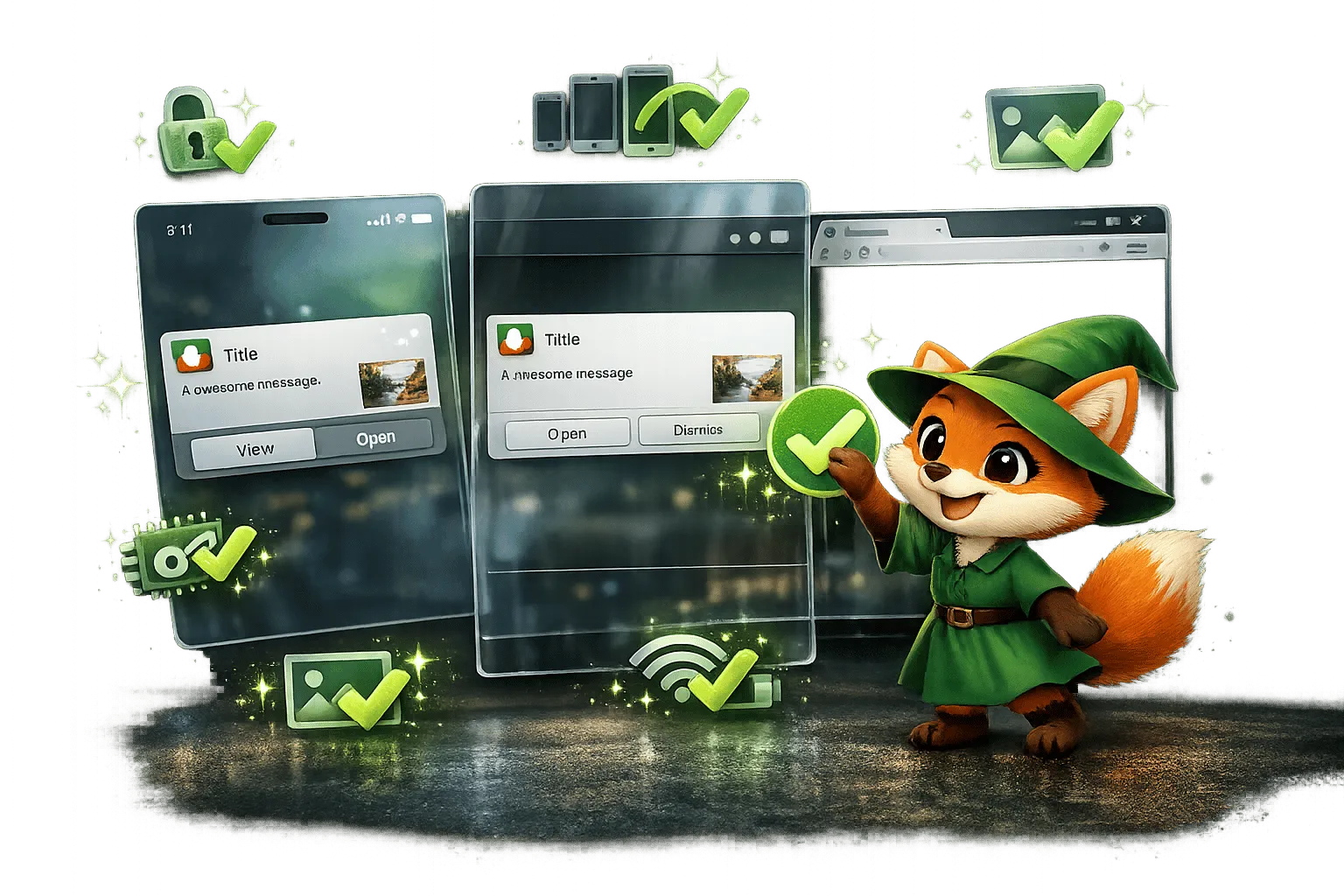
Liste de contrôle pour tester les notifications push
Test des notifications push sur iOS, Android et PWA : autorisations, jetons, états de l'application, navigation, médias enrichis et vérifications réseau/appareil.
5 meilleurs correctifs pour les rejets courants de l'app store
Corrigez les principales causes de rejet de l'App Store — plantages, confidentialité, performance, métadonnées et conception — en utilisant des tests et des notes d'examen claires pour accélérer l'approbation de l'application
Tableau d'affichage d'emploi sans code et plateforme de carrière : créez-le avec Adalo
Guide étape par étape pour créer un tableau d'affichage d'emploi mobile natif avec recherche, filtres, tableaux de bord employeurs, notifications push et publication sur l'app store