

Les notifications push sont un moyen direct d'engager les utilisateurs en leur envoyant des mises à jour ou des alertes sur leurs appareils. En combinant Airtableles capacités de base de données avec les outils de création d'applications, vous pouvez créer un système de notification qui automatise les workflows et économise du temps. Airtablel'API permet de gérer les données de notification, les conditions de déclenchement et l'intégration avec des plateformes comme Adalo ou Zapier pour la livraison. Adalo est un créateur d'applications sans code pour les applications web pilotées par base de données et les applications natives iOS et Android—une version sur les trois plateformes, publiée sur l'App Store Apple et Google Play. Cette approche réduit les efforts manuels, évite les coûts de développement personnalisé et garantit que les notifications sont opportunes et précises.
Transformez vos données en une application native avec les outils Airtable vers application d'Adalo.
Points clés:
- Configuration d'Airtable: Créez des tableaux pour les Utilisateurs et les Notifications, définissez les conditions de déclenchement et activez l'accès API à l'aide de jetons d'accès personnels (PAT).
- Outils d'intégration: Utilisez Zapier pour les workflows simples ou l'intégration API directe pour plus de contrôle.
- Conseils de performance: Utilisez des vues filtrées pour éviter d'atteindre les limites de débit API d'Airtable (5 requêtes/seconde).
- Intégration Adalo: Connectez Airtable en tant que collection externe pour déclencher les notifications push natives sur iOS, Android et web.
Ce guide vous explique comment configurer Airtable pour les notifications, l'intégrer avec des outils comme Adalo et résoudre les problèmes courants pour assurer une livraison fluide.
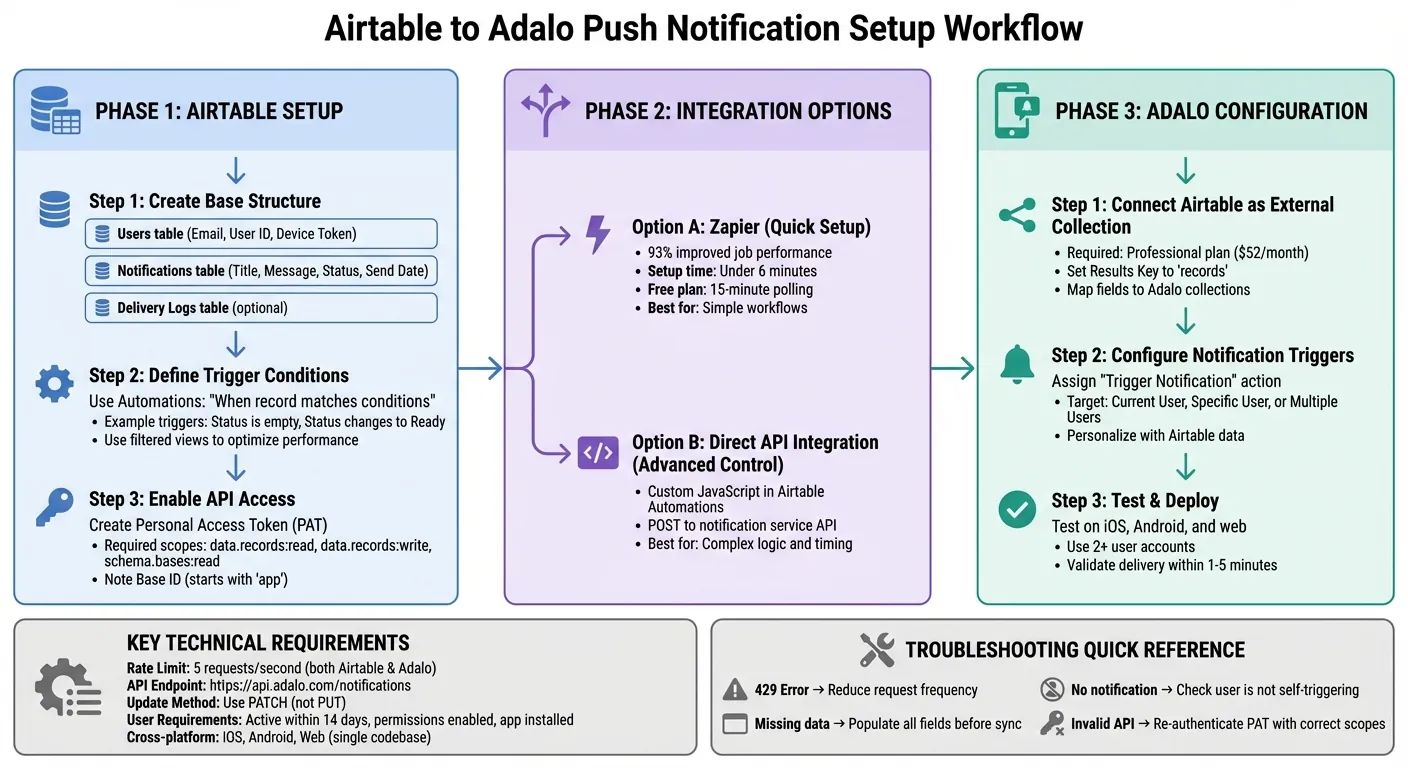
Flux de travail de configuration des notifications push Airtable vers Adalo
Configuration de Airtable pour les notifications push
Pour envoyer des notifications push à l'aide d'Airtable, vous devez organiser votre base avec la bonne structure. Cela comprend la création de tableaux avec des champs spécifiques, la configuration de conditions pour déclencher les notifications et l'activation de l'accès API afin que les outils externes puissent interagir avec vos données.
Créer une base Airtable
Commencez par vous connecter à Airtable et cliquez sur « Ajouter une base » depuis le tableau de bord de votre espace de travail. Vous pouvez soit en créer une à partir de zéro en sélectionnant « Commencer à créer » ou utiliser un modèle prédéfini comme « Task Tracker ». Pour les notifications push, vous avez besoin d'au moins deux tableaux clés : Utilisateurs et Notifications.
- Dans l' Utilisateurs tableau, ajoutez des champs comme E-mail (type de champ e-mail), ID utilisateur (texte sur une seule ligne), et Jeton d'appareil (texte long). Le Jeton d'appareil est essentiel - il contient l'identifiant unique de l'appareil de chaque utilisateur, permettant aux services push de livrer les messages au bon destinataire.
- Dans l' Notifications tableau, incluez des champs tels que Titre (texte sur une seule ligne), Message (texte long), Statut (sélection unique avec des options comme En attente, Envoyé, Livré, Échoué), et Date d'envoi (champ de date avec heure activée).
- Vous pouvez également créer un tableau Journaux de livraison pour suivre les résultats. Incluez des champs comme ID de notification (lié à Notifications), ID utilisateur (lié à Utilisateurs), Horodatage (date), et Statut (sélection unique).
Avant d'intégrer avec des outils externes, assurez-vous que chaque champ contient au moins un enregistrement. Les champs vides peuvent causer des problèmes lors de l'intégration, car des outils comme Adalo pourraient échouer à les mapper correctement.
Définir les conditions de déclenchement
Une fois votre base prête, configurez les conditions pour déclencher les notifications. Les Automations Airtable rendent cette étape simple. Allez sur « Automations », cliquez sur « Créer une automation »et choisissez le déclenchement Quand l'enregistrement correspond aux conditions. Utilisez Notifications tableau et définir les conditions, telles que Le statut est vide pour les nouveaux enregistrements ou Le statut passe à Prêt pour les notifications planifiées.
Par exemple :
- Déclencher une notification quand un nouvel Demandes enregistrement a un champ Statut vide, notifiant les administrateurs immédiatement.
- Configurez des rappels en déclenchant des notifications quand un Date prévue champ correspond à la date et l'heure actuelles.
- Utilisez des champs de formule pour des déclencheurs dynamiques, comme
IF(Stock < 10, 1, 0), pour mettre en évidence les enregistrements nécessitant une attention.
Pour optimiser les performances et éviter de dépasser la limite d'Airtable de cinq requêtes API par seconde par base, utilisez des vues filtrées. Par exemple, créez une vue où Statut égale Prêt et dirigez les requêtes API vers cette vue au lieu d'interroger tous les enregistrements.
Testez votre configuration en mettant à jour manuellement un enregistrement pour respecter les conditions et en vérifiant que l'automatisation fonctionne comme prévu.
Activation de l'accès à l'API Airtable
Avec votre base et vos déclencheurs en place, l'étape suivante consiste à activer l'accès à l'API pour les intégrations. Airtable nécessite désormais des jetons d'accès personnels (PAT) pour l'authentification, car les clés API héritées sont abandonnées à partir du 1er février 2026. Pour créer un PAT, suivez ces étapes :
- Allez sur airtable.com, cliquez sur votre icône de profil, et choisissez Jetons d'accès personnel.
- Cliquez sur Créer un nouveau jeton, donnez-lui un nom descriptif comme « API de notifications push », et sélectionnez les portées nécessaires : data.records:read, data.records:write, et schema.bases:read.
- Limitez l'accès du jeton uniquement aux bases dont vous avez besoin pour une meilleure sécurité.
Copiez et stockez votre PAT de manière sécurisée - il n'est affiché qu'une seule fois. Le jeton commencera par pat suivi d'une longue chaîne. Pour trouver la documentation API de votre base, visitez airtable.com/api, sélectionnez votre base, et notez l' ID de base (qui commence par app) et les noms de tables. Les services externes utiliseront le point de terminaison https://api.airtable.com/v0/{baseId}/{tableName} avec votre PAT dans l'en-tête d'autorisation.
Lors de la configuration des intégrations, définissez la Clé de résultats à records afin que les réponses JSON d'Airtable soient analysées correctement. Pour les systèmes traitant un grand volume de notifications, utilisez la PATCH méthode au lieu de PUT lors de la mise à jour des enregistrements. PATCH modifie uniquement les champs que vous spécifiez, tandis que PUT réécrit l'enregistrement entier, ce qui pourrait accidentellement effacer les données dans les champs non spécifiés.
Cette configuration garantit qu'Airtable peut s'intégrer de manière transparente avec des plateformes comme Adalo pour gérer les notifications push natives.
Intégration des services de notification push avec Airtable
Vous pouvez connecter votre base Airtable à une plateforme de notification push de plusieurs façons. Pour une configuration rapide, les outils comme Zapier sont idéaux. Si vous avez besoin de plus de contrôle sur le timing et la logique, la création d'une intégration API directe est la voie à suivre.
Utilisation de Zapier pour l'intégration
Zapier agit comme un pont entre Airtable et les services de notification push, ce qui facilite l'intégration avec diverses applications. Selon les rapports, 93 % des utilisateurs voient une amélioration des performances du travail, et la plupart peuvent configurer un flux de travail en moins de 6 minutes.
Pour commencer, créez un « Zap » en sélectionnant Airtable comme déclencheur. Choisissez soit Nouvel enregistrement ou Enregistrement nouveau ou mis à jour comme événement de déclenchement, puis spécifiez la base et la table que vous souhaitez utiliser. Utilisez le Limiter à l'affichage option pour filtrer les enregistrements qui déclenchent des notifications. Par exemple, vous pouvez créer une vue où le Statut champ est égal à Publié, en veillant à ce que seuls les enregistrements approuvés envoient des notifications.
Ensuite, sélectionnez votre plateforme de notification push en tant que Action app. Les actions courantes incluent Envoyer une notification à tous les abonnés ou Envoyer une notification à un public particulier. Mappez les champs Airtable au titre et au corps de la notification, par exemple en utilisant le champ Titre pour le titre et le Corps champ pour le message. Vous pouvez même inclure des médias enrichis en liant les champs de pièce jointe Airtable au Image de héros ou Petite icône.
Le plan gratuit de Zapier vérifie les nouvelles données toutes les 15 minutes. Si vous avez besoin d'une livraison plus rapide, la mise à niveau vers un plan de niveau supérieur réduit l'intervalle d'interrogation. Testez toujours votre Zap en détail pour vous assurer que les mappages de champs et les déclencheurs fonctionnent comme prévu avant d'activer le flux de travail.
Intégration API directe pour les flux de travail avancés
Si vous avez besoin de plus de contrôle ou si vous devez implémenter une logique personnalisée, l'intégration API directe est un meilleur choix. Cette méthode vous permet d'utiliser les automatisations Airtable avec une Action Exécuter un script pour exécuter du JavaScript personnalisé, qui envoie des requêtes POST à l'API de votre service de notification.
Par exemple, lorsque vous travaillez avec Adalo, vous pouvez envoyer des requêtes POST à https://api.adalo.com/notifications. Vos en-têtes doivent inclure Content-Type: application/json et Authorization: Bearer [Your App's API Key].
Voici ce que votre charge utile JSON doit inclure :
appId: l'ID de votre application.audience: un objet ciblant les utilisateurs paremailouid. Par exemple, utilisezaudience: { "email": "user@example.com" }ouaudience: { "id": "123" }.notification: un objet contenanttitleTextetbodyText.
Avant de déployer votre script, testez le point de terminaison API avec cURL pour confirmer qu'il renvoie une réponse de succès, par exemple « successful: 1 ». Soyez conscient des limites de débit d'Adalo - 5 requêtes par seconde. Le dépassement de cette limite entraînera un code de statut 429.
Gardez à l'esprit que les notifications ne seront livrées que si le destinataire a l'application installée, est connecté, a activé les autorisations de notification et a été actif au cours des deux dernières semaines. De plus, les notifications ne seront pas envoyées si l'utilisateur qui déclenche l'action est le même que le destinataire.
| Composant | Exigence | Description |
|---|---|---|
| URL de base | https://api.adalo.com/notifications |
Destination pour les requêtes POST |
| En-tête d'authentification | Bearer {API_KEY} |
Trouvé dans les paramètres d'accès à l'application Adalo |
| Clé d'audience | email ou id |
Spécifie l'utilisateur cible |
| Limite de débit | 5 requêtes/sec | Le dépassement renvoie le statut 429 |
Connexion d'Airtable à Adalo pour les notifications push natives
L'intégration d'Airtable avec Adalo facilite la gestion des notifications push natives sur iOS, Android et les applications web - tout depuis une seule configuration.
Pourquoi choisir Adalo pour les notifications push ?
Les notifications push natives d'Adalo fonctionnent de manière transparente sur toutes les plates-formes en utilisant une seule base de code. En reliant Airtable comme source de données externe, vous pouvez déclencher automatiquement des notifications en fonction des modifications de vos enregistrements Airtable - aucune need pour des outils d'automatisation supplémentaires. Cette configuration garantit que les notifications sont envoyées à toutes les plates-formes à la fois, économisant à la fois du temps et des ressources.
Avec cette intégration, vous pouvez concevoir des flux de travail de notification directement dans le générateur visuel d'Adalo. Par exemple, si le statut d'une tâche passe à « Terminée » dans Airtable, votre application peut immédiatement notifier le membre de l'équipe assigné. Cela vous donne un contrôle total sur le contenu et qui reçoit les notifications.
Configuration d'Airtable dans Adalo
Pour connecter Airtable à Adalo, vous aurez besoin du plan Professional (à partir de 52 $/mois) pour accéder aux Collections externes. Commencez par générer un jeton d'accès personnel (PAT) dans Airtable avec les étendues nécessaires, comme détaillé dans la section « Activation de l'accès à l'API Airtable ».
Dans Adalo, accédez à la Données onglet et ajoutez une Collection externe pour Airtable. Entrez votre ID de base Airtable (trouvé dans l'URL de base), collez votre jeton API et définissez le clé de résultats à records - cette étape garantit qu'Adalo peut correctement interpréter la réponse API d'Airtable. Mappez les champs comme « Nom », « Statut » et « E-mail » aux collections Adalo, puis testez la connexion en interrogeant les enregistrements.
Pour optimiser les performances, créez les vues filtrées dans Airtable, tels que « Tâches d'aujourd'hui » ou « Commandes urgentes », et connectez Adalo à ces vues spécifiques. Cela réduit le nombre d'appels API et vous aide à rester dans la limite de débit d'Airtable de 5 requêtes par seconde. Assurez-vous que chaque colonne de votre vue filtrée contient au moins un enregistrement avec des données - Adalo n'importera pas les colonnes vides lors du processus de mappage initial.
Personnalisation des flux de notification dans Adalo
Après la connexion à Airtable, vous pouvez attribuer une « Déclencher une notification » action aux composants dans le constructeur visuel d'Adalo. Les notifications peuvent être déclenchées par des boutons, des formulaires, ou automatiquement lorsque les enregistrements sont mis à jour. Vous pouvez cibler les notifications vers l'« utilisateur actuel », un utilisateur spécifique filtré par des champs Airtable (comme l'adresse e-mail correspondante), ou plusieurs utilisateurs en fonction des relations de données.
Personnalisez le contenu des notifications en utilisant les données d'enregistrement d'Airtable. Par exemple, vous pouvez rédiger des messages comme « Nouvelle mise à jour sur {Nom de l'enregistrement} : {Description} » pour rendre les notifications plus pertinentes. Pour les applications iOS et Android natives, vous pouvez également sélectionner une Écran cible afin que les utilisateurs soient dirigés vers une page spécifique lorsqu'ils appuient sur la notification. Gardez à l'esprit que pour les PWA, les notifications redirigent toujours les utilisateurs vers l'écran d'accueil.
Le Actions Personnalisées et Flux logiques offrent encore plus de flexibilité. Vous pouvez configurer des flux de travail avec une logique conditionnelle, par exemple : « Si la priorité Airtable est « Élevée » et que « Attribué à » correspond à l'utilisateur actuel, envoyer une notification push immédiate ; sinon, la mettre en file d'attente pour la livraison par lot. » Ces flux de travail dynamiques s'appuient sur les vues filtrées et les conditions de déclenchement que vous avez déjà configurées dans Airtable, vous offrant un moyen puissant de gérer les notifications.
Test et dépannage des flux de notification push
Test des notifications en développement
Avant de lancer, configurez des enregistrements de test dans Airtable qui répondent à vos conditions de déclenchement (par exemple, lorsque le « Statut » passe à « Envoyé ») et confirmez la livraison de la notification. Par exemple, si une notification est déclenchée par la modification du « Statut » en « Envoyé », modifiez un enregistrement de test en conséquence et vérifiez si la notification est livrée. Utilisez l'outil de test d'automatisation d'Airtable - cliquez sur le bouton « Tester le déclencheur » dans l'onglet Automations pour simuler l'événement sans modifier les données en direct.
Testez les notifications sur des plateformes telles que TestFlight (iOS), Test interne Google Play (Android), ou le volet d'aperçu d'Adalo. Les notifications doivent apparaître dans 1 à 5 minutes. Assurez-vous que les données dynamiques s'affichent correctement dans les notifications. Exécutez des tests sur les bannières d'écran de verrouillage iOS, les notifications extensibles Android et les invites du navigateur pour confirmer la fonctionnalité sur tous les appareils.
Assurez-vous d'utiliser au moins deux comptes utilisateur différents lors des tests. Adalo empêche les utilisateurs de recevoir les notifications qu'ils déclenchent eux-mêmes. Confirmez que le destinataire du test a été actif dans l'application au cours des deux dernières semaines et a accordé les autorisations de notification sur son appareil. En outre, validez votre point de terminaison API Adalo en utilisant cURL avec votre clé API et votre ID d'application. Une réponse réussie affichera les nombres « réussi » et « échoué ». Si les deux sont 0, cela signifie probablement que le destinataire n'a pas l'application installée.
Si des problèmes surviennent lors du test, suivez les étapes de dépannage ci-dessous pour les correctifs courants.
Dépannage des problèmes courants
Si les notifications ne fonctionnent pas comme prévu, commencez par consulter les journaux d'historique d'exécution d'Airtable dans l'onglet Automations pour les détails d'erreur. Un problème courant est les conditions mal appariées. Par exemple, si votre déclencheur vérifie « Le statut est Envoyé » mais que le champ contient réellement « envoyé » (minuscules), l'automatisation ne s'exécutera pas en raison de la sensibilité à la casse. Si vous rencontrez des erreurs « Clé API non valide », réauthentifiez votre connexion Airtable dans Adalo et confirmez que votre jeton d'accès personnel (PAT) inclut l' data.records:read périmètre.
Pour les retards ou les notifications manquantes, vérifiez que le clé de résultats dans votre collection externe Airtable dans Adalo est défini sur records. Utilisez la méthode PATCH lors de la mise à jour des enregistrements pour éviter de remplacer ou de supprimer des champs non spécifiés. Regardez pour codes de statut 429, qui indiquent que vous avez dépassé la limite de débit de 5 requêtes par seconde pour les API Airtable ou Adalo.
| Problème | Cause probable | Solution |
|---|---|---|
| Notification non envoyée | L'utilisateur qui déclenche est le même que le destinataire | Utilisez deux comptes connectés séparés sur des appareils différents pour les tests |
| Données manquantes dans Adalo | Colonnes Airtable vides lors de la configuration | Remplissez au moins une ligne avec des données complètes dans tous les champs et resynchronisez |
| Code d'erreur 429 | Limite de débit dépassée | Réduisez la fréquence des requêtes à moins de 5 par seconde |
| Champs supprimés lors de la mise à jour | Utilisation de PUT au lieu de PATCH | Changez la méthode de mise à jour en PATCH dans les paramètres d'Adalo |
| Les notifications iOS échouent, Android fonctionne | Problème de clé de notification | Régénérez la clé de notification dans votre compte de développeur Apple et publiez une version mise à jour |
Conclusion
L'appairage d'Airtable avec Adalo crée un système de notification push transparent sans nécessiter de développement personnalisé. Airtable gère vos données et vos déclencheurs en utilisant sa configuration de base de données relationnelle, tandis qu'Adalo assure la livraison de notifications natives sur iOS, Android et Web - le tout à partir d'une seule génération. Cette configuration permet aux équipes commerciales d'ajuster la logique de notification directement dans l'interface d'Airtable, laissant les développeurs gérer les configurations API selon les besoins.
Avec Adalo traitant plus de 20 millions de demandes de données quotidiennes, la plateforme démontre sa capacité à évoluer de manière fiable à mesure que votre base d'utilisateurs s'agrandit. Cette fiabilité simplifie le processus d'intégration et assure des performances cohérentes.
Pour commencer, configurez votre base Airtable avec l'authentification PAT, connectez-la à Adalo en tant que collection externe (clé de résultats : records), et configurez les déclencheurs en utilisant la méthode PATCH. Gardez à l'esprit que les notifications ne peuvent atteindre que les utilisateurs qui ont été actifs dans votre application au cours des deux dernières semaines et qui ont autorisé les autorisations de notification sur leurs appareils.
Avant de lancer, effectuez des tests approfondis avec des comptes utilisateur séparés. Validez vos points de terminaison API et confirmez que les notifications fonctionnent sur les navigateurs iOS, Android et Web. À mesure que votre système grandit, utilisez les vues filtrées dans Airtable pour améliorer les performances et rester dans la limite de 5 requêtes/seconde.
Articles de blog connexes
- Créer un système de billetterie sans code en 3 jours
- Pourquoi vous avez besoin des App Stores pour votre application - Notifications push !
- Comment créer une application de cadeau de souvenir et de rappel
- Comment créer une application de planification de contenu
FAQ
Comment puis-je éviter de dépasser les limites de débit de l'API Airtable lors de l'envoi de notifications push ?
Pour respecter les limites de débit de l'API Airtable lors de l'envoi de notifications push, envisagez d'utiliser limitation ou regroupement par lotCes méthodes contrôlent efficacement le timing et la quantité de requêtes, en veillant à respecter le nombre maximal d'appels autorisés par seconde.
C'est aussi une bonne idée de surveiller votre utilisation de l'API. En contrôlant les modèles, vous pouvez affiner votre stratégie de requête selon les besoins, ce qui permet de maintenir le bon fonctionnement sans interruptions inattendues.
Comment authentifier l'accès à l'API Airtable à l'aide de jetons d'accès personnel ?
Pour authentifier l'accès à l'API Airtable à l'aide d'un jeton d'accès personnel, voici ce que vous devez faire :
- Générez votre jeton d'accès personnel: Accédez à la page de création de jetons d'Airtable. Donnez un nom à votre jeton, choisissez les étendues nécessaires et définissez les bases ou espaces de travail auxquels il peut accéder.
- Stockez votre jeton de manière sécurisée: Une fois le jeton créé, il ne vous sera affiché qu'une seule fois. Assurez-vous de le stocker dans un endroit sûr.
-
Utilisez le jeton dans vos requêtes API: Ajoutez le jeton à l'en-tête d'autorisation HTTP en tant que jeton porteur. Voici un exemple :
Authorization: Bearer YOUR_PERSONAL_ACCESS_TOKEN
N'oubliez pas d'utiliser HTTPS pour sécuriser votre communication.
Comment puis-je m'assurer que les notifications push atteignent les utilisateurs inactifs de l'application ?
Si vous souhaitez atteindre les utilisateurs qui n'ont pas interagi avec votre application depuis un certain temps, l'API Adalo facilite l'envoi de notifications push ciblées en utilisant leurs ID utilisateur. Cette méthode fonctionne même pour les utilisateurs inactifs depuis plus de deux semaines - à condition qu'ils aient autorisé les notifications et qu'ils soient toujours connectés sur leur appareil.
Avec cette approche, vous pouvez vous reconnecter avec les utilisateurs dormants, partager des mises à jour et les encourager à revenir, ce qui contribue à améliorer l'engagement et la rétention globaux.

Créez votre application rapidement avec l'un de nos modèles d'application prédéfinis
Commencez à créer sans codeContenu connexe
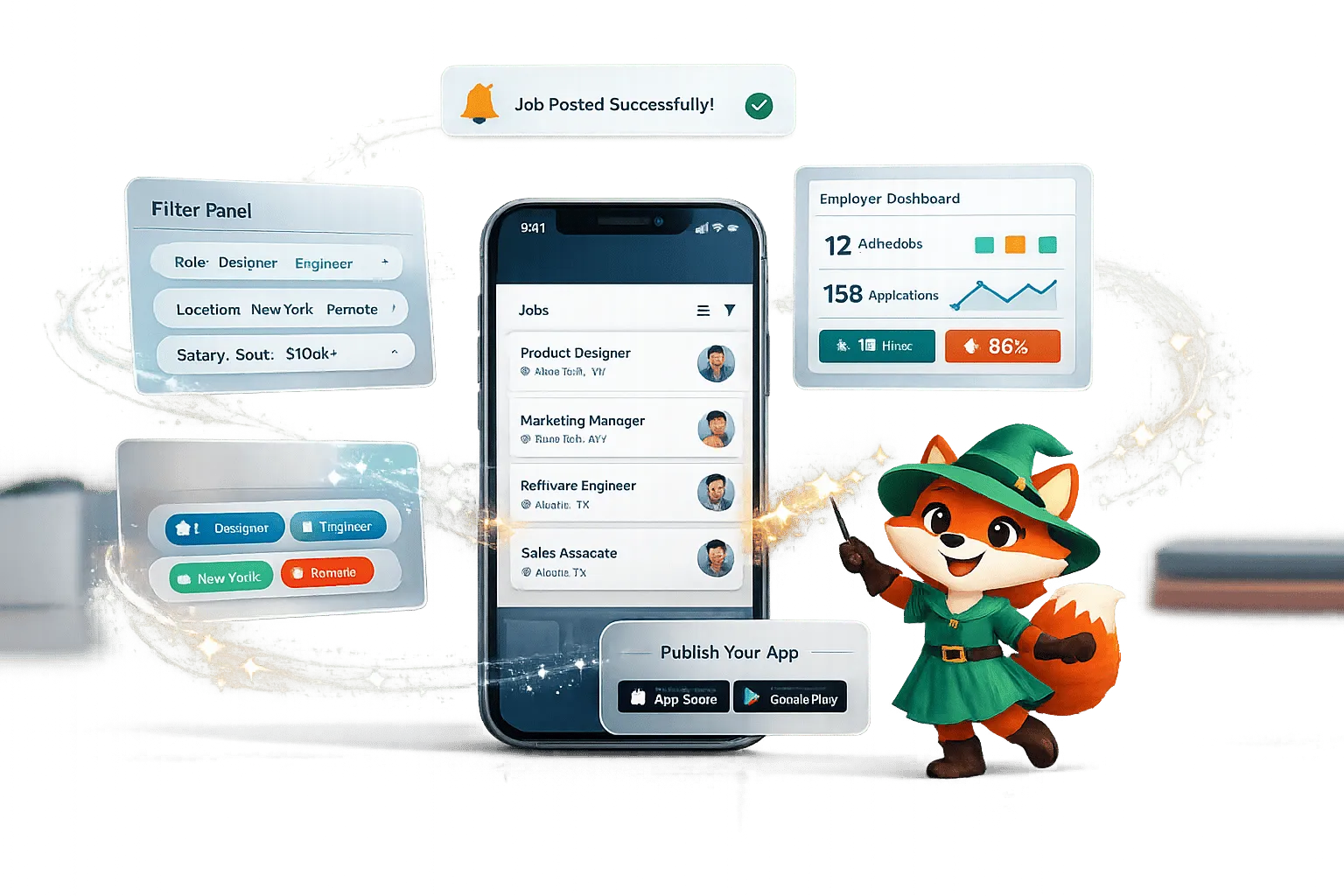
Tableau d'affichage d'emploi sans code et plateforme de carrière : créez-le avec Adalo
Guide étape par étape pour créer un tableau d'affichage d'emploi mobile natif avec recherche, filtres, tableaux de bord employeurs, notifications push et publication sur l'app store
Liste de contrôle pour tester les notifications push
Test des notifications push sur iOS, Android et PWA : autorisations, jetons, états de l'application, navigation, médias enrichis et vérifications réseau/appareil.
Intégration d'API REST avec Adalo : Guide
Connectez des API REST à Adalo avec Collections externes : configuration, authentification, mappage CRUD, middleware DreamFactory et conseils de performance pratiques.

Notifications push et conformité RGPD
Rendre les notifications push conformes au RGPD : obtenir le consentement explicite, minimiser et sécuriser les données utilisateur, fournir des désabonnements faciles et documenter le consentement et