
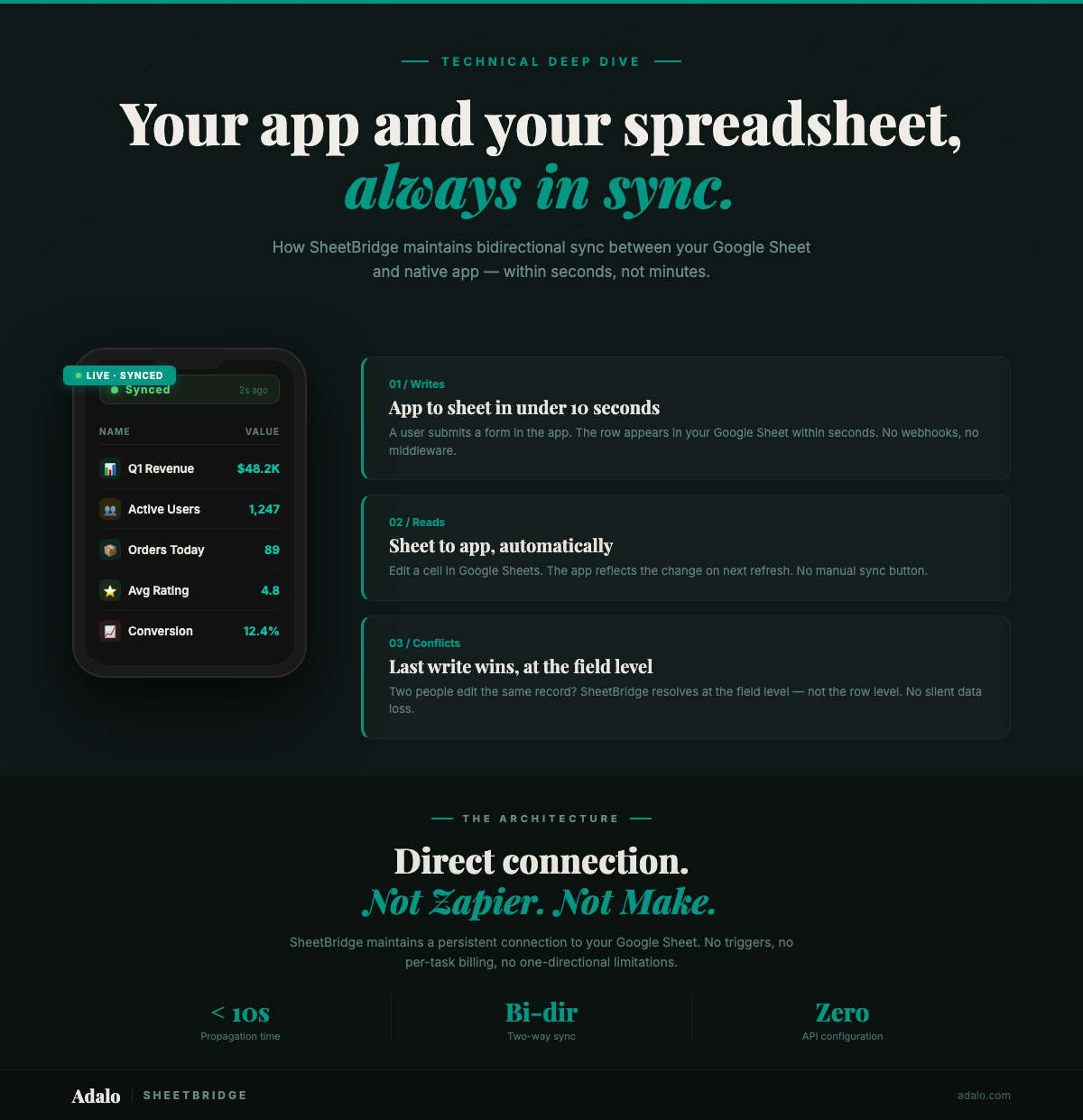
SheetBridge connecte votre Google Sheet à votre application Adalo avec une synchronisation bidirectionnelle directe — la base pour créer une application Google Sheets de qualité production. Les modifications dans la feuille de calcul apparaissent dans l'application. Les modifications dans l'application apparaissent dans la feuille de calcul. Pas de Zapier. Pas de Make. Pas de configuration webhook. Voici exactement comment cela fonctionne en coulisses — et ce qui se passe dans les cas limites auxquels vous pensez déjà.
Comment fonctionne la synchronisation en temps réel ?
SheetBridge maintient une connexion persistante entre votre Google Sheet et votre application Adalo. Lorsque vous connectez une feuille via le flux de configuration SheetBridge, chaque colonne de votre feuille de calcul est mappée à un champ correspondant dans la structure de données de votre application.
La synchronisation fonctionne selon un modèle d'interrogation avec des intervalles courts — SheetBridge vérifie les modifications fréquemment, de sorte que les mises à jour se propagent en quelques secondes plutôt qu'en minutes. C'est différent d'une approche basée sur les webhooks où vous devriez configurer des déclencheurs pour chaque type de modification.
Ce qui est synchronisé :
- Les nouvelles lignes ajoutées à la feuille de calcul apparaissent comme de nouveaux enregistrements dans l'application.
- Les cellules modifiées mettent à jour le champ correspondant dans l'application.
- Les lignes supprimées suppriment l'enregistrement de l'application.
- Les nouveaux enregistrements créés dans l'application ajoutent une ligne à la feuille de calcul.
- Les modifications de champs dans l'application mettent à jour la cellule correspondante dans la feuille.
Les types de données sont préservés lors de la synchronisation. Les dates restent des dates. Les nombres restent des nombres. Le texte reste du texte. SheetBridge lit le formatage des colonnes de votre Google Sheet et le mappe au type de composant approprié dans votre application Adalo.
Que se passe-t-il lorsque vous modifiez la feuille de calcul ?
Lorsque quelqu'un modifie une cellule dans votre Google Sheet — que ce soit directement dans le navigateur, via un Google Apps Script ou par le biais d'une autre intégration — SheetBridge détecte la modification lors de son prochain cycle de synchronisation et pousse la mise à jour vers votre application Adalo.
Un exemple pratique : Vous dirigez une entreprise de services sur le terrain. Votre gestionnaire de dépêches met à jour le statut d'un travail dans la Google Sheet de « Planifié » à « En cours ». En quelques secondes, l'application mobile du technicien reflète le statut mis à jour. Aucun rafraîchissement manuel requis — l'application récupère les dernières données automatiquement.
Pour un exemple concret de synchronisation en temps réel en action, consultez le cas d'utilisation Suivi d'inventaire, où le personnel d'entrepôt met à jour les décomptes de stock dans l'application et les modifications apparaissent dans Google Sheets en quelques secondes.
Cela fonctionne également pour les modifications en masse. Si votre responsable des opérations colle 50 nouvelles lignes de données d'inventaire dans la feuille, les 50 enregistrements apparaissent dans l'application lors du prochain cycle de synchronisation. Il n'y a pas de délai par ligne ou de mise en file d'attente — le lot arrive ensemble.
Les modifications de la structure des colonnes nécessitent une resynchronisation dans SheetBridge. Si vous ajoutez une nouvelle colonne à votre feuille, vous la mapperez à un nouveau champ dans la configuration SheetBridge pour que l'application sache comment l'afficher.
Que se passe-t-il lorsque vous modifiez dans l'application ?
Lorsqu'un utilisateur de l'application met à jour un enregistrement — par exemple, un livreur marque une commande comme « Livrée » et ajoute un horodatage de signature — SheetBridge écrit ce changement dans la Google Sheet. La ligne correspondante se met à jour avec les nouvelles valeurs.
Ce flux bidirectionnel signifie que votre Google Sheet reflète toujours l'état actuel des données de votre application, et vice versa. Les équipes qui utilisent la feuille de calcul pour les rapports et l'application pour les opérations sur le terrain ont une source unique de vérité sans saisie de données manuelle ni exports CSV.
Les nouveaux enregistrements fonctionnent de la même manière. Lorsqu'un utilisateur soumet un formulaire dans l'application — une nouvelle piste, un nouveau rapport d'inspection, un nouvel ordre de travail — SheetBridge ajoute une nouvelle ligne à la fin de la Google Sheet connectée avec toutes les données soumises.
Plusieurs personnes peuvent-elles modifier à la fois ?
Oui, et c'est là que la résolution des conflits est importante. SheetBridge gère les modifications simultanées avec une stratégie du dernier écrit gagne au niveau du champ, pas au niveau de la ligne. Voici ce que cela signifie en pratique :
- L'utilisateur A modifie le champ « Statut » de l'enregistrement n°42 dans l'application.
- L'utilisateur B modifie le champ « Notes » de l'enregistrement n°42 dans la Google Sheet au même moment.
- Les deux modifications sont conservées parce qu'elles ont touché des champs différents.
Si deux personnes modifient le même champ du même enregistrement simultanément, le dernier écrit à atteindre SheetBridge est celui qui s'impose. En pratique, les véritables modifications simultanées du même champ sont rares — et la vitesse de synchronisation au niveau des secondes minimise la fenêtre pour les conflits.
Pour les équipes avec des flux de travail à forte concurrence, structurer votre feuille de calcul de sorte que différents rôles modifient différentes colonnes réduit le risque de conflit à presque zéro. Par exemple, les techniciens de terrain mettent à jour le statut et les notes dans l'application, tandis que le personnel de bureau met à jour la planification et les colonnes de facturation dans la feuille.
En quoi cela diffère-t-il de Zapier ou Make ?
Zapier et Make sont des plateformes d'automatisation basées sur des déclencheurs. Elles observent un événement spécifique (par exemple, « nouvelle ligne ajoutée à Google Sheet ») puis exécutent une action (par exemple, « créer un enregistrement dans un autre outil »). Cette approche présente trois limitations structurelles pour la synchronisation d'applications :
- Unidirectionnel par zap. Chaque zap Zapier ou scénario Make gère une direction. La synchronisation bidirectionnelle nécessite deux automatisations séparées, et vous devez construire une logique de prévention des boucles pour éviter que les mises à jour ne rebondissent entre les systèmes.
- Basé sur des déclencheurs, pas continu. Le niveau gratuit de Zapier interroge toutes les 15 minutes. Les niveaux payants interrogent toutes les 1 à 2 minutes. Ce n'est pas du temps réel — c'est du quasi-temps réel au mieux. Si un technicien de terrain consulte l'application 30 secondes après qu'un répartiteur met à jour la feuille, il peut toujours voir des données obsolètes.
- Tarification par tâche. Chaque ligne synchronisée est une « tâche » qui compte contre votre quota Zapier ou Make. Une équipe synchronisant 500 enregistrements par jour épuise rapidement les limites de tâches, et les coûts augmentent linéairement avec le volume.
SheetBridge adopte une approche fondamentalement différente : c'est une connexion directe et persistante entre votre Google Sheet et l'application que vous construisez sur le canevas multi-écran visuel d'Adalo. La synchronisation est bidirectionnelle par défaut. Il n'y a pas de facturation par tâche. Et parce qu'elle est intégrée à la plateforme Adalo, il n'y a pas de middleware tiers à configurer, surveiller ou résoudre.
La différence pratique : avec Zapier, vous construisez deux automatisations, configurez la gestion des erreurs, surveillez l'utilisation des tâches et espérez que l'intervalle d'interrogation soit suffisamment rapide. Avec SheetBridge, vous connectez votre feuille une fois et les deux systèmes restent automatiquement synchronisés.
FAQ
À quelle vitesse SheetBridge synchronise-t-il les modifications ?
Les modifications se propagent en quelques secondes dans les deux directions. SheetBridge utilise un modèle d'interrogation à intervalle court qui détecte et synchronise les mises à jour beaucoup plus rapidement que les outils basés sur des déclencheurs comme Zapier (qui interrogent toutes les 1 à 15 minutes selon votre forfait).
Dois-je configurer quelque chose dans Google Sheets pour que SheetBridge fonctionne ?
Aucune configuration spéciale n'est nécessaire dans votre Google Sheet. Vous connectez votre feuille via la configuration de SheetBridge dans Adalo, autorisez l'accès à votre compte Google, sélectionnez la feuille et l'onglet que vous souhaitez utiliser, et mappez les colonnes aux champs de l'application. Votre structure de feuille de calcul existante fonctionne telle quelle.
Que se passe-t-il si je réorganise ou renomme les colonnes dans ma Google Sheet ?
SheetBridge suit les colonnes par leur position mappée. Si vous renommez un en-tête de colonne, la synchronisation continue de fonctionner car le mappage est basé sur la connexion que vous avez configurée, pas le texte de l'en-tête. Si vous réorganisez les colonnes ou en insérez de nouvelles, vous devez vérifier votre configuration SheetBridge pour vous assurer que les mappages sont toujours corrects.
Y a-t-il une limite de lignes pour les feuilles de calcul synchronisées ?
SheetBridge supporte les grands ensembles de données, mais les performances sont optimales quand votre feuille reste en dessous de quelques milliers de lignes. Pour les très grands ensembles de données, envisagez d'archiver les lignes complétées ou inactives dans un onglet séparé. Google Sheets lui-même a une limite de 10 millions de cellules par feuille de calcul.
Puis-je synchroniser plusieurs feuilles ou onglets vers une seule application ?
Oui. Vous pouvez connecter plusieurs feuilles ou plusieurs onglets dans une seule feuille de calcul à différentes collections dans votre application Adalo. Chaque connexion est configurée indépendamment, de sorte que vous pouvez avoir un onglet pour « Clients » et un autre pour « Commandes de travail », chacun alimentant une partie différente de votre application.
Qu'est-ce qu'Adalo ?
Adalo est le constructeur d'applications sans code alimenté par l'IA avec un canevas multi-écran visuel. Concevez, créez et publiez des applications pilotées par base de données sur l'Apple App Store, le Google Play Store et le web à partir d'un seul projet — pas de code, pas de développeurs requis. Ada, le constructeur IA d'Adalo, génère des écrans à partir de descriptions avec Magic Start, et Magic Add ajoute de nouvelles fonctionnalités avec le langage naturel. Commencez à créer à app.adalo.com/signup.
Commencez à synchroniser votre feuille de calcul
Prêt à connecter votre feuille de calcul ? Lisez notre guide complet de Google Sheets vers application native pour une procédure complète étape par étape, explorez davantage sur utiliser Google Sheets comme base de données, ou commencez à construire gratuitement.

Créez votre application rapidement avec l'un de nos modèles d'application prédéfinis
Commencez à créer sans codeContenu connexe
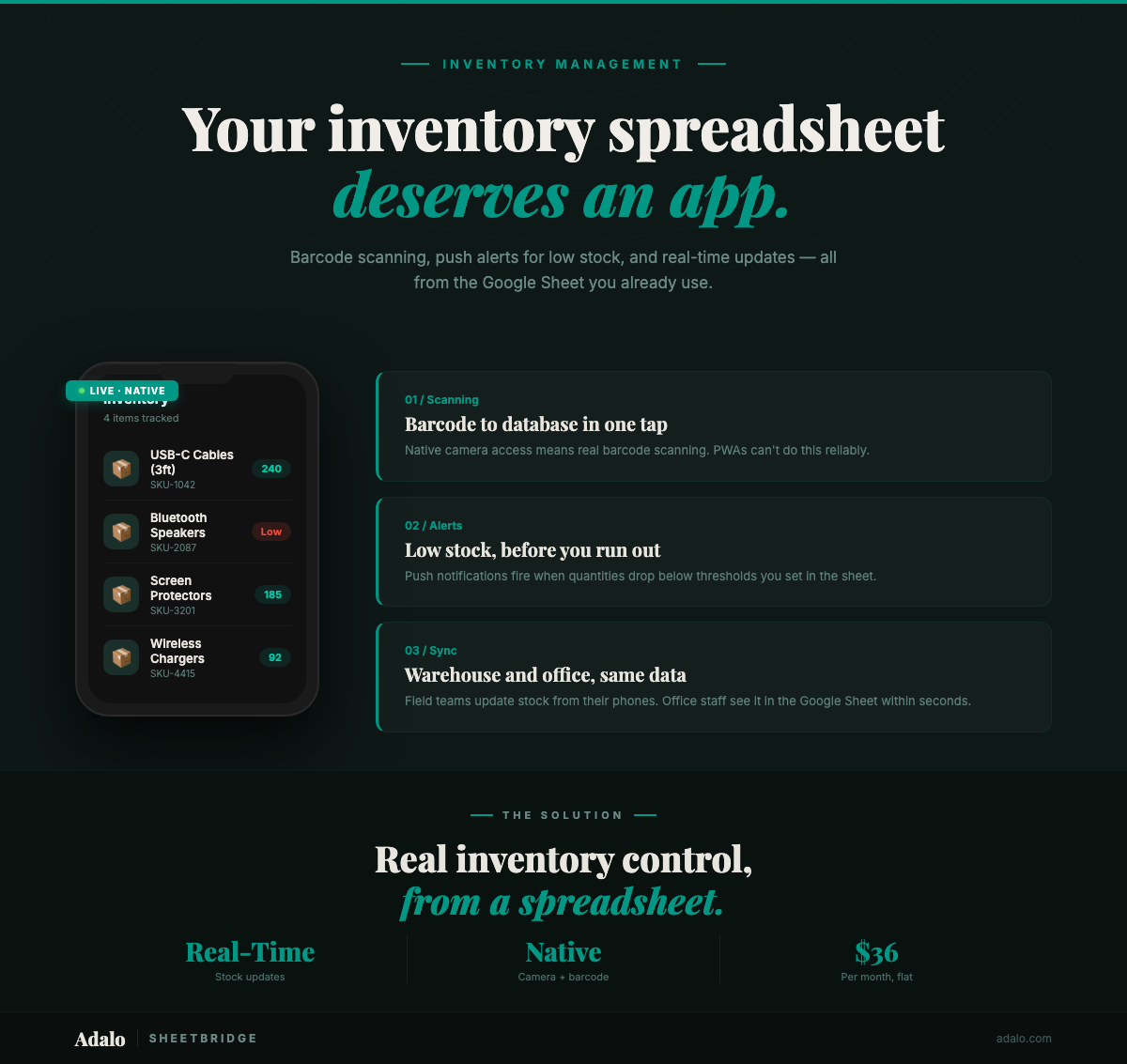
Créez une application d'inventaire native à partir de Google Sheets
Convertissez votre suivi d'inventaire Google Sheets en application mobile native avec numérisation de codes-barres, notifications push et synchronisation en temps réel en utilisant Adalo et SheetBridge.
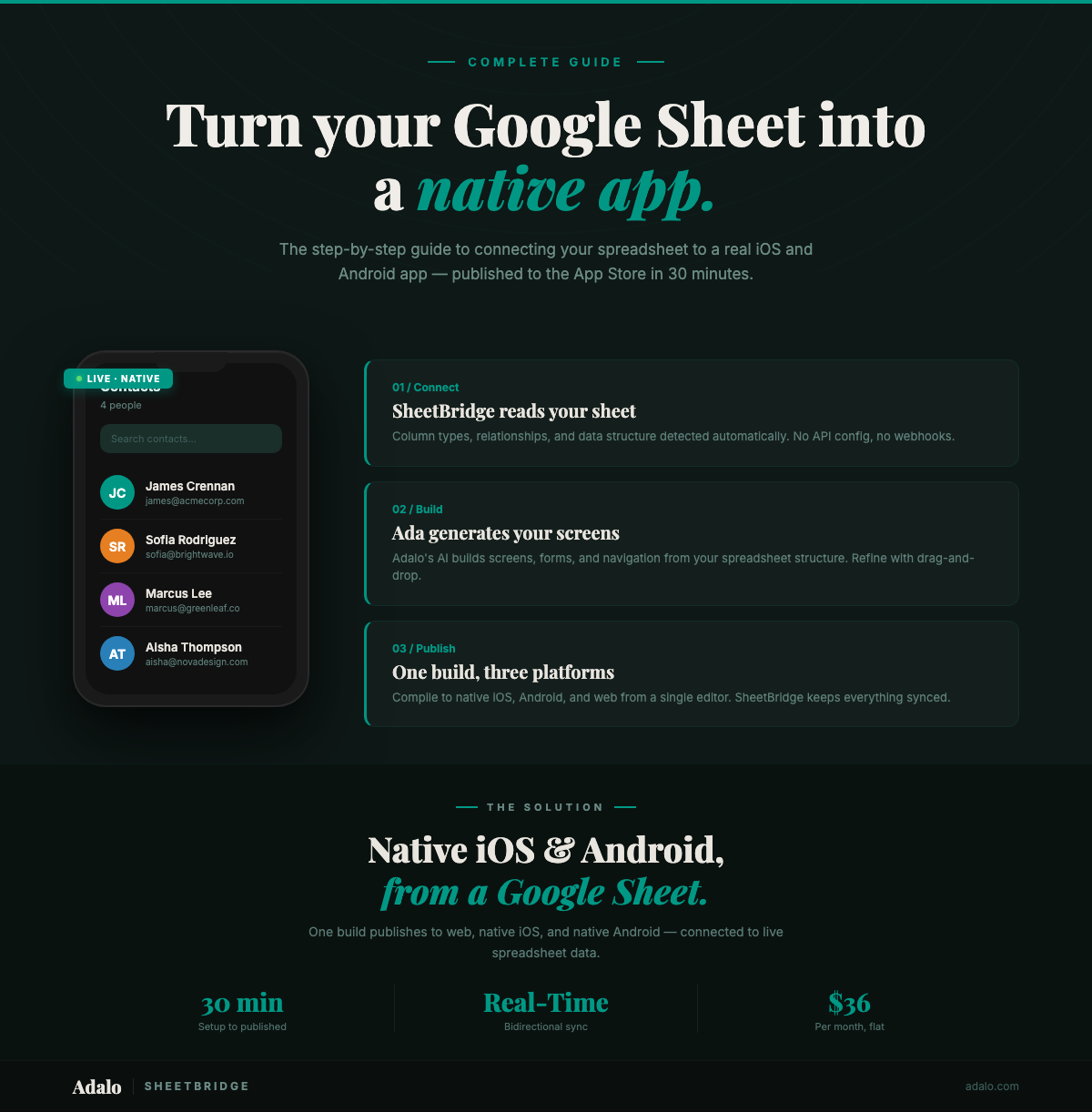
Google Sheets vers application native : Guide complet
Transformez vos Google Sheets en application en 30 minutes — iOS ou Android natif, pas un wrapper web. Guide étape par étape en utilisant SheetBridge avec synchronisation bidirectionnelle en temps réel.

Comment créer une application de réservation et de prise de rendez-vous à partir de Google Sheets avec Adalo
Apprenez à créer une application de réservation et de prise de rendez-vous à partir de Google Sheets en utilisant Adalo sans code et avec des mises à jour en temps réel.

Comment créer une application mobile de suivi des dépenses à partir de Google Sheets avec Adalo
Découvrez comment créer une application mobile de suivi des dépenses à partir de Google Sheets en utilisant le générateur sans code d'Adalo avec suivi en temps réel et publication d'applications natives.