
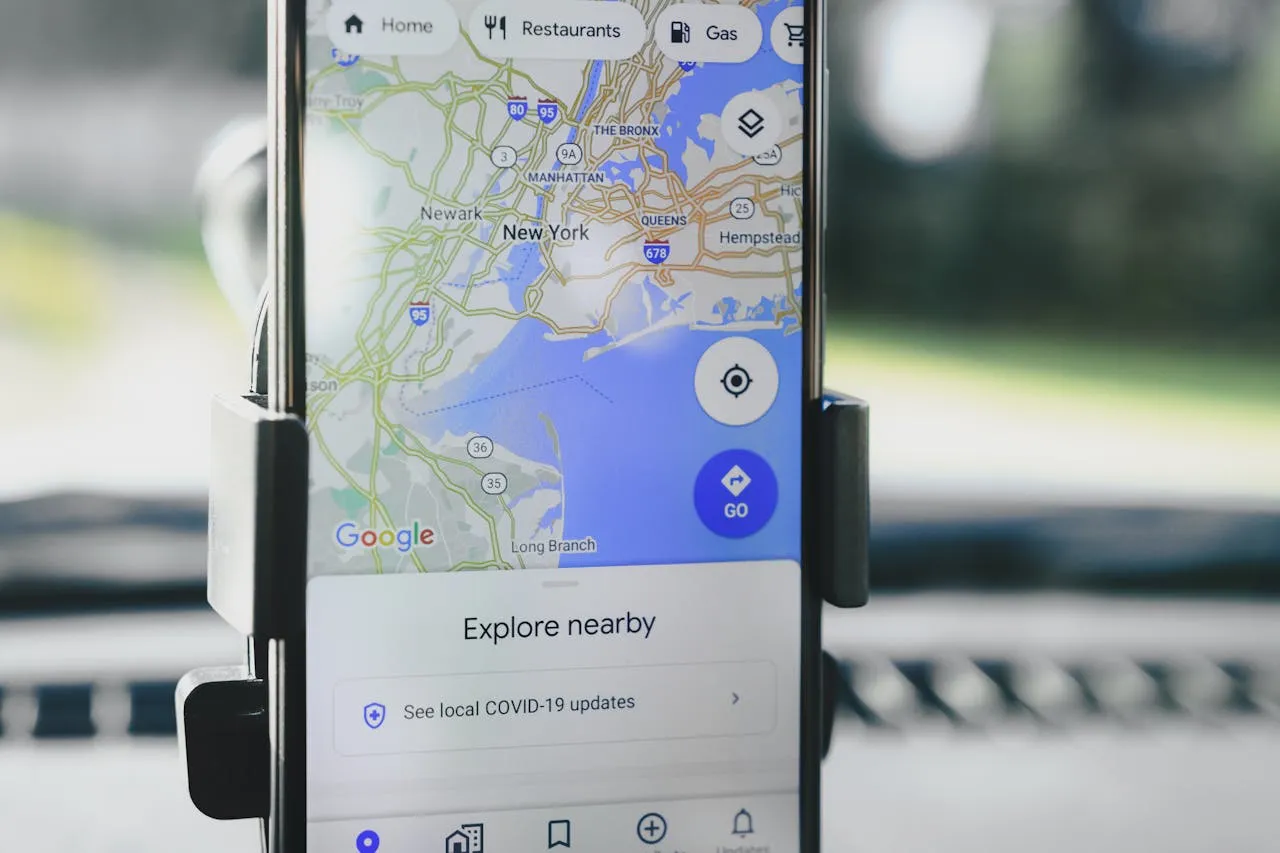
Pourquoi Adalo fonctionne bien pour créer une application de cartographie
Adalo est un créateur d'applications sans code pour les applications web pilotées par base de données et les applications iOS et Android natives—une seule version sur les trois plates-formes, publiée sur l'App Store Apple et Google Play. Cette capacité multiplateforme est exactement ce qu'une application de cartographie exige—les utilisateurs s'attendent à planifier des trajets sur leur bureau et à accéder aux mêmes emplacements enregistrés de manière transparente depuis leur téléphone en déplacement.
La publication sur les app stores natives déverrouille des fonctionnalités que la cartographie web uniquement ne peut pas égaler. Les notifications push alertent les utilisateurs quand ils sont près des emplacements enregistrés, et l'intégration GPS native offre un positionnement plus rapide et plus précis que les alternatives basées sur un navigateur. Pour qu'une application basée sur la localisation rivalise vraiment avec les acteurs établis, elle doit être là où les utilisateurs s'attendent à la trouver : dans l'App Store et Google Play.
Créer une application de style Google Maps peut sembler être un projet réservé aux équipes de développement avec des budgets importants et plusieurs mois devant elles. La réalité ? Vous pouvez créer une application de localisation fonctionnelle avec recherche, découverte de lieux et fonctionnalités de positionnement utilisateur—tout sans écrire de code.
Adalo, un créateur d'applications alimenté par l'IA, rend cela possible en combinant la simplicité du glisser-déposer avec la compilation iOS et Android native. Une seule version publie sur le web, l'App Store Apple et Google Play Store simultanément. Pour une application de cartographie que les utilisateurs doivent consulter en déplacement, cette capacité multiplateforme est essentielle—vos utilisateurs peuvent planifier des voyages sur le bureau et découvrir les lieux à proximité sur mobile, le tout à partir du même codebase.
Ce tutoriel complet vous guide étape par étape dans la création d'une application de style Google Maps. Bien que certaines fonctionnalités comme le suivi en temps réel et la navigation avec indications virages par virage ne soient pas possibles sur la plate-forme, vous créerez une application de cartographie entièrement fonctionnelle avec recherche de localisation, marqueurs de lieux, emplacements enregistrés et calculs de distance. La même application fonctionne sur web, iOS natif et Android natif—aucune reconstruction nécessaire.
Pourquoi Adalo fonctionne bien pour créer une application de cartographie
Les applications basées sur la localisation exigent des performances fiables et des expériences utilisateur transparentes. L'infrastructure d'Adalo, entièrement repensée avec la version 3.0 fin 2025, offre performance 3 à 4 fois plus rapide que les versions précédentes. Cela compte quand votre application doit charger les marqueurs de carte, calculer les distances et répondre aux interactions des utilisateurs sans décalage.
L'architecture modulaire de la plateforme s'adapte pour servir des applications avec des millions d'utilisateurs actifs mensuels, sans plafond supérieur. Les forfaits payants incluent des enregistrements de base de données illimités—critiques pour les applications de cartographie qui accumulent des lieux, des avis, un historique de recherche et des données utilisateur au fil du temps. Contrairement aux plates-formes avec des limites d'enregistrements ou des frais basés sur l'utilisation, vous n'affronterez pas de factures inattendues à mesure que votre base d'utilisateurs se développe.
Avoir votre application de cartographie disponible dans les app stores signifie que les utilisateurs peuvent l'ouvrir rapidement d'une touche, recevoir des notifications push concernant les emplacements enregistrés ou les points d'intérêt, et profiter d'une expérience native fluide avec les services de localisation intégrés. Adalo gère le processus complexe de soumission à l'App Store, afin que vous puissiez vous concentrer sur la création de fonctionnalités plutôt que de lutter contre les certificats et les profils de provisioning.
Conditions préalables et configuration initiale
Étape 1 : créer votre compte Adalo
- Aller à Adalo.com et inscrivez-vous
- Sélectionnez « Application réactive (Adalo 2.0) » pour la compatibilité multi-appareils
- Choisir Application réactive (Adalo 2.0). L'application mobile fonctionne aussi ; Responsive est recommandé pour les mises en page modernes
- Nommez votre application (p. ex., « MapsClone »)
- Sélectionnez « Démarrer à partir de zéro »
Ada, le créateur IA d'Adalo, vous permet de décrire ce que vous voulez et génère votre application. Magic Start crée des fondations d'applications complètes à partir d'une description, tandis que Magic Add ajoute des fonctionnalités en langage naturel.
Magic Start peut générer des fondations d'application complètes à partir de descriptions—dites-lui que vous créez une application de découverte basée sur la localisation, et il crée automatiquement votre structure de base de données initiale, vos écrans et vos flux utilisateur. Ce qui prenait autrefois des jours de planification se fait maintenant en minutes.
Étape 2 : Configurez les paramètres de l'application
- Choisir les couleurs principales (Google Maps utilise bleu/blanc)
- Sélectionner le thème clair pour la visibilité de la carte
- Choisir une police propre et moderne (Roboto fonctionne bien)
- Cliquer sur « Continuer » pour entrer dans l'éditeur
Étape 3 : obtenez votre clé API Google
- Dans Google Cloud Console, créer/sélectionner un projet
- Activer : Maps JavaScript API, Places API, Geocoding API (et si vous construirez des applications natives, aussi Maps SDK for iOS et Maps SDK for Android)
- Aller à APIs & Services → Credentials → Create credentials → Clé API
- Dans Adalo, ouvrez App Settings → Clés API et collez la clé
- Sur votre carte, collez la même clé dans le champ Clé API du composant Cartes
Découvrez comment obtenir votre Clé API Google
Configuration de la base de données
Une base de données bien structurée est la fondation de toute application de cartographie. Avec la pas de limite de données sur les forfaits payantsd'Adalo, vous pouvez créer des modèles de données complets sans vous soucier de dépasser les limites de stockage à mesure que votre application se développe.
Étape 4 : Améliorer la collection Utilisateurs
- Cliquez sur Base de données icône dans la barre latérale gauche
- Sélectionnez la collection « Utilisateurs » par défaut
- Ajoutez ces propriétés (cliquez sur « + Ajouter une propriété ») :
- Localisation actuelle (Localisation)
- Adresse personnelle (Localisation)
- Adresse professionnelle (Localisation)
- Emplacements enregistrés (Relation aux Lieux - Plusieurs à plusieurs)
- Type de carte préféré (Texte - par défaut : « roadmap »)
- Partage de localisation (Vrai/Faux - par défaut : faux)
- Dernière mise à jour de localisation (Date et heure)
En savoir plus sur Type de propriété de localisation
Étape 5 : créer une collection Lieux
- Cliquez sur « + Ajouter une collection »
- Nommez-la « Lieux »
- Ajoutez les propriétés :
- Nom (Texte)
- Localisation (Localisation) - Adresse principale
- Catégorie (Texte) - Valeurs : « restaurant », « essence », « hôtel », etc.
- Photo (Image)
- Note (Nombre - 1-5)
- Niveau de prix (Texte) - « $ », « $ », « $$ », « $$ »
- Numéro de téléphone (Texte)
- Site web (Texte - URL)
- Heures (Texte - Multiligne)
- Description (Texte - Multiligne)
- Créé par (Relation aux Utilisateurs)
- Créé le (Date et heure - Automatique)
Étape 6 : créer une collection Historique de recherche
- Cliquez sur « + Ajouter une collection »
- Nommez-la « Historique de recherche »
- Ajoutez les propriétés :
- Requête de recherche (Texte)
- Localisation de recherche (Localisation)
- Type de recherche (Texte) - « lieu », « adresse », « coordonnée »
- Horodatage (Date et heure - Automatique)
- Résultat sélectionné (Relation aux Lieux)
Étape 7 : Créer une collection d'avis
- Cliquez sur « + Ajouter une collection »
- Nommez-la « Avis »
- Ajoutez les propriétés :
- Note (Nombre)
- Commentaire (Texte - Multiligne)
- Photos (Image)
- Créé le (Date et heure - Automatique)
- Nombre d'avis utiles (Nombre - par défaut : 0)
Étape 8 : créer une collection Routes (pour les directions enregistrées)
- Cliquez sur « + Ajouter une collection »
- Nommez-la « Routes »
- Ajoutez les propriétés :
- Lieu de départ (Localisation)
- Lieu d'arrivée (Localisation)
- Points de repère (Texte - pour tableau JSON)
- Distance (Nombre) - en kilomètres
- Temps estimé (Nombre) - en minutes
- Nom de l'itinéraire (Texte)
- Est un favori (Vrai/Faux)
Étape 9 : configurer les relations
- Dans Historique de recherche:
- Ajouter « Utilisateur » → Utilisateurs (Plusieurs vers un)
- Dans Avis:
- Ajouter « Lieu » → Lieux (Plusieurs vers un)
- Ajouter « Auteur » → Utilisateurs (Plusieurs à Un)
- Dans Itinéraires:
- Ajouter « Utilisateur » → Utilisateurs (Plusieurs vers un)
- Ajouter « Lieu de départ » → Lieux (Plusieurs vers un)
- Ajouter « Lieu d'arrivée » → Lieux (Plusieurs vers un)
En savoir plus sur Bases de données
Création de l'interface cartographique principale
Étape 10 : Créer l'écran Carte
- Ajouter un nouvel écran « Carte »
- En faire l'écran d'accueil
- Supprimer la barre d'application par défaut
- Définir la couleur de fond sur blanc
Étape 11 : Ajouter le composant Cartes
- Ouvrir le Marketplace (barre latérale gauche)
- Rechercher « Cartes » et cliquer sur Ajouter (installation immédiate)
- Faire glisser le composant Cartes sur votre écran Carte et le rendre sans débordement
Découvrir comment intégrer Composant Cartes
Étape 12 : Configurer les paramètres de la carte
- Sélectionner le composant Cartes
- Clé API : collez votre clé API Google
- Qu'affiche cette carte ?
- Choisir Marqueur unique (une adresse) ou Plusieurs marqueurs (d'une collection)
- Style de carte : choisir Plan, Hybride, Satellite ou Terrain (c'est un paramètre de composant, non lié via Texte magique)
- (Optionnel) JSON de style personnalisé pour une carte stylisée
Étape 13 : Ajouter des marqueurs de carte
- Dans les paramètres des Cartes, ouvrir Qu'affiche cette carte ? → Plusieurs marqueurs
- Enregistrements : sélectionner votre collection Lieux
- Adresse pour chaque marqueur : lier le Lieu (ou les champs d'adresse via Texte magique)
- (Optionnel) Filtrer les enregistrements (par exemple, par Catégorie)
- (Optionnel) Nombre maximum d'enregistrements et Tri (par exemple, par Note)
- Ajouter une action Au clic sur un marqueur (par exemple, aller à Détails du lieu)
Étape 14 : Créer une superposition de recherche
- Ajoutez Composant Rectangle en haut de l'écran
- Style : fond blanc, ombre, coins arrondis
- Ajoutez Entrée de texte à l'intérieur :
- Espace réservé : « Rechercher sur Google Maps »
- Icône : Icône de recherche à gauche
- Ajoutez Bouton Icône (Icône GPS/localisation)
- Action : Mettre à jour l'utilisateur connecté → Localisation actuelle → Localisation actuelle de l'appareil
Implémentation de la fonctionnalité de recherche
Étape 15 : Créer l'écran des résultats de recherche
- Ajouter un écran Résultats de recherche
- Ajouter une liste personnalisée de Lieux
- Filtre : Le nom contient la valeur de saisie de texte (de l'écran précédent)
- Si vous utilisez une saisie de localisation (Étape 17), vous pouvez également filtrer par distance (voir Étape 16)
- Pour chaque élément de liste : image, nom, catégorie/note et étiquette de distance
Étape 16 : Ajouter des calculs de distance
- Dans l'élément de liste, ajouter un composant Texte
- Définir Texte magique sur :
KILOMÈTRES(Latitude de l'emplacement actuel de l'appareil, Longitude de l'emplacement actuel de l'appareil, Latitude de l'emplacement actuel du lieu, Longitude de l'emplacement actuel du lieu) - Format comme : X.X km plus loin
Documentation des formules de localisation
Étape 17 : Implémenter la recherche de localisation
- Sur votre écran Carte (ou un écran de Recherche dédié), ajoutez une Entrée de localisation
- Liez-la à l'Historique de recherche → Localisation de recherche (facultatif)
- Activez l'Autocomplétion et éventuellement Afficher l'emplacement actuel
- Ajoutez un bouton Rechercher qui :
- (a) Crée un enregistrement d'Historique de recherche (facultatif), puis
- (b) Navigue vers les Résultats de recherche (ou actualise la Carte) avec la localisation choisie en paramètres
Magic Add vous permet de décrire des fonctionnalités en langage naturel — « ajouter un filtre de recherche pour les catégories de restaurants » génère automatiquement le composant et la logique.
Étape 18 : Configurer les filtres de recherche
- Ajoutez une Liste déroulante (ou un contrôle segmenté) intitulée « Catégorie »
- Options : Restaurants, Essence, Hôtels, Guichets automatiques, Stationnement
- Appliquez la valeur de la liste déroulante directement dans le Filtre de votre liste de Lieux :
- La catégorie est égale à [Liste déroulante > Valeur]
- (Facultatif) ajoutez un deuxième filtre en utilisant Comparer les localisations pour garder les résultats dans une distance choisie
- Ajoutez un bouton Effacer les filtres qui réinitialise la liste déroulante à « Tous »
Création de fonctionnalités de localisation
Étape 19 : Demander les autorisations de localisation
- Après la connexion (par exemple, sur Accueil/Carte), ajoutez une Action → Autorisations → Demander les autorisations de localisation
- Si accordé → continuer ; si refusé → afficher un écran d'explication avec une réessai
- Remarque : Les utilisateurs doivent être connectés pour que les actions d'autorisation fonctionnent
Découvrez comment accéder à La localisation de l'utilisateur
Étape 20 : Créer un bouton « Ma localisation »
- Ajoutez un bouton Icône flottant sur l'écran Carte
- Action : Modifier les données → Mettre à jour l'utilisateur connecté → Localisation actuelle = Localisation actuelle de l'appareil
- Les listes/marqueurs filtrés par rapport à la localisation de l'utilisateur s'actualiseront au toucher. (Le composant Cartes n'expose pas d'actions pour modifier le centre ou le zoom de la carte.)
Étape 21 : Créer des lieux enregistrés
- Ajouter un nouvel écran « Lieux enregistrés »
- Ajouter des onglets : Accueil, Travail, Favoris
- Pour Accueil/Travail :
- Ajouter un composant Entrée de localisation
- Enregistrer dans l'adresse Accueil/Travail de l'utilisateur
- Pour Favoris :
- Afficher la liste de la relation Lieux enregistrés
- Ajouter/supprimer des lieux avec l'icône signet
Étape 22 : Implémenter les détails du lieu
- Ajouter un nouvel écran « Détails du lieu »
- Ajouter des composants :
- Image (image héroïque pleine largeur)
- Texte (nom du lieu, grand)
- Note composant
- Texte (adresse, téléphone, site web)
- Carte (petit, affichant une seule localisation)
- Ajouter des boutons d'action :
- Itinéraires (lien vers des cartes externes)
- Enregistrer le lieu
- Partager
Création de fonctionnalités de navigation (limitée)
Étape 23 : Créer un écran Itinéraires
- Ajouter un nouvel écran « Obtenir les itinéraires »
- Ajoutez deux Entrée de localisation Composants :
- Localisation de départ (par défaut : Localisation actuelle)
- Lieu de destination
- Ajouter sélecteur de mode de transport :
- Voiture, À pied, Transport en commun, Vélo (visuel uniquement)
- Remarque : Impossible de calculer les itinéraires réels
Étape 24 : Ajouter l'affichage de la distance
- Sous les champs de saisie, ajouter Texte composant
- Afficher la distance en ligne droite :
Distance : KILOMETRES(Latitude de départ, Longitude de départ, Latitude de destination, Longitude de destination) km - Ajouter une clause de non-responsabilité : « Distance en ligne droite »
Étape 25 : Liens de navigation externes
- Ajouter un bouton « Démarrer la navigation »
- Créer une URL avec du texte dynamique :
https://maps.google.com/maps?saddr=[Lat départ],[Long départ]&daddr=[Lat destination],[Long destination] - Action : Ouvrir le site Web (navigateur externe)
Ajout des fonctionnalités utilisateur
Étape 26 : Créer l'écran de profil
- Ajouter un nouvel écran « Profil »
- Afficher les informations utilisateur :
- Photo de profil
- Nom et adresse e-mail
- Adresses du domicile/travail
- Nombre de lieux enregistrés
- Ajouter une section paramètres :
- Préférence de type de carte
- Bascule de partage de localisation
- Gestion de l'historique de recherche
Étape 27 : Créer le partage de localisation
- Ajouter une bascule dans le profil
- Lorsqu'activé :
- Mettre à jour Utilisateur → Partage de localisation → Vrai
- Mettre à jour Utilisateur → Localisation actuelle périodiquement
- Remarque : Les mises à jour se font uniquement sur les actions de l'utilisateur, pas en temps réel
Étape 28 : Implémenter l'historique de recherche
- Dans le profil, ajouter un lien « Historique de recherche »
- Créer un écran d'historique de recherche
- Afficher la liste des enregistrements de l'historique de recherche :
- Groupé par date
- Afficher la requête et l'horodatage
- Cliquer pour répéter la recherche
- Ajouter un bouton d'effacement de l'historique
Implémentation des fonctionnalités commerciales
Étape 29 : Ajouter des avis sur les lieux
- Sur l'écran Détails du lieu
- Ajoutez Liste personnalisée pour les avis :
- Filtrer par lieu actuel
- Trier par date de création (plus récent d'abord)
- Afficher :
- Nom et photo de l'auteur
- Note en étoiles
- Texte du commentaire
- Photos des avis
Étape 30 : Créer un formulaire d'avis
- Ajouter un bouton « Rédiger un avis »
- Créer un écran de formulaire d'avis :
- Note saisie (1-5 étoiles)
- Entrée de texte (commentaire multiligne)
- Sélecteur d'image (photos optionnelles)
- À la soumission :
- Créer un enregistrement d'avis
- Mettre à jour l'évaluation moyenne du lieu
- Revenir en arrière
Étape 31 : Créer un affichage des heures d'ouverture
- Dans Places, ajoutez des propriétés pour les heures structurées (par exemple, Mon Open (Time), Mon Close (Time), … pour chaque jour)
- Sur Place Details, affichez une section Hours extensible liée à ces champs
- Afficher l'état actuel à l'aide de règles de visibilité/conditions :
- Afficher « Open now » (vert) lorsque l'heure actuelle se situe entre les heures d'ouverture/fermeture d'aujourd'hui
- Sinon, afficher « Closed » (rouge) et l'heure d'ouverture suivante
Optimisation des performances
X-Ray, l'analyseur de performances intégré d'Adalo, identifie les problèmes potentiels avant qu'ils n'affectent les utilisateurs. Exécutez-le régulièrement pendant le développement pour détecter les problèmes rapidement.
Étape 32 : Limiter les marqueurs de carte
- Limitez les marqueurs (nombre maximum d'enregistrements) et gardez les éléments de liste légers
- Utilisez le filtrage basé sur la distance pour les marqueurs
- Ajoutez un bouton « Rechercher dans cette zone » qui s'affiche toujours ; au toucher, réexécutez vos filtres de liste en fonction du centre visible de la carte sélectionné par l'utilisateur (par exemple, via une Location Input ou une coordonnée enregistrée)
Étape 33 : Implémenter une stratégie de mise en cache
- Préférez les coordonnées (latitude/longitude) que vous stockez déjà au lieu de recoder les adresses pour réduire les appels API
- Stockez les emplacements fréquemment consultés :
- Recherches récentes
- Lieux consultés
- Destinations courantes
- Utilisez les coordonnées stockées à la place des adresses
Étape 34 : Configurer l'utilisation de l'API
- Utilisez des miniatures plus petites et gardez les éléments de liste légers
- Surveillez l'utilisation dans Google Cloud et optimisez les requêtes/filtres
- Configurez des alertes de facturation à 80 % du forfait gratuit
En savoir plus sur Estimation de l'utilisation de l'API
Travailler avec les limitations de la plateforme
Étape 35 : Gérer les fonctionnalités manquantes
Impossible à implémenter:
- Pas de routage virage par virage intégré ni de couches de trafic dans le composant
- Pas de suivi de localisation en arrière-plan en temps réel ; mettez à jour l'emplacement via des actions lorsque les utilisateurs interagissent
- Les événements de carte (déplacement/inactivité) ne sont pas exposés comme déclencheurs. (Utilisez des boutons comme « Rechercher dans cette zone » pour réinterroger.)
Solutions de contournement:
- Utilisez les liens de carte externes pour la navigation
- Mettez à jour l'emplacement uniquement lors de l'interaction de l'utilisateur
- Afficher les calculs de distance statiques
- Lien vers Google Maps pour les fonctionnalités avancées
Étape 36 : Considérations spécifiques à la plateforme
iOS:
- La permission de localisation est demandée par votre action Request Location Permissions ; gérez le refus avec grâce
- La soumission à l'App Store nécessite une politique de confidentialité expliquant l'utilisation de la localisation
Android:
- Adalo configure les manifestes lors des builds ; vous ne modifiez pas directement le manifeste
- Testez la précision de la localisation sur plusieurs appareils
PWA/Web:
- Le navigateur gère les permissions de localisation ; HTTPS est requis pour la géolocalisation
Tests et lancement
Étape 37 : Tester les fonctionnalités principales
- Tester sur plusieurs appareils :
- Flux de permission de localisation
- Chargement de la carte et marqueurs
- Fonctionnalité de recherche
- Calculs de distance
- Tester les cas limites :
- Pas de permission de localisation
- Pas de connexion Internet
- Performance avec beaucoup de marqueurs
Étape 38 : Surveiller l'utilisation de l'API
- Vérifiez la Google Cloud Console quotidiennement
- Suivez les modèles d'utilisation :
- Appels API par utilisateur
- Les opérations les plus coûteuses
- Heures d'utilisation maximale
- Optimiser en fonction des données
Étape 39 : Préparer la publication
- Les plans Adalo commencent à 36 $/mois avec une utilisation illimitée et la publication sur l'app store—sans frais basés sur l'utilisation ni factures surprises
- Configurer les paramètres de l'app store
- Ajouter les politiques requises :
- Politique de confidentialité (utilisation des données de localisation)
- Conditions d'utilisation
- Configurer l'email d'assistance
Étape 40 : Considérations de lancement
- Commencer avec une base d'utilisateurs limitée
- Surveiller étroitement les coûts des API
- Recueillir les commentaires des utilisateurs sur les limitations
- Inclure une Politique de confidentialité qui explique l'utilisation de la localisation ; pour iOS, ajouter le texte de permission requis lors de la soumission si demandé
Ressources supplémentaires
- Documentation de localisation Adalo
- Cours Airbnb en 25 minutes
- Masterclass de localisation
- Marché des composants
- Tutoriels YouTube
Considérations importantes
Ventilation des coûts:
- Les plans Adalo commencent à 36 $/mois avec une utilisation illimitée et aucune limite d'enregistrement (vérifier le présent Tarifs)
- Le composant Cartes est un composant du Marketplace Adalo ; la tarification varie selon l'annonce
- Coûts de l'API Google : crédit gratuit de 250 $/mois
Composants de la place de marché:
- Le composant Cartes est un composant du Marketplace Adalo ; la tarification varie selon l'annonce
- Composants supplémentaires disponibles pour des fonctionnalités améliorées
Gestion des coûts des API:
- Préférer les coordonnées stockées au nouveau géocodage des adresses
- Mettre en cache les recherches récentes et les lieux populaires pour réduire les appels
- Surveiller l'utilisation dans Google Cloud ; définir les alertes de facturation
- Voir Estimation de l'utilisation des API pour des conseils spécifiques à Adalo
Remarque : Ce clone Google Maps fournit des fonctionnalités de cartographie et de recherche de localisation de base dans les limites d'Adalo. Bien qu'il ne corresponde pas aux fonctionnalités avancées de Google Maps comme la navigation en temps réel ou les données de trafic, il constitue une base solide pour les applications de découverte basée sur la localisation, les annuaires commerciaux et les plateformes de recherche locale. Grâce à l'infrastructure d'Adalo supportant des applications avec plus d'un million d'utilisateurs actifs mensuels, votre application de cartes peut se développer à mesure que votre base d'utilisateurs s'agrandit.
FAQ
Pourquoi choisir Adalo plutôt que d'autres solutions de création d'applications ?
Adalo est un constructeur d'applications alimenté par l'IA qui crée de véritables applications iOS et Android natives. Contrairement aux wrappers web, il se compile en code natif et se publie directement à la fois sur l'App Store Apple et Google Play Store à partir d'une seule base de code—la partie la plus difficile du lancement d'une application est gérée automatiquement. Avec des enregistrements de base de données illimités sur les plans payants et sans frais basés sur l'utilisation, vous ne serez pas confronté à des factures surprises à mesure que votre application se développe.
Quel est le moyen le plus rapide de créer et de publier une application sur l'App Store ?
L'interface glisser-déposer d'Adalo combinée à la création assistée par l'IA vous permet de passer d'une idée à une application publiée en jours plutôt qu'en mois. Magic Start génère des fondations d'applications complètes à partir de descriptions, et Adalo gère le processus complexe de soumission à l'App Store (certificats, profils de provisionnement et directives du magasin sont gérés pour vous).
Puis-je créer une application de style Google Maps sans codage ?
Oui. En utilisant les composants de carte intégrés d'Adalo, les fonctionnalités de base de données de localisation et l'interface glisser-déposer, vous pouvez créer une application fonctionnelle basée sur la localisation avec recherche, découverte de lieux et fonctionnalités de positionnement utilisateur. La même version fonctionne sur les plateformes web, iOS et Android sans écrire de code.
Quelles fonctionnalités de cartographie puis-je créer avec Adalo ?
Vous pouvez créer une recherche de localisation, des marqueurs de lieux, des lieux sauvegardés, des calculs de distance, des détails de lieu avec des avis et le positionnement utilisateur. La navigation au tournant en temps réel, les données de trafic en direct et le suivi de localisation en arrière-plan ne sont pas possibles dans la plateforme, mais vous pouvez créer un lien vers des applications de cartes externes comme Google Maps pour ces fonctionnalités avancées.
Ai-je besoin d'une clé API Google pour les fonctionnalités de cartes ?
Oui. Vous devrez activer Maps JavaScript API, Places API et Geocoding API dans la Google Cloud Console, plus les SDK Maps pour iOS et Android si vous créez des applications natives. Google fournit 250 $/mois en crédits API gratuits, ce qui couvre la plupart des applications en démarrage.
Combien coûte la création d'une application de cartes avec Adalo ?
Les forfaits Adalo commencent à 36 $/mois avec utilisation illimitée, enregistrements de base de données illimités et publication sur l'app store inclus. Le composant Cartes du Marketplace a sa propre tarification. Les coûts de l'API Google sont séparés mais incluent un crédit gratuit de 250 $/mois. Contrairement aux plateformes avec des frais basés sur l'utilisation, la tarification d'Adalo est prévisible.
Comment gérer les autorisations de localisation et la confidentialité des utilisateurs ?
Adalo fournit des actions intégrées pour demander les autorisations de localisation après que les utilisateurs se connectent. Gérer les refus d'autorisation avec élégance avec des écrans d'explication et des options de nouvelle tentative. Pour la soumission à l'app store, vous aurez besoin d'une politique de confidentialité expliquant l'utilisation des données de localisation—particulièrement important pour iOS qui nécessite des divulgations de confidentialité claires.
Mon application de cartes peut-elle se développer pour gérer de nombreux utilisateurs ?
Oui. L'infrastructure modulaire d'Adalo, complètement rénovée avec la version 3.0 fin 2025, se développe pour servir des applications avec des millions d'utilisateurs actifs mensuels sans limite supérieure. La plateforme est 3 à 4 fois plus rapide que les versions précédentes, et les forfaits payants incluent des enregistrements de base de données illimités—essentiels pour les applications de cartes qui accumulent des lieux, des avis et l'historique de recherche au fil du temps.
Comment puis-je gérer efficacement les coûts de l'API Google ?
Stocker et réutiliser les coordonnées plutôt que de géocoder à plusieurs reprises les adresses, mettre en cache les recherches récentes et les lieux populaires, et limiter le nombre de marqueurs de carte affichés à la fois. Surveiller l'utilisation dans la Google Cloud Console et définir des alertes de facturation à 80 % de votre niveau gratuit pour éviter les charges inattendues.
Puis-je publier la même application sur le web, iOS et Android ?
Oui. Une version dans Adalo publie sur le web, l'Apple App Store et Google Play Store simultanément. Vous n'avez pas besoin de reconstruire quoi que ce soit pour différentes plateformes—votre application de cartes fonctionne nativement sur les trois à partir d'une seule base de code.

Créez votre application rapidement avec l'un de nos modèles d'application prédéfinis
Commencez à créer sans codeContenu connexe
Guide étape par étape : créer un clone Indeed avec Adalo
Apprenez à créer une application de recherche d'emploi de style Indeed en utilisant Adalo avec ce guide facile étape par étape sans code.

Guide Étape par Étape : Créer un Clone de Calendly avec Adalo
Créez votre propre application de planification et de réservation de style Calendly en utilisant Adalo avec ce guide facile et étape par étape sans code.

Guide étape par étape : Créer un clone Microsoft Teams avec Adalo
Créez votre propre application de chat et de collaboration de style Microsoft Teams en utilisant Adalo avec ce guide sans code étape par étape facile.

Guide étape par étape : Créer un clone Patreon avec Adalo
Créez votre propre application d'adhésion et de soutien aux créateurs de style Patreon en utilisant Adalo avec ce guide sans code facile étape par étape.