
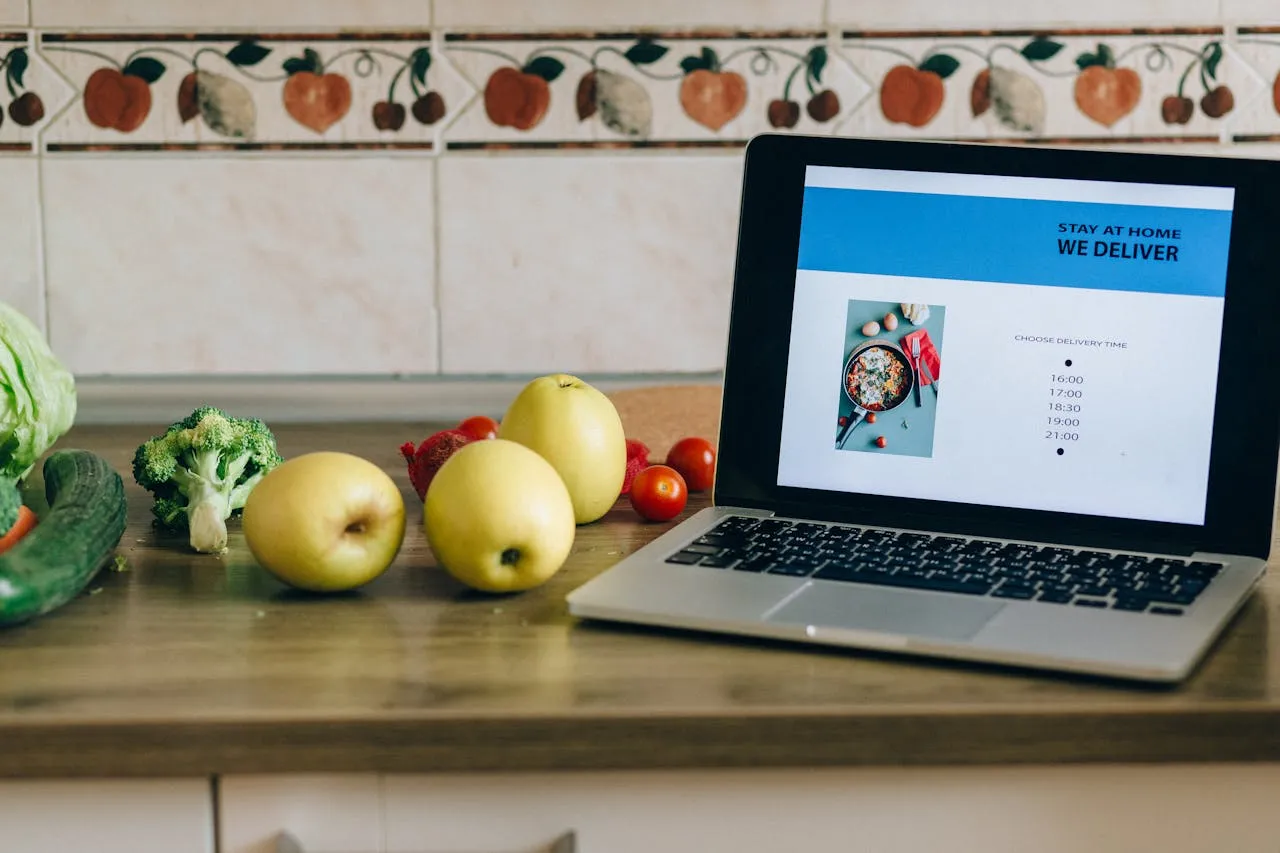
Créer une application de livraison de type Postmates signifie jongler avec trois expériences utilisateur distinctes : les clients commandant de la nourriture, les restaurants traitant les commandes et les livreurs coordonnant les enlèvements et les livraisons en temps réel. Le développement traditionnel pour ce type de marché multipartite nécessite une expertise sur les plateformes iOS, Android et web, exigeant généralement des mois de travail et des budgets considérables qui rendent le marché de la livraison à la demande inaccessible pour la plupart des entrepreneurs.
C'est là qu'intervient Adalo. Adalo est un générateur d'applications sans code pour les applications web pilotées par base de données et les applications natives iOS et Android, avec une version unique sur les trois plateformes. La création assistée par IA et la publication simplifiée permettent un lancement sur l'Apple App Store et Google Play en jours plutôt qu'en mois. Avec des outils de conception visuelle et un système de base de données puissant, vous pouvez créer des rôles d'utilisateur pour les clients, les restaurants et les livreurs, mettre en œuvre le suivi des commandes et intégrer le traitement des paiements, le tout sans écrire de code.
Pourquoi Adalo fonctionne pour créer un clone de Postmates
Adalo est un générateur d'applications sans code pour les applications web pilotées par base de données et les applications natives iOS et Android, avec une version unique sur les trois plateformes, publiée sur l'Apple App Store et Google Play. Cela en fait la solution parfaite pour créer une place de marché de livraison alimentaire multipartite où les clients, les restaurants et les livreurs ont tous besoin d'un accès transparent à partir de leurs appareils préférés.
La distribution via l'app store est essentielle pour les applications de livraison : les clients s'attendent à trouver votre service dans leurs app stores natifs, tandis que les livreurs ont besoin de notifications push fiables pour accepter les commandes instantanément. Avec Adalo, vous pouvez créer une expérience complète de style Postmates sans jongler avec des bases de code distinctes ou embaucher des développeurs spécialisés pour chaque plateforme.
Créer une application de livraison alimentaire comme Postmates nécessite de coordonner plusieurs types d'utilisateurs : les clients parcourant les menus, les restaurants gérant les commandes et les livreurs naviguant les enlèvements et les livraisons. Le développement traditionnel pour ce type de marché multipartite exige une expertise en codage importante sur les plateformes web et mobiles, prenant souvent des mois et coûtant des dizaines de milliers de dollars. Pour les entrepreneurs et les entreprises désireux d'entrer dans l'espace de la livraison à la demande, ces barrières peuvent sembler insurmontables.
Ada, le créateur IA d'Adalo, vous permet de décrire ce que vous voulez et génère votre application. Magic Start crée des fondations d'applications complètes à partir d'une description, tandis que Magic Add ajoute des fonctionnalités en langage naturel.
Adalo, un générateur d'applications alimenté par IA, élimine complètement ces obstacles. Avec une seule base de code, vous pouvez créer des applications web pilotées par base de données et des applications natives iOS et Android, publiées directement sur l'Apple App Store et Google Play Store. Magic Start génère des fondations d'applications complètes à partir de simples descriptions, tandis que Magic Add vous permet de créer des fonctionnalités en décrivant ce que vous voulez en langage naturel. Avec l'interface visuelle d'Adalo et ses outils de base de données puissants, vous pouvez créer une place de marché de livraison alimentaire entièrement fonctionnelle avec des rôles d'utilisateur, la gestion des commandes et le traitement des paiements, le tout sans écrire une seule ligne de code.
Pourquoi Adalo convient à la création d'une marketplace de livraison de nourriture
Les places de marché de livraison alimentaire exigent des expériences mobiles natives. Vos clients s'attendent à télécharger depuis des app stores familiers, et vos livreurs ont besoin de notifications push instantanées pour les nouvelles demandes de livraison. Adalo offre de véritables applications natives iOS et Android à partir d'une seule compilation, et non pas des wrappers web qui compromettent les performances sous charge.
La distribution via l'app store est essentielle pour ce cas d'usage. Avec Adalo, vous créez une fois et atteignez les utilisateurs sur le web, iOS et Android sans maintenir de bases de code distinctes. L'infrastructure de la plateforme infrastructure modulaire d'Adalo se met à l'échelle pour servir des applications avec des millions d'utilisateurs actifs mensuels, sans plafond supérieur, ce qui est essentiel quand votre place de marché de livraison décolle et que le volume des commandes augmente pendant les heures de pointe.
Ce tutoriel complet vous guide tout au long de la création d'une place de marché de style Postmates en utilisant la plateforme assistée par IA d'Adalo. Bien que certaines fonctionnalités avancées comme le suivi GPS en direct nécessitent des intégrations externes, vous allez créer une place de marché multipartite fonctionnelle avec des restaurants, des clients et des livreurs. La même application se publie sur le web, iOS natif et Android natif, sans nécessiter de reconstruction.
Conditions préalables et configuration initiale
Étape 1 : Créer votre compte Adalo et votre application
- Visitez Adalo.com et inscrivez-vous
- Sélectionnez « Application réactive (Adalo 2.0) » pour la compatibilité multi-appareils
- Choisir « Application mobile » (essentiel pour les fonctionnalités de localisation)
- Nommez votre application (par exemple, « FoodDelivery »)
- Sélectionnez « Commencer de zéro » ou utilisez Magic Start pour générer votre fondation
Conseil pro : Magic Start peut générer une fondation d'application complète à partir d'une description comme « place de marché de livraison alimentaire avec restaurants, clients et livreurs ». Cela crée votre structure de base de données initiale, vos écrans et vos flux utilisateur automatiquement, ce qui prenait autrefois des jours de planification se fait maintenant en minutes.
Étape 2 : Configurer la fondation de l'application
- Choisir les couleurs primaires (palette à thème alimentaire)
- Sélectionnez des polices propres et lisibles
- Activer les services de localisation dans les paramètres de l'application
- Cliquez sur « Continuer » pour entrer dans l'éditeur
Étape 3 : Passer à un plan payant
- Accédez à Paramètres → Facturation
- Choisissez un plan payant : la publication sur les app stores et les paiements Marketplace en nécessitent un. Consultez Tarifs
- Permet Paiements Stripe Marketplace
- Les forfaits payants incluent des enregistrements de base de données illimités et une utilisation illimitée—aucune facturation inattendue de frais imprévus
En commençant à 36 $/mois, les plans payants d'Adalo incluent des mises à jour illimitées de publication sur les app stores et aucune limite de données. Comparez cela avec des concurrents comme Bubble (69 $/mois avec frais d'utilisation Workload et limites d'enregistrements) ou Appypie (99 $/mois pour une publication iOS comparable).
Configuration de l'architecture de la base de données
Étape 4 : Améliorer la collection Utilisateurs
- Cliquez sur Base de données dans la barre latérale gauche
- Sélectionner la collection par défaut « Utilisateurs »
- Ajoutez ces propriétés (cliquez sur « + Ajouter une propriété ») :
- Rôle (Texte) - Valeurs : « client », « restaurant », « livreur »
- Numéro de téléphone (Texte)
- Photo de profil (Image)
- Localisation actuelle (Localisation)
- Est actif (Vrai/Faux - par défaut : vrai)
- Note (Nombre - par défaut : 5,0)
- Commandes Totales (Nombre - par défaut : 0)
En savoir plus sur Utilisateurs
Étape 5 : Créer une collection Restaurants
- Cliquez sur « + Ajouter une collection »
- Nommez-la « Restaurants »
- Ajoutez les propriétés :
- Nom du restaurant (Texte)
- Description (Texte - cochez « Multiligne »)
- Image de couverture (Image)
- Logo (Image)
- Adresse (Propriété Localisation)
- Téléphone (Texte)
- Type de cuisine (Texte)
- Frais de livraison (Nombre)
- Commande minimale (Nombre)
- Livraison estimée (Texte - par exemple, « 30-45 min »)
- Note (Nombre - par défaut : 5,0)
- Est ouvert (Vrai/Faux - par défaut : vrai)
- Heures d'ouverture (Texte)
Étape 6 : Créer une collection de catégories de menu
- Ajouter une nouvelle collection « Menu Categories »
- Ajoutez les propriétés :
- Nom de la catégorie (Texte)
- Ordre d'affichage (Nombre)
- Est actif (Vrai/Faux - par défaut : vrai)
Étape 7 : Créer une collection d'éléments de menu
- Ajouter une nouvelle collection « Articles de menu »
- Ajoutez les propriétés :
- Nom de l'article (Texte)
- Description (Texte - multiligne)
- Image (Image)
- Prix (Nombre)
- Est disponible (Vrai/Faux - par défaut : vrai)
- Temps de préparation (Nombre - en minutes)
- Calories (Nombre)
- Est populaire (Vrai/Faux - par défaut : faux)
Étape 8 : Créer une collection Commandes
- Ajouter une nouvelle collection « Commandes »
- Ajoutez les propriétés :
- numéro de commande (Texte)
- Statut (Texte) - Valeurs : « en attente », « confirmé », « préparation », « prêt », « enlèvement_effectué », « livré », « annulé »
- Total de la commande (Nombre)
- Frais de livraison (Nombre)
- Montant de la taxe (Nombre)
- Total final (Nombre)
- Créé le (Date et heure - Automatique)
- Adresse de livraison (Localisation)
- Instructions spéciales (Texte - multiligne)
- Livraison estimée (Date et heure)
- Statut du paiement (Texte) - Valeurs : « en attente », « payé », « échoué », « remboursé »
Étape 9 : Créer une collection Éléments de commande
- Ajouter une nouvelle collection « Éléments de commande »
- Ajoutez les propriétés :
- Quantité (Nombre)
- Prix de l'article (Nombre)
- Total de la ligne (Nombre)
- Demandes spéciales (Texte)
Étape 10 : Configurer les relations de base de données
- Dans Restaurants:
- Ajouter « Propriétaire » → Utilisateurs (Plusieurs à Un)
- Ajouter « Catégories de menu » → Catégories de menu (Un à Plusieurs)
- Dans Catégories de menu:
- Ajouter "Restaurant" → Restaurants (Plusieurs à Un)
- Ajouter « Éléments de menu » → Éléments de menu (Un à Plusieurs)
- Dans Articles de menu:
- Ajouter « Catégorie » → Catégories de menu (Plusieurs à un)
- Ajouter "Restaurant" → Restaurants (Plusieurs à Un)
- Dans Commandes:
- Ajouter « Client » → Utilisateurs (Plusieurs à un)
- Ajouter "Restaurant" → Restaurants (Plusieurs à Un)
- Ajouter « Livreur » → Utilisateurs (Plusieurs à Un)
- Ajouter « Éléments de commande » → Éléments de commande (Un à Plusieurs)
- Dans Articles de commande:
- Ajouter « Commande » → Commandes (Plusieurs à un)
- Ajouter "Élément de menu" → Éléments de menu (Plusieurs à Un)
Avec des configurations de relations appropriées comme celles-ci, les applications Adalo peuvent s'adapter au-delà de 1 million d'utilisateurs actifs mensuels. La refonte de l'infrastructure 2026 de la plateforme a rendu les applications 3 à 4 fois plus rapides sans limites d'enregistrements sur les plans payants. Guide des relations de base de données
Création de l'interface client
Étape 11 : Créer un écran d'accueil avec les listes de restaurants
- Ajouter un nouvel écran « Accueil »
- Définir comme écran d'accueil pour les clients
- Ajoutez Autorisation de localisation composant en haut
- Ajouter une barre de recherche (Saisie de texte) avec l'espace réservé « Rechercher des restaurants... »
- Ajoutez Liste personnalisée pour les restaurants :
- Données : Restaurants
- Filtre : Est ouvert = vrai
- Trier par : Distance (plus proche en premier) ou Évaluation
- Pour chaque carte de restaurant, afficher :
- Image de couverture, logo, nom, type de cuisine
- Évaluation, délai de livraison, frais de livraison
- Distance à partir de l'emplacement de l'utilisateur
Étape 12 : Ajouter le filtrage basé sur la localisation
- Dans la liste des restaurants, ajouter un filtre de distance :
- Créer une formule de distance entre Restaurant→Adresse et Utilisateur→Emplacement actuel
- Filtre : Distance ≤ 10 miles (à ajuster selon les besoins)
- Ajouter une action de mise à jour de la localisation :
- Mettre à jour Utilisateur→Emplacement actuel au chargement de l'écran
- Utilisez le Saisie de localisation pour la précision
Voir Comparaison des emplacements pour les filtres de distance.
Étape 13 : Créer l'écran de détail du restaurant
- Créer un nouvel écran « Détail du restaurant »
- Lien à partir des éléments de la liste des restaurants
- Ajouter l'en-tête du restaurant :
- Image de couverture (largeur complète)
- Nom du restaurant, évaluation, informations de livraison
- Bouton d'appel du restaurant (lien numéro de téléphone)
- Ajoutez Liste personnalisée pour les catégories de menu :
- Filtre : Restaurant = Restaurant actuel
- Trier par ordre d'affichage
- Pour chaque catégorie, ajouter une liste d'articles du menu :
- Filtre : Catégorie = Catégorie actuelle ET Est disponible = vrai
- Afficher le nom de l'article, la description, le prix, l'image
Étape 14 : Créer l'écran de détail de l'article du menu
- Ajouter un nouvel écran « Détail de l'article »
- Afficher les informations complètes de l'article
- Ajouter un sélecteur de quantité :
- Saisie de nombre (minimum : 1)
- Boutons + et - pour un ajustement facile
- Ajouter une zone de texte pour les instructions spéciales
- Ajouter un bouton « Ajouter au panier » :
- Crée un enregistrement de commandes d'articles
- Calcule le total de la ligne (quantité × prix)
- Met à jour le total du panier en cours
Étape 15 : Créer l'écran du panier
- Créer un nouvel écran « Panier »
- Ajoutez Liste personnalisée pour les articles de commande actuelle :
- Filtre : Commande→Client = Utilisateur connecté ET Commande→Statut = « en attente »
- Grouper par restaurant (si plusieurs restaurants)
- Afficher le résumé de la commande :
- Sous-total, frais de livraison, taxe, total final
- Sélecteur d'adresse de livraison
- Ajouter un bouton « Procéder à la caisse »
Mise en œuvre du système de commande
Étape 16 : Créer l'écran de paiement
- Ajouter un nouvel écran « Paiement »
- Afficher le résumé de la commande (lecture seule)
- Ajouter une section d'adresse de livraison :
- Utiliser les adresses enregistrées ou le sélecteur de localisation
- Ajouter la validation d'adresse
- Ajouter une section de méthode de paiement :
- Google Business Composant de paiement Stripe
- Prendre en charge les cartes de crédit et les portefeuilles numériques
- Ajouter le bouton « Passer la commande » avec une action complète :
- Mettre à jour Commande→Statut à « confirmée »
- Traiter le paiement Stripe
- Envoyer les notifications de confirmation
- Vider le panier
- Accéder à l'écran Statut de la commande
Étape 17 : Configurer les paiements Stripe
- Accéder à Paramètres → Intégrations → Stripe
- Ajouter les clés publique et secrète Stripe
- Configurer Stripe Connect pour la place de marché :
- Activer les versements automatiques des restaurants
- Définir un pourcentage de frais de plateforme le cas échéant
- Configurer les calendriers de versement
- Ajouter le traitement des paiements au paiement :
- Montant = Commande→Total final
- Compte connecté = Restaurant→ID de compte Stripe
- Frais d'application = Pourcentage de plateforme
Étape 18 : Créer l'écran de suivi des commandes
- Créer un nouvel écran « Statut de la commande »
- Afficher la progression de la commande :
- Barre de progression visuelle montrant le statut actuel
- Délai de livraison estimé
- Informations du chauffeur (lorsqu'assigné)
- Ajouter les mises à jour de statut :
- Utiliser la visibilité conditionnelle pour chaque statut
- Ajouter un minuteur pour actualiser pendant que l'écran est ouvert (par exemple, ~30 s)
- Ajouter les boutons de contact :
- Appeler le restaurant
- Appeler le chauffeur (lorsqu'assigné)
- Annuler la commande (si le statut le permet)
Étape 19 : Créer l'écran d'historique des commandes
- Ajouter un nouvel écran « Historique des commandes »
- Ajoutez Liste personnalisée pour les commandes passées :
- Données : Commandes
- Filtre : Client = Utilisateur connecté
- Trier par : Créé à (le plus récent en premier)
- Pour chaque commande, afficher :
- Nom et logo du restaurant
- Date de la commande et total
- Statut final
- Bouton de recommande pour les commandes terminées
Créer l'interface du restaurant
Étape 20 : Créer le tableau de bord du restaurant
- Ajouter un nouvel écran « Tableau de bord du restaurant »
- Ajouter le contrôle d'accès basé sur les rôles :
- Afficher uniquement si Utilisateur→Rôle = « restaurant »
- Rediriger les autres rôles vers les écrans appropriés
- Afficher les métriques clés :
- Nombre de commandes d'aujourd'hui
- Chiffre d'affaires d'aujourd'hui
- Commandes en attente nécessitant une attention
- Valeur moyenne des commandes
- Ajouter des boutons d'action rapide :
- Afficher les commandes en attente
- Mettre à jour le menu
- Basculer le statut ouvert/fermé du restaurant
Étape 21 : Créer l'écran des commandes entrantes
- Créer un nouvel écran « Commandes entrantes »
- Ajoutez Liste personnalisée pour les nouvelles commandes :
- Filtre : Restaurant = Restaurant de l'utilisateur actuel ET Statut = « en attente »
- Trier par : Créé à (plus ancien en premier)
- Pour chaque commande, afficher :
- Numéro de commande et nom du client
- Articles de la commande et total
- Adresse de livraison
- Instructions spéciales
- Ajouter des boutons d'action :
- Accepter la commande (Statut = « confirmée »)
- Rejeter la commande (Statut = « annulée »)
- Sélecteur de temps de préparation estimé
Étape 22 : Créer l'écran de gestion des commandes
- Ajouter un nouvel écran « Commandes actives »
- Ajoutez Liste personnalisée pour les commandes confirmées :
- Filtre : Restaurant = Restaurant de l'utilisateur actuel ET Statut IN [« confirmée », « en préparation », « prête »]
- Grouper par statut pour l'organisation
- Ajouter des boutons de mise à jour du statut :
- « Commencer la préparation » (confirmée → en préparation)
- « Prête pour le retrait » (en préparation → prête)
- Marquer comme retirée à l'arrivée du livreur
- Inclure les détails de la commande et les informations de délai
Étape 23 : Créer l'interface de gestion des menus
- Créer un nouvel écran « Gérer le menu »
- Ajoutez Liste personnalisée pour les catégories de menu :
- Filtre : Restaurant = Restaurant de l'utilisateur actuel
- Permettre l'ajout de nouvelles catégories
- Pour chaque catégorie, ajouter la gestion des articles du menu :
- Basculer la disponibilité des articles
- Modifier les prix et les descriptions
- Ajouter de nouveaux articles
- Télécharger/modifier les images des articles
- Ajouter des actions en masse :
- Activer/désactiver des catégories entières
- Appliquer des changements de prix en pourcentage
Besoin d'ajouter une fonctionnalité promotionnelle ? Utilisez Ajout magique pour décrire ce que vous voulez : « Ajouter une section des spécialités du jour que les restaurants peuvent mettre à jour chaque matin. » L'IA génère les champs de base de données, écrans et logique nécessaires.
Création de l'interface du livreur
Étape 24 : Créer le tableau de bord du livreur
- Ajouter un nouvel écran « Tableau de bord du livreur »
- Ajouter un accès basé sur les rôles (Utilisateur→Rôle = « livreur »)
- Afficher les métriques du livreur :
- Livraisons d'aujourd'hui terminées
- Gains totaux
- Temps de livraison moyen
- État actuel en ligne/hors ligne
- Ajouter un bouton pour la disponibilité :
- Mettre à jour la propriété Utilisateur→Est actif
- Afficher les demandes de livraison disponibles lorsque actif
Étape 25 : Créer l'écran Livraisons disponibles
- Ajouter un nouvel écran « Livraisons disponibles »
- Ajoutez Liste personnalisée pour les commandes prêtes :
- Filtre : Statut = « prêt » ET Chauffeur = nul
- Trier par : Distance depuis l'emplacement du chauffeur
- Pour chaque opportunité de livraison, afficher :
- Nom du restaurant et adresse de retrait
- Adresse de livraison et distance
- Gains estimés
- Total de la commande et nombre d'articles
- Ajouter un bouton « Accepter la livraison » :
- Mettre à jour Commande→Chauffeur = Utilisateur actuel
- Mettre à jour Commande→Statut = « retrait_effectué »
- Accéder aux détails de la livraison
Étape 26 : Créer l'écran Livraison active
- Créer un nouvel écran « Livraison active »
- Afficher les informations de livraison actuelles :
- Détails du client et du restaurant
- Adresses de retrait et de livraison
- Articles de la commande et instructions spéciales
- Ajouter l'intégration de navigation :
- Lien profond vers Navigation cartographique pour le retrait
- Lien profond vers l'adresse de livraison après le retrait
- Ajouter les mises à jour de statut :
- Bouton « Retrait effectué » (prêt → retrait_effectué)
- Bouton « Livré » (retrait_effectué → livré)
- Option de photo preuve de livraison
Ajouter des fonctionnalités avancées
Étape 27 : Implémenter les notifications push
- Accéder à Paramètres → Notifications push
- Télécharger les certificats de notification
- Configurer les déclencheurs de notification :
- Nouvelle commande pour les restaurants
- Mises à jour du statut de la commande pour les clients
- Nouvelles opportunités de livraison pour les chauffeurs
- Confirmations d'achèvement de livraison
- Ajouter des actions de notification aux écrans pertinents :
- Confirmation de commande → notifier le restaurant
- Changements de statut → notifier le client
- Attribution du chauffeur → notifier le chauffeur et le client
Étape 28 : Créer un système d'avis et d'évaluation
- Ajouter une nouvelle collection « Avis »
- Propriétés :
- Évaluation (Nombre 1-5)
- Texte d'avis (Texte - multiligne)
- Créé le (Date et heure)
- Ajouter des relations :
- Évaluateur → Utilisateurs (Plusieurs vers un)
- Restaurant → Restaurants (Plusieurs vers un)
- Commande → Commandes (Plusieurs vers un)
- Ajouter une invite d'avis après la livraison :
- Afficher le composant d'évaluation
- Avis textuel facultatif
- Mettre à jour l'évaluation moyenne du restaurant
Étape 29 : Implémenter la recherche et les filtres
- Ajouter la fonctionnalité de recherche à l'écran d'accueil :
- Rechercher des restaurants par nom
- Rechercher des articles de menu dans les restaurants
- Filtrer par type de cuisine
- Ajouter des filtres avancés :
- Gamme de prix ($ à $$)
- Temps de livraison
- Évaluation minimale
- Rayon de distance
- Ajoutez des options de tri :
- Distance, évaluation, temps de livraison
- Prix (du moins cher au plus cher, du plus cher au moins cher)
Étape 30 : Ajouter des favoris et la réorganisation des commandes
- Créer une collection « Favoris de l'utilisateur » :
- Utilisateur → Utilisateurs (Plusieurs vers un)
- Restaurant → Restaurants (Plusieurs vers un)
- Article de menu → Articles de menu (Plusieurs vers un)
- Ajouter des boutons de favori dans toute l'application :
- Icônes de cœur sur les restaurants et les articles
- Basculer le statut de favori
- Créer un écran « Favoris » affichant les articles enregistrés
- Ajouter la fonctionnalité « Recommander » :
- Copier les articles de la commande précédente dans le nouveau panier
- Tenir compte des modifications de menu et de la disponibilité
Considérations relatives à la plateforme
Étape 31 : Solutions de suivi en temps réel
Pour un comportement de suivi des commandes en direct :
- Utilisez les notifications push pour les mises à jour instantanées de statut
- Implémenter les enregistrements manuels :
- Le conducteur met à jour l'emplacement à des points clés
- Le client reçoit des notifications à chaque étape importante
- Intégrer le suivi externe :
- Utiliser les actions personnalisées avec des API externes pour le GPS continu
- Créer un lien vers les pages de suivi externes si nécessaire
Étape 32 : Optimisation des performances
La refonte de l'infrastructure d'Adalo 3.0 (fin 2025) a rendu les applications 3 à 4 fois plus vite qu'avant. Pour maximiser les performances :
- Optimiser les requêtes de base de données :
- Limiter les articles de liste à 20-30 maximum par vue
- Utilisez pagination pour les longues listes
- Précalculer les totaux et les stocker en tant que propriétés
- Optimisation des images :
- Activer la compression automatique dans les paramètres
- Utiliser des URL d'image externes si possible
- Compresser les téléchargements avant d'enregistrer
- Utiliser X-Ray pour identifier les problèmes :
- X-Ray met en évidence les goulots d'étranglement des performances avant qu'ils n'affectent les utilisateurs
- Traite de la complexité des listes imbriquées
- Optimise l'utilisation de la visibilité conditionnelle
Étape 33 : Support multilingue
- Créer des versions d'application séparées pour chaque langue
- Dupliquer la structure de la base de données
- Traduire tout le texte statique et les étiquettes
- Envisagez d'utiliser API de traduction externes
Tests et déploiement
Étape 34 : Créer des données de test
- Ajouter des restaurants exemples avec des menus complets
- Créer des comptes utilisateur de test pour chaque rôle
- Traiter les commandes exemples dans le flux de travail complet
- Tester le traitement des paiements avec les cartes de test Stripe
- Vérifier tous les déclencheurs de notification
Étape 35 : Préparation de l'App Store
- Choisissez un plan payant selon les besoins—consultez Tarifs
- Configurer les paramètres de la boutique—voir Publication
- Créer une politique de confidentialité et des conditions d'utilisation
- Préparer les captures d'écran et les descriptions de l'App Store
- Configurer un système d'assistance clientèle
Adalo gère le processus complexe de soumission à l'App Store, y compris les certificats, les profils de provisionnement et les directives de la boutique—souvent la partie la plus difficile du lancement d'une application.
Étape 36 : Liste de vérification du lancement en direct
- Basculer Stripe en mode production
- Mettre à jour les certificats de notification pour la production
- Tester avec des méthodes de paiement réelles
- Vérifier les autorisations de localisation sur les appareils
- Surveiller les métriques de performance
- Configurez le suivi analytique
Considérations importantes
Capacités de la plateforme :
- Véritables applications iOS et Android natives à partir d'une base de code unique
- Enregistrements de base de données illimités sur les plans payants—sans limite de données
- L'infrastructure modulaire se met à l'échelle jusqu'à 1M+ MAU
- Notifications push pour les mises à jour en temps réel
- Paiements de marché Stripe pour les versements divisés
Structure de coûts :
- Les forfaits commencent à 36 $/mois avec utilisation illimitée
- Aucun frais basés sur l'utilisation ni facture choc
- Mises à jour de publication illimitées sur l'app store
- Pour les tarifs détaillés, consultez le site officiel page de tarification Adalo
Intégrations tierces :
- Zapier: Automatisation du flux de travail
- Base de données externe (via Collections externes)
- Fournisseur SMS (via Actions personnalisées)
- Fournisseur d'analyse (via Actions personnalisées)
Ressources supplémentaires
- Bases des composants Adalo
- Documentation de base de données
- Notifications push
- Tutoriels YouTube
- Modèles d'applications
Cette marketplace de style Postmates couvre la navigation dans les restaurants, les menus, le panier et le paiement, la transmission des commandes aux livreurs, le suivi du statut, les notifications et les versements utilisant les fonctionnalités natives d'Adalo et les composants de marché. Pour la production, optimisez les listes et les images, testez sur les vrais appareils et exploitez le modèle d'utilisation illimitée de la plateforme pour évoluer sans vous soucier des frais supplémentaires.
FAQ
Pourquoi choisir Adalo plutôt que d'autres solutions de création d'applications ?
Adalo est un générateur d'application alimenté par l'IA qui crée de véritables applications iOS et Android natives à partir d'une base de code unique. Contrairement aux wrappers web, il se compile en code natif et se publie directement sur l'App Store Apple et Google Play Store. Avec des enregistrements de base de données illimités sur les plans payants et sans frais basés sur l'utilisation, vous évitez les chocs de facturation courants chez les concurrents.
Quel est le moyen le plus rapide de créer et de publier une application sur l'App Store ?
L'interface de glisser-déposer d'Adalo combinée à la création assistée par l'IA via Magic Start et Magic Add vous permet de passer d'une idée à une application publiée en quelques jours. Décrivez votre marketplace de livraison de nourriture, et Magic Start génère votre structure de base de données, vos écrans et vos flux utilisateur. Adalo gère automatiquement le processus complexe de soumission à l'App Store.
Puis-je créer une application de marché de livraison de repas sans coder ?
Oui. Adalo fournit tous les outils nécessaires pour créer une marketplace multi-volets avec des restaurants, des clients et des livreurs—y compris la gestion des bases de données, l'authentification des utilisateurs, le traitement des paiements Stripe et les notifications push—sans écrire aucun code.
Combien coûte la création d'une application de livraison de nourriture avec Adalo ?
Les plans payants d'Adalo commencent à 36 $/mois avec utilisation illimitée et enregistrements de base de données illimités. Cela comprend la publication sur l'app store avec des mises à jour illimitées. Comparez cela à Bubble à 69 $/mois avec des frais d'utilisation de charge de travail et des limites d'enregistrements, ou Appypie à 99 $/mois pour une publication iOS comparable.
Adalo prend-il en charge le traitement des paiements pour les applications marketplace ?
Oui. Adalo s'intègre aux paiements de marché Stripe, vous permettant de traiter les paiements des clients, de diviser automatiquement les fonds entre votre plateforme et les restaurants, et de gérer les versements aux propriétaires de restaurants avec des frais de plateforme configurables et des calendriers de versement.
Puis-je ajouter un suivi GPS en temps réel pour les livreurs ?
Adalo prend en charge le suivi efficace via les notifications push pour les mises à jour instantanées du statut, les enregistrements manuels des livreurs aux points de livraison clés et les liens profonds vers Google Maps, Apple Maps ou Waze pour la navigation. Pour le suivi GPS continu, vous pouvez intégrer des services externes via Actions personnalisées.
Comment gérer plusieurs rôles d'utilisateur dans une seule application ?
Adalo gère plusieurs rôles d'utilisateur dans une seule collection Utilisateurs en ajoutant une propriété « Rôle ». Utilisez le contrôle d'accès basé sur les rôles et la visibilité conditionnelle pour afficher différents écrans et fonctionnalités aux clients, aux propriétaires de restaurants et aux livreurs en fonction de leur rôle attribué.
Les applications Adalo peuvent-elles évoluer pour une entreprise de livraison en croissance ?
Oui. L'infrastructure modulaire d'Adalo évolue pour servir des applications avec plus d'un million d'utilisateurs actifs mensuels, sans plafond. La refonte de l'infrastructure 2026 a rendu les applications 3 à 4 fois plus rapides, et les plans payants n'ont pas de limites d'enregistrements—essentiels pour gérer les pics de volume de commandes pendant les heures de pointe.
Combien de temps faut-il pour créer une application de livraison de nourriture ?
Avec le générateur visuel d'Adalo et l'assistance de l'IA, vous pouvez créer une marketplace de livraison de nourriture fonctionnelle en quelques jours plutôt qu'en mois. Magic Start génère les fondations de votre application à partir d'une description, et Magic Add vous permet d'ajouter des fonctionnalités en décrivant ce que vous voulez en langage naturel.
Quelles intégrations sont disponibles pour étendre mon application ?
Adalo prend en charge Zapier pour l'automatisation des flux de travail, les bases de données externes via Collections externes, les fournisseurs SMS et les outils d'analyse via Actions personnalisées, et les notifications push natives. SheetBridge vous permet également de transformer une feuille Google en véritable base de données pour une gestion facile des données.

Créez votre application rapidement avec l'un de nos modèles d'application prédéfinis
Commencez à créer sans codeContenu connexe

Guide étape par étape : créer un clone Deliveroo avec Adalo
Créez une application de livraison de nourriture multi-rôles de style Deliveroo en utilisant la plateforme sans code d'Adalo avec des restaurants, des livreurs et des clients.

Guide étape par étape : créer un clone Grubhub avec Adalo
Créez une application de livraison de nourriture de style Grubhub dans Adalo avec commande, paiements et livraison — plus des fonctionnalités en temps réel via des intégrations externes.
Guide étape par étape : créer un clone DoorDash avec Adalo
Créez une application de livraison complète de style DoorDash dans Adalo—avec commandes, paiements et utilisateurs multi-rôles, tout sans écrire de code.

Guide étape par étape : créer un clone MyFitnessPal avec Adalo
Apprenez à créer une application de suivi de la condition physique de style MyFitnessPal dans Adalo avec ce guide simple étape par étape, parfait pour les débutants et sans code.