

Pourquoi Adalo fonctionne pour transformer des données Excel en applications mobiles
Quand vos données de feuille de calcul doivent devenir une application mobile entièrement fonctionnelle, vous avez besoin d'une plateforme qui gère à la fois la gestion des données et le déploiement multiplateforme. Adalo est un générateur d'applications sans code pour les applications web pilotées par base de données et les applications iOS et Android natives—une seule version sur les trois plateformes, publiées sur l'App Store d'Apple et Google Play. Cela en fait la solution parfaite pour transformer vos fichiers Excel en applications professionnelles sans écrire de code ni gérer des versions séparées pour chaque plateforme.
Transformez vos données en une application native avec les Excel vers application d'Adalo.
La publication de votre application alimentée par Excel sur l'App Store et Google Play signifie que votre équipe ou vos clients peuvent accéder aux données en direct de n'importe où, recevoir des notifications push pour les mises à jour importantes et interagir avec les informations d'une manière que les feuilles de calcul ne peuvent tout simplement pas supporter. Au lieu d'envoyer par e-mail des fichiers mis à jour ou de gérer des conflits de versions, tout le monde travaille à partir de la même source en temps réel—transformant des lignes et des colonnes statiques en une expérience dynamique et engageante.
La gestion des données dans Excel est simple, mais quand vous avez besoin d'un accès mobile, de mises à jour en temps réel ou d'automatisation, les feuilles de calcul ne suffisent pas. Transformer les données Excel en application résout ces problèmes, ce qui vous permet de créer un outil dynamique qui fonctionne sur le web, iOS et Android sans reconstruction pour chaque plateforme. Adalo, un générateur d'applications alimenté par l'IA, simplifie ce processus en vous permettant de :
- Importer et structurer les données Excel en collections
- Créer des écrans réactifs avec des composants glisser-déposer
- Ajouter des fonctionnalités telles que l'authentification des utilisateurs, les mises à jour en direct et les notifications
- Publier votre application sur le web et les app stores avec un effort minimal
La plateforme se distingue en vous permettant de créer une application et de la déployer sur les plateformes de manière transparente. Que vous suiviez un inventaire, construisiez un CRM sans code, ou rationalisiez les services sur le terrain, convertir Excel en application peut augmenter l'efficacité et éliminer les problèmes de contrôle de version.
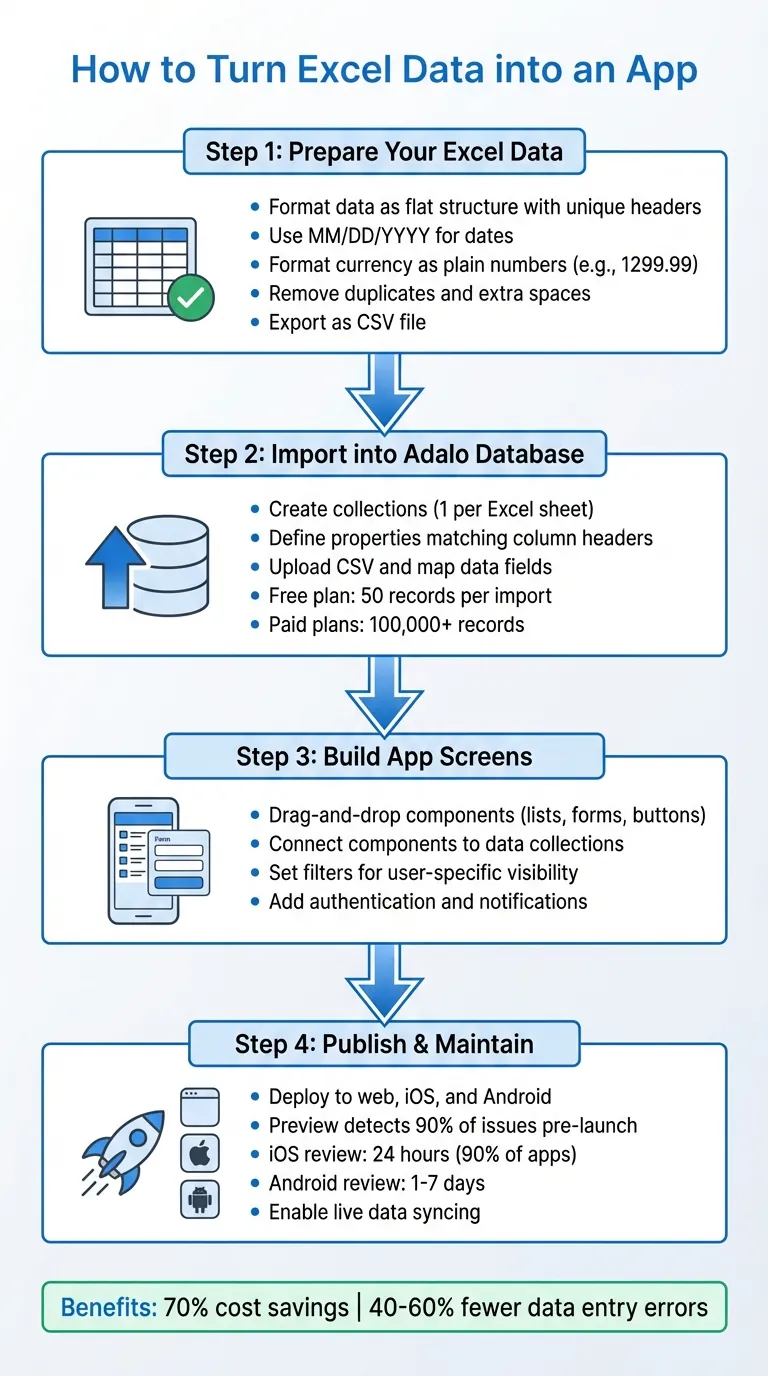
Guide étape par étape pour convertir les données Excel en application
Si vous cherchez une plateforme qui rend cette transformation transparente, Adalo vous permet de créer des applications web pilotées par base de données et des applications iOS et Android natives—publiées sur l'App Store et Google Play—à partir d'un seul éditeur visuel. Avec plus de 3 millions d'applications créées sur la plateforme et un générateur décrit comme « aussi facile que PowerPoint », vous pouvez passer d'une feuille de calcul à une application publiée plus rapidement que les approches de développement traditionnelles.
Pourquoi Adalo est parfait pour transformer les données Excel en application
Adalo est un générateur d'applications alimenté par l'IA pour les applications web pilotées par base de données et les applications iOS et Android natives—une seule version sur les trois plateformes, publiées sur l'App Store d'Apple et Google Play. Cela en fait la solution idéale pour transformer vos feuilles de calcul Excel en applications entièrement fonctionnelles, car vos données se trouvent déjà dans un format structuré qui se traduit naturellement en collections de bases de données Adalo.
La publication de votre application basée sur Excel sur les app stores signifie que votre équipe peut accéder aux données en temps réel de n'importe où, recevoir des notifications push quand les enregistrements changent et rester synchronisés sans envoyer des feuilles de calcul par e-mail. Que vous convertiez des listes d'inventaire, des bases de données clients ou des suivis de projets, disposer d'une application native garantit des performances plus rapides et un meilleur engagement que le partage de fichiers statiques ne pourrait jamais le faire.
L'infrastructure infrastructure modulaire d'Adalo se met à l'échelle pour servir des applications avec des millions d'utilisateurs actifs mensuels, sans limite supérieure. Contrairement aux wrappers d'applications qui rencontrent des contraintes de vitesse sous charge, l'architecture conçue à cet effet d'Adalo maintient les performances à l'échelle. Les plans payants incluent des enregistrements de base de données illimités—aucune limite sur la quantité de données Excel que vous pouvez importer et gérer. Combiné à l'absence de frais basés sur l'utilisation, vous obtenez des coûts prévisibles, peu importe comment votre application se développe.
Préparez vos données Excel pour l'importation
Avant d'importer des données dans Adalo, il est essentiel de nettoyer et d'organiser votre feuille de calcul pour répondre aux exigences de base de données de la plateforme. Un fichier bien préparé minimise le risque d'erreurs d'importation et assure une intégration en douceur.
Formatez vos données Excel
Commencez par créer une sauvegarde de votre fichier original—au cas où. Ensuite, assurez-vous que votre feuille de calcul est « plate », ce qui signifie que chaque colonne doit représenter un seul type d'information, sans lignes vides. Incluez une ligne d'en-tête où chaque nom de colonne est unique et exempt d'espaces.
Pour les colonnes de dates, utilisez le MM/JJ/AAAA format. Vous pouvez l'ajuster dans Excel en sélectionnant « Format Cells » et en choisissant la locale US. Si vos dates sont stockées en tant que texte, convertissez-les à l'aide de la fonction DATEVALUE ou de l'outil « Text to Columns ».
Les colonnes de devises doivent être formatées en nombres simples. Choisissez le format « Number » d'Excel et supprimez tous les symboles de devise ou séparateurs de milliers (par ex., 1299.99 au lieu de $1 299,99).
Pour nettoyer davantage vos données :
- Utilisez le Fonction TRIM() pour éliminer les espaces supplémentaires
- Utilisez l'outil « Remove Duplicates » pour vous débarrasser des entrées redondantes
- Lancez une vérification orthographique pour détecter les fautes de frappe dans les champs de texte
Une fois vos données nettoyées, exportez-les en tant que fichier CSV pour importation dans Adalo.
Structurez les données pour les relations
Après le formatage, il est temps d'organiser vos données en tables associées. Au lieu de tout entasser dans une grande feuille de calcul, divisez-la en tables plus petites et associées. Par exemple, si vous construisez une application de gestion de clients, vous pourriez créer :
- Une erreur Clients table avec des colonnes comme ID Client, Nom, E-mail et Téléphone
- Un Commandes table avec ID Commande, ID Client, Produit, Montant et Date
Chaque table doit inclure un identifiant unique. Par exemple, chaque client a besoin d'un ID Client, et chaque commande doit avoir les deux Numéro de commande et la ID Client elle se rapporte. Lors de l'importation, la valeur dans la ID Client colonne de votre table Commandes doit correspondre exactement à la « Première propriété » (champ d'étiquette) dans votre collection Clients. Par exemple, si le champ d'étiquette pour les clients est une adresse e-mail, votre table Commandes doit inclure cet e-mail exact dans la colonne de relation.
Cette structure relationnelle réduit la redondance et fonctionne de manière transparente avec le système de base de données Adalo. Lors de l'importation de vos fichiers CSV, Adalo vous permet de mapper le ID Client dans la table Commandes à la collection Clients, créant une relation intégrée similaire à la fonction VLOOKUP d'Excel. Avec aucune limite d'enregistrements sur les plans payants, vous pouvez importer des historiques extensifs de clients et de commandes sans vous soucier de dépasser les limites de données.
| Tâche de nettoyage | Outil Excel | Objectif |
|---|---|---|
| Supprimer les espaces supplémentaires | TRIM | Nettoie les espaces inutiles |
| Normaliser la casse | PROPER, UPPER, LOWER | Assure une capitalisation cohérente |
| Éliminer les doublons | Outil « Supprimer les doublons » | Supprime les lignes en double |
| Corriger les nombres au format texte | VALUE ou Vérification des erreurs | Convertit les nombres au format texte |
| Fractionner les données en colonnes | Assistant Texte en colonnes | Sépare les données combinées en champs |
| Valider les dates | fonction DATEVALUE | Convertit les dates au format texte |
Importer les données Excel dans la base de données d'Adalo
Une fois votre fichier Excel prêt, l'étape suivante consiste à importer ses données dans la base de données d'Adalo. Ce processus transforme vos feuilles Excel en collections, télécharge les données et connecte les enregistrements associés pour alimenter votre application efficacement.
Créer des collections correspondant à vos données
Dans Adalo, chaque feuille Excel devient une collection, les lignes se convertissant en enregistrements et les colonnes en propriétés. Commencez par vous connecter à votre compte Adalo, créer un nouveau projet et accéder à Base de données onglet. Cliquez sur + Ajouter une collection, puis nommez-la pour refléter l'objectif de votre feuille Excel—comme « Inventaire » pour les détails des produits ou « Clients » pour les informations client.
Ensuite, définissez les propriétés qui correspondent à vos en-têtes de colonnes. Par exemple, si votre feuille d'inventaire inclut des colonnes comme « Nom du produit », « Quantité » et « Prix », vous devrez créer des propriétés avec les types de données correspondants : Texte pour les noms, Nombre pour les quantités et les prix, et Date pour les horodatages. Chaque collection doit avoir au moins une propriété, et la première propriété sert d'« Étiquette »—l'identifiant unique qu'Adalo utilise pour afficher les enregistrements. Choisissez quelque chose de distinct, comme un ID de produit ou un e-mail de client.
Ada, le créateur IA d'Adalo, vous permet de décrire ce que vous voulez et génère votre application. Magic Start crée des fondations d'applications complètes à partir d'une description, tandis que Magic Add ajoute des fonctionnalités en langage naturel.
Pour les utilisateurs qui souhaitent une configuration encore plus rapide, Démarrage magique peut générer des bases d'applications complètes à partir d'une simple description. Dites-lui que vous avez besoin d'une application de suivi d'inventaire, et elle crée automatiquement votre structure de base de données, vos écrans et vos flux utilisateur—ce qui avait l'habitude de prendre des jours de planification se fait maintenant en quelques minutes.
Importer et mapper les propriétés de données
Pour télécharger vos données, accédez à l'onglet Base de données , sélectionnez la collection pertinente et cliquez sur Enregistrements. Cliquez sur le bouton Télécharger et choisissez votre fichier CSV. Adalo fera automatiquement correspondre les colonnes CSV aux propriétés que vous avez configurées. Vérifiez que les formats sont conformes aux normes américaines—utilisez des points pour les décimales et MM/JJ/AAAA pour les dates. Pour les champs booléens, entrez « true » pour les valeurs vraies ou laissez le champ vide pour faux.
Si Adalo fait une mauvaise correspondance de colonnes, vous pouvez les ajuster manuellement ou choisir Aucun pour ignorer les colonnes inutiles. La plateforme traite efficacement les grands ensembles de données—avec la refonte de l'infrastructure Adalo 3.0 lancée fin 2025, la plateforme est désormais 3 à 4 fois plus vite et peut adapter l'infrastructure aux besoins de votre application. Pour les fichiers contenant plus de 10 000 enregistrements, envisagez de diviser les données en lots plus petits pour des téléchargements plus fluides. Une fois les mappages terminés, cliquez sur Importer et examinez les exemples d'enregistrements pour vous assurer que tout est exact.
Configurer les relations entre les collections
Pour lier les collections, utilisez un identifiant partagé de vos feuilles Excel, comme un ID client. Par exemple, si vous souhaitez connecter « Commandes » à « Clients », modifiez la collection « Commandes », ajoutez une nouvelle propriété et sélectionnez Relation comme type. Ensuite, choisissez la collection « Clients » comme cible et définissez la cardinalité sur fonctionnalité Un-à-plusieurs (par exemple, un client peut avoir plusieurs commandes).
Assurez-vous que le champ de votre CSV Commandes correspond exactement au champ Étiquette de la collection Clients. Si l'Étiquette est un e-mail client, votre feuille Commandes doit inclure cet e-mail exact dans la colonne de relation. Lors de l'importation du CSV Commandes, Adalo utilisera automatiquement ces valeurs correspondantes pour lier les enregistrements. Cette configuration relationnelle évite la duplication des données et facilite l'affichage de fonctionnalités comme l'historique complet des commandes d'un client en un seul clic.
Avec des configurations de relations de données appropriées, les applications Adalo peuvent évoluer au-delà 1 million d'utilisateurs actifs mensuels. L'infrastructure modulaire de la plateforme signifie que votre conversion Excel en application peut évoluer d'un petit outil d'équipe à une solution de niveau entreprise sans rencontrer de goulots d'étranglement en matière de performances.
| Type de propriété | Exigence de format CSV |
|---|---|
| Texte | Tout formatage fonctionne |
| Nombre | Entiers, décimaux ou négatifs ; sans symboles (par exemple, 1299.99) |
| Vrai/Faux | « true » ou vide pour faux |
| Date | MM/DD/YYYY ou YYYY-MM-DD |
| Relation | Doit correspondre exactement au champ Étiquette de la collection associée |
Créer des écrans et connecter les données
Une fois vos données Excel importées et vos relations configurées, il est temps de donner vie à votre application. Le générateur visuel d'Adalo facilite la transformation des lignes de feuilles de calcul en listes interactives, formulaires et écrans de détails. En faisant glisser et en liant des composants à vos collections de données, vous pouvez créer des interfaces qui fonctionnent parfaitement sur les plates-formes web et mobiles.
Concevoir les écrans de l'application avec le générateur visuel
Pour commencer, ouvrez le générateur visuel en cliquant Écrans dans le menu de gauche de votre tableau de bord Adalo. Ensuite, sélectionnez bouton Ajouter un écran pour commencer à créer. Le générateur utilise une interface simple de glisser-déposer où vous pouvez ajouter des composants — tels que des listes, des formulaires, des boutons, des champs de texte et des images — à partir de la barre d'outils sur la gauche. Organisez ces composants sur un canevas réactif qui s'ajuste à différentes tailles d'écran.
Par exemple, pour afficher une liste d'éléments, faites glisser le Liste composant sur le canevas. Vous pouvez choisir des mises en page comme « Liste de cartes » pour une présentation plus visuelle ou « Liste simple » pour des données textuelles. Personnalisez la liste en ajoutant des en-têtes ou des barres de recherche pour correspondre à la conception de votre application. Le générateur visuel peut afficher jusqu'à 400 écrans à la fois sur un seul canevas, vous donnant une vue complète de la structure de votre application — un avantage significatif lors de la création d'applications complexes basées sur les données.
Vous voulez ajouter rapidement une nouvelle fonctionnalité ? Ajout magique vous permet de décrire ce que vous voulez en langage naturel. Tapez « ajouter une barre de recherche qui filtre par nom de produit », et l'IA génère le composant avec les liaisons de données correctes déjà configurées.
Connecter les composants aux collections de données
Après avoir conçu vos écrans, l'étape suivante consiste à lier les composants à vos données importées. Sélectionnez un composant, puis accédez à l' Données onglet dans le panneau des propriétés. Pour un composant de liste, vous verrez une option intitulée De quoi s'agit-il d'une liste ?— choisissez la collection appropriée, telle que « Inventaire » ou « Clients ». Ensuite, mappez les champs que vous souhaitez afficher. Par exemple, si votre feuille d'inventaire Excel contient des colonnes comme « Nom du produit », « Quantité » et « Prix », vous pouvez utiliser Magic Text pour lier ces champs aux éléments de texte et de détails de la liste, affichant les données en direct dans votre application.
Pour les formulaires, faites glisser un Formulaire composant sur l'écran. Dans le panneau des propriétés, définissez l' Action de soumission soit sur action Créer un enregistrement ou Mettre à jour l'enregistrement, selon que le formulaire est destiné à ajouter de nouvelles entrées ou à modifier les entrées existantes. Mappez chaque champ d'entrée à une propriété spécifique dans votre collection de données. Vous pouvez même valider les entrées en marquant les champs essentiels comme Obligatoires, garantissant que toutes les données nécessaires sont capturées avant la soumission.
Définir les filtres et la visibilité spécifique à l'utilisateur
Les filtres aident à s'assurer que les utilisateurs ne voient que les données pertinentes pour eux. Dans les Données onglet, cliquez sur Ajouter un autre filtre et créer des conditions comme « Où l'ID client de la commande = ID utilisateur connecté » pour afficher des vues personnalisées. Par exemple, vous pouvez afficher uniquement les commandes d'un client sur son écran d'historique des commandes. Vous pouvez également combiner des conditions à l'aide de la logique ET/OU, par exemple en filtrant par statut de commande et montant total.
Pour contrôler ce que les utilisateurs peuvent voir en fonction de leurs rôles, configurez les règles de visibilité dans les propriétés du composant. Par exemple, définissez une condition comme « Si le rôle de l'utilisateur connecté = Administrateur, Visible = Vrai » pour afficher les données sensibles ou les options d'édition uniquement aux administrateurs. Dans une application d'inventaire, vous pouvez filtrer une liste pour afficher « Quantité < 10 » pour les alertes de stock faible visibles uniquement par les responsables, tandis que les autres utilisateurs peuvent consulter l'inventaire complet.
Assurez-vous que vos filtres et affichages respectent les normes de formatage américaines. Utilisez les dates au format MM/JJ/AAAA, les nombres avec des virgules comme séparateurs de milliers (par exemple, 1 000), et affichez les devises avec des signes dollar (par exemple, 19,99 $). Cette cohérence s'alignera sur le formatage que vous avez appliqué lors du processus d'importation, créant une expérience soignée et conviviale.
Personnaliser et ajouter des fonctionnalités d'application
Une fois vos écrans liés, il est temps d'améliorer votre application en ajoutant des fonctionnalités telles que l'authentification des utilisateurs, le formatage spécifique aux États-Unis et la synchronisation des données en direct. Ces améliorations transforment vos données Excel importées en un outil fonctionnel pour des tâches telles que la gestion des stocks, le suivi des clients ou d'autres processus métier.
Ajouter l'authentification des utilisateurs et les notifications
Avec vos écrans et connexions de données en place, vous pouvez activer l'authentification des utilisateurs dans la Utilisateurs collection. Cela permet aux utilisateurs de s'inscrire ou de se connecter à l'aide d'un email/mot de passe, de comptes de réseaux sociaux comme Google ou Facebook, ou d'une authentification unique (SSO) pour une sécurité de niveau entreprise. Des contrôles basés sur les rôles peuvent également être appliqués pour personnaliser l'expérience utilisateur — par exemple, accorder aux administrateurs l'accès aux options d'édition ou fournir aux responsables des alertes d'inventaire.
Les notifications push sont un autre excellent moyen de tenir les utilisateurs informés. Ajoutez une Envoyer une notification action pour déclencher des alertes pour les événements clés comme un inventaire faible ou les mises à jour de commandes. De plus, utilisez les automations de flux de travail pour envoyer des rappels par e-mail aux équipes de vente pour les relances ou les notifier lorsqu'une transaction progresse.
Après avoir configuré l'authentification et les notifications, affinez les paramètres d'affichage de votre application pour vous aligner sur les normes américaines.
Appliquer la localisation spécifique aux États-Unis
Pour vous assurer que votre application répond aux attentes des utilisateurs américains, formatez les champs de nombres en USD (par exemple, 19,99 $) et utilisez le format de date MM/JJ/AAAA. Pour les mesures, libellisez les champs d'entrée avec des unités impériales comme « lb », « miles » ou « pouces », rendant la saisie des données simple et précise.
Si vos données utilisent des unités métriques, vous pouvez les convertir à l'aide de formules. Par exemple, multipliez les kilogrammes par 2,20462 pour afficher les poids en livres. De cette façon, vos données d'origine restent intactes tout en les présentant dans un format familier aux utilisateurs américains.
Une fois la localisation terminée, concentrez-vous sur le maintien à jour des données de votre application.
Activer les mises à jour des données en direct
Les importations de données statiques sont correctes pour les transferts uniques, mais les mises à jour en direct sont essentielles pour les applications qui reposent sur des informations en constante évolution. La fonctionnalité Collections externes d'Adalo vous permet de connecter votre application à collections externes comme MySQL, PostgreSQL, ou Snowflake par le biais des API générées par DreamFactory. Cette méthode est particulièrement utile pour gérer efficacement les grands ensembles de données.
Pour les configurations plus simples, vous pouvez maintenir une connexion en direct à votre feuille de calcul d'origine à l'aide d'outils tiers ou de la SheetBridge fonctionnalité d'Adalo, qui transforme une feuille Google en une véritable base de données pour le contrôle le plus facile sans courbes d'apprentissage liées à la base de données. La synchronisation bidirectionnelle garantit que les équipes peuvent continuer à utiliser leurs feuilles de calcul tout en bénéficiant de l'accessibilité mobile et de la validation des données.
Avant de publier, utilisez X-Ray pour identifier les problèmes de performance potentiels. Cet outil de diagnostic alimenté par l'IA met en évidence les goulots d'étranglement dans vos requêtes de données et vos configurations d'écran, vous aidant à optimiser votre application avant que les utilisateurs ne rencontrent des problèmes. Les organisations utilisant les générateurs d'applications visuelles signalent une moyenne de 70 % d'économies sur les coûts de développement, tandis que les applications créées à partir de feuilles de calcul peuvent réduire les erreurs de saisie de données de 40 à 60 % grâce aux flux de travail automatisés et à la validation mobile.
Publier et maintenir votre application
Une fois que vous avez personnalisé votre application, l'étape suivante consiste à déployer, tester et publier votre application pour qu'il fonctionne correctement.
Avec Adalo, vous pouvez déployer votre application sur le web, iOS et Android à partir d'une seule version. Cela facilite l'accès à votre audience, qu'elle consulte votre suivi d'inventaire sur un ordinateur de bureau ou les détails des clients sur son smartphone.
Prévisualiser et tester votre application
Avant de publier, profitez de la Aperçu pour voir comment votre application fonctionne en temps réel sur le web, iOS et Android. Vous pouvez même scanner un code QR pour la tester directement sur votre téléphone. Cela garantit que vos données Excel s'affichent correctement aux formats américains (par exemple, les dates au format MM/JJ/AAAA et les devises comme 1 234,56 $). À cette étape, vérifiez à nouveau que les filtres, l'authentification des utilisateurs et les connexions de données fonctionnent correctement.
La fonction d'aperçu en temps réel de la plateforme identifie la majorité des problèmes potentiels avant que votre application n'atteigne les utilisateurs. Avec l'infrastructure Adalo 3.0 fonctionnant 3 à 4 fois plus vite que les versions précédentes, votre expérience d'aperçu reflète fidèlement les performances que vos utilisateurs vivront.
Publiez sur le Web et dans les magasins d'applications
Utiliser le Publier onglet dans Adalo, vous pouvez publier votre application sur le web via un lien partageable ou un domaine personnalisé. Pour les applications mobiles, Adalo génère de véritables versions natives pour iOS et Android, et non des conteneurs web. Pour publier sur iOS, vous aurez besoin d'un Apple Developer compte (99 $/an), et pour Android, il y a des frais uniques de 25 $. Apple traite environ 90 % des soumissions d'applications dans les 24 heures, tandis que Google Play les examens prennent généralement 1 à 7 jours.
À partir de la même interface, vous pouvez télécharger les icônes de l'application, les captures d'écran et les descriptions adaptées aux utilisateurs américains, puis soumettre votre application pour examen. Adalo gère le processus complexe de soumission à l'App Store, afin que vous puissiez vous concentrer sur les fonctionnalités et l'expérience utilisateur de votre application au lieu de vous battre avec les certificats, les profils de provisionnement et les directives du magasin. Tous les forfaits payants incluent les mises à jour illimitées de l'application une fois publiée — aucune charge supplémentaire pour envoyer des améliorations à vos utilisateurs.
Maintenez et développez votre application
Pour les applications web, les mises à jour sont mises en ligne instantanément après les modifications apportées dans le générateur. Les mises à jour pour iOS et Android nécessitent que de nouvelles versions soient soumises à leurs magasins d'applications respectifs, mais Adalo rationalise ce processus avec une republication illimitée sur tous les forfaits payants.
À mesure que les données de votre application augmentent, vous pouvez surveiller ses performances via le tableau de bord d'Adalo. Avec aucune limite d'enregistrements sur les plans payants, vous ne serez pas limité par les plafonds de données à mesure que votre application basée sur Excel accumule plus d'enregistrements. L'infrastructure modulaire de la plateforme s'adapte automatiquement à vos besoins : les applications peuvent se développer pour servir plus d'1 million d'utilisateurs actifs mensuels sans nécessiter de modifications architecturales ni intervention d'experts.
Si votre application s'appuie sur des données Excel fréquemment mises à jour, vous pouvez l'intégrer à des outils comme Zapier ou Pipedream pour une synchronisation automatique. De cette façon, votre application reste à jour sans avoir besoin de mises à jour manuelles ou de republication.
Comment Adalo se compare pour la conversion Excel en application
Lors de la conversion des données Excel en application, plusieurs plateformes offrent des approches différentes. Voici comment Adalo se positionne par rapport aux alternatives courantes pour ce cas d'usage spécifique.
Glide est souvent mentionné pour les applications basées sur des feuilles de calcul, et il excelle dans la transformation rapide de Google Sheets en applications simples. Cependant, Glide est très axé sur les modèles, ce qui crée des applications génériques avec une liberté créative limitée. La tarification commence à 60 $/mois pour la capacité de domaine personnalisé, mais vous êtes toujours limité par les mises à jour des applications et les lignes d'enregistrements de données qui entraînent des frais supplémentaires. Plus important encore, Glide ne supporte pas la publication sur l'Apple App Store ou Google Play Store : votre application reste une expérience web uniquement.
Softr est une autre option axée sur les feuilles de calcul, mais la tarification commence à 167 $/mois pour publier une véritable application web progressive, qui est toujours limitée par les enregistrements par application et les enregistrements par source de données. Comme Glide, Softr ne supporte pas la création d'applications iOS et Android natives ou la publication sur les magasins d'applications.
L'approche d'Adalo est significativement différente. À 36 $/mois, vous obtenez un véritable générateur d'applications mobiles natives avec une utilisation illimitée, la publication sur les magasins d'applications et les mises à jour illimitées des applications une fois publiées. La fonction SheetBridge de la plateforme vous permet de transformer une feuille Google en une véritable base de données pour le contrôle le plus facile sans apprentissage lié aux bases de données, combinant la commodité des outils basés sur des feuilles de calcul avec la puissance de la publication d'applications natives.
| Fonctionnalité | Adalo | Glide | Softr |
|---|---|---|---|
| Prix de départ | 36 $/mois | 60 $/mois | 167 $/mois |
| Applications iOS/Android natives | Oui | Non | Non |
| Google Sheets vers application | Oui | Non | Non |
| Limites d'enregistrements de base de données | Illimité (forfaits payants) | Limité, frais supplémentaires | Limité par application |
| Intégration de feuilles de calcul | SheetBridge | Google Sheets natif | Airtable/Sheets |
| Liberté créative | Conception entièrement personnalisée | Limité par modèles | Limité par modèles |
Notez que de nombreuses comparaisons et évaluations de plateformes tierces antérieures à la refonte de l'infrastructure Adalo 3.0 lancée en fin 2025, qui a complètement reconstruit le backend pour performance 3 à 4 fois plus rapide et l'évolutivité illimitée.
Articles de blog connexes
- Comment lancer votre première application mobile sans codage
- Comment créer une application de facturation
- Comment créer l'application de calendrier numérique dont vous avez besoin pour iPhone et iOS
- Comment créer une application en utilisant Google Sheets comme base de données réelle ?
FAQ
Pourquoi choisir Adalo plutôt que d'autres solutions de création d'applications ?
Adalo est un créateur d'applications alimenté par l'IA qui crée de véritables applications iOS et Android natives à partir d'une seule base de code. Contrairement aux wrappers web, il compile en code natif et publie directement sur l'Apple App Store et Google Play Store. Avec des enregistrements de base de données illimités sur les forfaits payants et sans frais basés sur l'utilisation, vous obtenez des coûts prévisibles à mesure que votre application augmente.
Quel est le moyen le plus rapide de créer et de publier une application sur l'App Store ?
L'interface glisser-déposer d'Adalo et la création assistée par l'IA vous permettent de passer de l'idée à l'application publiée en jours plutôt qu'en mois. Magic Start génère des fondations d'application complètes à partir de descriptions, et la plateforme gère le processus complexe de soumission à l'App Store—certificats, profils de provisionnement et directives du magasin—afin que vous puissiez vous concentrer sur les fonctionnalités de votre application.
Comment préparer mes données Excel avant de les importer dans Adalo ?
Assurez-vous que votre feuille de calcul est « plate » avec des en-têtes de colonne uniques, aucune ligne vide et un formatage approprié : dates au format MM/JJ/AAAA et devises sous forme de nombres simples sans symboles. Utilisez la fonction TRIM() d'Excel pour supprimer les espaces supplémentaires, éliminez les doublons et exportez le fichier au format CSV pour une importation transparente dans les collections de base de données d'Adalo.
Puis-je créer des relations entre différentes feuilles Excel dans mon application ?
Oui, Adalo supporte les structures de données relationnelles similaires aux relations de base de données. Divisez vos données Excel en collections séparées (comme Clients et Commandes), incluez des identifiants uniques dans chacune, et Adalo liera automatiquement les enregistrements lors de l'importation lorsque la colonne de relation correspond au champ Label de la collection connexe.
Comment maintenir la synchronisation des données de mon application avec les fichiers Excel mis à jour ?
Utilisez la fonction Collections externes d'Adalo pour vous connecter aux bases de données via des API, ou utilisez SheetBridge pour transformer une feuille Google en une véritable base de données pour un contrôle facile. Vous pouvez également intégrer Zapier ou Pipedream pour une synchronisation automatique, assurant que votre application reste à jour sans mises à jour manuelles.
Quel est le plus abordable, Adalo ou Glide ?
Adalo commence à 36 $/mois avec une utilisation illimitée, la publication d'applications natives et des enregistrements de base de données illimités. Glide commence à 60 $/mois pour la capacité de domaine personnalisé, mais est limité par les mises à jour des applications et les lignes d'enregistrements de données qui entraînent des frais supplémentaires. Glide ne supporte pas non plus la publication sur App Store ou Play Store.
Adalo est-il meilleur que Softr pour les applications mobiles ?
Oui, spécifiquement pour les applications mobiles. Softr commence à 167 $/mois pour les applications web progressives et ne supporte pas la création d'applications iOS et Android natives ou la publication sur les magasins d'applications. Adalo crée de véritables applications mobiles natives qui publient sur les deux magasins d'applications à partir d'une base de code unique pour 36 $/mois.
Combien de temps faut-il pour créer une conversion Excel en application ?
Avec des données préparées et le générateur visuel d'Adalo, vous pouvez créer une application fonctionnelle en quelques heures à quelques jours selon la complexité. Magic Start peut générer la structure initiale de votre application en quelques minutes à partir d'une description, et l'interface par glisser-déposer, décrite comme « facile comme PowerPoint », accélère considérablement la conception des écrans.
Ai-je besoin d'une expérience en codage pour convertir Excel en application ?
Aucune expérience en codage n'est requise. Le générateur visuel d'Adalo utilise des composants par glisser-déposer, et Magic Add vous permet de décrire les fonctionnalités en langage naturel. La plateforme gère toute la complexité technique de la compilation d'applications natives et de la soumission aux magasins d'applications automatiquement.
Puis-je publier mon application basée sur Excel sur l'App Store ?
Oui, Adalo publie de véritables applications iOS natives sur l'Apple App Store et des applications Android sur Google Play à partir d'une seule version. Vous aurez besoin d'un compte Apple Developer (99 $/an) et d'un compte Google Play Developer (frais uniques de 25 $). Adalo gère le processus de soumission et permet les mises à jour illimitées des applications sur tous les forfaits payants.

Créez votre application rapidement avec l'un de nos modèles d'application prédéfinis
Commencez à créer sans codeContenu connexe

Comment concevoir une application
Conception d'application sans code étape par étape : définir les utilisateurs, cartographier les données et les flux de travail, concevoir les écrans, ajouter la logique, tester et publier pour iOS, Android et le web.

La révolution de l'IA sans code : Pourquoi Adalo ajoute la création de requêtes
Transformez des idées d'application en anglais simple en applications iOS, Android et web natives avec la création de requêtes par IA—création d'applications rapide et peu coûteuse avec édition visuelle
Meilleur constructeur d'applications IA multiplateforme en 2026
Meilleur constructeur d'applications IA multiplateforme en 2026
Comparez les meilleurs constructeurs d'applications IA multiplateforme en 2026. Données indépendantes provenant de 345 sources publiques. Découvrez quelles plates-formes se déploient sur iOS, Android et le web à partir d'un seul projet.

Adalo vs Softr : Quel créateur d'applications vous convient ?
Comparez Adalo et Softr. Adalo crée des applications web, iOS et Android à partir d'un seul canevas. Softr crée des applications web sur Airtable. Découvrez celui qui vous convient.