
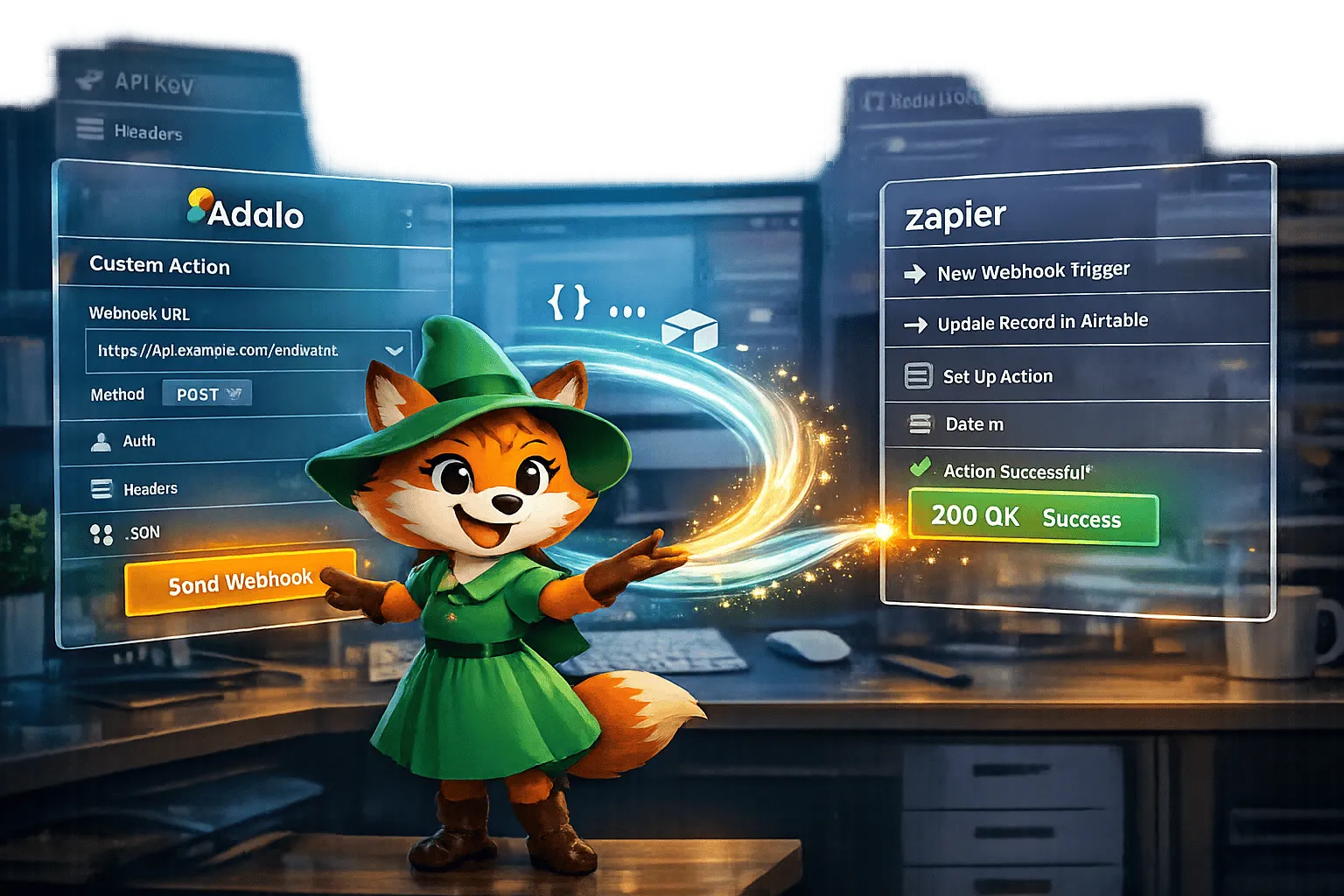
Actions personnalisées dans Adalo—un constructeur d'applications sans code pour les applications web basées sur des bases de données et les applications iOS et Android natives publiées sur l'App Store Apple et Google Play—vous permettent de connecter votre application à des services externes comme Zapier, permettant l'automatisation sans codage.
Étapes clés pour intégrer Adalo avec Zapier:
- Préparez votre application: Assurez-vous que votre application Adalo dispose de collections avec des données de test et l'accès API activé.
- Configurez les actions personnalisées: Utilisez un bouton ou un composant déclencheur dans Adalo pour envoyer des données à un Webhook Zapier à l'aide de demandes POST.
- Créez des Zaps: Créez des flux de travail dans Zapier en définissant Adalo comme déclencheur ou action, puis mappez les champs entre les outils.
- Testez et dépannez: Validez les connexions à l'aide d'outils comme Postman et les fonctionnalités de test de Zapier. Corrigez les erreurs telles que le formatage incorrect des données ou les enregistrements manquants.
Conseils rapides :
- Utilisez le texte magique pour insérer dynamiquement des valeurs dans les demandes JSON.
- Les actions personnalisées s'appliquent à toutes les applications d'une équipe, testez donc minutieusement avant d'apporter des modifications.
- Sur le plan gratuit de Zapier, les mises à jour se synchronisent toutes les 15 minutes.
En intégrant Adalo et Zapier, vous pouvez automatiser les tâches répétitives, rationaliser les flux de travail et connecter votre application à des outils essentiels comme Gmail, Slack, ou Google Sheets.
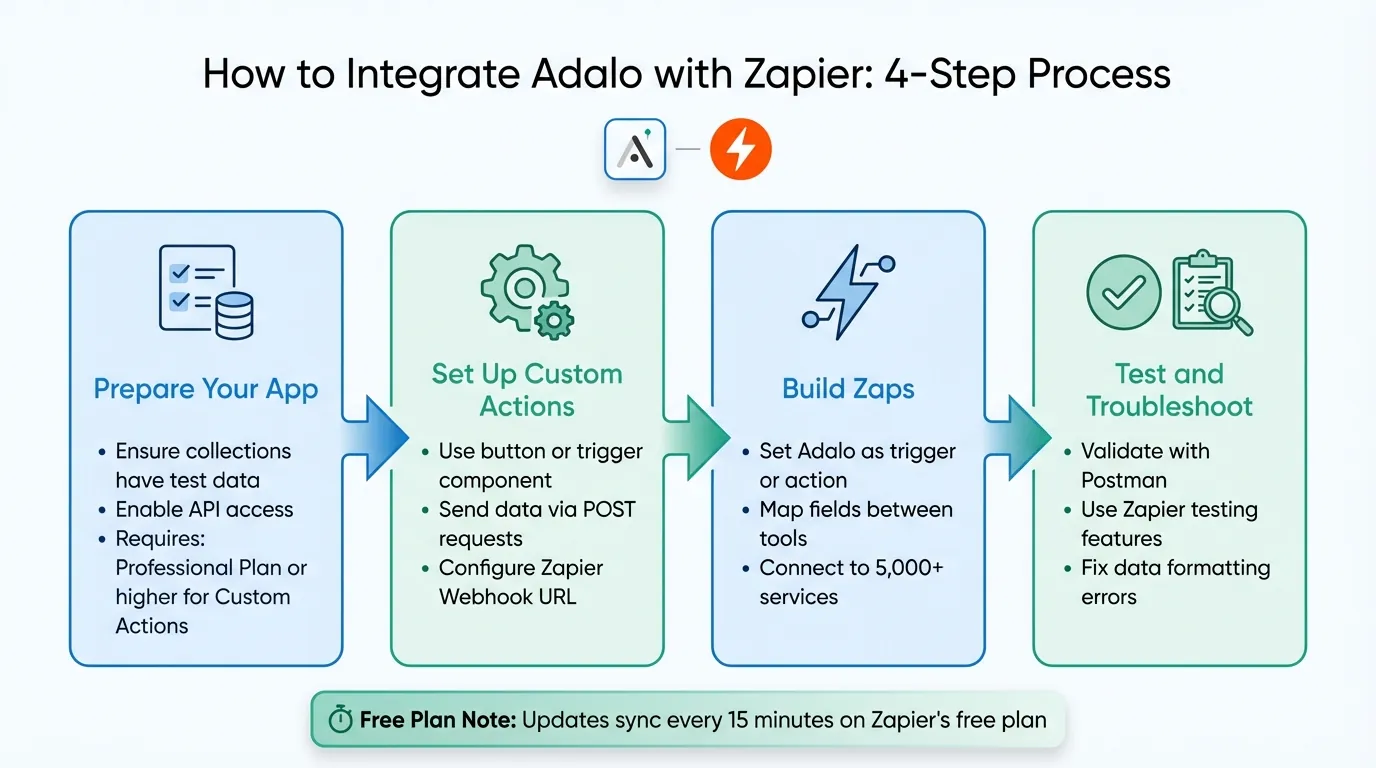
Flux de travail d'intégration Adalo Zapier : processus de configuration en 4 étapes
Tutoriel Adalo Actions personnalisées - Webhook Zapier
Préparation de votre application Adalo pour Zapier
Avant de connecter votre application Adalo à Zapier, vous devrez configurer quelques éléments essentiels. Que vous utilisiez des déclencheurs de base de données ou des actions personnalisées plus avancées, une préparation appropriée garantit des flux de travail d'automatisation fluides.
Ce dont vous aurez besoin avant de commencer
Commencez par un compte Adalo actif et un compte Zapier—les deux plates-formes doivent être ouvertes et prêtes. Votre application Adalo doit déjà exister et inclure au moins une collection (tableau de base de données) avec quelques données de test. Sans enregistrements dans votre collection, vous rencontrerez un obstacle lors de l'étape de test d'intégration, car Zapier a besoin de données d'exemple pour valider la connexion.
Le plan auquel vous êtes abonné détermine les fonctionnalités auxquelles vous pouvez accéder. Les déclencheurs de base de données de base fonctionnent sur tous les plans, y compris le niveau gratuit. Cependant, Actions Personnalisées—comme ceux lancés par des clics de bouton—nécessitent au moins un plan professionnel. Pour les automatisations externes qui nécessitent la clé API, vous aurez besoin d'un plan Équipe ou Entreprise.
Une bonne compréhension des actions Adalo, du texte magique et des principes fondamentaux des bases de données aide considérablement. Si vous prévoyez d'utiliser des actions personnalisées avec des webhooks, vous devrez configurer les méthodes HTTP (généralement POST), les URL de point de terminaison API et les en-têtes comme Content-Type: application/json. Tester votre point de terminaison API dans Postman avant l'intégration est une démarche intelligente qui peut vous faire gagner des heures de dépannage.
Un avantage de la création avec Adalo est la structure de tarification prévisible. À 36 $/mois, vous bénéficiez d'une utilisation illimitée—pas de limite sur les actions, les utilisateurs, les enregistrements ou le stockage. Cela compte pour les intégrations Zapier car chaque action automatisée compte. Contrairement aux plates-formes qui facturent en fonction des unités de charge de travail ou du nombre d'actions, le modèle à tarif fixe d'Adalo signifie que vos coûts d'automatisation restent prévisibles, quel que soit le nombre de Zaps que vous exécutez.
Activation de l'accès API dans Adalo
Pour les intégrations simples, la connexion Zapier intégrée d'Adalo gère l'accès API automatiquement. Accédez à Action > Nouvelle intégration > Services et sélectionnez Zapier parmi les options disponibles.
Si vous configurez une action personnalisée pour envoyer des données à un Webhook Zapier, le processus est légèrement différent. Sur un composant compatible—comme un bouton (remarque : les boutons d'envoi de formulaire ne prennent pas en charge les actions personnalisées)—choisissez Ajouter une action > Action personnalisée > Nouvelle action personnalisée. Nommez l'action de manière descriptive, définissez la méthode sur POST et entrez votre URL Webhook Zapier. Puis ajoutez des en-têtes, définissez des entrées dynamiques (par exemple, Email utilisateur, Nom de la tâche) et créez votre corps JSON en utilisant le texte magique.
« Les connexions déclenchées en dehors d'Adalo nécessitent l'utilisation de la clé API Adalo, disponible sur les plans Équipe et Entreprise. »
- Centre d'Aide Adalo
Un point critique à retenir : Les actions personnalisées sont enregistrées au niveau de l'équipe, pas au niveau de l'application. Toutes les modifications que vous apportez à une action personnalisée s'appliqueront à toutes les applications où elle est utilisée. Cette configuration fonctionne bien pour les agences et les équipes gérant plusieurs applications, mais peut nécessiter de recréer des actions si vos projets ont des exigences différentes.
Ada, le créateur IA d'Adalo, vous permet de décrire ce que vous voulez et génère votre application. Magic Start crée des fondations d'applications complètes à partir d'une description, tandis que Magic Add ajoute des fonctionnalités en langage naturel.
Avec Adalo AI Builder, vous pouvez accélérer la configuration initiale de l'application avant de configurer vos intégrations Zapier. Magic Start génère des fondations d'applications complètes à partir de descriptions textuelles—y compris les structures de base de données et les écrans—afin que vous puissiez passer rapidement à la phase d'intégration plutôt que de passer des jours à la configuration de base.
Création d'actions personnalisées dans Adalo
Une fois que votre application et l'accès API sont configurés, il est temps de créer l'action personnalisée qui pousse les données d'Adalo vers Zapier. Cela implique de configurer une connexion webhook et de formater les données de votre application dans la structure JSON requise par Zapier.
Configuration de l'URL du Webhook
Commencez par sélectionner le composant déclencheur dans votre application, généralement un bouton. Dans le Actions au clic panneau, choisissez Action personnalisée > Nouvelle action personnalisée. Donnez à votre action un nom clair et descriptif qui indique son objectif—quelque chose comme « Envoyer la commande à Zapier » plutôt que « Action personnalisée 1 ».
Définissez la méthode HTTP sur POST, qui est la méthode standard pour envoyer des données aux webhooks. Ensuite, copiez l'URL webhook générée par Zapier lorsque vous créez un déclencheur « Capturer Webhook ». Collez cette URL dans le URL de base API champ dans Adalo.
Cliquez sur +Ajouter En-tête, saisissez Content-Type comme Nom, et application/json comme Valeur. Cet en-tête indique à Zapier d'attendre des données au format JSON. Sans elle, vos demandes peuvent échouer ou retourner des erreurs inattendues.
Ajoutez des entrées pour chaque variable que vous devez envoyer, telle que E-mail de l'utilisateur, ID de commande ou Nom de la tâche. Pour chaque entrée, attribuez un libellé, sélectionnez le type de données approprié (Texte, Nombre ou Date/Heure), et fournissez un exemple de valeur réaliste. Ces exemples aident à tester la connexion et donnent à Zapier des données d'exemple avec lesquelles travailler lors de la configuration.
Mappage des champs de données au format JSON
Dans l' Corps champ, structurez vos données en tant qu'objet JSON en utilisant le format {"key": "value"}. Lorsque vous incluez plusieurs paramètres, séparez-les par des virgules : {"email": "value1", "orderID": "value2"}. Une erreur courante consiste à laisser une virgule à la fin après le dernier paramètre - cela causera des erreurs d'analyse.
Utilisez Texte magique pour insérer dynamiquement des valeurs dans le corps JSON. Cette fonctionnalité extrait les données en direct des collections de votre application et des entrées utilisateur. Enveloppez les entrées de texte entre guillemets doubles, et formatez correctement les valeurs de date ou d'horodatage - utilisez YYYY-MM-DD pour les dates ou 2022-07-04T02:00:00Z pour la date et l'heure au format ISO 8601.
Lorsque le corps JSON est prêt, exécutez une demande de test. Vérifiez dans Zapier que les données sont reçues correctement. Enregistrez les champs de réponse en tant que résultats en cliquant +Ajouter un élément dans Adalo. Pour examiner la structure des données retournées, utilisez l' Afficher la réponse complète option. Si tout semble correct, enregistrez les résultats pour utilisation dans les étapes suivantes du flux de travail de votre application.
Une fois la configuration JSON testée et fonctionnelle, vous êtes prêt à créer des Zaps dans Zapier et à les intégrer avec votre application Adalo.
Création de Zaps avec Adalo
Une fois que votre Action personnalisée est configurée et testée, vous êtes prêt à créer des Zaps dans Zapier. Cela connecte Adalo avec plus de 5 000 services et plates-formes, notamment Slack, Google Sheets, et Airtable. C'est là que l'automatisation fournit une véritable valeur - transformant les données d'application en flux de travail exploitables qui s'exécutent sans intervention manuelle.
Configuration d'un déclencheur Adalo dans Zapier
Les déclencheurs Adalo s'activent en fonction des modifications de base de données, et non des clics sur des boutons. Vous avez deux options de déclencheur principales : Nouvel enregistrement (s'active lorsqu'un nouvel enregistrement est ajouté) et Enregistrement mis à jour (s'active lorsqu'un enregistrement existant est modifié).
Pour commencer, créez un nouveau Zap et sélectionnez Adalo comme application de déclenchement. Choisissez soit Nouvel enregistrement, soit Enregistrement mis à jour, puis connectez votre compte Adalo. Après authentification, choisissez le Application et Collection spécifique que vous voulez que Zapier surveille.
« La collection que vous utilisez pour déclencher votre Zap doit avoir au moins 1 enregistrement pour que Zapier puisse tester le déclencheur lors de la configuration. » - Aide Adalo
Si vous souhaitez qu'un Zap s'exécute uniquement lorsqu'un bouton spécifique est enfoncé - plutôt que de se déclencher sur une modification de base de données - utilisez la méthode de webhook Action personnalisée que vous avez configurée précédemment. Cela vous donne un contrôle précis sur le moment où les automatisations s'exécutent.
Notez que sur le plan gratuit de Zapier, il vérifie Adalo pour les mises à jour toutes les 15 minutes. Pour les flux de travail sensibles au facteur temps, envisagez de passer à un plan payant Zapier ou d'utiliser des Actions personnalisées basées sur webhook pour des déclencheurs instantanés.
Ajout d'actions à votre Zap
Une fois votre déclencheur configuré, définissez ce qui se passe ensuite. Cliquez Ajouter une action et choisissez votre application de destination - Gmail pour envoyer des e-mails, Google Sheets pour mettre à jour des feuilles de calcul, ou Slack pour publier des notifications. Puis sélectionnez l'événement d'action spécifique, comme « Envoyer un e-mail sortant » ou « Créer une ligne de feuille de calcul ».
Zapier affiche les données d'exemple de votre application Adalo, vous aidant à mapper les champs avec précision. Par exemple, si vous envoyez un e-mail, mappez le champ E-mail de l'utilisateur d'Adalo au champ destinataire dans Gmail. Vous pouvez également inclure des données dynamiques comme un Numéro de commande dans le corps de l'e-mail en utilisant le mappage des champs de Zapier.
Une fois tout mappé, donnez à votre Zap un nom clair qui décrit sa fonction, testez le flux de travail pour vous assurer qu'il fonctionne comme prévu, et activez-le. Votre Zap s'exécutera maintenant automatiquement selon les conditions de déclenchement que vous avez définies.
| Méthode de déclenchement | Événement déclencheur | Formule Adalo Requise | Cas d'usage optimal |
|---|---|---|---|
| Déclencheur standard | Nouvel enregistrement créé | Tous les plans (y compris gratuit) | Synchronisation des nouvelles inscriptions avec une liste de diffusion |
| Déclencheur standard | Enregistrement mis à jour | Tous les plans (y compris gratuit) | Mise à jour d'une feuille de calcul lors d'un changement de statut |
| Action personnalisée | Webhook envoyé | Professionnel et supérieur | Déclenchement d'un flux de travail spécifique à partir d'un bouton |
Parce que la tarification d'Adalo inclut pas de majuscules sur les actions ou les enregistrements, vous pouvez créer des Zaps complexes à plusieurs étapes sans vous soucier des limites d'utilisation. Chaque action automatisée qui crée ou met à jour des enregistrements dans votre base de données Adalo ne déclenchera pas de frais supplémentaires—un avantage significatif lors de la mise à l'échelle des flux de travail d'automatisation.
Test et correction des problèmes
Un test approfondi est essentiel pour garantir que votre intégration Adalo-Zapier fonctionne de manière fiable en production. Quelques minutes de validation minutieuse peuvent vous faire gagner des heures de dépannage par la suite.
Avant d'activer les flux de travail, utilisez la fonction de demande de test d'Adalo pour vérifier la connexion et vérifier la structure JSON. Cliquez sur « Afficher la réponse complète » pour consulter le JSON retourné et identifier les codes d'erreur. Le test de chaque demande individuelle garantit que tous les points de données sont exacts et correctement formatés.
Exécution des demandes de test
Commencez par tester votre point de terminaison API dans un outil comme Postman pour valider l'URL, les en-têtes et le corps JSON indépendamment. Cela isole les problèmes potentiels avant d'ajouter les variables d'Adalo. Une fois que tout est correct dans Postman, passez à Adalo et utilisez sa fonction de demande de test intégrée pour confirmer que la connexion fonctionne avec les données réelles de votre application.
Si vous travaillez avec des webhooks Zapier, utilisez l'option « Déclencher le test » dans Zapier pour afficher les champs et les valeurs spécifiques en cours de transmission. Cela vous montre exactement quelles données Zapier reçoit, ce qui facilite le mappage correct des champs dans les étapes d'action suivantes.
Lors de la modification ou du nouveau test d'une action personnalisée dans Adalo, sachez que la structure de réponse de l'API s'actualise, ce qui efface les sorties précédemment mappées. Vous devrez ajouter manuellement ces mappages après chaque test—une légère contrainte mais importante à retenir.
Correction des problèmes courants
Un problème fréquent est Erreurs 500 causées par un formatage de données incorrect. Pour éviter ces erreurs, assurez-vous de ce qui suit :
- Les dates utilisent le YYYY-MM-DD format
- Les valeurs de date et heure suivent le formatage ISO 8601 (p. ex., 2022-07-04T02:00:00Z)
- Les valeurs booléennes sont minuscules (véritables ou faux)
- Les nombres sont propres—pas de symboles, de signes monétaires ou de lettres
Si un test d'action personnalisée échoue, utilisez « Afficher la réponse complète » pour localiser les codes d'erreur et les messages spécifiques. Pour les erreurs d'authentification, vérifiez que là une espace entre « Bearer » et votre clé API dans l'en-tête Authorization. C'est une omission courante qui cause des messages d'erreur énigmatiques.
Les déclencheurs Zapier exigent que votre collection Adalo ait au moins un enregistrement pour que l'étape « Déclencher le test » fonctionne correctement. Si vous testez avec une collection vide, ajoutez d'abord un enregistrement exemple.
| Type de données | Format requis | Erreur courante |
|---|---|---|
| Date | YYYY-MM-DD | Utilisation de MM/DD/YYYY ou DD/MM/YYYY |
| Date et heure | 2022-07-04T02:00:00Z | Manque du « T » ou du « Z » |
| Vrai/Faux | true ou false | Utilisation de « True » ou « FALSE » |
| Nombre | 1234.56 | Ajout de symboles ou de formatage |
N'oubliez pas que les actions personnalisées sont liées à votre équipe et exigent un Forfait Professionnel ou supérieur. Les modifications apportées à une action personnalisée affectent toutes les applications au sein de votre équipe où elle est utilisée. Testez donc soigneusement avant de mettre à jour les actions partagées. Envisagez de créer des actions personnalisées séparées pour différentes applications si leurs exigences divergent considérablement.
Lancement et gestion de vos flux de travail
Une fois que vos flux de travail ont été testés à fond, il est temps de les passer en production. Cette phase exige une attention particulière aux détails de la configuration et une surveillance continue pour assurer un fonctionnement fiable.
Gardez à l'esprit que les Actions Personnalisées affectent chaque application les utilisant dans votre équipe. Pour éviter les conflits potentiels, envisagez de recréer des actions personnalisées pour chaque application individuelle lorsque les exigences diffèrent. Utilisez des conventions de nommage claires—comme l'ajout du nom de l'application—pour garder les choses organisées et faciles à gérer.
Lorsque vous travaillez avec des déclencheurs Zapier, vérifiez que votre Zap est connecté à la bonne application Adalo et à la bonne collection. Par défaut, les Zaps standard se déclenchent sur tout changement de base de données, comme un Nouvel enregistrement ou Enregistrement mis à jour. Si vous avez besoin d'un contrôle plus précis, utilisez une action personnalisée pour accéder à un webhook Zapier. Cette méthode vous permet de déclencher des flux de travail à partir de boutons ou d'actions spécifiques plutôt que de chaque mise à jour de base de données. N'oubliez pas que les flux de travail webhook nécessitent un plan Adalo Professional ou supérieur.
Avant de passer en ligne, assurez-vous que tous les Texte magique les entrées sont correctement mappées aux champs de données de production. Si votre service externe utilise des points de terminaison API différents pour les tests et la production, mettez à jour le URL de base API pour correspondre à l'environnement de production. Utilisez le YYYY-MM-DD format pour les dates et suivez le format ISO 8601 pour les valeurs de date/heure (p. ex., 2022-07-04T02:00:00Z) pour éviter les erreurs de formatage.
Déplacement des flux de travail vers la production
Assurez-vous que votre Zap est correctement lié à l'application et à la collection de production. Exécutez une demande de test final pour actualiser les réponses et ajouter manuellement les sorties si nécessaire. Pour les flux de travail déclenchés par des modifications de base de données, confirmez que la collection de production contient au moins un enregistrement.
Avec modèle d'utilisation illimitée à 36 $/mois, vous n'avez pas besoin de vous inquiéter des limites d'enregistrements lors de la mise à l'échelle de vos automatisations. Chaque enregistrement créé ou mis à jour via les intégrations Zapier est inclus—sans frais supplémentaires ni limitation de débit. Cette tarification prévisible facilite la planification des stratégies d'automatisation sans coûts inattendus.
Si vous utilisez le plan gratuit de Zapier, n'oubliez pas qu'il vérifie les nouvelles données Adalo toutes les 15 minutes, il peut donc y avoir un léger délai dans le déclenchement des actions. Pour les workflows sensibles au temps, la mise à niveau vers un plan Zapier payant offre des intervalles de vérification plus rapides.
Suivi et amélioration des performances
Une fois que vos workflows sont actifs, la surveillance continue devient cruciale. Actions Zap sont enregistrées comme Actions d'application dans Adalo, le suivi de ces journaux vous aide à détecter les pics d'activité inattendus et à résoudre les problèmes rapidement. Utilisez la « Afficher la réponse complète » fonctionnalité dans Adalo pour afficher les codes d'erreur détaillés et la structure JSON complète pour le débogage.
Gardez également un œil sur l'historique des tâches de Zapier. Sachez que certaines erreurs d'API pourraient marquer les tâches comme terminées même si elles échouent silencieusement. Cela signifie que vous devrez inspecter manuellement les journaux périodiquement pour détecter les problèmes cachés que la surveillance automatisée pourrait manquer.
À mesure que votre application se développe, l'infrastructure modulaire d'Adalo soutient la croissance sans dégradation des performances. La plateforme gère plus de 20 millions de demandes quotidiennes avec une disponibilité de 99 %+, de sorte que vos intégrations Zapier restent fiables même à mesure que l'activité des utilisateurs augmente. Pour les environnements à volume élevé, la mise à niveau vers un plan Zapier payant offre des temps de traitement plus rapides et des fonctionnalités avancées mieux adaptées aux charges de travail de production.
Modèles d'intégration avancés
Une fois que vous avez maîtrisé les intégrations Adalo-Zapier de base, vous pouvez mettre en œuvre des modèles d'automatisation plus sophistiqués qui gèrent la logique métier complexe et les workflows multi-étapes.
Chaînage de plusieurs actions
Zapier vous permet de chaîner plusieurs actions dans un seul Zap, créant de puissantes séquences d'automatisation. Par exemple, lorsqu'une nouvelle commande est créée dans votre application Adalo, vous pouvez:
- Envoyer un e-mail de confirmation au client via Gmail
- Ajouter les détails de la commande à une feuille Google pour la création de rapports
- Publier une notification sur le canal Slack de votre équipe
- Créer une tâche de suivi dans votre outil de gestion de projet
Chaque action de la chaîne peut utiliser les données des étapes précédentes, vous permettant de construire des workflows sophistiqués qui nécessiteraient autrement du code personnalisé. Comme Adalo ne facture pas en fonction du nombre d'actions, vous pouvez créer ces automatisations multi-étapes sans vous inquiéter des frais par action.
Logique conditionnelle avec filtres
La fonctionnalité de filtre de Zapier vous permet d'ajouter une logique conditionnelle à vos Zaps. Cela signifie que vous pouvez déclencher des actions uniquement lorsque des conditions spécifiques sont remplies. Par exemple, vous pourriez envoyer une notification spéciale uniquement lorsqu'une commande dépasse une certaine valeur, ou acheminer les demandes d'assistance à différents membres de l'équipe en fonction du type de demande.
Pour mettre en œuvre des filtres, ajoutez une étape Filtre entre votre déclencheur et votre action. Définissez les conditions à l'aide des champs de vos données Adalo—le Zap ne continuera que si les conditions sont satisfaites. Cela évite les actions inutiles et maintient vos automatisations concentrées sur les événements pertinents.
Synchronisation bidirectionnelle des données
Bien que les actions personnalisées envoient des données d'Adalo vers des services externes, vous pouvez également ramener des données dans Adalo en utilisant les actions « Créer un enregistrement » ou « Mettre à jour un enregistrement » de Zapier. Cela permet une synchronisation bidirectionnelle entre votre application Adalo et d'autres outils.
Par exemple, si un client met à jour ses informations dans votre CRM, un Zap peut automatiquement mettre à jour l'enregistrement correspondant dans Adalo. Cela maintient les données de votre application à jour sans intervention manuelle et assure la cohérence dans votre pile technologique.
Conclusion
L'intégration d'Adalo avec Zapier via des actions personnalisées ouvre les portes à des milliers de services externes, éliminant les tâches manuelles et rationalisants vos workflows. Avec des déclencheurs précis, vous pouvez automatiser des actions spécifiques et maintenir un contrôle complet sur le fonctionnement de vos intégrations.
Le processus suit un chemin clair: activez l'accès à l'API, configurez les webhooks, mappez vos champs de données et testez complètement avant la mise en ligne. Les actions personnalisées nécessitent un plan Adalo Professionnel ou supérieur, mais l'investissement en vaut la peine grâce au flux de données bidirectionnel transparent. Vous pouvez envoyer des informations et récupérer les réponses instantanément—en gérant des tâches comme l'envoi de messages, la mise à jour de votre CRM ou le déclenchement de notifications par SMS directement dans votre application.
Lors de la construction de workflows, n'oubliez pas que les actions personnalisées sont partagées au niveau de l'équipe, ce qui signifie que les modifications affectent toutes les applications connectées. Respectez des conventions de nommage claires et testez longuement. Vérifiez régulièrement l'historique des tâches Zap et les journaux Adalo pour résoudre les problèmes rapidement.
Commencez petit avec des workflows comme l'envoi d'un e-mail de bienvenue ou l'ajout d'événements à un calendrier. Une fois à l'aise, passez à des intégrations plus complexes. Le constructeur visuel d'Adalo combiné à la vaste bibliothèque d'applications de Zapier vous permet d'automatiser presque n'importe quelle tâche répétitive sans écrire de code.
Articles de blog connexes
- Créer un système de billetterie sans code en 3 jours
- Comment créer votre propre CRM sur mesure
- Intégration d'API REST avec Adalo : Guide
- Comment programmer des actions basées sur le temps dans Adalo
FAQ
Pourquoi choisir Adalo plutôt que d'autres solutions de création d'applications ?
Adalo est un constructeur d'application alimenté par l'IA qui crée de véritables applications iOS et Android natives. Contrairement aux emballages web, il compile en code natif et publie directement sur l'Apple App Store et Google Play Store à partir d'une base de code unique. À 36$/mois avec utilisation illimitée—aucune limite sur les actions, utilisateurs, enregistrements ou stockage—il offre la tarification la plus prévisible pour le développement d'applications natives.
Quel est le moyen le plus rapide de créer et de publier une application sur l'App Store ?
L'interface glisser-déposer d'Adalo et la construction assistée par IA vous permettent de passer de l'idée à l'application publiée en jours plutôt qu'en mois. Magic Start génère des fondations d'application complètes à partir de descriptions textuelles, et Adalo gère le processus complexe de soumission à l'App Store afin que vous puissiez vous concentrer sur les fonctionnalités au lieu des certificats et des profils de provisionnement.
De quel plan Adalo ai-je besoin pour utiliser les actions personnalisées avec Zapier?
Les actions personnalisées qui envoient des données vers les webhooks Zapier nécessitent au minimum un plan Adalo Professionnel. Les déclencheurs de base de données basiques fonctionnent sur tous les plans, y compris l'offre gratuite. Pour les automatisations externes qui nécessitent un accès à la clé API, vous aurez besoin d'un plan Équipe ou Entreprise.
Comment formater les dates et les heures lors de l'envoi de données d'Adalo vers Zapier?
Utilisez le format YYYY-MM-DD pour les dates et le format ISO 8601 pour les valeurs date/heure (par exemple, 2022-07-04T02:00:00Z). Le formatage incorrect est une cause courante d'erreurs 500. Assurez-vous que les valeurs booléennes sont minuscules (true/false) et que les nombres ne contiennent pas de symboles ou de signes de devise.
À quelle fréquence Zapier vérifie-t-il les mises à jour de mon application Adalo?
Sur le plan gratuit de Zapier, il vérifie Adalo pour les mises à jour toutes les 15 minutes. Pour un traitement plus rapide et des déclencheurs en temps réel, passez à un plan Zapier payant ou utilisez des actions personnalisées avec des webhooks pour déclencher les workflows instantanément lorsque des boutons spécifiques sont appuyés.
Les actions personnalisées dans Adalo affectent-elles toutes mes applications?
Oui, les actions personnalisées sont enregistrées au niveau de l'équipe, et non au niveau de l'application. Toute modification que vous apportez à une action personnalisée s'applique à toutes les applications où elle est utilisée. Utilisez des conventions de nommage claires et envisagez de recréer les actions pour des applications individuelles si vos projets ont des exigences différentes.
Les intégrations Zapier compteront-elles dans mes limites d'utilisation Adalo?
Avec le plan Adalo de 36$/mois, il n'y a pas de limites d'utilisation à craindre. Les enregistrements créés ou mis à jour via les intégrations Zapier sont inclus sans limites sur les actions, utilisateurs, enregistrements ou stockage. Cette tarification prévisible facilite la mise à l'échelle des workflows d'automatisation sans coûts inattendus.
Puis-je déclencher un Zap à partir d'un appui de bouton spécifique au lieu de n'importe quel changement de base de données?
Oui, utilisez les actions personnalisées avec les webhooks Zapier au lieu des déclencheurs de base de données standard. Cela vous permet de déclencher des workflows à partir de boutons ou d'actions spécifiques plutôt que de chaque mise à jour de base de données. Configurez une action personnalisée pour POSTER vers une URL Zapier Webhook, et le Zap se déclenche uniquement lorsque ce bouton spécifique est appuyé.
Comment résoudre les problèmes des demandes d'action personnalisée échouées?
Utilisez la fonctionnalité « Afficher la réponse complète » dans Adalo pour afficher les codes d'erreur détaillés et la structure JSON complète. Testez d'abord votre point de terminaison API dans Postman pour valider l'URL, les en-têtes et le corps JSON. Pour les erreurs d'authentification, vérifiez qu'il y a un espace entre « Bearer » et votre clé API dans l'en-tête Authorization.

Créez votre application rapidement avec l'un de nos modèles d'application prédéfinis
Commencez à créer sans codeContenu connexe

Intégration d'API REST avec Adalo : Guide
Connectez des API REST à Adalo avec Collections externes : configuration, authentification, mappage CRUD, middleware DreamFactory et conseils de performance pratiques.

Comment créer une application utilisant les données MS SQL
Guide étape par étape pour connecter MS SQL via API, générer des points de terminaison avec DreamFactory et créer des applications web et mobiles sans code avec Adalo.

Synchronisation des données en temps réel pour les applications sans code
Guide de configuration de la synchronisation des données en temps réel dans les applications sans code à l'aide de collections externes, webhooks et actions personnalisées — incluant la résolution des problèmes

Adalo App Builder : Création d'applications mobiles alimentée par l'IA sans effort
Adalo facilite la création d'applications avec des outils sans code alimentés par l'IA. Les fondateurs peuvent créer, déployer et publier des applications réactives avec intégration personnalisée