
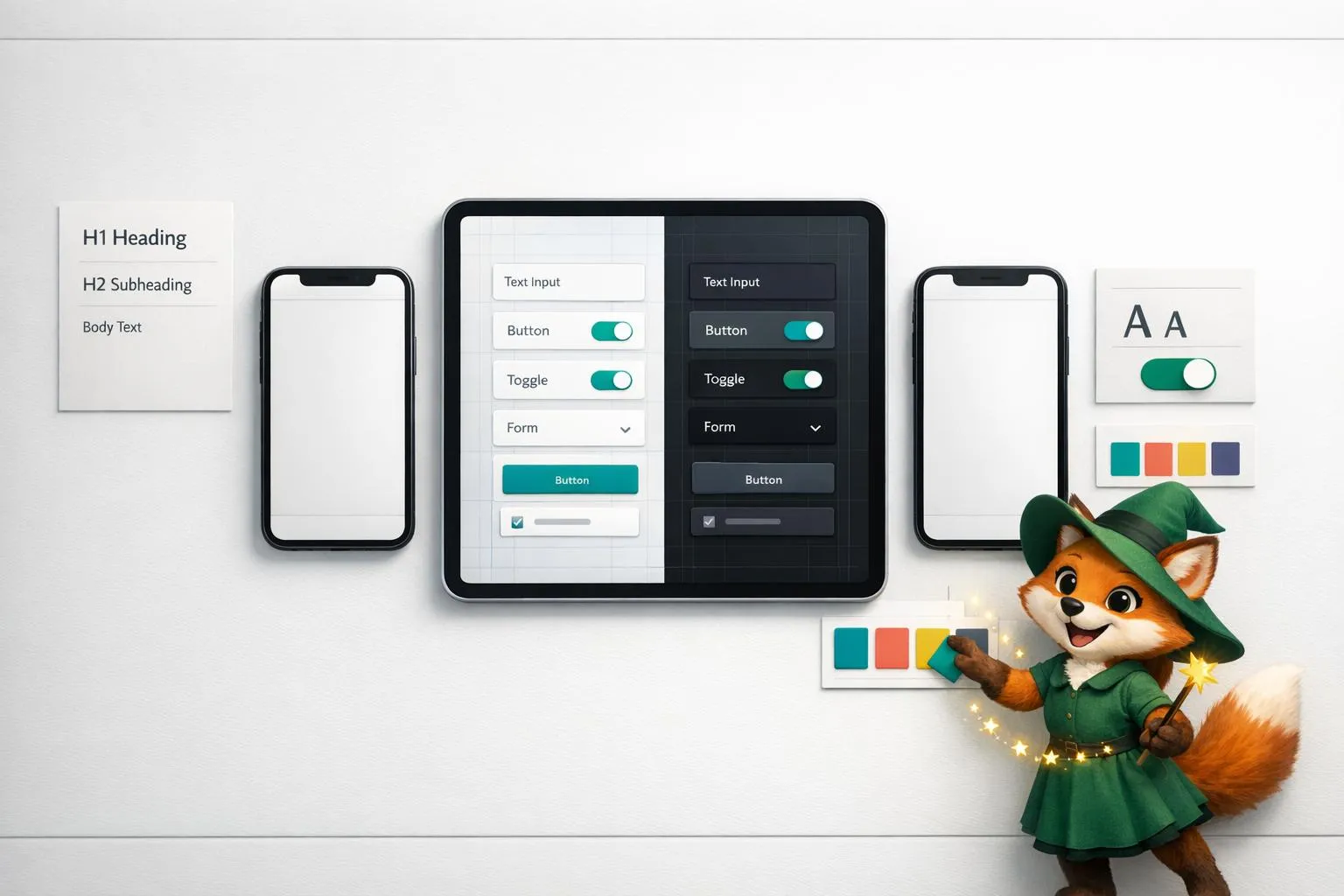
Ada, le créateur IA d'Adalo, vous permet de décrire ce que vous voulez et génère votre application. Magic Start crée des fondations d'applications complètes à partir d'une description, tandis que Magic Add ajoute des fonctionnalités en langage naturel.
Créer des applications ne nécessite plus de connaissances en codage ni de gros budgets. Adalo, un créateur d'applications sans code pour les applications web basées sur des bases de données et les applications iOS et Android natives—une seule version sur les trois plates-formes, publiées sur l'Apple App Store et Google Play—vous permet de concevoir et de lancer des applications à partir d'une seule plate-forme. Son éditeur glisser-déposer vous donne un contrôle total sur les mises en page, les couleurs et la typographie, tandis que Magic Start AI construit la base de votre application en minutes selon votre idée. Adalo compile le code natif, garantissant que les applications fonctionnent correctement sur chaque plate-forme, et gère la publication pour vous.
Voici ce que vous pouvez faire avec Adalo :
- Définissez l'apparence de votre application avec des couleurs, des polices et des mises en page d'application web réactive personnalisées.
- Utilisez des outils comme logique de contraste pour assurer l'accessibilité.
- Ajoutez des animations, des ombres et des icônes personnalisées pour un aspect soigné.
- Basculez facilement entre les modes clair et sombre avec les paramètres de couleur globaux.
Que vous construisiez un prototype ou un produit à grande échelle, Adalo simplifie le processus sans sacrifier la qualité.
Guide du débutant sur la conception réactive dans Adalo
Théorie des couleurs pour les applications mobiles
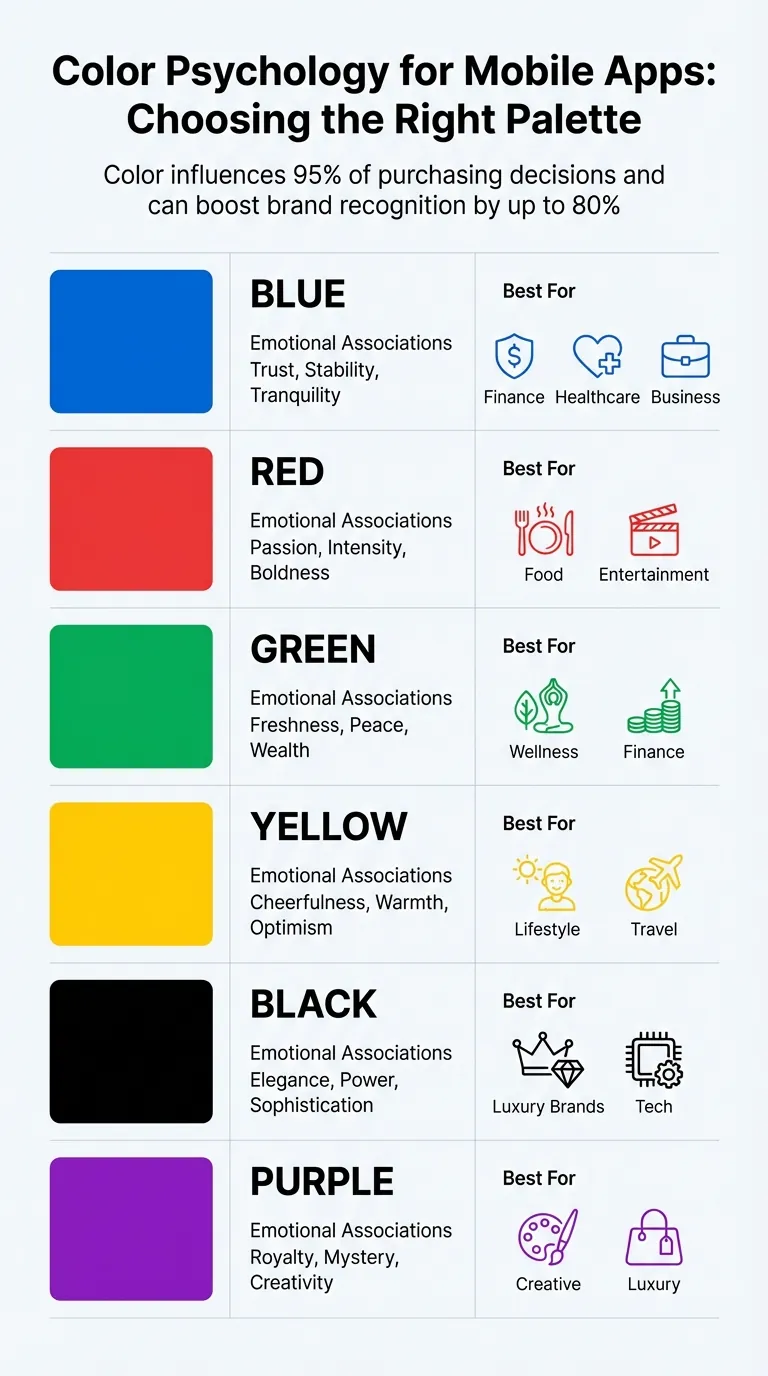
Guide de psychologie des couleurs pour la conception d'applications mobiles
La couleur a un effet profond sur la façon dont les utilisateurs se sentent et interagissent avec une application. Les études révèlent que 95 % des décisions d'achat se produisent inconsciemment, la couleur jouant un rôle clé dans ces déclencheurs émotionnels. Plus convaincant encore, une couleur signature peut augmenter la reconnaissance de marque jusqu'à 80 %.
Le Onglet Marque simplifie ce processus en vous permettant de définir quatre couleurs essentielles : Primaire, Secondaire, Arrière-plan de l'écran et Texte. Une fois définis dans la barre d'outils de gauche, ces couleurs deviennent la valeur par défaut pour tous les nouveaux composants. Le sélecteur de couleurs intégré génère des variations plus claires et plus foncées de vos couleurs Primaire et Secondaire, assurant une palette visuellement cohérente. Lorsque vous ajustez une couleur ultérieurement, les modifications se mettent à jour automatiquement dans toute votre application—aucun ajustement manuel requis.
Choisir une palette de couleurs
Le schéma de couleurs de votre application doit refléter sa personnalité. Le bleu transmet la confiance et le calme—idéal pour les applications de finance ou de conception d'applications mobiles de santé. Le rouge et l'orange évoquent l'énergie et l'enthousiasme, tandis que le vert suggère la fraîcheur et la prospérité.
Le Magic Start AI vous donne un avantage en générant un schéma de couleurs basé sur le concept de votre application. Décrivez votre idée comme « une application de réservation pour une entreprise de toilettage de chiens », et elle crée des écrans avec des couleurs appropriées automatiquement. Ce qui prenait auparavant des heures de décisions de conception se fait maintenant en minutes. Alternativement, vous pouvez commencer avec l'un des modèles préconçusd'Adalo, qui sont livrés avec des palettes de couleurs soigneusement sélectionnées que vous pouvez affiner dans le tableau de bord d'édition.
Si vous préférez une approche pratique, des outils comme Coolors, Adobe Color, ou Colormind peuvent vous aider à explorer les palettes et exporter les codes hexadécimaux directement dans l'onglet Marque d'Adalo. Ces outils fournissent des palettes optimisées pour les applications mobiles, facilitant la transformation d'une conception simple en quelque chose de soigné et visuellement attrayant.
| Couleur | Associations émotionnelles | Idéal pour |
|---|---|---|
| Bleu | Confiance, stabilité, tranquillité | Finance, Santé, Affaires |
| Rouge | Passion, intensité, audace | Alimentation, Divertissement |
| Vert | Fraîcheur, paix, richesse | Bien-être, Finance |
| Jaune | Gaieté, chaleur, optimisme | Style de vie, Voyage |
| Noir | Élégance, puissance, sophistication | Marques de luxe, Technologie |
| Violet | Royauté, mystère, créativité | Créatif, Luxe |
Une fois que votre palette est prête, vérifiez qu'elle respecte les normes de lisibilité et d'accessibilité.
Assurer l'accessibilité
Une belle palette de couleurs est inutile si votre texte devient illisible. Pour les composants personnalisés, Adalo inclut @contrast logique, qui garantit que la couleur du texte s'ajuste automatiquement pour un contraste optimal par rapport à l'arrière-plan.
« Dans ce cas, textColor sera par défaut la meilleure couleur contrastante avec backgroundColor. Cela signifie que si la couleur d'arrière-plan est claire, la couleur du texte sera noire, et si la couleur d'arrière-plan est foncée, la couleur du texte sera blanche. » – Documentation pour développeurs Adalo
Pour rendre votre application accessible à tous, des outils comme « Check My Colors » peuvent vous aider à vérifier que vos combinaisons d'arrière-plan et de texte respectent les directives d'accessibilité. Cette étape est particulièrement importante pour les utilisateurs ayant des difficultés de vision des couleurs.
Le système à toile unique d'Adalo garantit que vos codes hexadécimaux s'affichent de manière cohérente sur les plateformes iOS, Android et web. Vous concevez une fois, et les couleurs de votre application restent cohérentes peu importe où les utilisateurs l'utilisent—que ce soit sur un iPhone, une tablette Android ou un navigateur de bureau.
Typographie dans Adalo
La typographie joue un rôle clé pour guider les utilisateurs lors de leur navigation et lecture dans votre application. Les bons choix de polices aident à créer une hiérarchie visuelle claire, améliorent la lisibilité et donnent à votre application un aspect poli et professionnel. Dans Adalo, vous pouvez définir les polices globales dans le Onglet Marque en définissant une « Police de titre » et une « Police de corps ». Ces paramètres s'appliquent à tous les nouveaux composants, et toute modification que vous apportez sera mise à jour dans l'application instantanément.
Ces paramètres de police initiaux jettent les bases de la création d'une interface visuellement cohérente et facile à naviguer.
Choisir les bonnes polices
Une fois que vous avez défini les polices globales, vous pouvez affiner le style de votre application en choisissant des polices spécifiques qui correspondent à son ton. Sur un plan Adalo payant, vous aurez accès à plus de 1 000 polices de la Google Fonts bibliothèque. Les utilisateurs du plan gratuit peuvent utiliser Oswald, Merriweather, Source Sans Pro et la police système standard. La police système standard s'adapte à la plateforme : Roboto pour Android, San Francisco pour iOS et Segoe UI pour Windows, garantissant un look et une sensation natifs.
Si vous hésitez sur les combinaisons de polices, la Pairages populaires peut vous aider. Par exemple, si vous sélectionnez Oswald pour les titres, Adalo pourrait suggérer de l'associer avec Open Sans, Roboto ou Lato pour le texte du corps. Limitez-vous à deux polices—une pour les titres et une pour le texte du corps—pour maintenir un design propre et cohérent.
Établir une hiérarchie de texte
Le système de conception d'Adalo souligne l'importance d'une hiérarchie de texte claire pour améliorer la lisibilité. Utilisez des titres gras et grands, mais gardez-les concis—1 à 2 mots par ligne et pas plus de 3 à 4 lignes au total. Pour le texte du corps, visez une taille de police entre 14 et 18pt, avec 5 à 9 mots par ligne pour la meilleure expérience de lecture.
« Maintenez un ratio 90/10 - le texte du corps doit dominer, avec les titres utilisés avec parcimonie pour l'emphase. » – Megan Stansbury, Experte Adalo
Pour le texte du corps, optez pour des poids de police moyens, réguliers ou légers, et évitez les styles gras pour les sections de lecture prolongée. Utilisez des couleurs vibrantes uniquement pour les éléments interactifs comme les liens ou les boutons. Restez au noir ou au gris foncé pour les titres et aux nuances de gris plus clair pour les sous-titres afin de créer une séparation visuelle claire. Si nécessaire, vous pouvez remplacer les paramètres de police globaux en utilisant le Menu de formatage d'Adalo pour ajuster les poids de police, les tailles, les alignements et les couleurs pour les composants individuels.
Styliser les composants
Une fois que vous avez bien établi votre palette de couleurs et votre typographie, il est temps d'affiner le style de chaque composant pour améliorer l'apparence générale de votre application. L'éditeur visuel d'Adalo le rend facile—il suffit de faire glisser les composants du tableau de bord d'édition vers votre toile, où vous pouvez les redimensionner, les repositionner et les personnaliser selon votre vision de conception.
Pour une création de composant plus rapide, Ajout magique vous permet de décrire ce que vous voulez et génère le composant automatiquement. Dites-lui que vous avez besoin « d'une carte affichant le profil de l'utilisateur avec avatar, nom et bio, » et il crée le composant stylisé pour vous—prêt à être personnalisé davantage si nécessaire.
Utiliser les bordures et les ombres
Les bordures et les ombres sont des outils puissants pour ajouter de la profondeur et de la séparation à vos composants. Via le panneau des propriétés, vous pouvez ajuster la couleur, la largeur et le style de la bordure, ainsi que les paramètres d'ombre comme le décalage, le flou, la couleur et l'opacité. Un formulaire avec une ombre douce peut sembler légèrement surélevé, attirant naturellement l'attention et signalant l'interactivité.
La cohérence est clé lors de l'application de ces effets. Lors de la création de différents états pour un bouton (comme une version gris désactivée par rapport à une version colorée active), vous pouvez empiler des éléments avec une visibilité conditionnelle. Utilisez la fonction de zoom pour affiner l'alignement et ajustez la disposition en faisant glisser les composants dans l'onglet Écrans. Ces petits détails contribuent à une mise en page polis et visuellement équilibrée.
Incorporer des animations
Les animations peuvent rendre votre application plus dynamique et réactive. Sélectionnez un composant, ouvrez l'onglet animations, et choisissez parmi des présets comme fondu, glissement ou rebond. Vous pouvez également affiner la durée et l'assouplissement pour correspondre au ton de votre application. Adalo fournit une gamme d'options d'animation :
- Effets de robinet: Mise à l'échelle ou lueur des boutons qui répondent à l'interaction de l'utilisateur
- Transitions de page: Glissements pour une navigation fluide entre les écrans
- Animations d'éléments de liste: Effets de fondu au fur et à mesure que les utilisateurs font défiler le contenu
Gardez les animations subtiles et intentionnelles. Un léger tremblement sur un formulaire après soumission peut signaler le succès ou une erreur, tandis qu'un effet de levée au survol sur les éléments de liste offre un retour sans surcharger l'utilisateur. Pour des visuels plus avancés, vous pouvez intégrer des animations de haute qualité en utilisant le Lottie composant de la Marché AdaloCes animations améliorent l'expérience globale tout en maintenant une performance fluide.
Icônes personnalisées et identité de marque
Une iconographie forte et une image de marque cohérente sont essentielles pour rendre votre application visuellement attrayante et professionnelle. Tout comme les couleurs et la typographie soigneusement choisies donnent le ton, les icônes personnalisées et les éléments de conception unifiés apportent de la cohésion à votre application. Les icônes ne sont pas seulement décoratives : elles agissent comme des repères visuels, guidant les utilisateurs et renforçant votre identité de marque à chaque interaction.
Téléchargement d'icônes personnalisées
L'icône de votre application est votre première occasion de faire bonne impression, que les utilisateurs la voient sur le App Store d'Apple, Google Play, ou sur leur écran d'accueil. Pour vous assurer qu'elle s'affiche correctement sur toutes les plateformes, téléchargez un fichier PNG 1024x1024. Vous pouvez télécharger cette icône d'application principale dans la section Paramètres : c'est ce que les utilisateurs appuieront pour lancer votre application.
Pour les icônes intégrées à l'application, Adalo prend en charge react-native-vector-icons, y compris Material Icons. Lorsque vous spécifiez les propriétés d'icône par défaut dans les composants personnalisés, n'oubliez pas d'utiliser des traits d'union au lieu de traits de soulignement (par exemple, « arrow-back » au lieu de « arrow_back »). La communauté Adalo propose également des kits d'interface utilisateur clonables, comme « Supercharge your Adalo Apps! Beautiful native icons », qui fournissent une variété d'éléments visuels parfaits pour les menus de navigation ou les écrans d'accueil.
Maintien de la cohérence de la marque
La cohérence dans la conception transforme des écrans individuels en une expérience utilisateur cohésive. Avec les variables de style prédéfinies d'Adalo—comme @primary, @secondary, @text, @background et @contrast—vous pouvez synchroniser les couleurs dans votre application sans effort. Ces variables non seulement garantissent une apparence unifiée, mais améliorent également la lisibilité du texte. Le sélecteur de couleur intégré génère des nuances plus claires et plus foncées de vos couleurs primaire et secondaire, vous donnant une palette flexible mais harmonieuse.
Vous voulez essayer quelque chose de nouveau, comme un mode sombre ou un design à thème festif ? L'outil Versions de conception d'Adalo vous permet d'expérimenter des styles alternatifs sans affecter votre conception actuelle. Enregistrez votre version actuelle, apportez des modifications majeures et revenez instantanément si la nouvelle direction ne fonctionne pas. Ces fonctionnalités offrent un cadre solide pour créer une identité d'application soignée et unifiée.
Principes d'espacement et de mise en page
En matière de conception, un espacement et une mise en page efficaces peuvent transformer une interface encombrée en quelque chose de propre et facile à naviguer. Des marges et du remplissage appropriés garantissent que les utilisateurs peuvent se concentrer sur ce qui est important sans distractions inutiles. Des outils comme les contrôles d'alignement et d'espacement d'Adalo rendent facile la création de mises en page soignées et organisées, même si vous débutez en matière de conception.
Création de mises en page réactives
Commencer par une approche mobile-first est un moyen intelligent de concevoir. Il est beaucoup plus facile d'étendre une mise en page compacte pour les écrans plus grands que de réduire une mise en page complexe pour mobile. Le moteur réactif d'Adalo permet à un seul écran de s'adapter sans effort sur les vues mobiles, tablettes et de bureau—pas besoin de reconstruire pour chaque appareil.
L'utilisation du composant Rectangle comme conteneur aide à regrouper les éléments connexes comme le texte, les boutons et les images en sections cohésives. Lorsque des ajustements pour différentes tailles d'écran sont nécessaires, la désactivation de « Paramètres de mise en page partagée » vous permet de personnaliser l'espacement et le positionnement indépendamment. Une ligne horizontale de cartes sur un bureau peut s'empiler verticalement sur un téléphone sans affecter la conception du bureau. Vous pouvez prévisualiser ces ajustements en cliquant sur les icônes d'appareils en haut à gauche ou en faisant glisser les bordures d'écran jaunes pour voir comment les composants réagissent sur les points d'arrêt.
Le tableau de bord d'édition sur la gauche fournit un accès direct aux outils d'espacement. La sélection du conteneur interne d'un composant révèle les poignées pour ajuster visuellement le remplissage et les marges. Pour un contrôle précis, le menu Avancé dans l'onglet Mise en page vous permet d'entrer des valeurs en pixels exactes. Les guides d'alignement d'Adalo facilitent également l'alignement en affichant les lignes centrales et les marges au fur et à mesure que vous faites glisser les composants, en veillant à ce que tout s'aligne parfaitement.
Une fois votre mise en page réactive en place, l'étape suivante consiste à affiner l'équilibre visuel de votre conception.
Création d'un équilibre visuel
Pour maintenir la clarté et éviter de surcharger les utilisateurs, structurez vos écrans avec trois à quatre sections empilées verticalement. Cette approche aide à établir une hiérarchie visuelle claire. Assurez-vous que ces sections ne se chevauchent pas, car elles doivent s'ajuster fluidement pour différentes tailles d'écran. Utilisez l'outil Distribuer pour créer un espacement égal entre trois composants ou plus pour une apparence soignée et cohérente.
Les raccourcis clavier peuvent accélérer considérablement votre processus d'alignement :
| Action | Raccourci Mac | Raccourci PC |
|---|---|---|
| Aligner vers le haut | Option + W | Alt + W |
| Aligner à gauche | Option + A | Alt + A |
| Aligner le centre vertical | Option + V | Alt + V |
| Aligner le centre horizontal | Option + H | Alt + H |
| Ajuster le composant | Touches fléchées | Touches fléchées |
| Grand ajustement | Maj + Touches fléchées | Maj + Touches fléchées |
Gardez à l'esprit que l'alignement et la distribution ne fonctionnent que dans le même conteneur. Si vous concevez une mise en page de carte mais voulez éviter les bordures visibles, vous pouvez définir l'arrière-plan du conteneur Rectangle sur transparent ou l'assortir à la couleur de votre écran. De cette façon, vous maintenez la structure sans ajouter d'éléments visuels inutiles.
Conception pour le mode sombre
Ajouter le mode sombre à votre application n'est pas seulement une question d'esthétique : c'est satisfaire les attentes des utilisateurs et améliorer l'utilisabilité dans des environnements faiblement éclairés. Adalo rend ce processus simple, vous permettant de créer un thème sombre élégant sans jongler avec plusieurs builds ou des paramètres compliqués.
Activation du mode sombre
Pour activer le mode sombre, allez à la Marque section dans la barre d'outils de gauche. Ici, vous pouvez ajuster votre modèle de couleurs global de l'application. Commencez par définir la Couleur d'arrière-plan de l'écran sur un gris foncé ou noir et la Couleur du texte sur blanc ou blanc cassé pour une lisibilité optimale.
« Lorsque vous modifiez les couleurs dans votre onglet de marque, tous les composants qui utilisent toujours ces couleurs de marque seront automatiquement mis à jour en une seule fois. » - Documentation d'aide Adalo
Avant de commencer, enregistrez votre conception actuelle en utilisant l' Versions de conception outil. Ce filet de sécurité vous permet de revenir à votre configuration d'origine si nécessaire. Assurez-vous que tous les composants s'appuient sur les présets de couleurs « Marque » plutôt que sur des valeurs hexadécimales fixes. De cette façon, passer au mode sombre est aussi simple que de mettre à jour votre palette globale.
Le sélecteur de couleurs d'Adalo rend cela encore plus facile en générant automatiquement des variations plus claires et plus foncées de vos couleurs primaires et secondaires. Ces variations aident à maintenir la profondeur et une hiérarchie visuelle claire dans votre conception en mode sombre. Pour les ajustements rapides, la dernière ligne du sélecteur de couleurs enregistre vos couleurs de texte et d'arrière-plan choisies.
Une fois vos couleurs de marque mises à jour, vérifiez que tous les composants s'alignent parfaitement avec votre thème sombre.
Test de la cohérence du mode sombre
Après avoir configuré le mode sombre, parcourez chaque écran pour confirmer que les éléments s'affichent correctement. Prêtez une attention particulière à la barre d'application, qui utilise par défaut la couleur primaire, en vous assurant qu'elle contraste bien avec votre arrière-plan sombre.
Examinez tous les composants interactifs, comme les boutons, les champs de saisie et les cartes, pour vous assurer qu'ils restent lisibles et visuellement équilibrés. Pour plus de sécurité, utilisez des outils comme « Vérifier mes couleurs » pour tester le contraste entre vos couleurs d'arrière-plan et de premier plan. Cette étape est vitale pour l'accessibilité, en veillant à ce que votre application soit fonctionnelle pour les utilisateurs ayant des difficultés de vision des couleurs.
Testez votre conception en mode sombre sur les trois plateformes : iOS, Android et web, pour vérifier la cohérence. L'approche d'une base de code unique d'Adalo signifie que votre thème sombre s'affiche de manière identique partout, mais il est judicieux de confirmer que les ombres, les bordures et les variations de couleurs subtiles apparaissent comme prévu sur chaque type d'appareil.
Publication de votre application conçue
Une fois votre conception visuelle affinée et testée, Adalo gère le processus complexe de mettre votre application entre les mains des utilisateurs. À partir d'une seule base de code, vous pouvez publier sur l'App Store Apple, Google Play Store et le web, tout depuis une seule plateforme.
Chez 36 $/mois, Adalo offre la publication d'applications iOS et Android natives avec une utilisation illimitée : pas de limites sur les actions, les utilisateurs, les enregistrements ou le stockage. Ce modèle de tarification prévisible contraste avec les plateformes qui facturent en fonction des unités de charge de travail ou des niveaux d'utilisateurs, où les coûts peuvent augmenter de manière inattendue à mesure que votre application se développe.
La plateforme compile votre conception en vrai code natif, pas un wrapper web. Cela signifie que vos animations, ombres et transitions soigneusement conçues fonctionnent sans à-coups sur chaque appareil. Les utilisateurs expérimentent la réactivité qu'ils attendent des applications natives, et vos choix de conception se traduisent fidèlement dans le produit final.
Conclusion
Créer un produit poli et prêt pour l'app store ne demande plus des années de codage ou d'expertise en design. En vous concentrant sur les principes clés comme la théorie des couleurs, hiérarchie typographique, style des composants, marque personnalisée, espacement réfléchi, et conception du mode sombre, vous pouvez créer des applications qui sont aussi professionnelles qu'elles le paraissent.
Avec le canevas WYSIWYG d'Adalo, vous concevez et construisez simultanément. Cette plateforme tout-en-un vous permet de gérer tout, depuis la conception jusqu'à la base de données et le déploiement, dans un seul espace de travail rationalisé. Que vous ajustiez les couleurs dans l'onglet Marque ou que vous téléchargiez des icônes personnalisées, le processus est intuitif et efficace.
Tout au long de ce guide, vous avez vu comment chaque élément de conception fonctionne ensemble pour améliorer l'expérience globale. Le vrai pouvoir de la plateforme réside dans sa capacité à combiner flexibilité et simplicité. Vous pouvez contrôler précisément chaque détail de la conception de votre application sans écrire une seule ligne de code ou être limité par des modèles rigides.
Ces principes ne concernent pas seulement l'esthétique : ils améliorent directement l'utilisabilité. Que vous lanciez un MVP, un outil interne ou une application destinée aux clients, cette approche garantit que votre application est prête pour la publication sur les app stores et le web, tout depuis un seul plan à 36 $/mois sans frais d'utilisation cachés.
Articles de blog connexes
- Comment créer une application de facturation
- Comment assurer la cohérence de l'interface utilisateur et de l'expérience utilisateur sur les plateformes
- Ajuster les mises en page de l'application pour mobile et web
- Comment créer une application mobile réactive sans code
FAQ
Pourquoi choisir Adalo plutôt que d'autres solutions de création d'applications ?
Adalo est un générateur d'applications alimenté par l'IA qui crée de véritables applications iOS et Android natives à partir d'une seule base de code. Contrairement aux wrappers web, il compile en code natif et publie directement sur l'App Store Apple et Google Play Store. À 36 $/mois avec une utilisation illimitée et sans frais cachés, il offre la tarification la plus prévisible pour la publication d'applications natives.
Quel est le moyen le plus rapide de créer et de publier une application sur l'App Store ?
L'interface drag-and-drop d'Adalo combinée à la construction assistée par l'IA via Magic Start et Magic Add vous permet de passer d'une idée à une application publiée en jours plutôt qu'en mois. Décrivez votre concept d'application et Magic Start génère automatiquement votre base de données, vos écrans et votre logique. Adalo gère le processus complexe de soumission à l'App Store, afin que vous puissiez vous concentrer sur la conception et les fonctionnalités.
Puis-je personnaliser la conception visuelle de mon application sans coder ?
Oui, l'éditeur drag-and-drop d'Adalo vous donne le contrôle total sur les mises en page, les couleurs, la typographie, les bordures, les ombres et les animations. L'onglet Marque vous permet de définir les couleurs et les polices globales qui se mettent à jour automatiquement dans toute votre application, tandis que le panneau de propriétés permet l'ajustement précis des composants individuels.
Comment puis-je m'assurer que les couleurs de mon application sont accessibles à tous les utilisateurs ?
Adalo inclut une logique de @contraste intégrée qui ajuste automatiquement la couleur du texte pour un contraste optimal par rapport aux arrière-plans. Vous pouvez également utiliser des outils externes comme « Vérifier mes couleurs » pour vérifier que vos combinaisons de couleurs respectent les directives d'accessibilité, en veillant à ce que votre application soit utilisable pour les personnes ayant des difficultés de vision des couleurs.
Puis-je ajouter le mode sombre à mon application Adalo ?
Oui, Adalo rend l'ajout du mode sombre simple via la section Marque. Définissez vos composants pour utiliser les présets de couleurs de marque plutôt que les valeurs hexadécimales fixes, et vous pouvez basculer entre les thèmes clairs et sombres en mettant à jour votre palette globale. L'outil Design Versions vous permet d'enregistrer et d'expérimenter des modèles de couleurs alternatifs en toute sécurité.
Quelles polices sont disponibles dans Adalo pour la conception d'applications ?
Les plans Adalo payants offrent un accès à plus de 1 000 polices de la bibliothèque Google Fonts, tandis que les utilisateurs de plans gratuits peuvent utiliser Oswald, Merriweather, Source Sans Pro et la police système standard. La fonction Popular Pairings suggère des combinaisons de polices complémentaires pour vous aider à créer une typographie professionnelle.
Comment Adalo gère-t-il la conception réactive sur différents appareils ?
Le moteur réactif d'Adalo permet à un seul écran de s'adapter de manière transparente sur les vues mobile, tablette et bureau sans reconstruire pour chaque appareil. Prévisualisez les mises en page en cliquant sur les icônes d'appareil ou en faisant glisser les bordures de l'écran, et utilisez « Paramètres de mise en page partagée » pour personnaliser l'espacement indépendamment pour différentes tailles d'écran si nécessaire.
Combien coûte la publication d'une application avec Adalo ?
Le forfait Adalo à 36 $/mois comprend la publication d'applications iOS et Android natives avec une utilisation illimitée — pas de limites sur les actions, les utilisateurs, les enregistrements ou le stockage. Contrairement aux concurrents qui facturent en fonction des unités de charge de travail ou des niveaux d'utilisateurs, Adalo offre une tarification mensuelle prévisible sans frais surprises à mesure que votre application se développe.
Ai-je besoin d'une expérience en codage pour concevoir des applications dans Adalo ?
Aucune expérience en codage n'est requise. L'éditeur visuel d'Adalo vous permet de concevoir en glissant-déposant des composants, tandis que les fonctionnalités d'IA comme Magic Start génèrent des fondations d'applications complètes à partir de simples descriptions textuelles. Vous pouvez créer des conceptions professionnelles et prêtes pour l'app store entièrement via l'interface visuelle.
Puis-je utiliser des icônes personnalisées dans mon application Adalo ?
Oui, vous pouvez télécharger des icônes d'application personnalisées en tant que fichiers PNG 1024x1024 pour les listes de l'App Store et du Play Store. Pour les icônes en application, Adalo prend en charge react-native-vector-icons, y compris les Material Icons, et la communauté offre des kits d'interface utilisateur clonables avec des ressources visuelles supplémentaires pour les menus de navigation et les écrans d'intégration.

Créez votre application rapidement avec l'un de nos modèles d'application prédéfinis
Commencez à créer sans codeContenu connexe
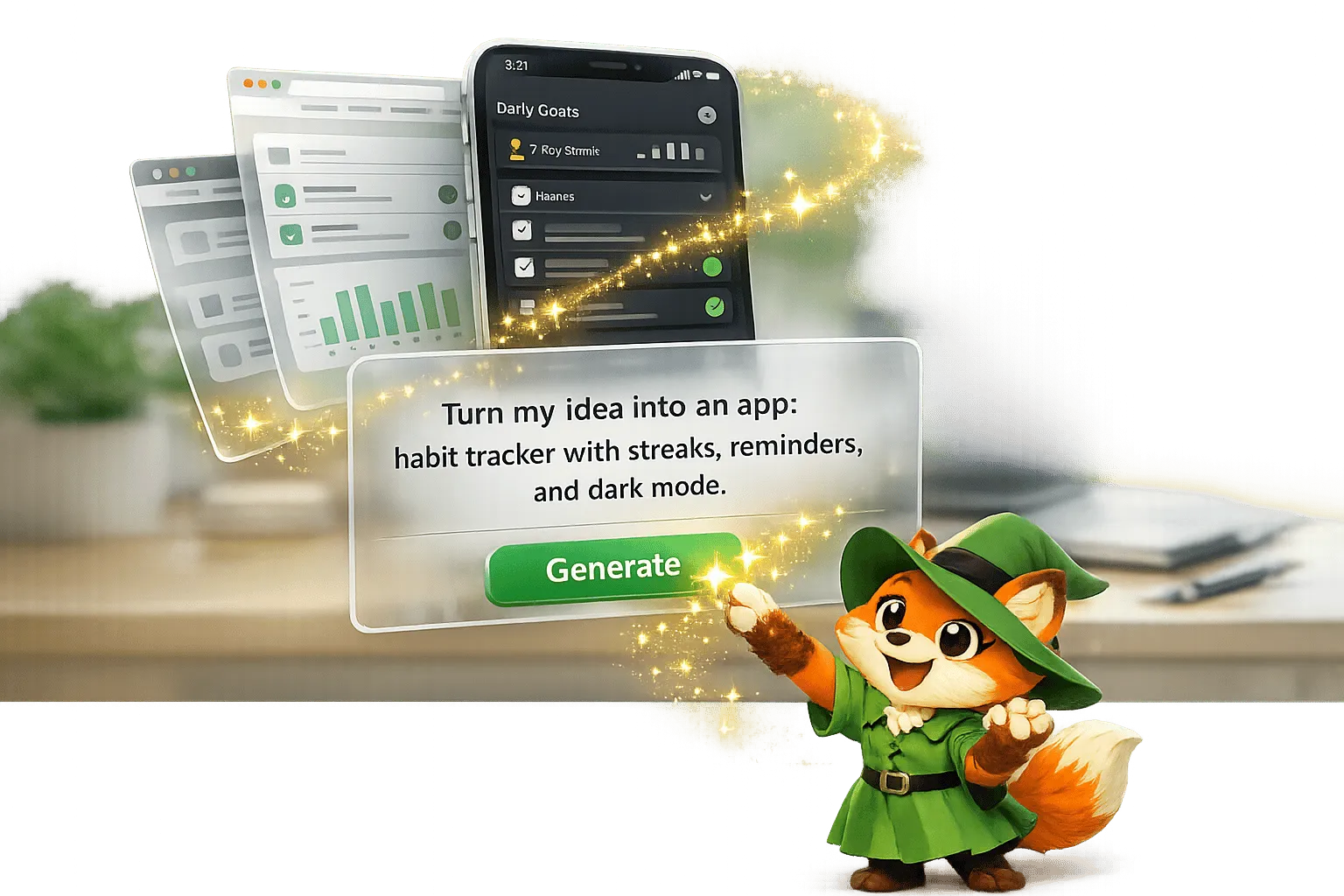
La révolution de l'IA sans code : Pourquoi Adalo ajoute la création de requêtes
Transformez des idées d'application en anglais simple en applications iOS, Android et web natives avec la création de requêtes par IA—création d'applications rapide et peu coûteuse avec édition visuelle
Guide 2026 d'Adalo pour les générateurs d'applications mobiles sans code alimentés par l'IA
Guide 2026 d'Adalo pour les générateurs d'applications mobiles sans code alimentés par l'IA
Adalo offre des outils sans code alimentés par l'IA pour aider les fondateurs et les startups à créer et publier des applications réactives en utilisant des API et des intégrations personnalisées.
Créer une application sur Adalo : informations d'un expert en sans-code
Apprenez d'un expert Adalo, Zaylan Jacobsen, les avantages de créer des applications mobiles sur Adalo, la façon d'aborder la conception de systèmes, et bien d'autres choses !
Créer des applications de factures et de reçus sans code à l'aide d'Adalo
Créez des applications de factures et de reçus en quelques jours sans codage — concevez des modèles, exportez des PDF, acceptez les paiements, envoyez des rappels push et publiez sur