
Les importations CSV sont une aubaine pour gérer de grands ensembles de données, mais elles échouent souvent en raison d'erreurs simples. Voici ce que vous devez savoir pour éviter les problèmes les plus courants :
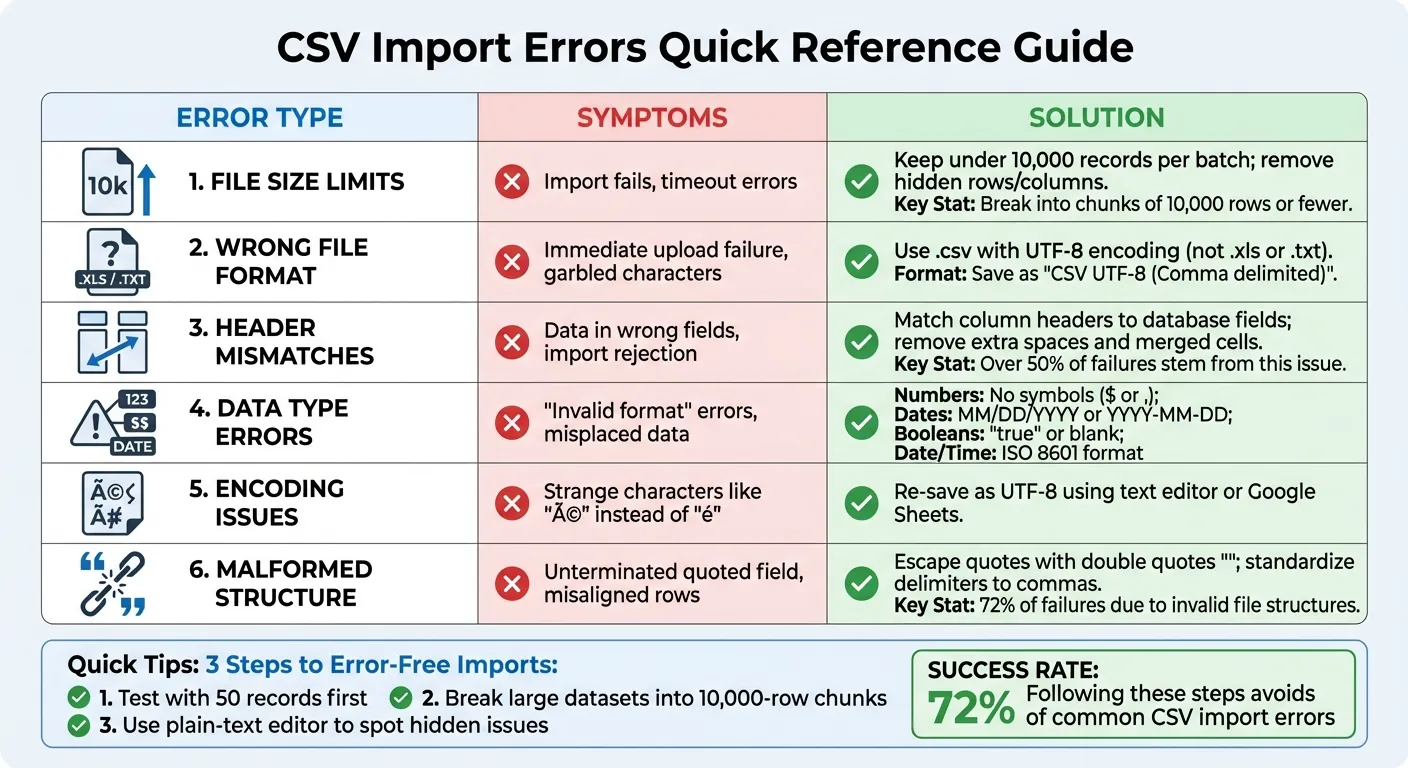
- Limites de taille de fichier: Gardez les fichiers sous 10 000 enregistrements pour des importations plus fluides. Les données cachées dans les lignes ou colonnes vides peuvent augmenter la taille des fichiers, alors nettoyez votre fichier avant de le télécharger.
- Mauvais formats de fichier: Utilisez
.csvfichiers avec codage UTF-8. Les formats comme.xlsou.txtéchoueront à moins d'être correctement convertis. - Incompatibilités d'en-têtes et de colonnes: Assurez-vous que vos en-têtes de colonnes correspondent aux champs de la base de données. Les espaces supplémentaires, les cellules fusionnées ou les en-têtes manquants peuvent causer des erreurs.
- Erreurs de type de données: Les nombres ne doivent pas inclure de symboles comme
$ou des virgules, les dates doivent suivre des formats commeMM/DD/YYYY, et les valeurs booléennes doivent être « true » ou vierges. - Problèmes d'encodage: Les caractères brouillés (par ex. « é ») signalent des problèmes d'encodage. Enregistrez votre fichier en UTF-8 ou utilisez des outils comme Google Sheets pour le réexporter.
Conseils rapides :
- Testez avec 50 enregistrements avant un téléchargement complet.
- Divisez les grands ensembles de données en chunks plus petits de 10 000 lignes ou moins.
- Utilisez des éditeurs de texte brut pour repérer les problèmes cachés comme les guillemets non échappés ou les délimiteurs mélangés.
En suivant ces étapes, vous éviterez 72 % des erreurs courantes d'importation CSV et assurerez un processus de téléchargement sans tracas.
Erreurs courantes lors de l'importation de CSV et comment les corriger - Guide de référence rapide
Problèmes de taille et de format de fichier
La taille du fichier dépasse les limites
Les importations CSV sont une aubaine pour gérer de grands ensembles de données dans Adalo, un générateur d'applications sans code pour les applications web basées sur des bases de données et les applications natives iOS et Android—une seule version sur les trois plateformes, publiées sur l'App Store d'Apple et Google Play. Voici ce que vous devez savoir pour éviter les problèmes les plus courants :
Un coupable courant derrière les tailles de fichier gonflées est les données « fantômes » cachées - ces lignes ou colonnes apparemment vides qui prennent toujours de la place dans votre fichier. Celles-ci peuvent entraîner des erreurs d'analyse si elles ne sont pas correctement nettoyées.
Si votre ensemble de données dépasse 10 000 enregistrements, il est préférable de convertir manuellement les fichiers Excel en CSV au lieu de compter sur la conversion côté serveur, qui peut être plus lente et sujette aux erreurs. De plus, le mappeur de base de données d'Adalo vous permet de réduire la charge de traitement en sélectionnant « None » pour toute colonne CSV inutile.
Mauvais formats de fichier
Lorsque vous travaillez avec des plateformes comme Adalo, vos fichiers doivent avoir une .csv extension et utiliser codage UTF-8. Le téléchargement de fichiers dans des formats comme .txt ou .xls/.xlsx sans les convertir d'abord causera des défaillances immédiates. Si vous remarquez des caractères brouillés - souvent décrits comme des « hiéroglyphes extraterrestres » - c'est un signe que le fichier a été enregistré avec un mauvais encodage.
Pour enregistrer votre fichier au bon format :
- Microsoft Excel (2016 ou ultérieur): Allez à Fichier > Enregistrer sous et choisissez CSV UTF-8 (Séparé par des virgules) (*.csv) dans le menu déroulant.
- Google Sheets: Cliquez sur Fichier > Télécharger > Valeurs séparées par des virgules (.csv) pour assurer l'encodage UTF-8.
- Si l'encodage est toujours incorrect, ouvrez le fichier dans un éditeur de texte brut comme Notepad ou TextEdit, sélectionnez Enregistrer sous, et choisissez codage UTF-8.
« L'importation de fichiers de données comme les CSV et les feuilles de calcul Excel n'est pas pour les âmes sensibles. Il y a beaucoup de choses qui peuvent mal tourner dans le processus d'importation de données, mais heureusement, ces erreurs courantes sont faciles à corriger. » – Anne Bonner, Écrivaine, Flatfile
Ensuite, nous allons explorer comment les problèmes de structure de données et de mappage peuvent compliquer davantage les importations de CSV.
Problèmes de structure de données et de mappage
Incompatibilités entre colonnes et en-têtes
Les téléchargements de CSV peuvent être délicats, surtout lorsque les en-têtes de votre fichier ne s'alignent pas avec la structure de votre base de données. En fait, plus de 50 % des échecs de téléchargement CSV en libre-service proviennent de ce problème. Les suspects habituels ? Lignes d'en-têtes manquantes, espaces supplémentaires dans les noms de colonnes, ou cellules fusionnées restantes de la mise en forme Excel. Même une marque d'ordre d'octet (BOM) dans les fichiers UTF-8 peut fausser le premier nom de colonne, causant l'échec de l'importation.
Adalo simplifie ce processus en faisant correspondre automatiquement les colonnes CSV aux champs de la base de données - mais vous n'êtes pas limité aux correspondances exactes. Pendant l'importation, vous pouvez assigner manuellement n'importe quelle colonne CSV à un champ de base de données à l'aide de menus déroulants. Par exemple, si votre CSV a une colonne intitulée « Customer Name » mais que votre base de données l'appelle « Full Name », vous pouvez facilement les associer. Vous n'utilisez pas une colonne ? Sélectionnez « Aucun » pour l'ignorer. Vérifiez vos mappages pour éviter les erreurs.
Les champs de relations demandent une attention particulière. Pour les relations un-à-plusieurs, la valeur dans votre CSV doit correspondre exactement à la « Première propriété » (le champ d'étiquette) de l'enregistrement associé. Par exemple, si vous associez des commandes à des clients et que la « Première propriété » dans votre collection de clients est « Email », votre CSV doit inclure l'adresse e-mail exacte - pas un ID client ou un nom.
Pour faciliter les choses, téléchargez un exemple de CSV à partir de votre vue de base de données Adalo. Cela vous donne un modèle clair pour formater vos données correctement. Une fois vos en-têtes alignés, vérifiez à nouveau les mappages de champs pour éviter d'autres problèmes.
Problèmes de mappage de champs
Les erreurs de mappage peuvent mal placer les données, comme mettre du texte dans des champs numériques ou laisser des champs obligatoires vides. Environ 72 % des échecs sont dus à des structures de fichiers invalides.
Chaque type de propriété dans Adalo a des exigences de formatage spécifiques :
- Nombres: Aucun symbole autorisé.
- Booléens: Utilisez « true » ou laissez vide.
- Dates: Respectez les formats MM/DD/YYYY ou YYYY-MM-DD.
- Date et heure: Utilisez le format ISO 8601, comme 2022-07-04T02:00:00Z.
- Localisation: Entrez des adresses complètes, séparées par des virgules.
« Le CSV n'est pas vraiment un format standardisé... il y a toujours une chance que votre fichier soit un peu « décalé » par rapport à ce que votre outil d'importation attendait. » – CSV Loader
Pour les grands ensembles de données, divisez votre CSV en plus petits chunks de 10 000 lignes ou moins. Les importations massives - comme 100 000 enregistrements - peuvent prendre des heures à traiter (un exemple a pris environ 3 heures). Prendre le temps de formater et de mapper correctement les champs vous évitera des maux de tête et assurera des importations CSV fluides avec les outils d'Adalo.
Problèmes de type de données et de contenu
Types de données incohérents
Les fichiers CSV stockent les informations sous forme de texte brut, ce qui peut entraîner des erreurs de conversion lorsque des types de données incompatibles apparaissent dans des champs spécifiques. Par exemple, si du texte se retrouve dans un champ numérique ou booléen, le processus d'importation échouera. Les coupables courants incluent les symboles de formatage - comme les signes de dollar dans les prix, les virgules dans les grands nombres, ou les tirets dans les numéros de téléphone. Les Nombre propriétés d'Adalo n'acceptent que des nombres entiers, des décimales ou des négatifs, excluant strictement les symboles ou les lettres.
Les champs de date sont tout aussi stricts. Écrire « July 31st 2020 » au lieu de « 07/31/2020 » ou « 2020-07-31 » causera l'échec du analyseur. Pour les champs de date et heure, respectez le format ISO 8601, tel que 2022-07-04T02:00:00Z.
Les espaces cachés peuvent aussi causer des ravages. Par exemple, une cellule qui semble contenir « John » pourrait en réalité contenir « John » avec des espaces invisibles, entraînant des échecs de correspondance de relations. Les différences de formatage régional ajoutent une autre couche de difficulté - utiliser 1.234,56 au lieu de 1,234.56 pour les décimales peut confondre les systèmes qui s'attendent à des formats de nombres à l'américaine.
Pour éviter ces problèmes, nettoyez vos données avant de les télécharger :
- Supprimez les caractères non numériques et les espaces supplémentaires des colonnes.
- Utilisez uniquement « true » ou laissez les cellules vides pour les champs booléens.
- Standardisez toutes les dates à MM/JJ/AAAA ou YYYY-MM-DD.
Au-delà des types de données incompatibles, les valeurs incomplètes ou invalides peuvent aussi perturber les importations CSV.
Données manquantes ou invalides
Les champs vides dans les colonnes obligatoires déclencheront une erreur « Champ obligatoire manquant », arrêtant l'importation. Parfois, le problème n'est pas immédiatement évident - les données pourraient sembler complètes mais contenir des valeurs invalides qui ne correspondent pas au format attendu.
Pour détecter ces erreurs, ouvrez votre CSV dans un éditeur de texte brut comme Notepad ou TextEdit. Contrairement aux logiciels de feuille de calcul comme Excel, les éditeurs de texte affichent les données brutes, révélant les problèmes cachés comme les délimiteurs incohérents, les guillemets non fermés, ou les caractères étranges (par exemple, « é » ou des cases aléatoires). Ceux-ci proviennent souvent de problèmes d'encodage qui nécessitent une correction avant l'importation.
Les outils d'importation modernes, y compris celui d'Adalo, fournissent des commentaires d'erreur en temps réel. Ils mettent en évidence les cellules problématiques avec des messages comme « Format de date invalide » ou « Un nombre était attendu », facilitant l'identification et la résolution des problèmes. L'outil d'importation d'Adalo exige des données d'entrée précises, donc les formats standardisés et les champs complets sont essentiels. Pour les champs de relation, la valeur dans votre CSV doit correspondre exactement à la « Première propriété » de l'enregistrement associé. Même les petits détails comme la sensibilité à la casse ou les espaces supplémentaires peuvent causer des erreurs.
Pour vous assurer que vos données sont prêtes pour l'importation :
- Utilisez le modèle fourni par votre système cible pour aligner correctement l'ordre des colonnes et les types de données.
- Pour les grands ensembles de données, importez par lots de 10 000 enregistrements ou moins. Cette approche isole les erreurs et évite les délais d'expiration du système.
- Supprimez les lignes vides à la fin de votre fichier pour éviter les erreurs « colonne vide ».
| Type de propriété | Format obligatoire pour les importations CSV Adalo | Erreur courante à éviter |
|---|---|---|
| Nombre | Nombres entiers, décimaux ou négatifs uniquement | Incluant des symboles ou des lettres de devise |
| Vrai/Faux | « true » ou [vide] pour false | Utilisant « Oui/Non » ou « 1/0 » |
| Date | MM/DD/YYYY ou YYYY-MM-DD | Formats incohérents dans la même colonne |
| Date et heure | ISO 8601 (par exemple, 2022-07-04T02:00:00Z) | Utilisation de chaînes d'heure locale sans décalages UTC |
| Localisation | Format complet séparé par des virgules : rue, ville, État, code postal, pays | Composants manquants comme le code postal ou le pays |
Défaillances d'encodage et d'analyse
Mauvais encodage
Si votre fichier CSV affiche des caractères étranges comme « é » au lieu de « é », vous avez probablement un problème d'encodage. Cela se produit souvent lorsque des formats d'encodage plus anciens, tels que ASCII ou Windows-1252, sont utilisés à la place de UTF-8, qui est la norme pour la plupart des systèmes modernes.
« S'il manque des caractères spéciaux, ou si le texte/les caractères ressemblent à des hiéroglyphes extraterrestres, c'est presque toujours un problème d'encodage. » - Chargeur CSV
Pour corriger cela, ouvrez le fichier dans un éditeur de texte comme Notepad (Windows) ou TextEdit (Mac), sélectionnez « Enregistrer sous » et choisissez UTF-8 comme format d'encodage. Si vous utilisez Microsoft Excel 2016 ou une version ultérieure, enregistrez le fichier sous « CSV UTF-8 (délimité par des virgules) ». Une autre solution rapide consiste à télécharger le fichier vers Google Sheets et le télécharger à nouveau en tant que CSV, ce qui applique automatiquement l'encodage UTF-8.
Parfois, un BOM UTF-8 (Byte Order Mark) peut faire que l'en-tête de la première colonne s'affiche incorrectement. Pour remédier à cela, utilisez un éditeur de texte avancé pour enregistrer le fichier sous « UTF-8 sans BOM ».
Structure CSV malformée
Même avec un encodage approprié, les erreurs structurelles du fichier CSV peuvent toujours causer des problèmes. Un problème courant est les guillemets non échappés. Par exemple, si une cellule contient du texte comme This has a "quote" inside, l'analyseur pourrait mal interpréter le guillemet interne comme la fin du champ, entraînant une mauvaise alignement des données ou une erreur « Champ guillemet non terminé ». Pour résoudre cela, doublez les guillemets à l'intérieur de la cellule : This has a ""quote"" inside.
Les délimiteurs mixtes sont un autre coupable fréquent. Si certaines lignes utilisent des virgules tandis que d'autres utilisent des points-virgules, le fichier pourrait ne pas s'importer correctement. Utilisez la fonction « Rechercher et remplacer » de votre éditeur de texte pour standardiser tous les délimiteurs en virgules. De même, assurez-vous que les sauts de ligne sont cohérents ( ou \r).
Selon la recherche industrielle, 72 % des défaillances d'importation CSV sont causées par des structures de fichiers invalides qui pourraient être évitées avec une validation appropriée. Afficher le fichier dans un éditeur de texte brut peut vous aider à repérer les problèmes cachés tels que les sauts de ligne incohérents, les tabulations non guillemées ou les virgules supplémentaires - des problèmes que le logiciel de feuille de calcul pourrait masquer. Pour une correction rapide, importez le fichier dans Excel et réenregistrez-le sous « CSV UTF-8 », ce qui corrige souvent l'échappement des guillemets et normalise les sauts de ligne automatiquement.
| Type de problème | Symptôme | Solution |
|---|---|---|
| Mauvais encodage | Texte garbled (par exemple, « é », symboles inattendus) | Réenregistrer sous UTF-8 en utilisant un éditeur de texte ou Excel |
| Problème BOM | En-tête de première colonne mal lu ou caractères étranges | Enregistrer sous « UTF-8 sans BOM » |
| Guillemets non échappés | Mauvais alignement des données ; erreur « Champ guillemet non terminé » | Remplacez " avec "" dans les cellules |
| Délimiteurs mixtes | Mauvais alignement des données entre les lignes | Standardiser tous les délimiteurs en virgules |
| Sauts de ligne | Lignes fusionnées ou nombre de lignes incorrect | Normaliser les sauts de ligne à \r |
Meilleures pratiques pour les importations CSV sans erreur dans Adalo
Aperçu et validation des données avant l'importation
Pour éviter les erreurs courantes d'importation CSV, il est crucial de valider vos données avant de les télécharger vers Adalo. Commencez par ouvrir votre fichier CSV dans un éditeur de texte brut. Cela vous permet de repérer les problèmes potentiels comme les guillemets non échappés, les délimiteurs mixtes ou les sauts de ligne incohérents - des problèmes qui peuvent perturber le processus d'importation. Saviez-vous que 72 % des défaillances d'importation CSV résultent de structures de fichiers invalides? Une vérification rapide ici peut vous épargner bien des soucis par la suite.
Commencez par tester votre importation avec seulement 50 enregistrements. Cela vous permet de confirmer que votre formatage et votre mappage sont corrects avant de procéder à un téléchargement à grande échelle. De plus, nettoyez vos données - supprimez les lignes ou colonnes vides.
Assurez-vous que vos données respectent les règles de formatage d'Adalo. Par exemple :
- Nombres: Limitez-vous aux chiffres, décimales ou signes négatifs - pas de symboles de devises ni de virgules.
- Dates: Utilisez des formats comme MM/JJ/AAAA ou YYYY-MM-DD.
- Date et heure: Suivez le format ISO 8601, tel que 2022-07-04T02:00:00Z.
- Champs Vrai/Faux: Utilisez le mot «véritables» pour les valeurs vraies ; laissez la cellule vide pour les valeurs fausses.
- Champs de localisation: Incluez le format complet - rue, ville, état, code postal et pays.
Une fois vos données prêtes, les outils de mappage d'Adalo vous aideront à les aligner avec la structure de votre base de données.
Utilisez les outils Adalo pour le mappage de base de données
L'outil de mappage d'Adalo simplifie le processus d'importation en faisant correspondre automatiquement vos colonnes CSV aux propriétés de la base de données. Si l'appairage automatique n'est pas précis, vous pouvez sélectionner manuellement les bonnes colonnes à l'aide de menus déroulants. Vous pouvez également exclure les colonnes inutiles en choisissant « Aucune ». Ne vous inquiétez pas si les noms de vos colonnes CSV ne correspondent pas aux noms ou à l'ordre des propriétés d'Adalo - ils n'ont pas besoin de correspondre.
Pour les champs de relation (Un-à-plusieurs), les valeurs de votre CSV doivent correspondre exactement à la « première propriété » (le champ d'étiquette) de la collection associée. Si vous rencontrez des problèmes de mappage, vérifiez que cette première propriété est un champ de texte ou de nombre et que vos valeurs CSV s'alignent parfaitement. Gardez à l'esprit que l'importateur d'Adalo ajoute de nouveaux enregistrements plutôt que de remplacer les enregistrements existants, donc vos données actuelles restent sûres.
Lorsque vos données et votre mappage sont correctement configurés, même les importations à grande échelle peuvent fonctionner sans problème.
Utilisez DreamFactory pour les intégrations complexes
L'importateur CSV natif d'Adalo fonctionne bien pour la plupart des importations standard, mais lorsque vous traitez des ensembles de données de plus de 10 000 enregistrements ou que vous avez besoin de plus de puissance de traitement, DreamFactory est votre outil incontournable. Cette plateforme est particulièrement utile pour gérer les importations complexes ou à grande échelle, vous permettant de connecter Adalo à des systèmes externes comme les ERP ou les bases de données héritées - même celles sans API.
Pour les équipes utilisant Solutions, DreamFactory est inestimable. Il permet une intégration de données transparente sans les tracas des exportations et importations CSV constantes. Au lieu de cela, il se connecte directement à des bases de données comme MS SQL Server et PostgreSQL, maintenant votre application Adalo synchronisée avec vos données source. Notez simplement que le traitement d'un grand ensemble de données - par exemple, 100 000 enregistrements - peut prendre jusqu'à 3 heures, selon la complexité de vos colonnes. Avec DreamFactory, vous pouvez planifier et exécuter ces importations efficacement, rendant même les migrations de données les plus complexes gérables.
Importation de fichiers .csv (éviter les erreurs en changeant le format de date)
Conclusion
L'importation de fichiers CSV dans Adalo ne doit pas être une corvée. Saviez-vous que 72 % des échecs d'importation CSV sont dus à des structures de fichiers invalides ? Pour éviter cela, il est essentiel de savoir ce qu'Adalo exige : les fichiers doivent utiliser l'encodage UTF-8, les en-têtes doivent s'aligner sur les règles de formatage d'Adalo, et les données doivent suivre des directives spécifiques - comme les nombres sans symboles, les dates au format MM/DD/YYYY ou YYYY-MM-DD, et les valeurs booléennes comme « true » ou laissées vides.
Lors de l'importation, accordez une attention particulière au mappage de vos données. Les champs de relation doivent correspondre exactement à la première propriété de la collection associée. Gardez à l'esprit que les importations CSV dans Adalo sont conçues pour ajouter de nouveaux enregistrements. Pour les ensembles de données plus importants, divisez les importations en lots de 10 000 enregistrements ou moins. Si votre ensemble de données dépasse 10 000 enregistrements ou si vous devez vous connecter à des bases de données externes, des outils comme DreamFactory peuvent vous aider. Cependant, le traitement d'importations volumineuses - comme 100 000 enregistrements - avec DreamFactory peut prendre jusqu'à 3 heures. Cela rend la préparation et la planification des importations volumineuses encore plus critiques.
Commencez petit. Testez votre configuration avec un lot initial de 50 enregistrements. Utilisez un éditeur de texte brut pour valider votre fichier CSV et fiez-vous aux outils de mappage d'Adalo pour vous assurer que tout s'aligne. Que vous travailliez avec un forfait gratuit pour les petites importations ou un forfait payant pour les plus importantes, suivre ces étapes peut vous faire gagner du temps et des frustrations. Avec des données précises, un formatage approprié et un regroupement intelligent, vous pouvez transformer les importations CSV en un processus transparent et prévisible.
Articles de blog connexes
- Comment créer une application en utilisant Google Sheets comme base de données réelle ?
- Comment transformer les données Excel en une application ?
- Synchronisation des données en temps réel pour les applications sans code
- Airtable vs. Google Sheets pour les données de MVP
FAQ
Quelles étapes dois-je suivre pour formater correctement mon fichier CSV pour l'importation ?
Pour préparer votre fichier CSV pour une importation en douceur, commencez par inclure une ligne d'en-tête qui étiquette clairement chaque colonne. Chaque champ doit être séparé par une virgule, et les données dans chaque colonne doivent suivre un format cohérent.
Pour éviter les pièges courants, mettez entre guillemets tout texte contenant des virgules, des guillemets ou des sauts de ligne. Assurez-vous également que votre fichier est enregistré avec l'encodage UTF-8 pour éviter les problèmes avec les caractères invalides pendant le processus d'importation.
Avant le téléchargement, prenez un moment pour vérifier les lignes vides ou les espaces inutiles, car ils peuvent interférer avec l'importation. Un examen rapide peut vous faire gagner du temps et aider à éviter les erreurs potentielles.
Que dois-je faire si mon importation CSV échoue en raison de problèmes d'encodage ?
Si votre importation CSV ne fonctionne pas en raison de problèmes d'encodage, la première étape consiste à vérifier l'encodage des caractères du fichier. Assurez-vous qu'il est défini sur un format pris en charge comme UTF-8, car les encodages non pris en charge ou les caractères spéciaux entraînent souvent des erreurs lors du processus d'importation.
Pour résoudre ce problème, ouvrez le fichier CSV à l'aide d'un éditeur de texte ou d'un outil de feuille de calcul qui vous permet d'ajuster les paramètres d'encodage. Ensuite, enregistrez ou exportez le fichier à nouveau, en vous assurant de sélectionner codage UTF-8. Cet ajustement résout généralement le problème et permet à l'importation de s'effectuer sans accroc.
Que dois-je faire si mon ensemble de données dépasse la limite de 10 000 enregistrements lors de l'importation d'un fichier CSV ?
Si votre ensemble de données contient plus de 10 000 enregistrements, divisez votre fichier CSV en petits fichiers, chacun contenant moins de 10 000 enregistrements. Après la division, téléchargez chaque fichier individuellement. Cette méthode empêche les contraintes système de causer des problèmes et assure un processus d'importation de données transparent.

Créez votre application rapidement avec l'un de nos modèles d'application prédéfinis
Commencez à créer sans codeContenu connexe

Les 5 principales erreurs d'API Google Maps et leurs correctifs
Correctifs rapides pour les cinq erreurs d'API Google Maps les plus courantes : clés manquantes/invalides, restrictions de référent, API désactivées, facturation et localis

Comment transformer les données Excel en une application ?
Nettoyez et structurez Excel, exportez en CSV, importez dans un générateur sans code, ajoutez l'authentification et la synchronisation en temps réel, puis publiez sur le Web, iOS et Android.

Synchronisation Google Sheets en temps réel : meilleures pratiques
Étapes pratiques pour une synchronisation fiable de Google Sheets en temps réel : organisez les données, ajoutez des ID uniques, définissez les autorisations, optimisez les taux de rafraîchissement et surveillez

Adalo est-il prêt pour la production ? Benchmarks de performance, données de disponibilité et limites d'échelle
Analyse de la disponibilité, de la vitesse et de la mise à l'échelle d'Adalo—repères, limites et correctifs pratiques pour les applications de production.