
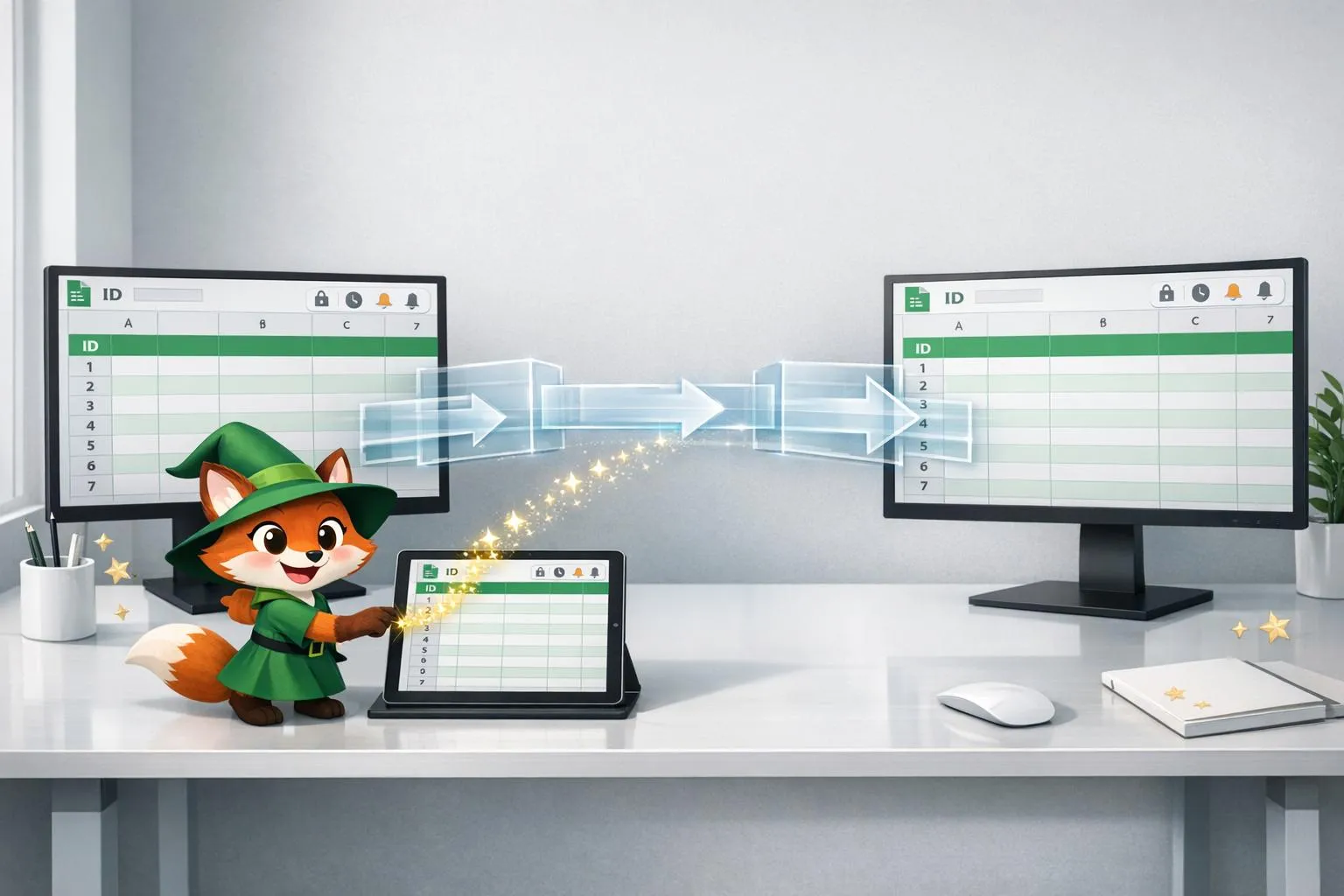
La synchronisation en temps réel dans Google Sheets garantit que vos données restent à jour sur tous les systèmes, ce qui vous fait gagner du temps et réduit les erreurs. Sans cela, les équipes peuvent perdre jusqu'à 20 heures par semaine sur des tâches manuelles, et les erreurs peuvent coûter trois heures de productivité par jour. Mais la configuration de la synchronisation n'est pas infaillible - des problèmes comme les conflits de données, les ralentissements de performance et les erreurs de connexion peuvent perturber les flux de travail.
Des plateformes comme Adalo, un générateur d'applications sans code pour les applications web pilotées par base de données et les applications iOS et Android natives — une seule version sur les trois plateformes, publiée sur l'App Store Apple et Google Play, facilite la connexion des données Google Sheets aux applications personnalisées. En synchronisant les données de votre feuille de calcul avec une application mobile ou web, vous pouvez rationaliser les flux de travail et vous assurer que les mises à jour en temps réel parviennent à votre équipe ou à vos clients instantanément.
Pour éviter ces problèmes, suivez ces étapes :
- Organisez les données: Utilisez des en-têtes clairs, des formats cohérents et supprimez les éléments inutiles comme les cellules fusionnées.
- Ajoutez des identifiants uniques: Suivez les enregistrements avec des identifiants uniques et des horodatages pour prévenir les conflits.
- Vérifiez les autorisations: Assurez-vous que le compte de synchronisation dispose des droits de modification appropriés et verrouillez les colonnes critiques.
- Optimisez les paramètres de synchronisation: Choisissez entre une synchronisation unidirectionnelle ou bidirectionnelle, ajustez les taux d'actualisation et utilisez la synchronisation delta pour transférer uniquement les données mises à jour.
- Simplifiez les formules: Évitez les fonctions volatiles ou complexes qui ralentissent les performances.
La surveillance des journaux de synchronisation, la gestion proactive des erreurs et les tests avec des données d'exemple peuvent maintenir la précision et prévenir les interruptions. Pour les grands ensembles de données, rationalisez en regroupant les mises à jour, en réduisant les appels API et en optimisant les connexions réseau. Ces pratiques peuvent vous faire économiser des heures par semaine, améliorer l'efficacité et garantir que vos données fonctionnent comme prévu.
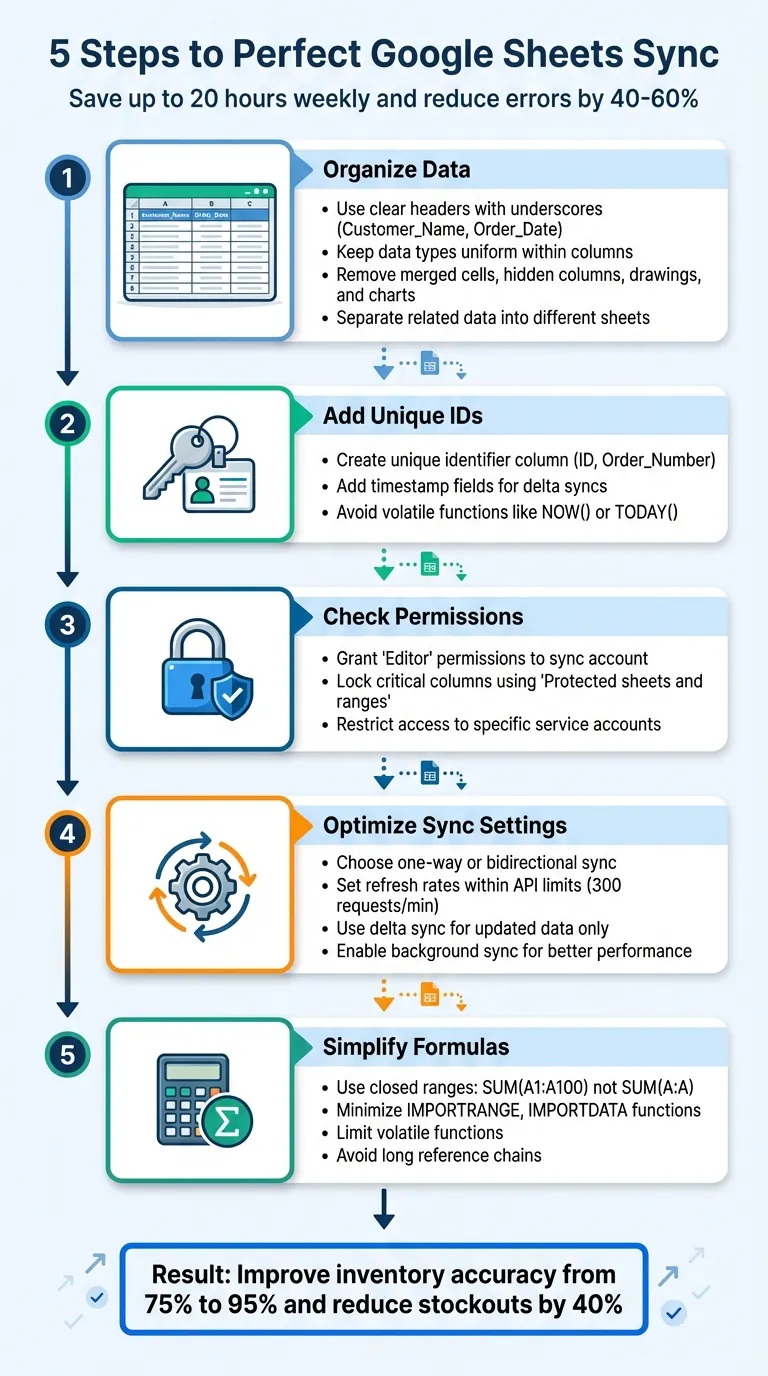
Processus de configuration de synchronisation Google Sheets en temps réel en 5 étapes
Google Sheets Intégration | Créer une synchronisation de données en temps réel avec Google Sheets
Préparation de votre Google Sheets pour la synchronisation
Configurez vos données correctement pour éviter les erreurs, améliorer la vitesse de synchronisation et assurer des résultats précis. Que vous connectiez des feuilles de calcul à une application mobile personnalisée créée avec un générateur d'applications alimenté par l'IA comme Adalo ou que vous intégriez d'autres outils métier, une préparation appropriée est la base d'une synchronisation en temps réel fiable.
Organisez et normalisez vos données
Commencez par utiliser des en-têtes clairs et cohérents. Remplacez les espaces ou caractères spéciaux dans les noms de colonnes par des tirets bas (par exemple, Customer_Name, Order_Date). Évitez les symboles comme « ! » ou « $ » pour prévenir les problèmes de mappage lorsque votre moteur de synchronisation tente d'analyser les noms de colonnes.
Maintenez des types de données uniformes dans chaque colonne. Toutes les dates doivent suivre le même format, les nombres doivent rester libres de texte et les champs booléens doivent respecter les valeurs VRAI/FAUX. Supprimez les cellules fusionnées, les colonnes masquées, les dessins et les graphiques, car ils peuvent perturber la façon dont les moteurs de synchronisation traitent vos données et causer des défaillances inattendues lors des mises à jour automatisées.
Organisez les données connexes dans des feuilles séparées. Par exemple, utilisez une feuille pour « Clients » et une autre pour « Commandes » au lieu de tout combiner dans un seul onglet. Cette configuration relationnelle facilite la connexion des ensembles de données à l'aide de colonnes ID — une structure qui fonctionne particulièrement bien lors de la création d'applications pilotées par base de données qui doivent afficher les informations connexes sur plusieurs écrans. Aussi, videz les lignes et colonnes vides pour rationaliser le transfert de données lors du processus de synchronisation.
Ajoutez des identifiants uniques et des horodatages
Chaque tableau doit inclure une colonne d'identifiant unique, tels que ID ou Order_Number. Ces identifiants aident le moteur de synchronisation à suivre les enregistrements individuels et à éviter les conflits lorsque des mises à jour se produisent sur plusieurs systèmes. Sans identifiants uniques, vous risquez de créer des entrées en double ou de remplacer les mauvais enregistrements lorsque plusieurs utilisateurs effectuent des modifications simultanément.
« La clé unique aide AppSheet à synchroniser les modifications apportées dans l'application vers la feuille de calcul. » – Aide Google AppSheet
Ajoutez des champs d'horodatage pour activer les synchronisations delta, qui récupèrent uniquement les enregistrements mis à jour, optimisant ainsi les performances. Cette approche est particulièrement précieuse lors de la synchronisation avec des applications mobiles où la bande passante et l'autonomie de la batterie comptent. Cependant, évitez les fonctions volatiles comme NOW() ou TODAY() pour les horodatages. Ces fonctions se recalculent à chaque modification, ce qui peut ralentir considérablement les opérations de synchronisation et déclencher des transferts de données inutiles.
Pour les applications créées avec des plateformes comme Adalo qui se connectent directement à Google Sheets, une implémentation appropriée des horodatages garantit que vos utilisateurs mobiles voient toujours les données les plus récentes sans appels API excessifs qui pourraient atteindre les limites de débit.
Vérifiez les autorisations d'accès
Assurez-vous que le compte de synchronisation dispose des autorisations appropriées. L'utilisateur ou le compte de service exécutant la synchronisation doit avoir les autorisations « Éditeur » pour modifier le contenu, ajouter des données ou supprimer des lignes. Pendant le développement, vous pouvez définir le partage sur « N'importe qui ayant le lien » en tant qu'« Éditeur », mais en production, restreignez l'accès à des adresses e-mail de compte de service spécifiques ou à des identifiants OAuth 2.0 pour maintenir la sécurité.
Utilisez la fonctionnalité « Feuilles et plages protégées » (disponible dans le menu Données) pour verrouiller les colonnes critiques, telles que celles contenant des identifiants uniques ou des horodatages. Cela empêche la suppression accidentelle des marqueurs de synchronisation essentiels sur lesquels votre application dépend pour une correspondance de données précise. En outre, désactivez les modifications d'autorisations par les éditeurs pour vous assurer que le compte de synchronisation conserve le contrôle tout au long du cycle de vie de votre application.
| Rôle d'autorisation | Ce qu'ils peuvent faire | Quand l'utiliser pour la synchronisation |
|---|---|---|
| Propriétaire | Contrôle total, y compris la suppression et le transfert de propriété | Administrateur principal de la configuration de synchronisation |
| Éditeur | Ajouter, modifier et supprimer du contenu ; peut partager le fichier | Nécessaire pour la synchronisation bidirectionnelle ou les mises à jour de données automatisées |
| Commenter | Afficher et ajouter des commentaires ; impossible de modifier les données | Idéal pour les parties prenantes qui fournissent des commentaires sans modifier le contenu |
| Visualiseur | Afficher uniquement le contenu ; impossible de modifier ou commenter | Convient pour les synchronisations en lecture seule ou les outils de rapport externes |
Meilleures pratiques de configuration de la synchronisation
Obtenir les bonnes paramètres de synchronisation est essentiel pour équilibrer le besoin de mises à jour en temps réel avec les performances du système et les limites d'utilisation de l'API. Une fois que votre Google Sheet est correctement configurée, ces conseils peuvent vous aider à affiner les paramètres de synchronisation pour une meilleure performance des données dans vos applications web et mobiles.
Sélectionner la bonne méthode de synchronisation
La première étape consiste à choisir entre la synchronisation unidirectionnelle et bidirectionnelle. La synchronisation unidirectionnelle est idéale pour les configurations comme les tableaux de bord de rapport, où les données circulent dans une seule direction : de votre feuille de calcul vers votre application ou vice versa. En revanche, synchronisation bidirectionnelle est nécessaire lorsque les mises à jour doivent se déplacer entre votre application et la feuille de calcul dans les deux directions, par exemple lorsque les équipes de terrain mettent à jour les enregistrements sur les appareils mobiles qui doivent se refléter dans votre feuille de calcul principale.
Les constructeurs d'applications assistés par l'IA peuvent simplifier cette décision en offrant la détection de schéma automatisée et la synchronisation bidirectionnelle en temps réel sans nécessiter une expertise en API. L'intégration directe de Google Sheets d'Adalo, par exemple, gère automatiquement la complexité du flux de données bidirectionnel, ce qui vous permet de vous concentrer sur l'expérience utilisateur de votre application plutôt que sur les mécanismes de synchronisation. Pour les développeurs qui ont besoin de plus de contrôle sur la façon dont les données sont transformées, les options low-code comme les Collections externes vous permettent de travailler directement avec les API REST, bien que cette approche nécessite une certaine connaissance du formatage JSON.
Soyez conscient des limites de données lors de la planification de votre stratégie de synchronisation. Google Sheets peut traiter jusqu'à 100 000 lignes, mais les performances diminuent considérablement avec des ensembles de données plus volumineux ou lorsque des formules complexes sont impliquées. Si votre application doit croître au-delà de ces limites, envisagez d'utiliser une base de données dédiée sans limites d'enregistrements : les plates-formes disposant d'un stockage de base de données illimité peuvent gérer la croissance sans vous forcer à restructurer votre architecture de données.
Définir des fréquences d'actualisation appropriées
Votre fréquence de synchronisation doit s'aligner sur les limites de quota de l'API Google Sheets, qui plafonent à 300 lectures et 300 demandes d'écriture par minute par projet. Tandis que la synchronisation instantanée fournit des mises à jour en temps réel, elle utilise davantage de ressources comme la batterie, la bande passante et la capacité du serveur. Si l'économie de ressources est une priorité, essayez la synchronisation différée, qui file d'attente les mises à jour pour plus tard, ou la synchronisation au démarrage de l'application, de sorte que les utilisateurs commencent avec les dernières données sans mises à jour constantes s'exécutant en arrière-plan.
Pour optimiser, utilisez la synchronisation delta en vérifiant la LastModifiedTime propriété de votre Google Sheet. Cela garantit que les transferts de données se produisent uniquement lorsque des modifications sont détectées, réduisant considérablement les appels API inutiles. Dans les situations où de nombreux utilisateurs sont actifs en même temps, comme l'enregistrement de tâches lors d'un quart chargé, décalez les heures de synchronisation pour éviter de surcharger les limites de l'API. Si vous rencontrez 429: Too many requests des erreurs, implémentez un algorithme de backoff exponentiel tronqué pour relancer les demandes à des intervalles croissants (1 seconde, puis 2 secondes, puis 4 secondes, etc.).
Une autre façon d'économiser sur les appels API est de regrouper les mises à jour. Combinez plusieurs mises à jour en une seule demande d'écriture et appliquez des filtres de sécurité pour synchroniser uniquement les lignes dont un utilisateur a besoin. Cela réduit la taille de la charge utile et le temps de traitement, ce qui est particulièrement important pour les applications mobiles où les coûts de transfert de données et la durée de vie de la batterie comptent pour les utilisateurs.
Réduire la complexité des formules
Les formules complexes peuvent créer des obstacles de performance puisque Google Sheets recalcule toutes les formules affectées chaque fois qu'il y a une mise à jour. Pour éviter les retards, utilisez des références de plage fermée comme SUM(A1:A100) au lieu de plages ouvertes comme SUM(A:A), qui forcent le système à analyser des lignes inutiles, y compris les lignes vides qui ajoutent une surcharge de traitement sans contribuer à des données utiles.
Minimisez l'utilisation de fonctions comme IMPORTRANGE, IMPORTDATA, IMPORTXML, et GOOGLEFINANCE. Ces fonctions nécessitent une récupération de données supplémentaires à partir de sources externes, ce qui peut ralentir la synchronisation et introduire des retards imprévisibles. De même, limitez les fonctions volatiles telles que TODAY(), NOW(), RAND(), et RANDBETWEEN(). Celles-ci déclenchent des recalculs complets chaque fois que la feuille est modifiée, créant une cascade de traitement inutile.
Une meilleure approche consiste à utiliser une fonction volatile dans une cellule (par exemple, TODAY() dans $A$1) et à référencer cette cellule ailleurs pour réduire les recalculs redondants. Cette technique maintient la fonctionnalité dont vous avez besoin tout en minimisant l'impact sur les performances de vos opérations de synchronisation.
Enfin, évitez les longues chaînes de références où une cellule dépend d'une autre en séquence (par exemple, A3 dépend de A2, qui dépend de A1). Celles-ci forcent les recalculs séquentiels et peuvent considérablement ralentir les choses. Pour les données statiques ou historiques, envisagez de copier et coller les valeurs manuellement au lieu de compter sur des fonctions comme IMPORTRANGE. Cela garantit que la récupération de données se fait localement, accélérant les performances de vos applications connectées.
Maintenir l'exactitude des données et résoudre les conflits
Pour maintenir l'exactitude de vos données et éviter les conflits, il est crucial d'organiser les données correctement et de configurer vos paramètres de synchronisation avec soin. Un bon point de départ consiste à attribuer un identifiant unique à chaque enregistrement, par exemple un numéro de commande, ID, ou E-mail, pour éviter les entrées en double lors des mises à jour. Lorsque votre outil de synchronisation est configuré pour faire correspondre les champs en utilisant ces identifiants uniques, il peut mettre à jour les lignes existantes ou en ajouter de nouvelles lorsqu'aucune correspondance n'est trouvée.
Cette approche garantit des données propres et fiables sans doublons qui pourraient perturber les opérations ou confondre les utilisateurs. Par exemple, un détaillant de boutique multi-sites confronté à des ruptures de stock fréquentes a résolu son problème en adoptant une application de synchronisation en temps réel avec un appariement de champs approprié. Le résultat ? Une baisse de 40 % des ruptures de stock et une amélioration de la précision des stocks à partir de 75 % à 95 %. De toute évidence, un appairage solide des champs crée les bases d'une synchronisation fluide et sans conflits.
Configurer les règles d'appairage des champs
La première étape consiste à désigner une colonne unique dans votre feuille Google pour servir de champ d'appairage. Cela pourrait être quelque chose comme un ID généré automatiquement ou une adresse e-mail—n'importe quoi qui est garanti d'être unique pour chaque ligne. Ensuite, configurez vos paramètres de synchronisation pour utiliser cette colonne comme identifiant principal. De nombreux outils de synchronisation simplifient ce processus avec des modèles comme « Mettre à jour les lignes existantes et ajouter de nouvelles lignes », qui s'occupent de l'appairage et de la mise à jour des enregistrements automatiquement.
Lors de la création d'applications mobiles qui se synchronisent avec Google Sheets, un appairage de champs approprié devient encore plus crucial. Les utilisateurs qui effectuent des modifications sur leurs téléphones tandis que d'autres mettent à jour directement la feuille de calcul crée plusieurs points de conflit potentiels. Les plateformes conçues pour le développement d'applications natives gèrent généralement cette complexité en arrière-plan, mais vous devez toujours vous assurer que la structure de votre feuille de calcul prend en charge un appairage fiable.
Un autre détail clé ? Gardez vos types de données cohérents—les dates doivent rester des dates, et les nombres doivent rester numériques. Les types de données mal alignés peuvent causer des erreurs d'appairage ou des échecs de synchronisation difficiles à diagnostiquer après coup.
Surveiller les journaux de synchronisation et les erreurs
Une fois que vous avez configuré l'appairage des champs, l'étape suivante consiste à surveiller vos journaux de synchronisation. La surveillance régulière vous aide à repérer et à corriger les erreurs rapidement avant qu'elles ne s'aggravent en problèmes plus importants qui affectent vos utilisateurs. Guettez les erreurs courantes comme :
- 403 Interdit: Cela se produit généralement lorsque l'utilisateur de l'application n'a pas les bonnes autorisations pour la feuille Google.
- Impossible de mettre à jour la ligne: Souvent causé par des formules complexes ou des récupérations de données externes qui entraînent des délais d'expiration.
- Requête en double en cours: Résultat du décalage réseau causant à un client de renvoyer la même requête.
- Ce changement ne peut pas être appliqué: Se produit lorsque les définitions d'application changent tandis que les modifications locales sont toujours en attente.
Voici un tableau de référence rapide pour le dépannage :
| Erreur de synchronisation | Cause courante | Solution recommandée |
|---|---|---|
| 403 Interdit | Permissions de feuille manquantes | Vérifiez que l'utilisateur de l'application a un accès explicite à la feuille. |
| Impossible de mettre à jour la ligne | Formules complexes causant des délais d'expiration | Simplifiez les formules et évitez les récupérations de données externes. |
| Requête en double en cours | Décalage réseau | Attendez la fin de la requête d'origine. Vérifiez le profil de performance. |
| Ce changement ne peut pas être appliqué | Modifications locales en attente après la mise à jour de l'application | Utilisez le mode de récupération pour enregistrer les modifications dans un fichier JSON. |
Par exemple, une entreprise régionale de climatisation gérant plus de 200 appels de service chaque semaine a économisé 15 heures par semaine en éliminant les erreurs d'entrée de données manuelle après le passage à un système de synchronisation d'application mobile correctement surveillé. Si vous remarquez des erreurs récurrentes, les traiter rapidement peut économiser un temps considérable et améliorer l'efficacité sur l'ensemble de vos opérations.
Gérer les problèmes de connexion
Même avec tout configuré parfaitement, des facteurs externes comme la connectivité Internet peuvent toujours mettre des bâtons dans les roues de votre processus de synchronisation. C'est particulièrement vrai pour les applications mobiles utilisées sur le terrain—les livreurs, techniciens de service et représentants commerciaux travaillent souvent dans des zones avec une couverture inégale. Pour minimiser les perturbations, envisagez d'activer la synchronisation différée. Cette fonction met en file d'attente les mises à jour localement lorsque la connexion est instable, permettant aux utilisateurs de déclencher une synchronisation complète une fois la connectivité rétablie. De cette façon, vous évitez la perte de données lors des pannes réseau temporaires.
Une autre fonction utile est Synchronisation en arrière-plan, qui récupère automatiquement les dernières mises à jour d'autres utilisateurs à intervalles réguliers—généralement toutes les 30 minutes. En traitant les modifications locales dans l'ordre exact dans lequel elles ont été effectuées, cette fonction garantit que vos données restent cohérentes même lorsque plusieurs utilisateurs apportent des modifications simultanément. Si un conflit survient lors d'une synchronisation, le système peut déplacer les données vers un dossier de récupération au format JSON, afin que vous puissiez examiner et appliquer manuellement les modifications à votre feuille de calcul.
Pour les utilisateurs dans les zones ayant une connexion Internet peu fiable, ces options garantissent qu'aucune donnée n'est perdue, même si la synchronisation en temps réel n'est pas toujours possible. Les applications mobiles natives créées avec des plateformes comme Adalo peuvent exploiter la mise en cache au niveau du périphérique et les capacités hors ligne pour maintenir la fonctionnalité même lorsque la connectivité s'interrompt—un avantage significatif par rapport aux solutions web qui nécessitent un accès constant à Internet.
Améliorer les performances de synchronisation
Accélérer les processus de synchronisation commence par affiner votre feuille de calcul et votre configuration réseau. Pour les feuilles de calcul, utilisez des plages fermées comme A1:B100 pour éviter de scanner des lignes ou des colonnes vides inutiles. L'élimination de ces espaces inutilisés réduit la charge de travail lors des opérations de synchronisation et peut réduire considérablement les délais de synchronisation pour les grandes feuilles.
Si votre feuille repose sur des fonctions volatiles comme TODAY() ou NOW(), passez à des références absolues pour éviter les recalculs constants. Ces ajustements deviennent de plus en plus importants à mesure que votre ensemble de données augmente—les performances peuvent commencer à ralentir une fois que vous dépassez 100 000 lignes, ce qui est la limite pratique de Google Sheets pour les performances réactives.
Votre connexion réseau joue également un rôle important dans la vitesse de synchronisation. Une connexion Ethernet filaire offre bien plus de stabilité et des vitesses plus rapides que le Wi-Fi, en particulier dans les environnements avec interférence ou trafic dense. Si le Wi-Fi est votre seule option, connectez-vous à la bande 5 GHz pour minimiser les interférences provenant d'autres appareils et réseaux. Dans les environnements d'entreprise, les serveurs proxy peuvent parfois bloquer Google Drive ou Sheets. Si vous rencontrez des problèmes, demandez une exception proxy pour ces domaines.
Ensemble, ces changements jettent les bases d'une meilleure performance de synchronisation sur toutes vos applications connectées.
Utiliser la synchronisation en arrière-plan
Une fois que votre feuille de calcul et votre réseau sont optimisés, l'activation de la synchronisation en arrière-plan peut aller plus loin. La synchronisation en arrière-plan traite les mises à jour en arrière-plan, réduisant le temps que les utilisateurs passent à attendre le chargement des données. Cette approche améliore la « vitesse perçue » de votre application, ce qui la rend plus rapide car les opérations de synchronisation ne bloquent plus les utilisateurs d'interagir avec l'interface.
La synchronisation en arrière-plan est particulièrement utile pour les applications avec des mises à jour de données fréquentes ou pour les utilisateurs dans les zones ayant une connectivité inégale. Les modifications locales sont mises en file d'attente et synchronisées automatiquement lorsque la connexion se stabilise, garantissant qu'aucune donnée n'est perdue même pendant les pannes temporaires. Cette capacité est particulièrement précieuse pour les applications mobiles natives qui doivent fonctionner de manière fiable dans les conditions du monde réel.
Pour maximiser l'efficacité de la synchronisation en arrière-plan :
- Activer Mises à jour automatiques pour que la synchronisation s'exécute au démarrage de l'application, lorsque des modifications de données sont en file d'attente, ou lorsque les données locales sont inactives depuis plus de 30 minutes.
- Activez Synchronisation différée pour les utilisateurs hors ligne. Cela met en file d'attente les mises à jour localement et les traite lorsque la connectivité est rétablie.
- Utilisez Synchronisation delta pour mettre à jour uniquement les tables qui ont changé depuis la dernière synchronisation, réduisant considérablement les volumes de transfert de données.
Gardez à l'esprit que la synchronisation en arrière-plan peut s'exécuter plus fréquemment que la synchronisation manuelle, alors surveillez votre utilisation d'API pour éviter de dépasser la limite de Google Sheets de 300 demandes par minute par projet. Les applications construites sur des plates-formes dotées d'une infrastructure robuste—comme Adalo, qui traite plus de 20 millions de requêtes quotidiennes avec 99%+ de disponibilité—peuvent gérer de manière fiable les opérations de synchronisation à haute fréquence.
Choisir des connexions de données rapides
La qualité de votre connexion a un impact direct sur la vitesse et la fiabilité de la synchronisation. Pour les postes de travail, Ethernet câblé offre la configuration la plus fiable et sans interférences. Si Ethernet n'est pas disponible, positionnez votre appareil près du routeur et connectez-vous à la bande Wi-Fi 5GHz pour de meilleures performances. Les utilisateurs mobiles peuvent parfois contourner les problèmes de réseau en basculant vers les données mobiles, en particulier si les proxies locaux causent des retards ou bloquent les synchronisations.
Du côté de l'API, l'efficacité compte considérablement. Maintenez les charges utiles sous 2 Mo, demandez uniquement les champs dont vous avez besoin en utilisant le fields paramètre, et activez la compression Gzip avec l' Accept-Encoding: gzip en-tête. Ces optimisations réduisent les temps de transfert de données et vous aident à rester dans les limites de débit.
Si vous rencontrez des erreurs de limite de débit HTTP 429, utilisez un backoff exponentiel pour réessayer les demandes avec des délais croissants (par exemple, 1 seconde, 2 secondes, 4 secondes). N'oubliez pas que Google Sheets a un délai d'expiration de 180 secondes pour une seule demande d'API, assurez-vous donc que vos appels sont optimisés pour se terminer bien dans cette limite.
Une fois que vos connexions et paramètres d'API sont réglés, testez votre configuration pour assurer que tout fonctionne correctement avant le déploiement en production.
Testez d'abord avec des données d'exemple
Avant de synchroniser votre ensemble de données complet, testez votre configuration avec un échantillon plus petit et représentatif. Faites une copie de votre Google Sheet qui reflète les conditions du monde réel, mais avec moins de lignes pour garder le processus de test gérable. Cette approche vous permet d'identifier les problèmes sans risquer vos données de production.
Exécutez votre synchronisation et suivez ses performances, en recherchant les erreurs telles que les délais d'expiration ou les avertissements de limite de débit. Testez les deux directions de la synchronisation si vous utilisez des mises à jour bidirectionnelles—ajoutez des enregistrements dans la feuille de calcul et vérifiez qu'ils apparaissent dans votre application, puis effectuez des modifications dans l'application et confirmez qu'elles se synchronisent sur la feuille.
Pour les applications mobiles, testez sur des appareils réels plutôt que sur des simulateurs. Les conditions du réseau, les paramètres d'optimisation de la batterie et les comportements spécifiques aux appareils peuvent tous affecter les performances de synchronisation de façons qui ne s'affichent pas dans les environnements de développement. Une fois que vous êtes confiant dans les résultats, déployez votre configuration de synchronisation sur vos données de production avec un risque minimal de perturbation.
Créer des applications avec la synchronisation Google Sheets
Lorsque vous avez besoin de transformer vos données de feuille de calcul en une application mobile ou web fonctionnelle, le choix de la bonne plateforme compte considérablement. L'objectif est de maintenir une synchronisation en temps réel tout en offrant une expérience utilisateur soignée qui fonctionne de manière fiable sur tous les appareils.
Adalo, un créateur d'applications basé sur l'IA, offre une intégration directe de Google Sheets qui simplifie considérablement ce processus. Avec Magic Start, vous pouvez décrire votre concept d'application—« J'ai besoin d'une application de suivi d'inventaire qui se synchronise avec ma Google Sheet »—et l'IA génère automatiquement votre structure de base de données, vos écrans et vos flux utilisateur. Ce qui prenait autrefois des jours de planification se fait maintenant en minutes, et l'application résultante se publie sur iOS, Android et web à partir d'une seule base de code.
Cette approche est particulièrement précieuse pour les équipes utilisant déjà Google Sheets comme base de données. Au lieu de migrer vers un nouveau système de base de données, vous pouvez créer une interface mobile native en haut de vos flux de travail de feuille de calcul existants. Les équipes de terrain bénéficient d'une expérience d'application soignée tandis que le personnel de bureau continue à travailler dans l'environnement de feuille de calcul familier.
Chez 36 $/mois, Adalo fournit des applications iOS et Android natives avec publication sur l'App Store—une capacité qui nécessite généralement un investissement considérablement plus élevé sur d'autres plates-formes. Contrairement aux solutions qui facturent en fonction de l'utilisation (actions, enregistrements ou unités de charge de travail), la tarification d'Adalo inclut des enregistrements de base de données illimités et aucune limite sur les actions ou les utilisateurs, ce qui rend les coûts prévisibles à mesure que votre application se développe.
Conclusion
Points clés à retenir
La synchronisation Google Sheets en temps réel repose sur trois facteurs principaux : une structure de données propre, une configuration efficace, et une surveillance cohérente. Commencez par organiser votre feuille de calcul avec des en-têtes clairs, des ID uniques et des types de données uniformes—cela crée une base solide pour la synchronisation. Simplifiez les formules, supprimez les lignes et colonnes inutiles, et utilisez des plages fermées pour minimiser la surcharge de traitement des données.
La configuration joue un rôle critique pour le succès à long terme. Gardez un œil sur votre quota d'API et utilisez un backoff exponentiel pour gérer les 429: Too many requests erreurs avec élégance. La synchronisation en arrière-plan peut aider à masquer les problèmes de latence pour les utilisateurs, tandis que les filtres de sécurité garantissent que seules les données nécessaires sont transférées. Les entreprises qui intègrent la validation mobile et les flux de travail automatisés dans leurs processus de synchronisation ont pu réduire les erreurs de saisie de données de 40-60%.
La surveillance continue est essentielle pour un fonctionnement fluide. Examinez régulièrement les journaux de synchronisation pour détecter les erreurs, confirmez que les règles de correspondance des champs sont exactes, et testez les modifications avec des données d'exemple avant de les appliquer en production.
Étapes suivantes
Pour mettre ces pratiques en action, commencez par une configuration de synchronisation d'exemple. Modifiez quelques lignes dans votre Google Sheet et vérifiez que les mises à jour s'affichent dans votre application. Ensuite, effectuez des modifications dans l'application et confirmez qu'elles se synchronisent sur la feuille. Ce test bidirectionnel détecte les problèmes de configuration avant qu'ils n'affectent les utilisateurs réels.
Si votre projet implique de créer une application mobile qui s'appuie sur des données de feuille de calcul, Adalo fournit une intégration directe de Google Sheets ainsi qu'une construction assistée par IA qui peut générer la base de votre application à partir d'une description simple. La plateforme prend en charge les flux de travail de synchronisation et vous permet de publier sur iOS, Android et web à partir d'une seule base de code—gérant le processus complexe de soumission à l'App Store afin que vous puissiez vous concentrer sur les fonctionnalités de votre application.
Une fois que votre synchronisation est active, surveillez ses performances au cours des premières semaines. Gardez un œil sur l'utilisation de l'API, vérifiez les erreurs de délai d'expiration et ajustez les taux de rafraîchissement ou les filtres de données selon les besoins. Cela vous aidera à rester dans les quotas de Google tout en garantissant que votre synchronisation reste réactive pour les utilisateurs.
Articles de blog connexes
- Comment créer une application en utilisant Google Sheets comme base de données réelle ?
- Synchronisation des données en temps réel pour les applications sans code
- Synchroniser les données de tâches entre Airtable et Sheets
- Comment synchroniser les données entre les applications web et mobiles
FAQ
Pourquoi choisir Adalo plutôt que d'autres solutions de création d'applications ?
Adalo est un créateur d'applications basé sur l'IA qui crée de véritables applications iOS et Android natives à partir d'une seule base de code. Contrairement aux wrappers web ou aux solutions PWA uniquement, il se compile en code natif et se publie directement sur l'Apple App Store et Google Play Store. À 36 $/mois avec des enregistrements de base de données illimités et aucune charge basée sur l'utilisation, il offre une tarification prévisible qui n'évolue pas avec votre succès.
Quel est le moyen le plus rapide de créer et de publier une application sur l'App Store ?
Adalo's AI Builder with Magic Start génère des fondations d'applications complètes à partir de descriptions textuelles—décrivez votre concept d'application et il crée automatiquement votre base de données, vos écrans et votre logique. Combiné à l'interface glisser-déposer et au processus de soumission à l'App Store rationalisé, vous pouvez passer d'une idée à une application publiée en jours plutôt qu'en mois.
Puis-je synchroniser les données de Google Sheets avec une application mobile en temps réel ?
Oui. Adalo fournit une intégration directe de Google Sheets qui permet une synchronisation bidirectionnelle en temps réel entre votre feuille de calcul et les applications mobiles natives. Les mises à jour effectuées dans l'application s'affichent dans votre feuille, et les modifications apportées à la feuille de calcul apparaissent dans l'application—gardant votre équipe synchronisée, qu'elle travaille sur des appareils mobiles ou directement dans la feuille de calcul.
Comment puis-je prévenir les conflits de données lors de la synchronisation de Google Sheets ?
Attribuez des identifiants uniques à chaque enregistrement (Numéro de commande, ID ou E-mail) et configurez vos paramètres de synchronisation pour faire correspondre les champs en utilisant ces identifiants. Ajoutez des colonnes d'horodatage pour activer les synchronisations delta qui extraient uniquement les enregistrements mis à jour, réduisant les conflits et améliorant les performances.
Qu'est-ce qui cause des performances de synchronisation lente avec Google Sheets ?
Les performances lentes résultent généralement de formules complexes, de fonctions volatiles comme TODAY() ou NOW(), de plages ouvertes comme SUM(A:A), et de jeux de données dépassant 100 000 lignes. La simplification des formules, l'utilisation de plages fermées comme A1:A100, et la suppression des lignes vides inutiles peuvent considérablement améliorer la vitesse de synchronisation.
Comment gérer les erreurs « 429 : Trop de demandes » ?
Implémentez un backoff exponentiel pour réessayer les demandes avec des délais croissants (1 seconde, 2 secondes, 4 secondes). Considérez également de regrouper les mises à jour dans des demandes uniques, d'utiliser la synchronisation delta pour ne transférer que les données modifiées, et d'échelonner les heures de synchronisation lorsque de nombreux utilisateurs sont actifs simultanément.
Que se passe-t-il si mon application perd la connexion Internet pendant une synchronisation ?
Activez la synchronisation différée pour mettre en file d'attente les mises à jour localement lorsque la connectivité est instable. Les utilisateurs peuvent déclencher une synchronisation complète une fois la connexion rétablie. La synchronisation en arrière-plan peut également récupérer les mises à jour à intervalles réguliers et traiter les modifications locales dans l'ordre, assurant la cohérence des données même avec une connexion Internet peu fiable.
Combien coûte la création d'une application de synchronisation Google Sheets ?
Avec Adalo à 36 $/mois, vous obtenez des applications iOS et Android natives avec intégration Google Sheets, des enregistrements de base de données illimités et la publication sur l'App Store incluse. Contrairement aux concurrents qui facturent 60 à 189 $/mois pour des capacités similaires ou ajoutent des frais basés sur l'utilisation, la tarification d'Adalo reste prévisible à mesure que votre application se développe.
Ai-je besoin d'une expérience en codage pour créer une application de synchronisation ?
Aucun codage requis. L'interface assistée par IA et le glisser-déposer d'Adalo vous permettent de créer des applications pilotées par base de données en décrivant ce que vous souhaitez. Magic Add vous permet d'ajouter des fonctionnalités en tapant des descriptions en langage naturel, et la plateforme gère automatiquement la complexité technique de l'intégration Google Sheets.
Puis-je publier mon application Google Sheets sur iOS et Android ?
Oui. Adalo crée des applications natives pour les deux plateformes à partir d'une seule base de code et gère le processus de soumission à l'App Store et au Play Store. Vous concevez une fois et publiez partout—web, iOS et Android—sans maintenir des bases de code distinctes ou apprendre le développement spécifique à chaque plateforme.
Transformez vos données en une application native avec les Google Sheets en application d'Adalo.

Créez votre application rapidement avec l'un de nos modèles d'application prédéfinis
Commencez à créer sans codeContenu connexe
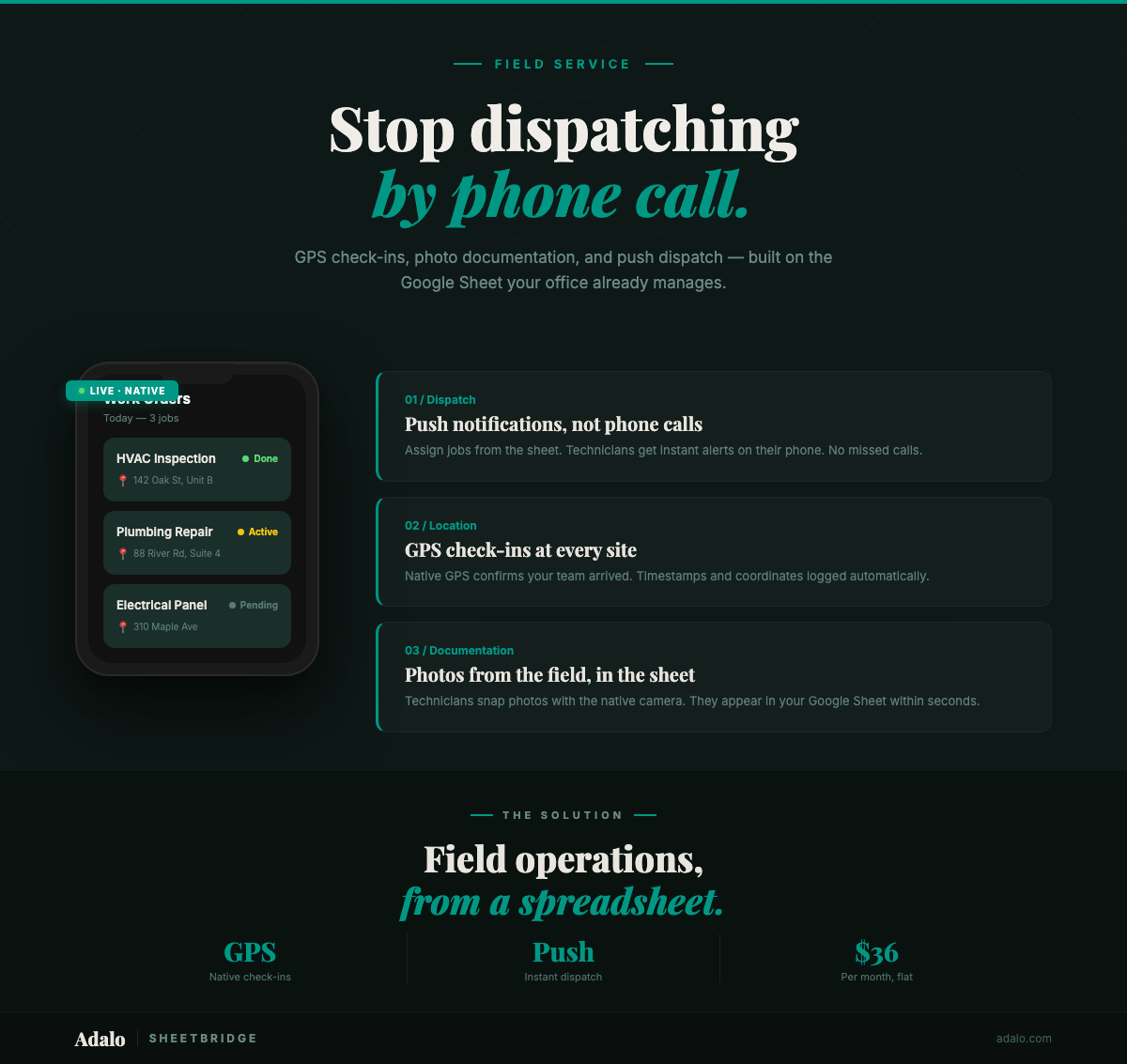
Créer une application de service sur le terrain à partir de Google Sheets
Créez une application de service sur le terrain à partir de vos données Google Sheets avec enregistrement GPS, documentation photo, alertes de distribution par notification et synchronisation en temps réel. Aucun code requis.

Comment créer une application en utilisant Google Sheets comme base de données réelle ?
Guide d'utilisation de Google Sheets comme base de données en direct avec Adalo—organiser les données, activer CRUD, synchroniser en temps réel, tester et déployer une application web ou mobile
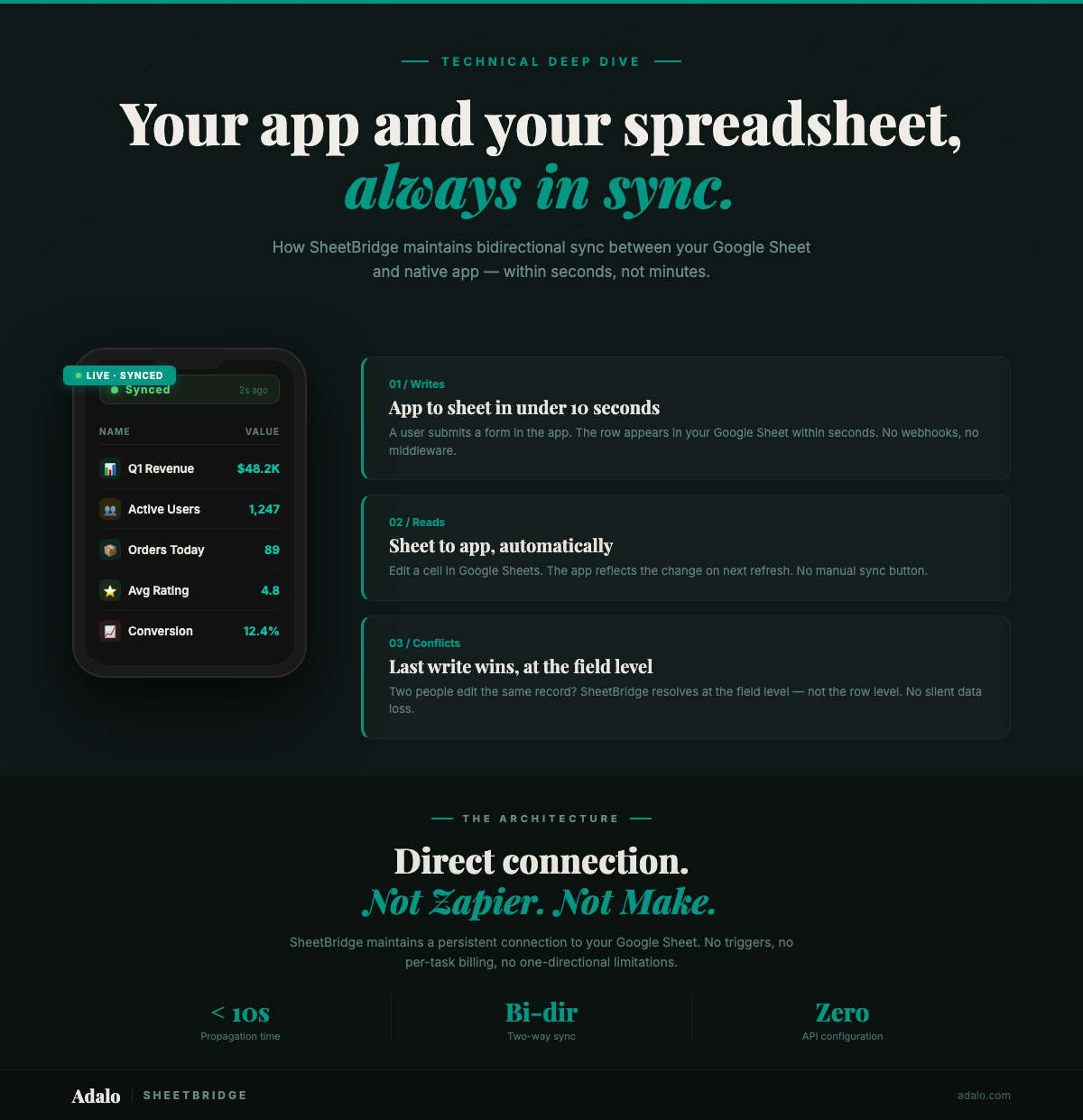
Synchronisation en temps réel de Google Sheets avec SheetBridge
Découvrez comment SheetBridge synchronise votre Google Sheet et votre application Adalo en temps réel avec les mises à jour bidirectionnelles, la résolution des conflits et sans middleware.
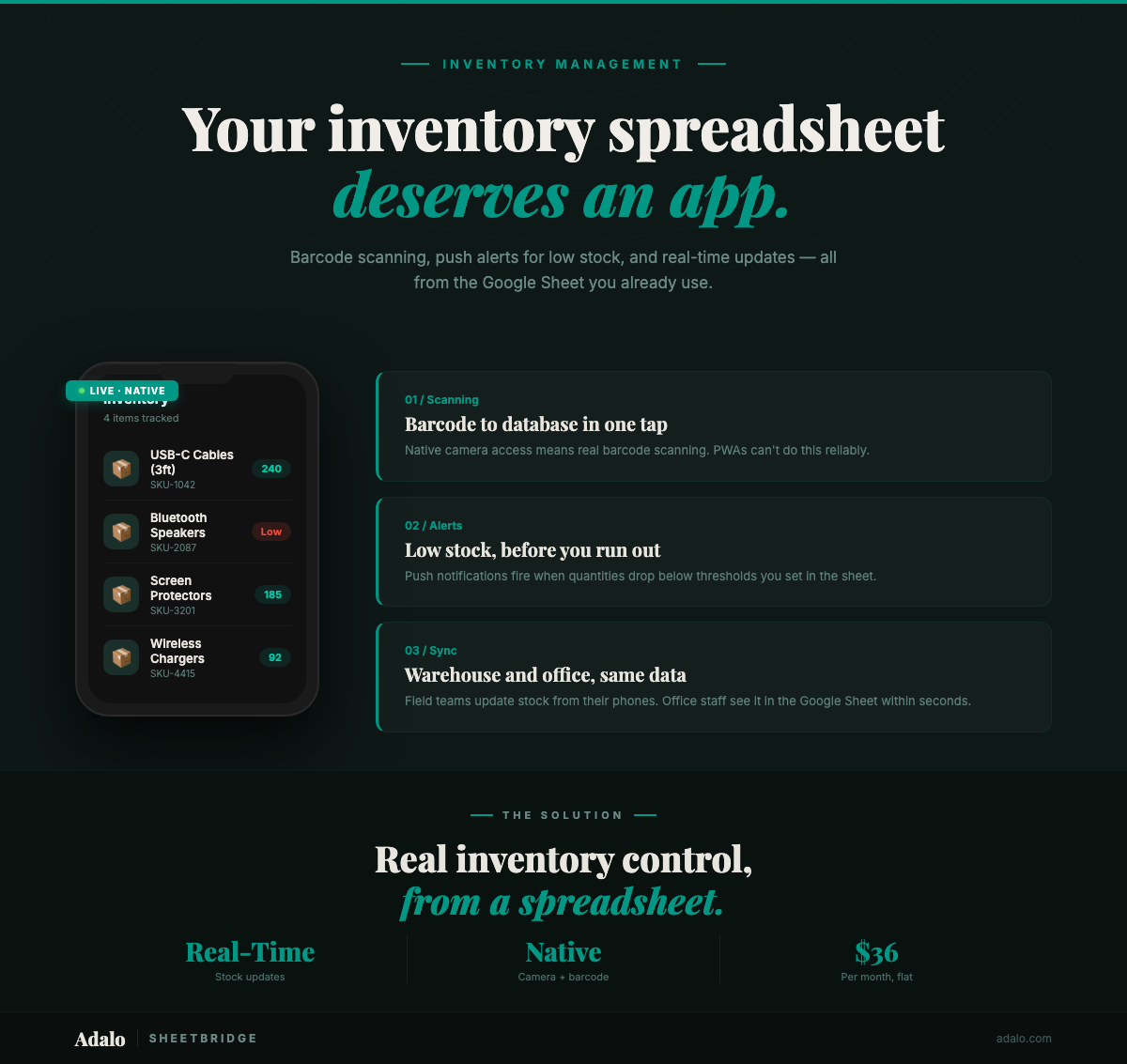
Créez une application d'inventaire native à partir de Google Sheets
Convertissez votre suivi d'inventaire Google Sheets en application mobile native avec numérisation de codes-barres, notifications push et synchronisation en temps réel en utilisant Adalo et SheetBridge.