

Pourquoi Adalo Fonctionne pour la Connexion à Airtable
Adalo est un générateur d'applications sans code pour les applications web et les applications natives iOS et Android pilotées par des bases de données - une seule version sur les trois plates-formes, publiée sur l'App Store Apple et Google Play. Cette fondation pilotée par la base de données fait d'Adalo un candidat idéal pour l'intégration Airtable, vous permettant de combiner vos données de feuille de calcul externe avec une application multiplateforme entièrement fonctionnelle sans écrire une seule ligne de code.
Lorsque vous connectez Airtable à Adalo, vous débloquez un flux de travail puissant où votre équipe gère les données via l'interface de feuille de calcul familière d'Airtable tandis que vos utilisateurs finaux profitent d'une expérience d'application native soignée. Que vous construisiez un système de gestion des stocks, une application pilotée par le contenu ou un portail client, cette intégration vous permet de tirer parti des fonctionnalités de collaboration d'Airtable et des formules avancées tout en publiant sur l'App Store Apple et Google Play - avec des notifications push pour maintenir vos utilisateurs engagés.
Votre générateur d'applications fonctionne parfaitement - jusqu'à ce que vous ayez besoin de fonctionnalités avancées de bases de données comme la collaboration, les automatisations ou les formules complexes. Bien que la base de données intégrée d'Adalo gère la plupart des besoins avec des enregistrements illimités sur les plans payants, la connexion à Airtable déverrouille la familiarité des feuilles de calcul avec la puissance des bases de données, permettant aux équipes de gérer les données métier via une interface familière tandis que les utilisateurs interagissent avec votre application native soignée.
Adalo, un générateur d'applications alimenté par l'IA, vous permet de publier la même application sur le web, iOS natif et Android natif - le tout sans écrire du code ou reconstruire pour chaque plateforme. Si votre plan est la distribution de masse via les vastes places de marché des app stores, cette capacité multiplateforme combinée avec le backend collaboratif d'Airtable crée une puissante pile sans code pour les applications sérieuses.
Pourquoi Adalo Fonctionne pour la Connexion à des Bases de Données Externes Comme Airtable
Adalo est un générateur d'applications alimenté par l'IA pour les applications web et les applications natives iOS et Android pilotées par des bases de données - une seule version sur les trois plates-formes, publiée sur l'App Store Apple et Google Play. Cette architecture pilotée par la base de données rend la plateforme particulièrement bien adaptée à l'intégration avec des outils externes puissants comme Airtable, vous permettant de tirer parti des fonctionnalités avancées des feuilles de calcul tout en maintenant une expérience d'application multiplateforme soignée.
Lorsque vous connectez Airtable à votre application Adalo, vous obtenez le meilleur des deux mondes : les fonctionnalités de gestion des données collaboratives d'Airtable et les capacités de publication d'applications natives d'Adalo. Cela signifie que votre équipe peut mettre à jour les stocks, gérer les commandes ou suivre le contenu directement dans l'interface familière d'Airtable tandis que les utilisateurs interagissent avec votre application personnalisée sur iOS, Android ou le web - avec des notifications push pour les maintenir engagés.
Points clés à retenir
- le plan Adalo Professional requis pour la fonctionnalité Collections Externes pour connecter Airtable
- Jetons d'accès personnel remplacé les clés API obsolètes à partir de février 2026 - tous les tutoriels utilisant les anciennes méthodes sont obsolètes
- méthode PATCH fortement recommandée pour les mises à jour (pas PUT) pour éviter la suppression de données dans les enregistrements Airtable
Comprendre la Puissance d'Adalo et Airtable Ensemble
La combinaison du générateur d'applications visuel d'Adalo avec la base de données flexible d'Airtable crée une puissante pile sans code qui élimine les goulots d'étranglement du développement courants. Tandis qu'Adalo permet la création rapide d'applications mobiles et web avec la construction assistée par l'IA, Airtable fournit la sophistication du backend que les bases de données internes ont du mal à égaler pour certains flux de travail collaboratifs.
Cette intégration exploite la fonctionnalité Collections externes d'Adalo la fonctionnalité pour se connecter directement à l'API d'Airtable, traitant les tableaux Airtable comme des bases de données externes. Votre application lit, crée, met à jour et supprime les enregistrements stockés dans Airtable tout en maintenant l'accès aux fonctionnalités de collaboration, aux capacités d'automatisation et aux types de champs complexes indisponibles dans les bases de données sans code standard.
Pourquoi Intégrer Adalo avec Airtable ?
Le développement d'applications traditionnel force un choix entre la puissance de la base de données et la vitesse de développement. La création de backends personnalisés nécessite des développeurs, une infrastructure et des mois de travail. L'utilisation de feuilles de calcul basiques limite les fonctionnalités et l'évolutivité. La connexion Adalo-Airtable résout les deux problèmes.
Les avantages clés incluent :
- Familiarité des feuilles de calcul avec les capacités de bases de données - Les équipes travaillent dans l'interface familière d'Airtable tandis que les utilisateurs interagissent via des applications Adalo personnalisées
- Types de champs avancés - Accédez aux enregistrements liés, formules, pièces jointes et synthèses impossibles dans les bases de données basiques
- Collaboration en temps réel - Plusieurs membres d'équipe gèrent les données simultanément avec un historique complet des modifications
- Automatisations puissantes - Déclenchez les e-mails, webhooks et flux de travail en fonction des modifications de données
- Aucun développement de backend requis - Éliminez le développement d'API personnalisé, la gestion des serveurs et l'administration des bases de données
- Mise à l'échelle rentable - Commencez avec le plan gratuit Airtable (1 000 enregistrements) et mettez à niveau uniquement si nécessaire
Avantages d'une Pile Sans Code Connectée
Les organisations signalent des résultats transformateurs en combinant ces plates-formes en utilisant des applications mobiles Adalo connectées à des bases de données Airtable pour les flux de travail personnalisés que les équipes gèrent via l'interface de feuille de calcul familière d'Airtable.
L'intégration permet des scénarios impossibles avec l'une ou l'autre plateforme seule :
- Les équipes de terrain mobiles mettent à jour les bases de données centralisées via des applications natives iOS et Android
- Le personnel non technique gère les données métier dans Airtable sans apprendre les interfaces du générateur d'applications
- Flux de travail automatisés synchronisez les données entre les systèmes en utilisant les automatisations Airtable et Zapier
- Rapports complexes exploite les champs de formule et les vues d'Airtable tout en affichant les résultats dans des formats adaptés aux mobiles
- Prototypage rapide teste les concepts métier en semaines au lieu de mois
Avec plus de 3 millions d'applications créées sur Adalo et un générateur visuel décrit comme « aussi facile que PowerPoint », l'accessibilité de la plateforme combinée à la gestion des données d'Airtable crée une pile que les équipes non techniques peuvent réellement maintenir à long terme.
Préparation de Votre Base Airtable pour l'Intégration Adalo
La configuration appropriée d'Airtable prévient les défaillances de connexion les plus courantes. La exigence critique : chaque colonne doit contenir au moins un enregistrement rempli avant la connexion. Adalo ne détecte que les champs avec des données existantes - les colonnes vides ne seront pas transférées quel que soit le type de champ ou la configuration.
Structuration de Vos Données pour la Consommation d'Applications
Concevez votre base Airtable en tenant compte de la fonctionnalité des applications. Bien qu'Airtable excelle dans les relations de données complexes, les applications mobiles nécessitent des structures simplifiées optimisées pour les petits écrans et les interfaces tactiles.
Meilleures pratiques de structure :
- Nommez les champs clairement - Utilisez des noms descriptifs sans abréviations (les utilisateurs voient les noms de champs dans les formulaires de l'application)
- Remplissez des enregistrements d'exemple - Ajoutez 1-3 enregistrements complets avec TOUS les champs remplis avant la connexion
- Limitez les enregistrements liés - Les relations excessives augmentent la complexité et ralentissent les performances
- Utilisez des champs de sélection unique - Convertissez les options multi-sélection en champs séparés pour un meilleur affichage mobile
- Optimisez les champs de pièces jointes - Séparez les pièces jointes multiples en colonnes individuelles (Adalo importe uniquement la première pièce jointe) uniquement la première pièce jointe)
- Créez des vues ciblées - Filtrez les enregistrements inutiles à l'aide des vues Airtable pour réduire la charge API
Localisation de votre clé API Airtable
Depuis février 2026, Airtable a abandonné les clés API au profit des jetons d'accès personnels avec des autorisations délimitées. Tout tutoriel faisant référence aux clés API est obsolète et ne fonctionnera pas pour les nouvelles intégrations.
Générez votre jeton d'accès personnel :
- Cliquez sur votre icône de compte (coin supérieur droit d'Airtable)
- Sélectionnez Centre de développement à partir du menu déroulant
- Cliquez sur Créer un jeton bouton
- Nommez votre jeton de manière descriptive (par exemple, « Intégration Adalo - Production »)
- Sélectionnez les autorisations requises :
- data.records:read pour afficher les enregistrements
- data.records:write pour créer, mettre à jour, supprimer des enregistrements
- Ajoutez l'accès à une base spécifique ou à l'espace de travail entier
- Cliquez sur Créer un jeton et copiez immédiatement (affiché une seule fois)
Remarque critique de sécurité : Stockez les jetons de manière sécurisée—ils fournissent un accès complet aux bases sélectionnées. Ne partagez jamais les jetons sur les forums publics, ne validez pas dans le contrôle de version et ne les incluez pas dans le code côté client. Régénérez les jetons s'ils sont compromis.
Copiez votre jeton dans un éditeur de texte brut avant de le coller dans Adalo. La copie directe du presse-papiers inclut parfois des caractères masqués causant des erreurs d'authentification. caractères masqués provoquant des erreurs d'authentification.
Accès à la documentation de l'API Airtable
Airtable génère une documentation API personnalisée pour chaque base contenant vos URL de point de terminaison spécifiques et vos structures de champs. documentation API personnalisée pour chaque base contenant vos URL de point de terminaison spécifiques et vos structures de champs.
Accédez à la documentation de votre base :
- Ouvrez la base Airtable que vous souhaitez connecter
- Cliquez sur le bouton Icône Aide (point d'interrogation, coin supérieur droit)
- Sélectionnez Documentation API à partir du menu
- Choisissez la table spécifique dans la barre latérale gauche
- Cliquez sur Lister les enregistrements pour afficher les détails du point de terminaison GET
L'URL de votre base apparaît dans le format de requête d'exemple : https://api.airtable.com/v0/appYOURBASEID/TableName
Documentez cette URL—vous en aurez besoin lors de la configuration d'Adalo. La documentation de l'API affiche également les champs disponibles, les types de données et les réponses d'exemple utiles pour le dépannage.
Connexion d'Adalo à votre base de données Airtable
La fonctionnalité Collections externes d'Adalo active les connexions API directes aux bases de données externes. Cette capacité puissante nécessite le plan Professional (à partir de 36 $/mois) ou supérieur — les plans gratuit et démarrage n'incluent pas l'accès à la base de données externe.
Ajout d'une nouvelle collection externe dans Adalo
Les collections externes traitent les points de terminaison API comme des tables de base de données, permettant les opérations CRUD complètes (Créer, Lire, Mettre à jour, Supprimer) via des interfaces visuelles sans écrire de code.
Créez votre collection externe :
- Ouvrez votre application Adalo dans l'éditeur
- Cliquez sur le bouton Base de données icône dans la navigation de gauche
- Accédez à Collection externe (Connexion à l'API) section
- Cliquez sur + Ajouter une collection bouton
- Nommez votre collection en correspondance exacte avec le nom de votre table Airtable (sensible à la casse)
- Cliquez sur Suivant pour ouvrir l'assistant de configuration
Le nom de la collection détermine comment vous référencez les données dans votre application. Choisissez des noms descriptifs qui identifient clairement la source de données (par exemple, « Inventory_Products » ou « Customer_Orders »).
Configuration des détails de l'API Airtable
L'assistant Collections externes d'Adalo nécessite cinq configurations de points de terminaison correspondant aux opérations standard de base de données. La structure API d'Airtable diffère légèrement des API REST typiques, nécessitant des paramètres spécifiques.
Configuration de l'URL de base :
Copiez votre URL de base API Airtable à partir de la documentation API (la portion de https : à travers le nom de votre table, excluant les paramètres de requête). Exemple :
https://api.airtable.com/v0/appXYZ123456/Products
Collez ceci dans le BaseURL champ. Cette URL sert de fondation à toutes les demandes de point de terminaison.
Configuration du en-tête d'autorisation :
Cliquez sur + Ajouter un élément à côté de la section En-têtes et configurez :
- Nom de l'en-tête : Authorization (capitalisation exacte requise)
- Valeur de l'en-tête : Bearer YOUR_PERSONAL_ACCESS_TOKEN
Le mot « Bearer » suivi d'un espace avant votre jeton est obligatoire. Une autorisation manquante ou incorrecte provoque des erreurs 401.
Configuration de la méthode de point de terminaison :
Configurez chacun des cinq types de points de terminaison :
- GET ALL (Répertorier les enregistrements) :
- Méthode : GET
- Clé de résultats : records (requis pour la structure de réponse d'Airtable)
- Laissez le chemin du point de terminaison vide (utilise l'URL de base)
- GET ONE (Récupérer un enregistrement) :
- Méthode : GET
- Chemin du point de terminaison : /{id}
- Clé de résultats : laisser vide
- CREATE :
- Méthode : POST
- Laissez les paramètres par défaut
- Adalo formate automatiquement le corps de la demande
- UPDATE :
- Méthode : PATCH (critique — pas PUT)
- Chemin du point de terminaison : /{id}
- PATCH met à jour les champs; PUT remplace les enregistrements entiers et peut supprimer des données
- DELETE :
- Méthode : DELETE
- Chemin du point de terminaison : /{id}
- Laissez les paramètres par défaut
Testez et mappez les champs :
Après avoir configuré tous les points de terminaison :
- Cliquez sur Suivant pour procéder aux tests
- Cliquez sur Test bouton pour vérifier la connexion
- Adalo récupère les enregistrements exemples et affiche les champs disponibles
- Mappez les champs Airtable aux propriétés Adalo (renommez pour plus de clarté si nécessaire)
- Supprimez les champs système inutiles (createdTime, id si non nécessaire)
- Cliquez sur Enregistrer pour terminer la configuration de la collection externe
Un test réussi confirme votre authentification, la configuration du point de terminaison et la structure des données. Échecs de connexion à ce stade, ils indiquent généralement des erreurs d'autorisation ou des enregistrements non remplis manquants dans Airtable.
Affichage des données Airtable dans votre application Adalo
Une fois que votre collection externe se connecte avec succès, afficher les données suit le même processus que la base de données interne d'Adalo. Le générateur visuel permet des interfaces glisser-déposer sans code, tout en maintenant des connexions en direct aux enregistrements Airtable. Avec la refonte de l'infrastructure d'Adalo 3.0 offrant performance 3 à 4 fois plus rapide, vos listes et écrans connectés à Airtable se chargent notablement plus rapidement qu'auparavant.
Utilisation de listes personnalisées pour afficher les enregistrements
Les listes personnalisées constituent la base de l'affichage des enregistrements de base de données dans les applications mobiles et web. Ces composants gèrent automatiquement la liaison de données, le défilement et les interactions des utilisateurs.
Ajouter un composant de liste :
- Accédez à l'écran où vous souhaitez afficher les données
- Cliquez sur + bouton ou glissez-déposez depuis le panneau des composants
- Sélectionnez Liste personnalisée parmi les composants disponibles
- Cliquez sur la liste pour ouvrir le panneau de configuration
- Définissez Collection sur votre collection externe Airtable
- Configurez la conception de l'élément de liste avec du texte, des images et des boutons
Liez les données aux éléments d'affichage :
Dans votre conteneur d'élément de liste :
- Ajoutez des composants de texte pour chaque champ que vous souhaitez afficher
- Cliquez sur le composant de texte pour ouvrir les propriétés
- Cliquez sur Modifier le texte et sélectionnez Texte magique
- Choisissez Élément actuel et sélectionnez le champ Airtable
- Répétez l'opération pour les images, les nombres et les autres types de données
Les listes itèrent automatiquement sur tous les enregistrements de votre collection externe, créant un élément visuel par enregistrement Airtable. Les modifications dans Airtable apparaissent dans votre application après que les utilisateurs actualisent ou accèdent à l'écran.
Transformez vos données en une application native avec les outils Airtable vers application d'Adalo.
Mappage des champs Airtable aux composants Adalo
Les différents types de champs Airtable nécessitent des composants Adalo spécifiques pour un affichage optimal :
| Type de champ Airtable | Composant Adalo | Remarques |
|---|---|---|
| Texte d'une seule ligne | composant Texte | Le mappage direct fonctionne parfaitement |
| Texte long | composant Texte | Définissez sur plusieurs lignes pour un affichage complet |
| Nombre | Composant texte ou nombre | Formatez en devise, pourcentage, etc. |
| Pièce jointe | composant Image | Seule la première pièce jointe s'affiche |
| Sélection unique | composant Texte | Affiche l'option sélectionnée sous forme de texte |
| Case à cocher | Composant texte ou icône | Affiche vrai/faux ; utilisez la visibilité conditionnelle |
| Date | Composant de date | Format utilisant les options de date d'Adalo |
| Enregistrements liés | composant Texte | S'affiche sous forme d'identifiants d'enregistrement (fonctionnalité limitée) |
| Formule | Composant texte ou nombre | Lecture seule ; impossible de modifier depuis Adalo |
Filtrage des enregistrements affichés :
Ajoutez des filtres pour afficher des sous-ensembles de vos données Airtable :
- Sélectionnez votre composant de liste
- Cliquez sur Ajouter un filtre dans le panneau des propriétés
- Choisissez le champ à filtrer
- Définissez la condition (égal, contient, supérieur à, etc.)
- Définissez la valeur de filtre (statique ou dynamique à partir de l'utilisateur connecté)
Pour un filtrage complexe, utilisez les vues Airtable en modifiant l'URL de votre base de collection externe pour inclure ?view=NomVue. Cela exploite le filtrage puissant d'Airtable sans ajouter de complexité à votre application Adalo.
Ajout de nouveaux enregistrements à Airtable à partir des formulaires Adalo
La création d'enregistrements à partir de votre application permet le contenu généré par les utilisateurs, la collecte de données et l'automatisation des flux de travail. Les composants de formulaire d'Adalo et les actions personnalisées gèrent le processus de création complet sans code.
Créer un formulaire de saisie dans Adalo
Les formulaires collectent les entrées des utilisateurs et les mappent aux champs de la base de données. Chaque entrée de formulaire correspond à une colonne Airtable.
Créez un formulaire de soumission :
- Ajoutez un nouvel écran ou utilisez un écran existant pour la saisie de données
- Ajoutez Entrée composants pour chaque champ que les utilisateurs rempliront :
- Saisie de texte pour les champs de texte sur une seule ligne
- Zone de texte pour les champs de texte long
- Saisie de nombre pour les valeurs numériques
- Sélecteur de date pour les champs de date/heure
- Menu déroulant pour les champs de sélection unique
- Ajoutez une Bouton composant pour la soumission du formulaire
- Stylisez les entrées pour qu'elles correspondent à la conception de votre application
Configurez les propriétés d'entrée :
Pour chaque composant d'entrée :
- Définissez Texte d'espace réservé pour guider les utilisateurs
- Activez Requis si le champ ne peut pas être vide
- Configurer les paramètres : Type d'entrée (texte, e-mail, nombre, téléphone)
- Ajoutez Validation règles pour la qualité des données
Configuration des actions « Créer » pour Airtable
Les actions de bouton déclenchent des opérations de base de données lorsque les utilisateurs soumettent des formulaires. L'action Créer ajoute de nouveaux enregistrements à votre collection externe Airtable.
Configurez l'action de création :
- Sélectionnez votre bouton de soumission
- Cliquez sur actions dans le panneau des propriétés
- Cliquez sur Ajouter une action Adalo Blue Créer de la
- Choisissez votre collection externe Airtable
- Mappez chaque champ Airtable à l'entrée de formulaire correspondante :
- Cliquez sur le nom du champ dans le panneau d'action
- Sélectionnez Entrées de formulaire → choisissez l'entrée correspondante
- Ajoutez une action de navigation pour afficher un message de succès ou revenir à la liste
Flux d'exécution des actions :
Lorsque les utilisateurs appuient sur le bouton Soumettre :
- Adalo valide que tous les champs obligatoires contiennent des données
- Collecte les valeurs de chaque entrée de formulaire
- Envoie une requête POST à l'API Airtable avec les valeurs des champs
- Airtable crée un nouvel enregistrement avec les données fournies
- Retourne l'ID d'enregistrement et l'horodatage de création
- Adalo exécute l'action suivante (navigation, notification, etc.)
Le nouvel enregistrement apparaît immédiatement dans Airtable et devient disponible pour les autres utilisateurs. Automatisations Airtable peuvent déclencher des e-mails, des webhooks ou des flux de travail supplémentaires lorsque de nouveaux enregistrements sont créés via votre application.
Gérez les échecs de création avec élégance :
Ajoutez une logique conditionnelle pour les scénarios d'erreur :
- Problèmes de connectivité réseau
- Limite de débit dépassée (5 requêtes par seconde)
- Champs obligatoires manquants dans Airtable
- Échecs de validation des champs
Affichez des messages d'erreur conviviaux plutôt que des erreurs API génériques. Envisagez d'ajouter un composant de notification qui affiche « Enregistrement créé avec succès » ou « Veuillez réessayer » en fonction des résultats de l'opération.
Mise à jour et suppression d'enregistrements Airtable via Adalo
Les opérations de modification et de suppression complètent la fonctionnalité CRUD complète, permettant aux utilisateurs de maintenir la qualité des données directement à partir de votre application.
Activation de la fonctionnalité d'édition dans votre application
Les actions de mise à jour modifient les enregistrements existants sans créer de doublons. Le méthode PATCH est critique : l'utilisation de PUT supprime les champs non spécifiés.
Créez un écran d'édition :
- Ajoutez un nouvel écran pour l'édition (ou utilisez une modale/superposition)
- Ajoutez des composants d'entrée correspondant à la structure du formulaire de création
- Préremplissez les entrées avec les données d'enregistrement actuelles à l'aide de Magic Text
- Ajoutez un bouton « Enregistrer les modifications » pour l'action de mise à jour
Préremplissez les valeurs actuelles :
Pour chaque composant d'entrée :
- Cliquez sur Modifier le texte (ou valeur par défaut pour les entrées)
- Sélectionnez Texte magique Adalo Blue Élément actuel ou enregistrement transmis
- Choisissez le champ Airtable approprié
- Les utilisateurs voient les données existantes et peuvent les modifier selon les besoins
Configurez l'action de mise à jour :
- Sélectionnez votre bouton « Enregistrer les modifications »
- Cliquez sur actions Adalo Blue Ajouter une action Adalo Blue Mise à jour
- Choisissez votre collection externe Airtable
- Sélectionnez Élément actuel (si sur l'écran de détail) ou enregistrement transmis
- Mappez les champs aux entrées du formulaire (identique à l'action de création)
- Vérifiez que le point de terminaison utilise la méthode PATCH dans les paramètres de la collection externe
- Ajoutez une navigation vers la vue détail ou la liste
Les mises à jour se produisent instantanément dans Airtable. Les autres utilisateurs voient les modifications lorsqu'ils actualisent les données. Pour les flux de travail collaboratifs, envisagez d'ajouter des champs d'horodatage pour suivre l'heure de la dernière modification et l'utilisateur.
Implémentation des flux de travail de confirmation de suppression
Les suppressions sont permanentes et ne peuvent pas être annulées dans l'offre gratuite Airtable (qui n'a pas d'historique de snapshots). Les meilleures pratiques incluent des dialogues de confirmation et des options de suppression logique.
Ajoutez la fonctionnalité de suppression avec confirmation :
- Ajoutez un bouton « Supprimer » sur l'écran de détail de l'enregistrement
- Configurez l'action de clic pour afficher une modale de confirmation :
- Créer un écran modal avec le message « Êtes-vous sûr ? »
- Afficher les détails de l'enregistrement en cours de suppression
- Inclure les boutons « Annuler » et « Confirmer la suppression »
- Configurer le bouton « Confirmer la suppression » :
- Action : Suppression à partir de la collection externe
- Sélectionner l'enregistrement actuel
- Revenir à l'écran de liste
- Configurer le bouton « Annuler » pour fermer le modal
Alternative : approche de suppression logicielle :
Au lieu de supprimer définitivement, marquer les enregistrements comme archivés :
- Ajouter un champ case à cocher « Statut » ou « Archivé » dans Airtable
- L'action du bouton de mise à jour change le statut en « Archivé » au lieu de supprimer
- Filtrer les affichages de liste pour exclure les enregistrements archivés
- Créer un écran administrateur affichant les éléments archivés pour restauration
Cette approche préserve les données tout en les supprimant de la vue utilisateur, permettant la récupération en cas de suppression accidentelle. Le plan Airtable Team historique de révision d'1 an fournit une protection supplémentaire pour les données critiques.
Fonctionnalités Airtable avancées pour votre application Adalo
Au-delà des opérations CRUD de base, les capacités avancées d'Airtable améliorent votre application avec des fonctionnalités impossibles dans les bases de données standard.
Exploiter les capacités relationnelles d'Airtable
Les enregistrements liés créent des relations entre les tableaux, permettant des modèles de données complexes comme les commandes de clients, la gestion des stocks ou le suivi des projets.
Utilisation des enregistrements liés dans Adalo :
Les enregistrements liés Airtable apparaissent dans Adalo comme des champs texte affichant les identifiants d'enregistrement. Bien que non directement utilisables dans Magic Text pour l'affichage, vous pouvez implémenter des solutions de contournement :
- Créer des collections externes distinctes pour chaque tableau associé
- Utiliser le filtrage pour afficher les enregistrements associés (faire correspondre les champs ID entre les collections)
- Ajouter des champs de formule dans Airtable qui combinent les données d'enregistrements liés en texte affichable
- Implémenter des champs de recherche dans Airtable pour extraire des valeurs spécifiques des enregistrements liés
Exemple : une application de gestion des commandes pourrait avoir :
- Collection Commandes (collection externe 1)
- Collection Produits (collection externe 2)
- Collection Clients (collection externe 3)
Chaque commande contient l'ID du client et les ID des produits. Créer des écrans de liste filtrant les produits où l'ID correspond à la valeur du champ produit de la commande.
Champs de cumul et de recherche :
Les champs calculés d'Airtable fournissent des agrégations puissantes :
- Cumul - Additionner les quantités, compter les éléments, trouver les valeurs max/min sur les enregistrements liés
- Recherche - Afficher des champs spécifiques à partir d'enregistrements liés
- Formule - Calculer les valeurs dérivées (prix × quantité, différences de date, logique conditionnelle)
Ces champs se synchronisent automatiquement vers Adalo en tant que données en lecture seule. Les utilisateurs ne peuvent pas modifier les champs calculés à partir de votre application, mais les modifications apportées aux données source mettent à jour les formules en temps réel.
Automatiser les flux de travail avec Airtable et Adalo
Automatisations Airtable déclencher des actions lorsque les données changent, créant des flux de travail puissants qui étendent les capacités de votre application.
Scénarios d'automatisation courants :
- Notifications par e-mail - Envoyer des alertes lors de la création de nouveaux enregistrements ou de changements de statut
- Déclencheurs Webhook - Intégrer avec Zapier ou Make pour des flux de travail multi-plateformes
- Mises à jour d'enregistrements - Remplir automatiquement les champs en fonction de conditions ou de calculs
- Messages Slack - Notifier les équipes des changements de données importants
- Enrichissement des données - Rechercher des informations supplémentaires à partir d'API externes
Exemple de configuration d'automatisation :
Créer une automatisation qui envoie un e-mail aux clients lorsque le statut de la commande passe à « Expédié » :
- Dans Airtable, cliquez sur fonctionnalité Automations onglet
- Créer une nouvelle automatisation avec le déclencheur « Quand l'enregistrement est mis à jour »
- Ajouter une condition : Le champ Statut change en « Expédié »
- Ajouter une action : Envoyer un e-mail
- Configurer le modèle d'e-mail à l'aide des champs d'enregistrement
- Tester l'automatisation avec un enregistrement d'exemple
Les utilisateurs qui mettent à jour le statut de la commande dans votre application Adalo déclenchent automatiquement le flux de travail d'e-mail sans logique d'application supplémentaire.
Intégration avec des plateformes externes :
Connecter les automatisations Airtable à Zapier pour des flux de travail multi-étapes avancés :
- Créer des contacts CRM lorsque les utilisateurs de l'application soumettent des formulaires
- Mettre à jour l'inventaire sur les plateformes de commerce électronique
- Générer des factures dans les logiciels de comptabilité
- Synchroniser les données entre plusieurs bases de données
Cette intégration à trois voies (application Adalo → base de données Airtable → automatisation Zapier) permet des flux de travail de qualité entreprise sans développement personnalisé.
Optimiser les performances et dépanner votre connexion
À mesure que votre application se développe, optimisation des performances et une dépannage appropriée deviennent essentiels pour maintenir l'expérience utilisateur et prévenir les problèmes de données. La refonte de l'infrastructure d'Adalo 3.0 offre performance 3 à 4 fois plus rapide par rapport aux versions précédentes, mais les appels API externes introduisent toujours une latence que l'optimisation stratégique peut minimiser.
Conseils pour un chargement de données plus rapide
Les appels API externes introduisent une latence par rapport à la base de données interne d'Adalo. L'optimisation stratégique réduit les temps de chargement et améliore les performances perçues.
Implémenter la pagination pour les grands ensembles de données :
Airtable retourne un maximum de 100 enregistrements par requête. Pour les collections avec des centaines ou des milliers d'enregistrements :
- Utilisez le paramètre pageSize d'Airtable pour contrôler les enregistrements par demande
- Implémenter des boutons « Charger plus » au lieu d'afficher tous les enregistrements
- Ajouter un paramètre offset pour les demandes ultérieures
- Considérer les modèles de défilement infini pour les applications mobiles
Exploiter les vues Airtable pour le filtrage :
Pré-filtrer les données dans Airtable plutôt que de tout récupérer et de filtrer dans Adalo :
- Créer une vue filtrée dans Airtable (par exemple, « Clients actifs »)
- Modifier l'URL de la collection externe pour inclure ?view=ViewName
- Réduire le transfert de données et améliorer les temps de réponse
Utiliser filterByFormula pour les requêtes dynamiques :
Filtrage avancé avec les paramètres URL permet la récupération de données ciblée :
- Condition unique : ?filterByFormula={Status}='Active'
- Conditions multiples : ?filterByFormula=AND({Field1}='Value',{Field2}>100)
- Filtrage par date : ?filterByFormula=IS_AFTER({Date},TODAY())
Optimiser la gestion des pièces jointes :
Les images et fichiers ralentissent considérablement les temps de chargement :
- Utiliser les URL des vignettes au lieu des images en haute résolution pour les affichages de listes
- Compresser les images avant de les télécharger sur Airtable
- Implémenter le chargement différé (charger les images au fur et à mesure que les utilisateurs font défiler)
- Envisager l'hébergement externe (Cloudinary, AWS S3) pour les fichiers médias volumineux
Problèmes courants et comment les résoudre
Erreur d'authentification 401 :
La problème de connexion le plus fréquent se produit lors de l'échec de l'autorisation.
Causes et solutions :
- Préfixe « Bearer » manquant dans l'en-tête d'autorisation → Ajouter « Bearer » avant le jeton
- Jeton copié avec des caractères cachés → Coller le jeton d'abord dans un éditeur de texte brut, puis copier vers Adalo
- Portées de jeton incorrectes → Régénérer le jeton avec les permissions data.records:read et data.records:write
- Jeton révoqué ou expiré → Créer un nouveau jeton d'accès personnel dans le centre de développement Airtable
Champs vides qui n'apparaissent pas :
Adalo importe uniquement les champs avec des enregistrements remplis.
Solutions :
- Ajouter au moins un enregistrement complet avec TOUS les champs remplis avant de se connecter
- Supprimer temporairement les colonnes vides, connecter la collection externe, puis rajouter les colonnes
- Vérifier que les noms de champs ne sont pas des doublons (cause des échecs d'importation)
Données supprimées lors de la mise à jour :
L'utilisation de la méthode PUT au lieu de PATCH cause une perte de données.
Solution :
- Aller à Base de données → Collections externes → Modifier votre collection Airtable
- Accéder à la configuration du point de terminaison MISE À JOUR
- Changer la méthode de PUT à PATCH
- Enregistrer et tester avec un enregistrement non critique
Erreurs de limite de débit 429 :
Airtable limite les requêtes à 5 par seconde sur tous les plans.
Solutions :
- Implémenter la pagination pour réduire les requêtes simultanées
- Ajouter des délais entre les opérations en masse
- Utiliser NoCodeAPI pour une couche de mise en cache
- Mettre à niveau vers Xano pour les appels API illimités
Les champs de formule ne se mettent pas à jour :
Les champs de formule Airtable sont en lecture seule à partir des API externes.
Solution :
- Mettre à jour les champs source auxquels les formules font référence au lieu du champ de formule lui-même
- Créer un champ distinct modifiable pour les mises à jour Adalo
- Utiliser les automations Airtable pour synchroniser le champ modifiable à la logique de formule
Amener votre application Adalo au niveau supérieur avec Airtable
Une fois que votre intégration de base fonctionne correctement, implémentations avancées débloquez des capacités de classe entreprise qui stimulent la croissance commerciale.
Créer des fonctionnalités complexes avec des données intégrées
Les applications du monde réel nécessitent des relations de données sophistiquées et une logique métier au-delà des simples opérations CRUD.
Flux de travail multi-étapes :
Créez des processus d'approbation, de traitement des commandes ou des flux de gestion de projet :
- Suivi du statut - Utilisez les champs de sélection unique Airtable pour les étapes du flux de travail
- Navigation conditionnelle - Dirigez les utilisateurs vers différents écrans en fonction du statut de l'enregistrement
- Accès basé sur les rôles - Filtrez les enregistrements par propriétés de l'utilisateur connecté
- Pistes d'audit - Exploitez l'historique d'édition d'Airtable sur le plan Team
Exemple : flux de travail d'approbation
- L'employé soumet un rapport de dépenses via le formulaire Adalo (crée un enregistrement Airtable)
- Le responsable voit les approbations en attente filtrées par département
- Le bouton d'approbation met à jour le statut en « Approuvé »
- L'automatisation Airtable envoie un e-mail à l'équipe financière
- La finance marque comme « Payé » en complétant le flux de travail
Filtrage avancé et recherche :
Combinez l'interface utilisateur d'Adalo avec les capacités de requête d'Airtable :
- Ajoutez un composant de barre de recherche dans Adalo
- Transmettez le terme de recherche au paramètre filterByFormula d'Airtable
- Filtrez les enregistrements où n'importe quel champ contient le texte de recherche
- Affichez les résultats filtrés en temps réel
Rapports et analyses :
Générez des informations commerciales en utilisant les fonctionnalités de calcul d'Airtable :
- Créez des vues de synthèse avec des enregistrements groupés et des agrégations
- Utilisez les champs de formule pour les KPI (taux de conversion, valeurs moyennes, pourcentages de croissance)
- Affichez les métriques dans les tableaux de bord Adalo avec des graphiques et des diagrammes
- Planifiez les rapports automatisés à l'aide des automatisations Airtable
Mettre à l'échelle votre entreprise avec Adalo et Airtable
À mesure que l'utilisation augmente, une mise à l'échelle stratégique prévient la dégradation des performances et maintient l'expérience utilisateur. L'infrastructure modulaire d'Adalo se met à l'échelle pour servir des applications avec 1 million+ d'utilisateurs actifs mensuels, sans plafond supérieur, un avantage significatif lorsque votre application connectée à Airtable gagne en traction.
Surveillez les décomptes d'enregistrements et mettez à niveau avant d'atteindre les limites. Envisagez des stratégies d'archivage des données pour les enregistrements historiques.
Collaboration multi-utilisateurs :
Le plan Team d'Airtable active la collaboration en temps réel :
- Plusieurs membres de l'équipe mettent à jour les données simultanément
- Fils de discussion sur les enregistrements individuels
- Notifications d'édition de champ
- Historique de révision d'1 an pour la récupération des données
Expansion de l'écosystème d'intégration :
Allez au-delà de la connexion Airtable basique avec capacités d'intégration d'Adalo:
- Paiements - Ajoutez des composants Stripe pour les transactions
- Authentification - Utilisez Xano pour la gestion des utilisateurs externes
- Communication - Intégrez les SMS via ClickSend ou les e-mails via Gmail
- Analyse - Connectez Google Analytics ou Mixpanel pour le suivi des utilisateurs
- Stockage de fichiers - Déléguez les gros médias aux services de stockage en nuage
Ces résultats démontrent le potentiel transformateur des intégrations Adalo-Airtable correctement mises en œuvre pour les entreprises prêtes à augmenter leurs opérations sans les coûts des logiciels d'entreprise.
Comparaison d'Adalo aux approches alternatives
Lors de l'évaluation de la façon de créer une application connectée à Airtable, comprendre les alternatives aide à clarifier pourquoi l'approche d'Adalo se distingue.
Glide est très orientée vers les modèles et limitée à des formats définis. Cela le rend rapide à créer et à publier, mais crée des applications génériques et simplistes avec une liberté créative limitée. Bien que Glide soit un incontournable pour les applications basées sur des feuilles de calcul, il ne se compare pas à la commodité de SheetBridge d'Adalo, qui vous permet de transformer une Google Sheet en une véritable base de données pour le contrôle le plus facile sans apprentissage lié à la base de données. La tarification de Glide commence à 60 $/mois pour obtenir la capacité de domaine personnalisé, mais reste limitée par les mises à jour d'applications et les lignes d'enregistrements de données qui entraînent des frais supplémentaires. De manière critique, Glide ne prend pas en charge la publication sur l'App Store d'Apple ou le Google Play Store.
FlutterFlow est « low-code », pas « no-code », et cible les utilisateurs techniques. Les utilisateurs de FlutterFlow doivent également gérer et configurer leur propre base de données non liée, ce qui nécessite une complexité d'apprentissage importante, surtout lorsqu'on cherche à augmenter l'échelle, car une configuration moins qu'optimale peut créer des problèmes. Son générateur est limité en vue (vitesse lente pour voir plus de 2 écrans à la fois), tandis qu'Adalo peut afficher jusqu'à 400 écrans à la fois sur un seul canevas. La tarification de FlutterFlow commence à 70 $/mois par utilisateur pour la publication facile sur l'app store, mais n'inclut toujours pas de base de données, que les utilisateurs doivent sourcer, configurer et payer séparément.
Softr la tarification commence à 167 $/mois pour publier une Progressive Web App, ce qui reste limité par les enregistrements par application et les enregistrements par source de données. Softr ne supporte pas la publication sur l'Apple App Store et Google Play Store, ni la création d'applications iOS et Android.
Le plan Professional d'Adalo à 36 $/mois inclut une utilisation illimitée, pas de limite d'enregistrements sur la base de données interne, et la publication directe sur les deux app stores à partir d'une seule base de code, ce qui en fait le chemin le plus rentable vers les applications mobiles natives avec connexions à des bases de données externes.
FAQ
Pourquoi choisir Adalo plutôt que d'autres solutions de création d'applications ?
Adalo est un générateur d'applications alimenté par l'IA qui crée de véritables applications iOS et Android natives. Contrairement aux wrappers web, il compile en code natif et publie directement sur l'Apple App Store et Google Play Store à partir d'une seule base de code, la partie la plus difficile du lancement d'une application étant traitée automatiquement. Avec des plans payants à partir de 36 $/mois incluant des enregistrements de base de données illimitées et aucun frais basés sur l'utilisation, c'est aussi l'option la plus rentable pour le développement d'applications sérieuses.
Quel est le moyen le plus rapide de créer et de publier une application sur l'App Store ?
Ada, le créateur IA d'Adalo, vous permet de décrire ce que vous voulez et génère votre application. Magic Start crée des fondations d'applications complètes à partir d'une description, tandis que Magic Add ajoute des fonctionnalités en langage naturel.
L'interface de glisser-déposer d'Adalo et la création assistée par l'IA vous permettent de passer de l'idée à l'application publiée en jours plutôt qu'en mois. Magic Start génère des fondations d'applications complètes à partir de descriptions, et la plateforme gère le processus complexe de soumission à l'App Store, y compris les certificats, les profils de provisionnement et les directives du magasin, afin que vous puissiez vous concentrer sur les fonctionnalités de votre application au lieu de lutter contre les exigences techniques.
De quel plan Adalo ai-je besoin pour connecter Airtable comme base de données externe ?
Vous avez besoin du plan Professional d'Adalo (à partir de 36 $/mois) ou supérieur pour utiliser la fonctionnalité External Collections qui se connecte à Airtable. Les plans Free et Starter n'incluent pas l'accès à la base de données externe. Tous les plans payants incluent des enregistrements de base de données illimitées et aucun frais basés sur l'utilisation.
Pourquoi devrais-je utiliser PATCH au lieu de PUT lors de la mise à jour d'enregistrements Airtable depuis Adalo ?
L'utilisation de la méthode PATCH est fortement recommandée car elle ne met à jour que les champs spécifiques que vous spécifiez, tandis que PUT remplace l'enregistrement entier et peut supprimer des données dans les champs que vous n'avez pas inclus dans la mise à jour. Cela prévient la perte accidentelle de données lorsque les utilisateurs modifient des enregistrements via votre application.
Quelles sont les principales limitations lors de l'utilisation d'Airtable avec Adalo ?
Les limitations clés incluent la limite de taux d'Airtable de 5 requêtes par seconde affectant les applications à fort trafic, l'exigence que chaque champ dispose d'au moins un enregistrement rempli avant la connexion, et le fait qu'Airtable ne peut pas gérer l'authentification des utilisateurs, ce qui nécessite Xano pour les applications multi-locataires avec des connexions utilisateur. De plus, Adalo n'importe que la première pièce jointe des champs de pièces jointes Airtable.
Puis-je utiliser les automatisations Airtable avec mon application Adalo ?
Oui, les automatisations Airtable fonctionnent parfaitement avec les données créées ou modifiées via votre application Adalo. Lorsque les utilisateurs soumettent des formulaires ou mettent à jour des enregistrements dans votre application, Airtable peut déclencher automatiquement des e-mails, des webhooks, des messages Slack, ou s'intégrer avec Zapier et Make pour des flux de travail multi-plateformes sans aucune logique d'application supplémentaire.
Comment Adalo se compare-t-il à Glide pour les applications connectées à Airtable ?
Glide est orientée vers les modèles avec une liberté créative limitée et ne supporte pas la publication sur l'App Store ou Play Store. Adalo offre une flexibilité de conception complète, une compilation d'applications natives, et la publication directe sur les deux app stores à partir d'une seule base de code. SheetBridge d'Adalo offre également une conversion plus facile de feuille de calcul à base de données que l'approche de Glide.
Adalo est-il meilleur que FlutterFlow pour créer des applications avec des bases de données externes ?
Pour les utilisateurs non techniques, oui. FlutterFlow est « low-code » ciblant les utilisateurs techniques et vous oblige à sourcer, configurer et payer pour une base de données séparée. Adalo inclut une base de données intégrée avec des enregistrements illimitées sur les plans payants, plus un générateur visuel qui peut afficher jusqu'à 400 écrans à la fois. FlutterFlow commence à 70 $/mois par utilisateur sans base de données ; Adalo commence à 36 $/mois avec tout inclus.
Combien de temps faut-il pour créer une application connectée à Airtable avec Adalo ?
La plupart des utilisateurs peuvent connecter Airtable et créer une application fonctionnelle en quelques heures à quelques jours, selon la complexité. Magic Start peut générer la fondation de votre application en minutes, et la configuration d'External Collections prend généralement 15 à 30 minutes une fois que votre base Airtable est correctement configurée.
Puis-je migrer d'une autre plateforme vers Adalo ?
Oui. Puisqu'Airtable sert de base de données externe, vos données restent portables. Vous pouvez reconstruire l'interface de votre application dans Adalo tout en conservant le même backend Airtable, ce qui rend la migration simple. Le générateur visuel d'Adalo est décrit comme « facile comme PowerPoint », donc la courbe d'apprentissage est minimale.

Créez votre application rapidement avec l'un de nos modèles d'application prédéfinis
Commencez à créer sans codeContenu connexe
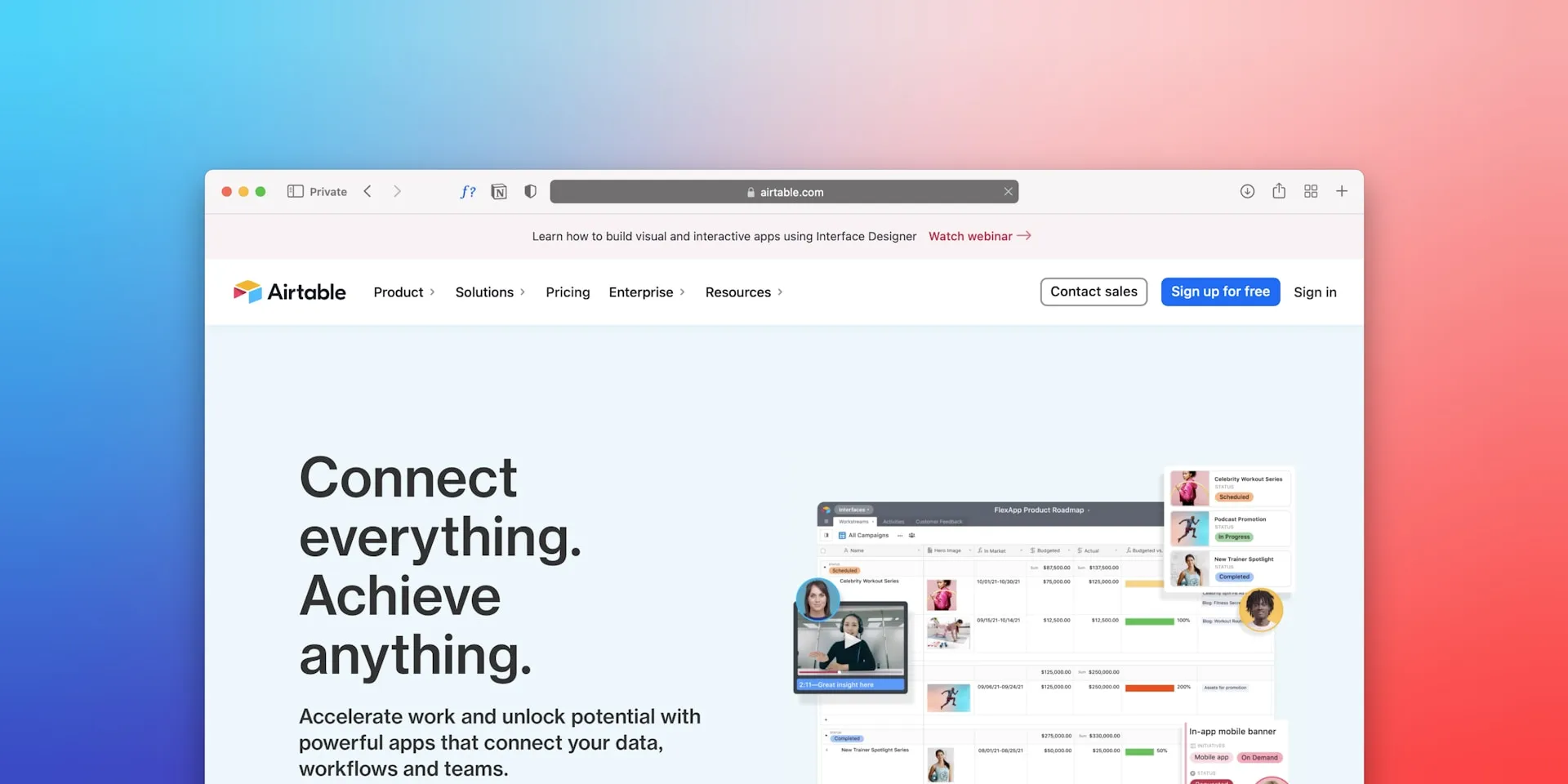
Comment utiliser Airtable comme base de données pour votre application Adalo
Apprenez à connecter Airtable à votre application Adalo et à l'utiliser comme une base de données flexible et sans code pour stocker et gérer les données de l'application.

Comment créer une application de surveillance du matériel CISCO, y compris les serveurs et les commutateurs ?
Guide étape par étape pour créer une application de surveillance du matériel Cisco sans code avec Adalo : se connecter via SNMP ou API, visualiser les métriques et définir les alertes.

Comment créer une application à l'aide des données IBM DB2
Guide étape par étape pour connecter IBM DB2 aux applications sans code à l'aide des API DreamFactory et d'Adalo : configuration, sécurité, CRUD, optimisation, tests et p

Comment créer une application utilisant les données MS SQL
Guide étape par étape pour connecter MS SQL via API, générer des points de terminaison avec DreamFactory et créer des applications web et mobiles sans code avec Adalo.