

Pourquoi Adalo est idéal pour créer votre application Calendrier iPhone
La création d'une application calendrier personnalisée pour iPhone nécessite généralement des mois de développement et une expertise en codage importante, mais il existe une voie plus rapide. Adalo est un créateur d'applications sans code pour les applications web basées sur des bases de données et les applications iOS et Android natives, une seule version sur les trois plateformes, publiée sur l'App Store Apple et Google Play. Cela signifie que vous pouvez concevoir votre outil de planification parfait une seule fois et le déployer en tant qu'application iPhone entièrement native que les utilisateurs téléchargent directement depuis l'App Store.
Commencez à construire avec Générateur d'applications iPhone d'Adalo.
Pour une application calendrier, la distribution sur l'App Store déverrouille des fonctionnalités essentielles que vos utilisateurs attendront. Vous pouvez envoyer des notifications push pour leur rappeler les rendez-vous à venir, activer l'accès hors ligne pour qu'ils puissent consulter leur calendrier sans connexion Internet, et offrir l'expérience rapide et réactive qui incite les gens à revenir à votre application quotidiennement. Que vous créiez un planificateur personnel ou un système de réservation pour clients, Adalo vous donne les outils pour créer quelque chose qui semble professionnellement construit, car c'est le cas.
Et si votre application calendrier parfaite existait déjà, vous ne l'aviez tout simplement pas encore créée ? Que vous ayez besoin d'un outil de planification adapté à votre flux de travail, d'un système de réservation pour votre entreprise ou d'un planificateur personnel avec des fonctionnalités qu'aucune application existante n'offre, la création d'une application calendrier personnalisée pour iPhone est plus accessible que vous ne le pensez.
Dans ce guide, vous apprendrez exactement comment créer une application calendrier numérique entièrement fonctionnelle pour iOS, de la configuration de votre base de données à la conception de l'interface jusqu'à la publication sur l'App Store. Le meilleur ? Vous n'aurez pas besoin d'écrire une seule ligne de code. Adalo est un créateur d'applications alimenté par l'IA qui crée des applications web basées sur des bases de données et des applications iOS et Android natives, publiées sur l'App Store et Google Play, à partir d'un seul éditeur. Avec des forfaits à partir de 36 $/mois (plus les frais de développeur annuels de 99 $ d'Apple), vous pouvez passer de l'idée à l'application publiée en quelques jours plutôt qu'en mois.
Prêt à créer une application calendrier qui fonctionne exactement de la manière dont vous en avez besoin ? Parcourons le processus étape par étape.
Pourquoi Adalo est parfait pour créer votre application Calendrier personnalisée
La création d'une application calendrier qui se synchronise parfaitement sur les appareils et qui se trouve dans l'App Store peut sembler être un travail pour des développeurs expérimentés, mais ce n'est pas nécessaire. Adalo vous permet de créer une application calendrier iPhone soignée et professionnelle sans écrire de code, et vos utilisateurs peuvent la télécharger directement depuis l'App Store comme n'importe quelle autre application.
Avoir votre application calendrier dans l'App Store n'est pas seulement une question de crédibilité, c'est une question de fonctionnalité. Avec une application iOS native, vous pouvez envoyer des notifications push pour rappeler aux utilisateurs les événements à venir, activer l'accès hors ligne à leurs calendriers et offrir l'expérience fluide et réactive que les utilisateurs iPhone attendent. Après la refonte de l'infrastructure Adalo 3.0 en fin 2025, les applications s'exécutent 3 à 4 fois plus vite qu'avant, avec une infrastructure modulaire qui évolue avec votre base d'utilisateurs.
Que vous créiez un outil de productivité personnel ou un système de réservation destiné aux clients, la plateforme vous donne tout ce dont vous avez besoin pour concrétiser votre vision d'application calendrier. Avec plus de 3 millions d'applications créées sur la plateforme et un constructeur visuel décrit comme « aussi facile que PowerPoint », vous travaillez avec une technologie éprouvée.
Étape 1 : configurez votre compte et votre projet Adalo
Créer un compte Adalo
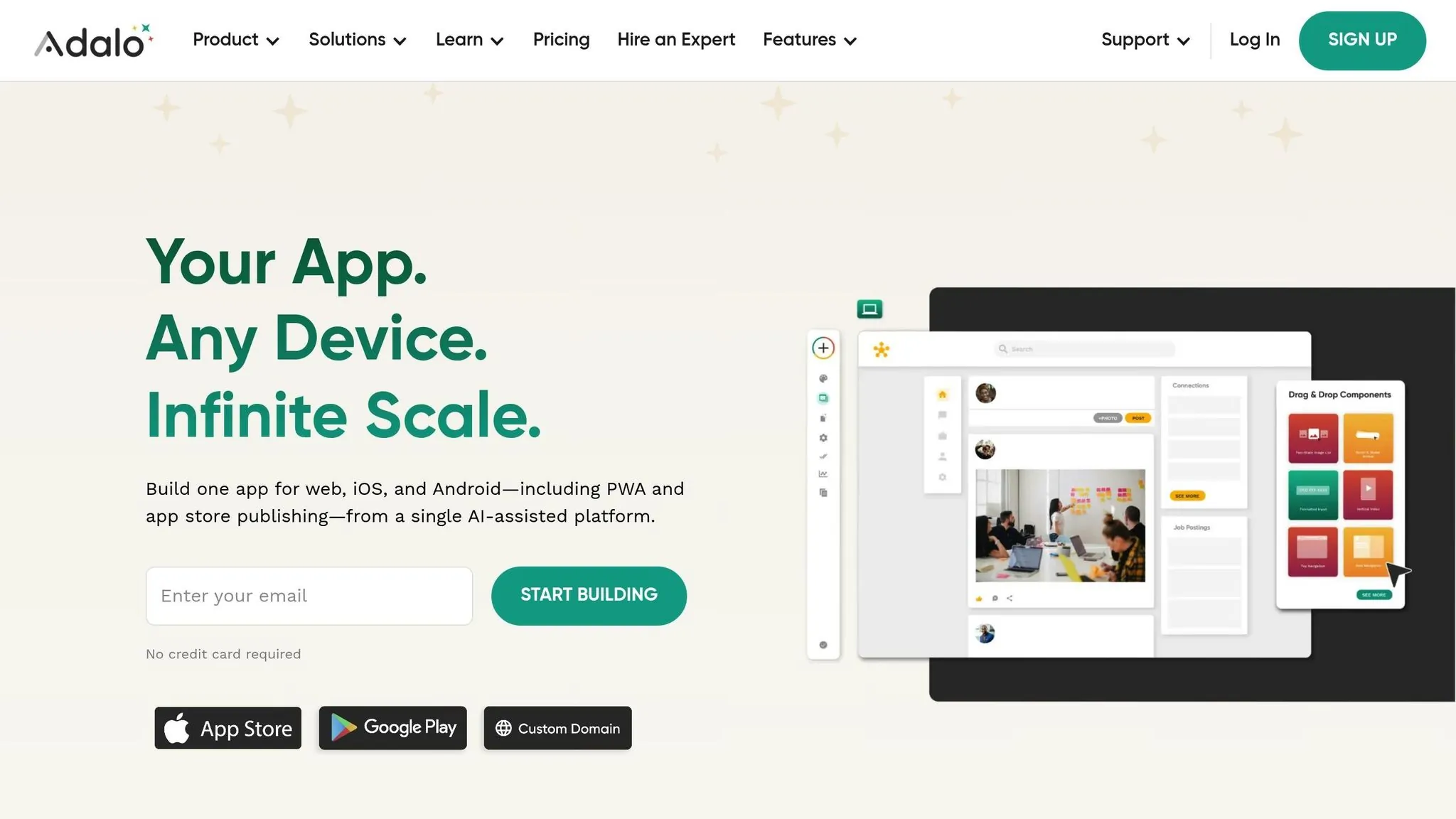
Commencer est rapide :seulement 10 minutes de l'inscription à la création de votre première application. Allez sur Adalo.com et inscrivez-vous pour un compte gratuit sans carte de crédit requise. Le forfait gratuit est parfait pour les tests, vous permettant de créer des applications de test illimitées et de travailler avec jusqu'à 500 enregistrements par application. Cela le rend idéal pour expérimenter les fonctionnalités de votre calendrier et la structure de base de données avant de passer à un forfait payant.
L'interface conviviale facilite le démarrage. Une fois votre compte prêt, connectez-vous et vous êtes prêt à commencer à construire votre projet iOS.
Démarrer un nouveau projet d'application iOS
Après la connexion, cliquez sur le « Créer une nouvelle application » bouton sur votre tableau de bord. Sélectionnez « Application mobile » pour assurer le bon fonctionnement de votre calendrier sur les iPhones et les iPads.
Vous pouvez soit commencer à partir de zéro, soit choisir l'un des 40 modèles d'Adalo, tels que « Rendez-vous » ou « Calendrier d'événements ». Pour un contrôle total sur les fonctionnalités de votre calendrier, optez pour l'option « Commencer à partir de zéro » . Donnez un nom à votre projet, tel que « Calendrier numérique », et personnalisez-le en sélectionnant les couleurs primaires et secondaires de votre marque ainsi que vos polices préférées.
Ada, le créateur IA d'Adalo, vous permet de décrire ce que vous voulez et génère votre application. Magic Start crée des fondations d'applications complètes à partir d'une description, tandis que Magic Add ajoute des fonctionnalités en langage naturel.
Vous pouvez également utiliser Démarrage magique pour générer une base d'application complète à partir d'une simple description. Dites-lui que vous avez besoin d'une application calendrier pour la planification personnelle, et elle crée automatiquement votre structure de base de données, vos écrans et vos flux utilisateur. Ce qui prenait autrefois des jours de planification se fait en quelques minutes.
Avant de continuer, gardez à l'esprit qu'Apple exige des frais de développeur annuels de 99 $, et la publication de votre application avec Adalo commence à 36 $/mois. Contrairement à certains concurrents qui facturent des frais basés sur l'utilisation, tous les plans Adalo incluent une utilisation illimitée— pas de factures surprises au fur et à mesure que votre application se développe.
La plateforme vous permet de créer votre application une seule fois et de la publier en tant qu'application web progressive (PWA) et application native pour iOS et Android. Avec votre projet configuré, il est temps de commencer à travailler sur la base de données de votre application et ses fonctionnalités clés.
Étape 2 : Concevoir la base de données et les fonctionnalités essentielles de votre application
Créer des collections pour les événements et les utilisateurs
La base de données de votre application calendrier s'articule autour de Les collections, qui fonctionnent comme des tables de base de données. Dans Adalo, les collections représentent les « noms » de votre application, tandis que leurs propriétés définissent les détails les concernant. Pour créer un calendrier fonctionnel, vous aurez besoin de deux collections clés : Utilisateurs et Événements.
Commencez par configurer votre Événements collection. Allez à l'onglet Base de données dans l'éditeur, créez une nouvelle collection intitulée « Événements », et ajoutez ces propriétés essentielles :
- Titre de l'événement (Texte)
- Date et heure de début (Date et heure)
- Date et heure de fin (Date et heure)
- Description (Texte, multiligne)
L'utilisation du type de propriété « Date et heure » garantit une planification précise et une vue d'agenda claire.
Si votre application inclut l'authentification des utilisateurs, la Utilisateurs collection est préconstruite. Make assurez-vous qu'elle contient un Nom complet (Texte) et un champ E-mail pour l'authentification et les notifications. Pour accommoder les utilisateurs dans différentes régions, ajoutez une propriété Fuseau horaire (Texte) pour gérer les conversions de fuseau horaire automatiques.
Pour confirmer que tout fonctionne comme prévu, ajoutez manuellement quelques enregistrements de test — créez un utilisateur exemple et quelques événements. Avec plus de 3 millions d'applications construites sur la plateforme et 20 millions de demandes de données quotidiennes ou plus traités, cette structure de base de données est bien testée et évolutive. Les forfaits payants incluent aucune limite d'enregistrement sur la base de données, afin que votre calendrier puisse croître sans atteindre les limites de stockage.
Une fois vos collections configurées et testées, il est temps d'établir comment vos données se connectent.
Connecter les collections avec les relations
Pour personnaliser le calendrier pour chaque utilisateur, liez les collections Utilisateurs et Événements. Dans la Événements collection, ajoutez une nouvelle propriété de type Relation et connectez-la à la Utilisateurs collection. Utilisez l'option un-à-plusieurs — cela permet à un utilisateur d'avoir plusieurs événements, tandis que chaque événement est lié à un seul utilisateur. Cette configuration fonctionne parfaitement pour les calendriers personnels où les utilisateurs ne voient que leurs propres événements.
Après avoir créé la relation, renommez immédiatement les deux côtés pour éviter la confusion. Adalo génère automatiquement des propriétés dans les deux collections lorsqu'une relation est créée. Dans la collection Événements, renommez la propriété « Utilisateur » en quelque chose de plus descriptif, comme « Créateur d'événement ». De même, renommez la propriété « Événements » dans la collection Utilisateurs en « Événements créés ». Une nomenclature claire facilite beaucoup la gestion de votre base de données.
« Si vous souhaitez que chaque utilisateur interagisse avec des informations qui lui sont spécifiques, une base de données sera impérative ! » [Apprenez comment utiliser Airtable comme base de données pour votre application.] - Sonia Rebecca Menezes, Expert Tips, Adalo
Si vous concevez un calendrier collaboratif où plusieurs utilisateurs peuvent participer au même événement, envisagez plutôt une relation plusieurs-à-plusieurs. Cette configuration permet aux événements d'avoir plusieurs participants et aux utilisateurs de rejoindre plusieurs événements. Pour les calendriers personnels, cependant, la configuration un-à-plusieurs garde les choses simples.
Avec les bons paramètres de relation de données, les applications Adalo peuvent évoluer au-delà 1 million d'utilisateurs actifs mensuels. L'infrastructure modulaire s'adapte aux besoins de votre application, vous ne rencontrerez donc pas de limites de performance à mesure que votre base d'utilisateurs se développe.
Avec votre structure de base de données en place, votre application est prête à gérer ses fonctionnalités principales. La collection Événements stockera toutes les données de planification, et les relations garantissent que les utilisateurs ne voient que leurs propres rendez-vous.
Adalo #27 How to create ToDo App-2 Advanced Calendar, Progress bar
Étape 3 : Créer les écrans principaux de votre application calendrier
Il est maintenant temps de créer les écrans principaux de votre application. À cette étape, vous concevrez une vue calendrier visuelle et créerez des écrans pour ajouter et afficher des événements.
Créer un écran de vue calendrier
Commencez par installer le composant Calendrier du Marché Adalo. Ouvrez l'onglet Marketplace, recherchez « Calendar », et ajoutez le composant à un nouvel écran de votre application.
Ensuite, liez les Date de début et Date de fin champs du calendrier aux propriétés correspondantes de votre collection Événements. Cela garantit que votre calendrier reflète les données correctes de votre base de données.
Personnalisez l'apparence pour qu'elle corresponde à la marque de votre application. Par exemple :
- Définissez le format d'heure sur 12 heures (standard aux États-Unis).
- Choisissez si la semaine commence le dimanche ou le lundi.
- Ajustez les couleurs des barres d'événements, du texte et des arrière-plans pour vous aligner avec votre conception.
Pour rendre le calendrier interactif, configurez les actions au clic. Vous pouvez le configurer de sorte qu'un appui sur une date ouvre soit un écran Détails de l'événement (pour des événements uniques) soit une Vue d'agenda (pour plusieurs événements). Cette interactivité améliore l'expérience utilisateur en rendant la navigation intuitive.
Vous pouvez également utiliser Ajout magique pour ajouter des fonctionnalités en décrivant ce que vous souhaitez. Par exemple, tapez « ajouter un bouton de basculement de vue hebdomadaire » et l'IA générera les composants et la logique nécessaires. Cette approche en langage naturel accélère considérablement le développement.
Avec votre écran de calendrier prêt, passez à la création des écrans pour ajouter et afficher les détails des événements.
Ajouter les écrans de création et de détail d'événement
Maintenant, concevez les écrans pour ajouter de nouveaux événements et afficher les détails des événements, en veillant à rédiger un contenu UX clair pour vos utilisateurs. Commencez par créer un écran spécifiquement pour la création d'événements. Incluez :
- Des champs de saisie de texte pour le titre et la description de l'événement.
- Des sélecteurs de date/heure pour sélectionner les heures de début et de fin.
- Une erreur bouton Soumettre bouton configuré avec une action « Créer ». Cette action doit mapper chaque entrée de formulaire à la propriété correspondante de votre collection Événements.
Après que les utilisateurs soumettent un événement, configurez le bouton pour créer l'enregistrement et les renvoyer au calendrier. Ce flux garde tout fluide et convivial.
Pour l'écran Détails de l'événement, utilisez Texte magique pour afficher dynamiquement les données de l'événement sélectionné. Cela inclut le titre, la date, l'heure et la description. Magic Text garantit que l'information se met à jour automatiquement en fonction de ce que l'utilisateur sélectionne. Pour donner plus de contrôle aux utilisateurs, envisagez d'ajouter des boutons comme Modifier l'événement ou Supprimer l'événement.
Sur votre écran de calendrier principal, incluez un bouton « + Ajouter un événement » bien en évidence qui se connecte à l'écran de création d'événement. Cela facilite la planification de nouveaux rendez-vous pour les utilisateurs. N'oubliez pas d'ajouter un Retour bouton sur tous les sous-écrans pour que les utilisateurs puissent rapidement revenir à la vue du calendrier.
Le générateur visuel peut afficher jusqu'à 400 écrans à la fois sur un seul canevas, ce qui facilite la visualisation de l'architecture complète de votre application et le maintien de la cohérence entre les écrans. Cette vue d'ensemble vous aide à détecter les problèmes de navigation avant les tests.
Étape 4 : Ajouter des fonctionnalités natives iOS
Maintenant que vos écrans de calendrier sont prêts, il est temps de donner à votre application cette apparence iOS soignée. L'ajout de fonctionnalités comme les notifications push, l'intégration Siri et la synchronisation iCloud peut rendre la gestion des horaires transparente pour vos utilisateurs, sans qu'ils aient besoin d'ouvrir l'application constamment.
Configurer les notifications push pour les rappels d'événements
Les notifications push sont indispensables pour toute application de calendrier. Dans Adalo, vous pouvez les implémenter de deux manières : les alertes instantanées à l'aide de l'action « Déclencher une notification » ou les rappels programmés via l'API Adalo.
Pour les alertes immédiates, comme la confirmation de la création d'un événement, associez une action « Déclencher une notification » à votre bouton Soumettre. Cette fonctionnalité fonctionne sur tous les plans Adalo. Pour les rappels basés sur l'heure, tels qu'une notification 30 minutes avant un événement, vous aurez besoin de l'API Adalo, disponible sur les plans Team et Business. Pour l'activer, allez à Paramètres > Accès à l'application > Générer la clé API dans votre éditeur.
Si vous avez besoin de notifications différées mais ne voulez pas dépendre uniquement des outils natifs d'Adalo, des services externes comme Zapier ou Make peuvent vous aider. Ces outils peuvent déclencher des rappels en lisant l'heure de début de l'événement dans votre base de données, en calculant le moment d'envoi de la notification (par exemple, 24 heures à l'avance) et en appelant l'API Adalo pour la pousser. N'oubliez pas que les utilisateurs ne recevront des notifications que s'ils ont accordé la permission, ont été actifs dans l'application au cours des deux dernières semaines et utilisent la version iOS native.
Pour une configuration plus simple qui contourne la programmation d'API, vous pouvez utiliser Agical pour créer un bouton « Ajouter au calendrier ». Cette méthode ajoute directement les événements à l'application calendrier native de l'utilisateur, et vous pouvez utiliser le texte magique d'Adalo pour remplir dynamiquement les détails de l'événement. Notez cependant que les notifications envoyées via l'API Adalo redirigeront les utilisateurs vers l'écran d'accueil de l'application, et non vers une page d'événement spécifique.
Une fois les notifications en place, vous pouvez aller plus loin dans la commodité de l'utilisateur avec les raccourcis Siri.
Connectez Raccourcis Siri pour des actions rapides
L'ajout de l'intégration Siri permet aux utilisateurs d'interagir avec votre application à l'aide de commandes vocales, ce qui la rend encore plus conviviale. Bien qu'Adalo ne supporte pas nativement le framework App Intents d'Apple, vous pouvez exposer les actions de l'application, comme créer ou afficher des événements, via des points de terminaison API.
À l'aide de l'application iOS Shortcuts, les utilisateurs peuvent configurer des workflows qui envoient une demande POST à l'API de votre application. Par exemple, ils pourraient dire « Planifier ma réunion » et Siri déclencherait le raccourci pour ajouter un événement. Nommer vos raccourcis avec des phrases simples et naturelles les rend plus faciles à utiliser. Pour les développeurs qui souhaitent aller plus loin, la mise en œuvre du framework App Intents permet des raccourcis à l'échelle du système immédiatement après l'installation, mais cela nécessite du codage iOS natif.
La combinaison des capacités API d'Adalo et d'iOS Shortcuts crée une puissante expérience vocale sans vous obliger à écrire du code Swift natif.
Synchroniser les données avec iCloud
Pour compléter l'expérience iOS, la synchronisation des données du calendrier sur les appareils Apple avec iCloud est un complément puissant. Cependant, l'intégration iCloud Calendar peut être délicate en raison de sa dépendance au protocole CalDAV et au format iCalendar. Une option simple est d'utiliser un bouton « Ajouter au calendrier », tandis que la synchronisation bidirectionnelle complète implique un middleware externe et un interrogage périodique.
« Contrairement à Google Calendar, l'intégration d'iCloud Calendar n'est pas aussi simple, car la documentation est insuffisante et Apple n'a pas autant investi pour clarifier ce que les développeurs doivent faire. »
Pour une solution de base, l'API Agical.io peut générer un bouton « Ajouter au calendrier ». Cela permet aux utilisateurs de télécharger un fichier .ics ou d'ajouter des événements directement à leur application calendrier native. Pour que cela fonctionne, construisez l'URL de manière dynamique avec les détails de l'événement et définissez le formatage de la date d'Adalo sur « Aucun formatage », en garantissant que l'API analyse correctement l'horodatage.
Si vous avez besoin d'une synchronisation bidirectionnelle complète, où les modifications dans iCloud se reflètent dans votre application, vous aurez besoin d'un middleware comme Zapier ou Make pour gérer les requêtes CalDAV. Les utilisateurs devront également générer un mot de passe spécifique à l'application dans les paramètres de leur identifiant Apple, car leur mot de passe principal ne fonctionnera pas avec les intégrations tierces. De plus, comme iCloud ne supporte pas les webhooks ou les notifications push pour les applications tierces, vous devrez utiliser un système d'interrogation pour détecter les modifications. Cela dit, pour la plupart des applications de calendrier, le bouton « Ajouter au calendrier » fournit suffisamment de fonctionnalités sans la complexité d'une intégration CalDAV complète.
Alors que vous construisez votre application mobile sans code, Adalo facilite le déploiement de votre application en tant qu'application web progressive ou en tant que versions iOS et Android natives— le tout à partir d'une base de code unique.
Étape 5 : Tester et publier votre application de calendrier
Avant de lancer votre application, assurez-vous qu'elle est entièrement testée. Commencez par l'un des meilleurs constructeurs d'applications iOS sans code comme Adalo et utilisez son mode aperçu, puis passez aux tests sur un iPhone physique. Cela aide à identifier les problèmes qui ne s'affichent que sur les appareils réels, comme la consommation de batterie, la sensibilité tactile ou le comportement des notifications dans des conditions réelles.
Prévisualiser et tester votre application
Commencez à tester dans l'éditeur Adalo à l'aide du panneau d'aperçu. Vérifiez que les événements sont enregistrés correctement, que les rappels se déclenchent comme prévu et que les écrans s'enchaînent en douceur. Cette étape aide à détecter rapidement les bugs évidents, mais ne suffit pas à elle seule.
Avant de publier, utilisez X-Ray pour identifier les problèmes de performance avant qu'ils n'affectent les utilisateurs. Cet outil de diagnostic alimenté par l'IA met en évidence les goulots d'étranglement potentiels dans vos requêtes de base de données, le chargement d'écran et les configurations de composants, en détectant les problèmes qui pourraient n'apparaître que dans les modèles d'utilisation réelle.
Passez aux tests sur les appareils réels. Les simulateurs ne peuvent pas reproduire complètement les scénarios réels comme la consommation de batterie, les fonctionnalités matérielles ou les fluctuations réseau. Testez votre application sur plusieurs modèles d'iPhone si possible, car différentes tailles d'écran et versions d'iOS peuvent révéler des problèmes de mise en page ou des problèmes de compatibilité. Confirmez que l'application fonctionne hors ligne et synchronise les données correctement lorsque la connexion est rétablie. Accordez une attention particulière aux événements récurrents, aux notifications push et à l'édition d'événements sans erreur.
Pour recueillir des commentaires plus larges, distribuez votre application à l'aide de TestFlight. Apple permet jusqu'à 10 000 testeurs externes par version, chaque version restant active pendant 90 jours. Les tests internes (jusqu'à 100 utilisateurs) contournent le processus d'examen d'Apple, ce qui est idéal pour les mises à jour rapides au sein de votre équipe. Les tests externes, cependant, nécessitent un examen initial de l'application bêta et fournissent l'accès à un groupe plus large d'utilisateurs qui peuvent découvrir des problèmes d'utilisabilité que vous pourriez manquer. Attribuez des tâches spécifiques aux testeurs, comme la synchronisation avec iCloud ou la définition de rappels, pour assurer des commentaires approfondis.
Publier votre application sur l'App Store Apple App Store
Une fois les tests terminés, préparez votre application pour la soumission en veillant à ce qu'elle respecte les directives et les exigences d'Apple.
Pour publier votre application, vous aurez besoin d'un compte de développeur Apple et d'un plan Adalo payant (à partir de 36 $/mois). Assurez-vous que votre ID de bundle suit le format com.appname.ios sans espaces supplémentaires. Même si votre application n'utilise pas les notifications push, vous devez les activer dans le portail Apple Developer, car Adalo l'exige pour une construction réussie.
Dans les paramètres d'Adalo, générez un mot de passe spécifique à l'application à partir de votre compte identifiant Apple (ceci est différent de votre mot de passe principal). Gardez un appareil Apple de confiance à proximité pour approuver l'invite d'authentification à deux facteurs. Personnalisez le texte de demande de permission pour les fonctionnalités telles que les notifications ou l'accès à la localisation, car Apple n'approuvera pas les applications utilisant le texte d'espace réservé par défaut d'Adalo. Aussi, gardez le nom de votre application sous 30 caractères et évitez d'utiliser des caractères spéciaux comme ~ ou des guillemets.
Une fois que vous avez lancé la création, cela prend généralement environ 30 minutes pour que le statut dans App Store Connect passe de « Traitement en cours » à « Prêt à soumettre ». La plupart des applications sont approuvées dans les 48 heures. Si vous êtes préoccupé par les bogues potentiels affectant tous les utilisateurs à la fois, utilisez l'option Version progressive . Cela déploie progressivement votre application sur sept jours, vous donnant le temps de résoudre tout problème critique avant la distribution complète.
Contrairement à certaines plates-formes qui limitent la fréquence de republication, Adalo inclut des mises à jour illimitées de vos applications publiées. Poussez des corrections de bugs, de nouvelles fonctionnalités ou des modifications de conception chaque fois que vous en avez besoin sans vous soucier d'atteindre un plafond de publication.
Conclusion
Vous avez atteint la ligne d'arrivée : une application de calendrier personnalisée entièrement fonctionnelle pour iPhone. De l'inscription et la conception de votre base de données à l'intégration des fonctionnalités clés d'iOS et la publication sur l'App Store, vous avez abordé chaque étape avec précision. Chemin faisant, vous avez créé des écrans intuitifs, intégré des fonctionnalités comme les notifications push et les raccourcis Siri, et assuré que tout fonctionne correctement grâce à des tests approfondis. Maintenant, vous avez une application élégante prête à répondre aux besoins réels de planification.
Adalo rend ce processus transparent. Vous pouvez même utiliser ces mêmes compétences pour créer une application de méditation ou d'autres outils de bien-être. Elle offre les outils pour créer une application élégante et entièrement fonctionnelle sans écrire une seule ligne de code. Riley Jones, un créateur Adalo, le résume parfaitement :
« Un exploit impressionnant est la rapidité avec laquelle Adalo vous permet de mettre en place une conception simple et épurée connectée à une base de données. Le transfert de données entre les écrans devient transparent une fois que vous comprenez le fonctionnement des actions. »
Votre application est maintenant prête pour la production, offrant un contrôle total sur sa conception, sa marque et ses fonctionnalités. Elle peut se synchroniser avec les calendriers existants, envoyer des rappels automatisés et gérer facilement les tâches de planification complexes. Que votre application soit pour un usage personnel, professionnel ou pour les clients, elle est conçue pour répondre aux besoins réels de planification — et l'infrastructure de la plate-forme s'adapte pour supporter des millions d'utilisateurs à mesure que votre application se développe.
Articles de blog connexes
- Comment lancer votre première application mobile sans codage
- Comment mettre une app codée par vibe sur l'app store
- Comment créer une application de facturation
- Comment créer une fonctionnalité de conversion vocale en texte pour votre application
FAQ
Pourquoi choisir Adalo plutôt que d'autres solutions de création d'applications ?
Adalo est un créateur d'applications alimenté par l'IA qui crée de véritables applications natives iOS et Android. Contrairement aux wrappers web, il compile en code natif et publie directement sur l'App Store d'Apple et Google Play Store à partir d'une seule base de code — la partie la plus difficile du lancement d'une application est gérée automatiquement. Avec des enregistrements de base de données illimités sur les plans payants et sans frais basés sur l'utilisation, vous ne ferez pas face à des factures surprises à mesure que votre application se développe.
Quel est le moyen le plus rapide de créer et de publier une application sur l'App Store ?
L'interface glisser-déposer d'Adalo combinée à la création assistée par l'IA grâce à Magic Start et Magic Add vous permet de créer des applications complètes en jours plutôt qu'en mois. La plate-forme gère l'ensemble du processus de soumission à l'App Store, de la génération de versions à la gestion des certificats, afin que vous puissiez vous concentrer sur les fonctionnalités de votre application plutôt que sur les exigences techniques.
Combien coûte la création d'une application de calendrier personnalisée pour iPhone avec Adalo ?
Vous pouvez commencer gratuitement avec jusqu'à 500 enregistrements par application pour tester. Pour publier sur l'App Store, les plans payants commencent à 36 $/mois. Contrairement aux concurrents qui facturent des frais basés sur l'utilisation, tous les plans Adalo incluent une utilisation illimitée — pas de frais surprises à mesure que votre application se développe. Les frais annuels de 99 $ pour développeur d'Apple sont également requis pour la publication sur l'App Store.
Combien de temps faut-il pour créer une application de calendrier ?
Avec le générateur visuel d'Adalo et les fonctionnalités d'IA comme Magic Start, vous pouvez avoir une application de calendrier fonctionnelle prête en quelques jours. La plate-forme génère des bases d'application complètes à partir de descriptions, et Magic Add vous permet d'ajouter des fonctionnalités en décrivant simplement ce que vous voulez. Les tests et l'examen de l'App Store ajoutent généralement encore 2 à 3 jours.
Ai-je besoin d'une expérience en codage pour créer une application de calendrier ?
Aucune expérience en codage n'est requise. Le générateur visuel d'Adalo est décrit comme « facile comme PowerPoint », vous permettant de glisser-déposer des composants pour créer des écrans, configurer des bases de données et définir la logique. Le générateur d'IA peut générer des bases d'application à partir de descriptions en langage naturel, rendant le processus encore plus accessible.
Comment ajouter des raccourcis Siri à mon application de calendrier iPhone personnalisée ?
Créez un raccourci dans l'application Raccourcis iOS qui envoie une demande POST à l'API de votre application Adalo. Concevez-le pour ajouter des événements de calendrier avec des entrées comme le titre, la date et le lieu. Enregistrez avec un nom clair comme « Ajouter un événement de calendrier » et activez l'accès à Siri. Dans votre application, créez un bouton qui ouvre l'URL de ce raccourci. Les utilisateurs peuvent ensuite dire « Hey Siri, exécute Ajouter un événement de calendrier » pour ajouter des événements par la voix.
Puis-je publier mon application de calendrier sur iOS et Android ?
Oui. Adalo vous permet de créer une seule fois et de publier sur l'App Store d'Apple, Google Play Store et en tant qu'application web progressive — tous à partir d'une seule base de code. Les mises à jour que vous apportez s'appliquent automatiquement à toutes les versions, éliminant le besoin de maintenir des bases de code distinctes pour différentes plates-formes.
Quelles fonctionnalités une application de calendrier devrait-elle avoir ?
Les fonctionnalités essentielles incluent la création d'événements avec titre, date/heure et description ; une vue de calendrier visuelle ; des rappels de notification push ; et l'authentification des utilisateurs afin que chaque personne ne voie que ses événements. Les fonctionnalités avancées pourraient inclure les raccourcis Siri pour les commandes vocales, la synchronisation iCloud, les événements récurrents et les vues de calendrier multiples (jour, semaine, mois).
Comment publier mon application de calendrier personnalisée sur l'App Store d'Apple ?
Rejoignez le programme Apple Developer ($99/an), créez un identifiant Bundle dans votre compte développeur, générez un mot de passe spécifique à l'application à partir de vos paramètres Apple ID, et configurez les détails de votre application dans Adalo. La plate-forme gère le processus de compilation — généralement 30 minutes — et soumet à App Store Connect. La plupart des applications reçoivent une approbation dans les 48 heures.
Mon application de calendrier peut-elle s'adapter pour gérer de nombreux utilisateurs ?
Oui. Suite à la refonte de l'infrastructure Adalo 3.0 fin 2025, l'architecture modulaire de la plate-forme s'adapte pour servir des applications avec plus d'1 million d'utilisateurs actifs mensuels. Les plans payants ne incluent aucune limite d'enregistrements de base de données, et l'infrastructure spécialisée maintient les performances sous charge — contrairement aux wrappers d'application qui peuvent ralentir à mesure que l'utilisation augmente.

Créez votre application rapidement avec l'un de nos modèles d'application prédéfinis
Commencez à créer sans codeContenu connexe

Comment créer une application de cadeau de souvenir et de rappel
Un guide sans code étape par étape pour créer une application de rappel de cadeaux multiplateforme qui suit les événements, stocke les idées de cadeaux et envoie des notifications push
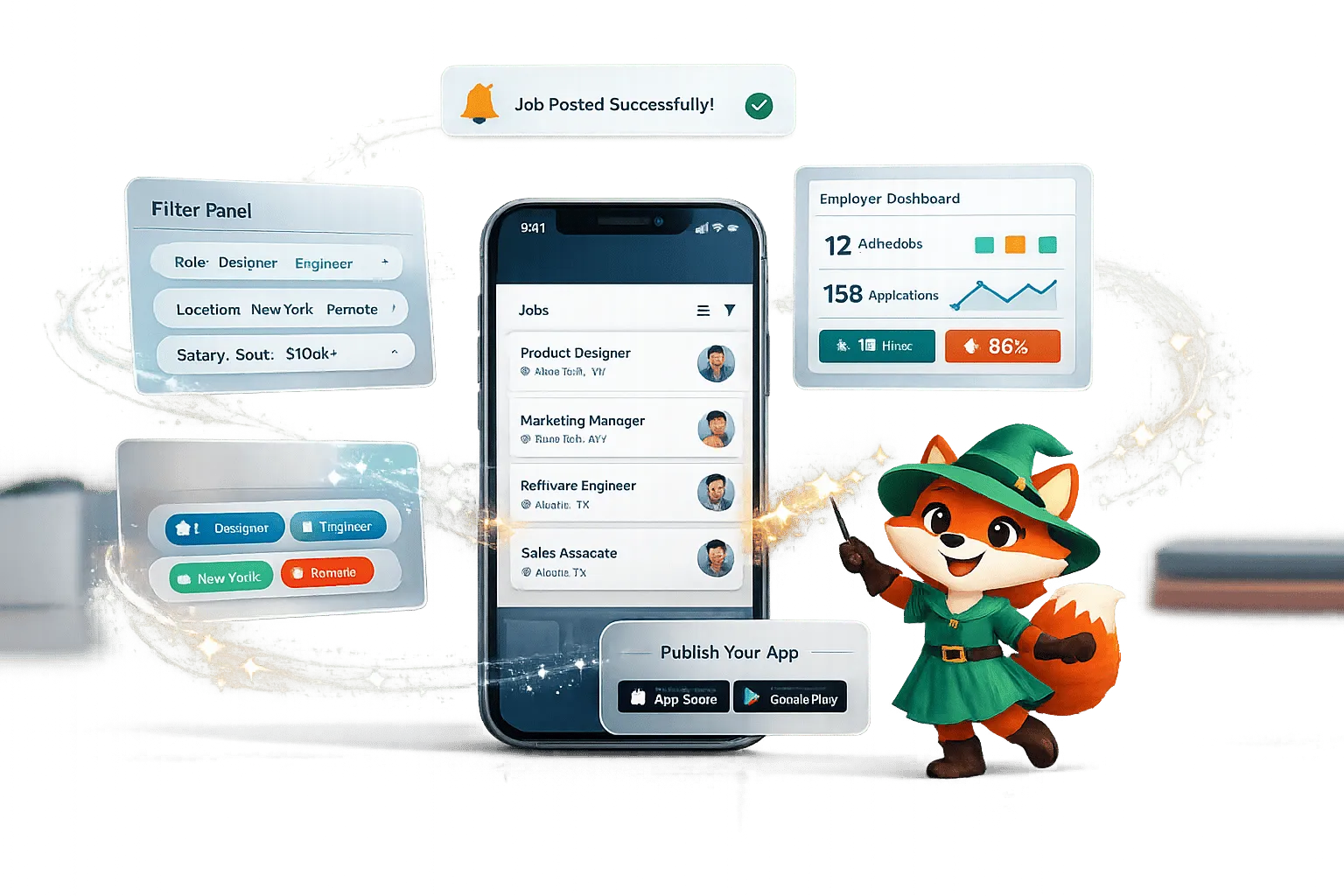
Tableau d'affichage d'emploi sans code et plateforme de carrière : créez-le avec Adalo
Guide étape par étape pour créer un tableau d'affichage d'emploi mobile natif avec recherche, filtres, tableaux de bord employeurs, notifications push et publication sur l'app store
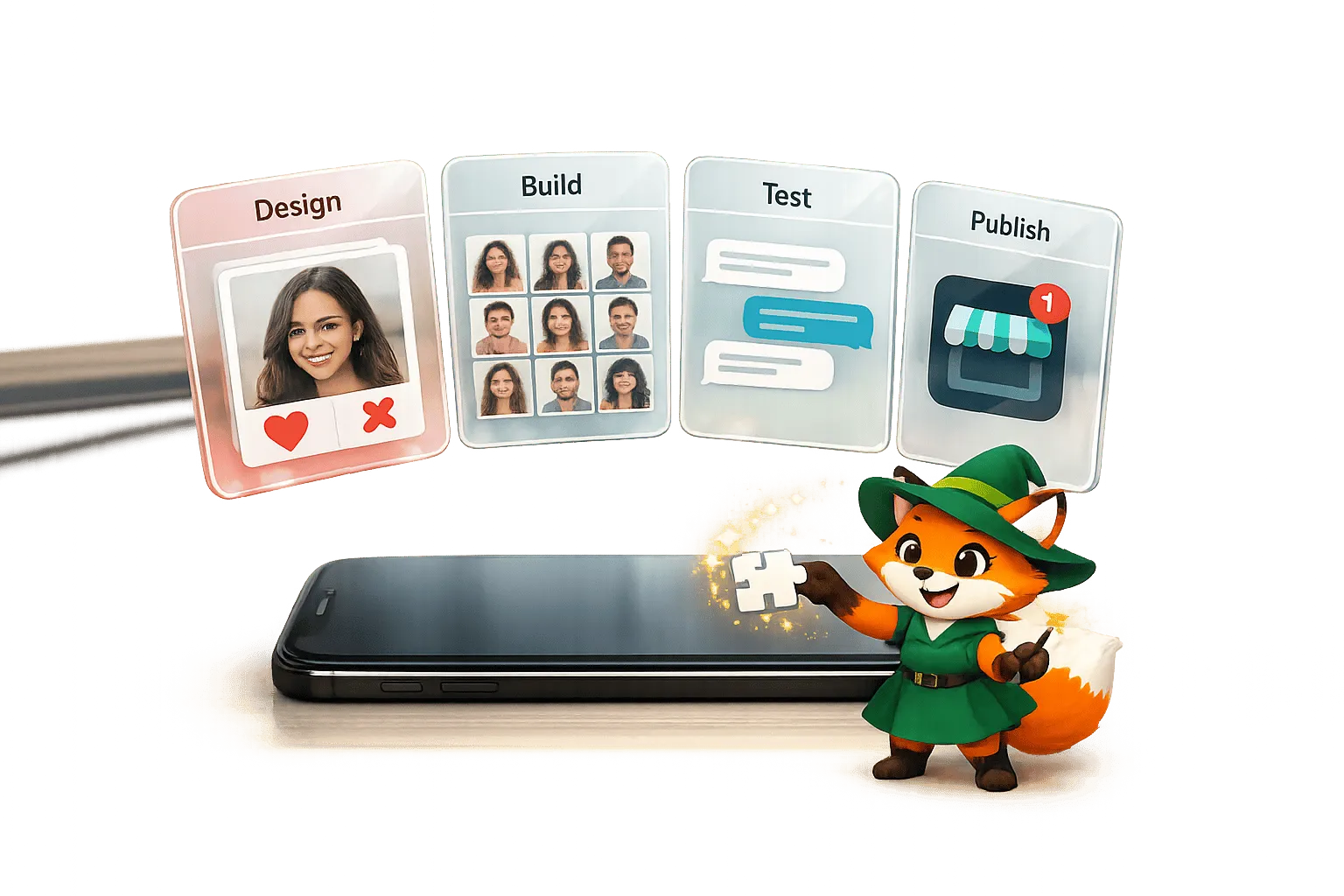
Comment créer une application de rencontres sans écrire de code
Guide étape par étape pour concevoir, créer, tester et publier une application de rencontres avec des outils sans code — inclut le balayage, les profils, le chat, les notifications push
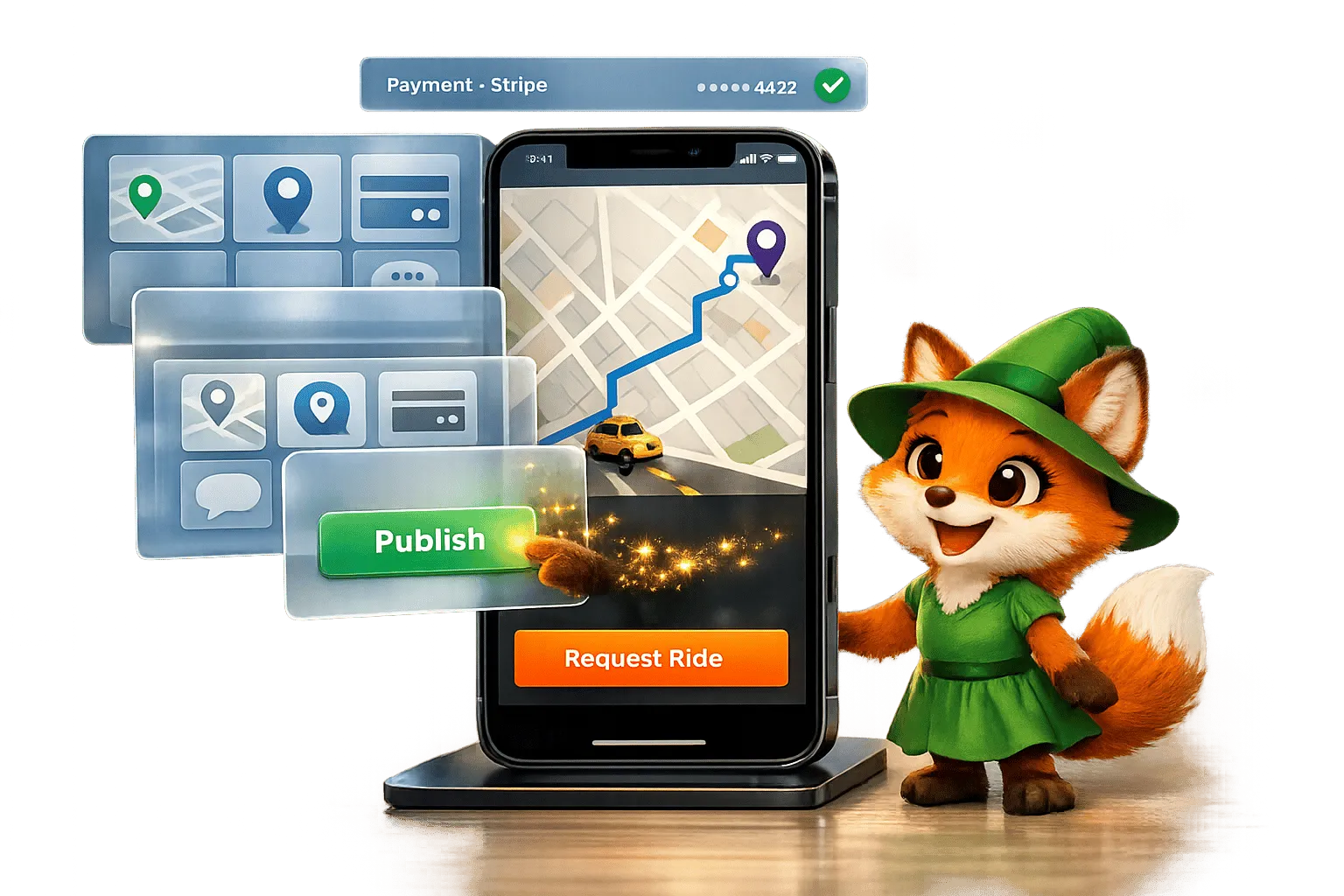
Créer une application de taxi et de covoiturage sans code
Guide étape par étape pour concevoir, créer et publier une application native de taxi et de covoiturage en utilisant des outils sans code avec suivi GPS et paiement Stripe