
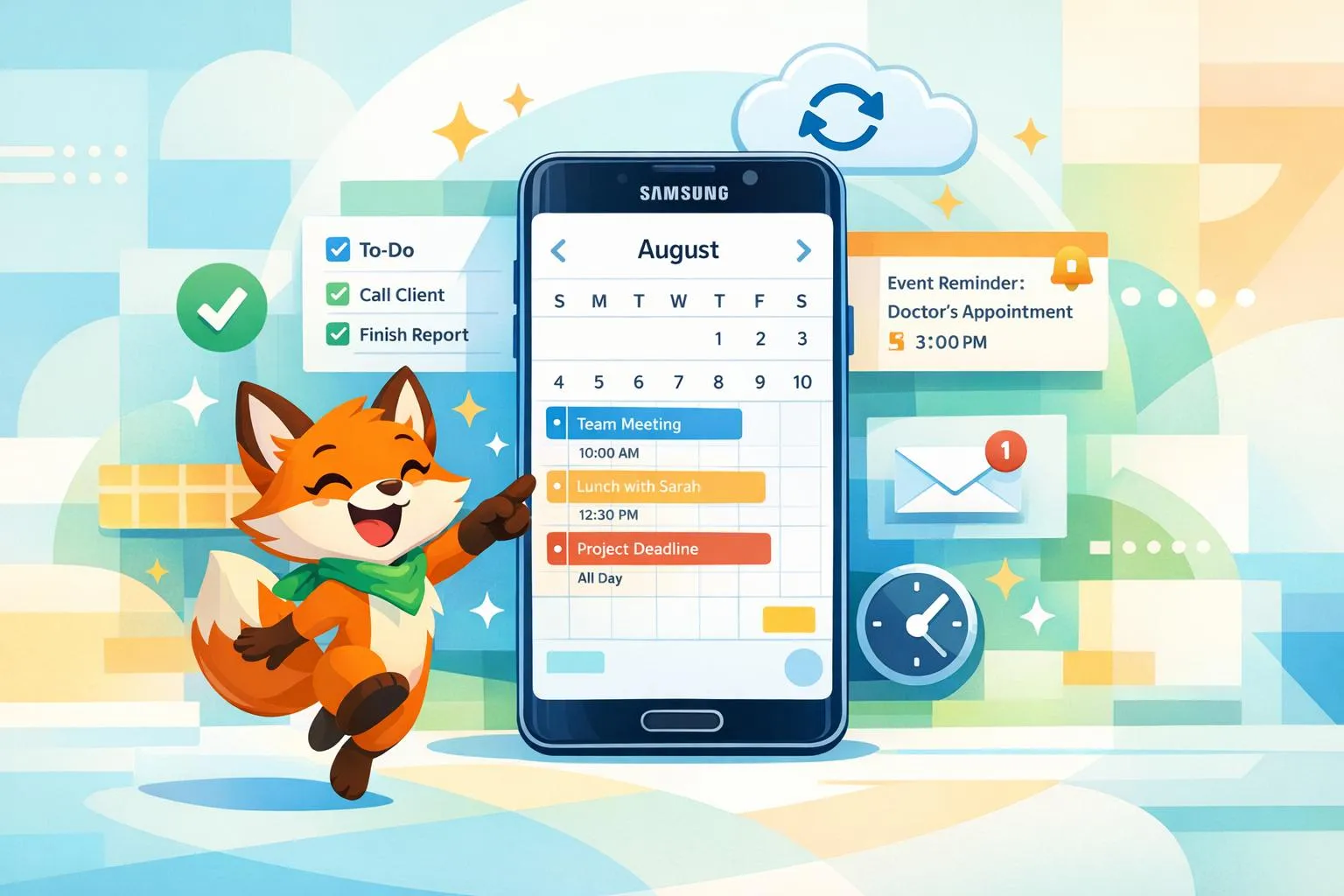
Pourquoi Adalo fonctionne pour créer votre propre application de calendrier
Adalo est un créateur d'applications sans code pour les applications web basées sur des bases de données et les applications iOS et Android natives, une seule version sur les trois plateformes, publiée sur l'App Store Apple et Google Play. Cela en fait le choix parfait pour créer une application de calendrier numérique personnalisée qui fonctionne de manière transparente sur les appareils Samsung et tous les téléphones Android, sans nécessiter aucune expertise en programmation.
Avoir votre application de calendrier publiée sur le Google Play Store signifie que les utilisateurs peuvent facilement la télécharger et l'installer, recevoir des notifications push pour les événements à venir et les rappels, et accéder à leurs calendriers depuis n'importe quel appareil. Que vous créiez un outil de productivité personnel ou une solution de planification pour votre équipe, le générateur visuel et les capacités de base de données d'Adalo vous donnent tout ce dont vous avez besoin pour créer une application de calendrier adaptée à vos besoins exacts.
Gérer votre calendrier ne devrait pas signifier se contenter d'une application de calendrier générique. Que vous ayez besoin de catégories d'événements spécialisées, de rappels personnalisés ou d'intégrations uniques que les calendriers Samsung et Android standard ne proposent tout simplement pas, créer votre propre application de calendrier numérique vous donne un contrôle total, et c'est plus réalisable que vous pourriez le penser.
Adalo, un créateur d'applications alimenté par l'IA, vous permet de créer des applications web basées sur des bases de données et des applications iOS et Android natives, publiées sur l'App Store et Google Play, à partir d'un seul éditeur. Cela signifie que vous pouvez créer une application de calendrier entièrement fonctionnelle et personnalisée et la mettre en direct sur le Google Play Store en quelques semaines, sans écrire une seule ligne de code. Vous concevrez votre interface avec des outils glisser-déposer décrits comme « facile comme PowerPoint », configurerez une base de données pour stocker les événements et les informations utilisateur, et intégrerez des services comme Google Calendar via des outils comme Zapier.
Dans ce guide, vous apprendrez exactement comment créer et publier votre propre application de calendrier Android en utilisant Adalo— de la configuration de votre compte et de la conception des écrans à la configuration de votre base de données et à la soumission au Google Play Store. Que vous créiez un outil de productivité personnel ou une solution de planification pour votre entreprise, vous aurez tout ce dont vous avez besoin pour concrétiser votre idée d'application de calendrier.
Pourquoi Adalo fonctionne pour créer votre propre application de calendrier
Adalo est un créateur d'applications alimenté par l'IA pour les applications web basées sur des bases de données et les applications iOS et Android natives, une seule version sur les trois plateformes, publiée sur l'App Store Apple et Google Play. Cela en fait la solution idéale pour créer une application de calendrier numérique personnalisée qui fonctionne de manière transparente sur les appareils Samsung et tout téléphone Android, sans la complexité du codage traditionnel.
Avoir votre application de calendrier publiée directement sur le Google Play Store signifie que vos utilisateurs peuvent la télécharger et la mettre à jour comme n'importe quelle autre application, avec des notifications push pour les rappels d'événements et une synchronisation en temps réel sur les appareils. Que vous créiez un outil de planification personnel ou un système de coordination d'équipe, Adalo vous donne la flexibilité de concevoir exactement l'expérience de calendrier dont vous avez besoin, puis de la mettre entre les mains des utilisateurs partout.
Configuration de votre compte et projet Adalo
Créez votre compte Adalo
Allez à Adalo.com, cliquez sur « Commencer gratuitement » et inscrivez-vous en entrant votre nom, votre email et votre mot de passe. Le plan gratuit vous permet de créer et de tester la fonctionnalité de votre application de calendrier sans aucun coût initial.
Si vous souhaitez publier votre application sur Google Play, vous devrez passer à un plan payant. Les plans payants d'Adalo commencent à 36 $ par mois et incluent une utilisation illimitée sans frais d'action d'application, ce qui signifie pas de factures surprises à mesure que votre base d'utilisateurs croît. Gardez à l'esprit que Google facture également un frais de développeur uniques de 25 $ pour publier des applications. Prévoyez de synchroniser avec Google Calendar en utilisant Zapier ? Vous aurez besoin du plan Pro ou supérieur pour activer les intégrations tierces.
Une fois votre compte configuré, vous êtes prêt à commencer à créer votre première application.
Commencez votre premier projet d'application
Avec votre compte activé, lancez votre projet en cliquant sur « Créer une nouvelle application » en bas du commutateur d'applications. Vous pouvez créer votre application à partir de zéro ou commencer avec un modèle prédéfini. Pour une application de calendrier, le modèle « Rendez-vous » est une excellente option, car il est livré avec des écrans de connexion, d'inscription et de réservation prédéfinis, ce qui vous économise du temps. Si vous préférez un contrôle total sur la conception, commencer à partir de zéro est la meilleure solution.
Choisissez un nom pour votre application qui communique clairement son objectif, tel que « MonCalendrier » ou « Calendrier Samsung Pro ». Cela aide les utilisateurs à comprendre instantanément ce qu'est votre application. Ensuite, configurez votre marque en sélectionnant les couleurs et les polices qui correspondent à votre vision. Pour une apparence native Android, envisagez d'utiliser Roboto comme police et Bleu Material Design (#2196F3) comme couleur primaire. Si votre application est destinée spécifiquement aux téléphones Samsung et Android, sélectionnez la « Mobile uniquement » mise en page. Sinon, choisissez mode « Réactif » si vous souhaitez qu'elle fonctionne de manière transparente sur les tablettes et les appareils pliables.
Une fois dans l'éditeur Adalo, utilisez le tableau de bord sur la gauche pour ajouter des écrans, configurer votre base de données (comme Événements) et affiner le thème global. Le générateur visuel peut afficher jusqu'à 400 écrans à la fois sur un seul canevas, vous donnant une vue complète de toute l'architecture de votre application, ce qui est particulièrement utile à mesure que votre application de calendrier devient plus complexe. Pour intégrer la fonctionnalité de calendrier, installez la composant Calendrier depuis la galerie de marché Adalo. Enfin, cliquez sur le bouton « Aperçu » et sélectionnez « Samsung Galaxy » dans la liste déroulante des appareils pour voir comment votre application s'affiche sur un appareil Android.
Conception de la structure de la base de données
Planifiez vos collections de bases de données
Une application de planification robuste commence par une base de données bien pensée. Dans Adalo, les collections constituent l'épine dorsale de vos données, avec des éléments clés comme Utilisateurs, Événements, et Rappels. Chaque application Adalo inclut une Utilisateurs collection par défaut pour l'authentification, que vous pouvez personnaliser en fonction des besoins de votre application. Par exemple, vous pourriez ajouter des champs comme « Fuseau horaire » ou « Image de profil ». Pour soutenir un calendrier fonctionnel, vous devrez créer une collection supplémentaire pour Événements.
Assurez-vous de configurer une relation un-à-plusieurs entre Utilisateurs et Événements. Cela permet à un utilisateur de créer ou d'héberger plusieurs événements, tandis que chaque événement est lié à un seul créateur. Adalo établit automatiquement ces relations, mais il est judicieux de les renommer pour plus de clarté. Par exemple, dans la Utilisateurs collection, vous pourriez la renommer en « Événements créés », tandis que dans la Événements collection, vous pourriez l'appeler « Hôte ».
Avec les forfaits payants offrant des enregistrements de base de données illimités, vous n'avez pas à vous soucier d'atteindre les limites de stockage à mesure que votre calendrier se remplit d'événements au fil des mois et des années. Cela élimine une contrainte courante trouvée sur d'autres plateformes où les limites d'enregistrements forcent des décisions difficiles concernant la rétention des données.
Une fois vos collections en place, vous pouvez commencer à ajouter des champs qui rendent la planification des événements fluide et efficace.
Ajouter des champs pour la planification des événements
Pour rendre votre application de planification fonctionnelle, ajoutez les champs suivants à la Événements collection :
- Date et heure champs pour le début et la fin d'un événement.
- Titre (Texte) pour nommer l'événement.
- Description (Texte) pour plus de détails.
- Localisation (Texte) pour les adresses physiques ou les liens de réunion.
- Statut (Texte) pour indiquer si l'événement est Confirmé ou Annulé.
Pour les rappels, incluez un « Heure du rappel » champ (Nombre) pour stocker combien de minutes avant l'événement la notification doit être envoyée (par exemple, 15, 30 ou 60 minutes). Ajoutez un « Rappel envoyé » champ (Vrai/Faux) pour suivre si la notification a déjà été livrée. Si vous souhaitez prendre en charge les événements récurrents, incluez un « Options de récurrence » champ (Texte) avec des valeurs comme « hebdomadaire » ou « mensuel ».
| Collection | Champs essentiels | Type de propriété |
|---|---|---|
| Événements | Titre, Date/Heure de début, Date/Heure de fin, Lieu, Description, Statut, Heure du rappel | Texte, Date et heure, Date et heure, Texte, Texte, Texte, Nombre |
Une fois vos données d'événement configurées, vous pouvez passer à l'activation de la synchronisation du calendrier dans le cadre de votre développement d'applications mobiles.
Configurer la synchronisation du calendrier
Pour intégrer votre application à Google Calendar sur les appareils Android, utilisez des outils d'automatisation pour déclencher une action « Créer un événement du calendrier » chaque fois qu'un nouvel enregistrement est ajouté. Gardez à l'esprit que le forfait Pro d'Adalo ou supérieur est requis pour les intégrations tierces.
Pour une solution plus simple, envisagez d'utiliser l'API Agical (ics.agical.io). Cet outil génère des invitations de calendrier téléchargeables. En formatant l'URL avec du texte magique pour des détails comme le sujet, l'heure de début et l'heure de fin (en utilisant l'option « Pas de formatage »), vous pouvez créer un bouton « Ajouter au calendrier ». Cette fonctionnalité permet aux utilisateurs d'ajouter facilement des événements à leurs calendriers Samsung ou Google natifs sans avoir besoin de configurations d'API complexes.
La plateforme d'Adalo vous permet de déployer votre application en tant que application web progressive (PWA) ou en tant que compilations natives pour iOS et Android. Cette flexibilité signifie que vous pouvez mettre à jour votre application sur toutes les plateformes sans avoir besoin de la reconstruire pour chacune—une base de code unique met à jour automatiquement les versions web, iOS et Android simultanément.
Comment ajouter un bouton Ajouter au calendrier
Construire les écrans principaux de l'application
Avec votre base de données configurée, il est temps de concevoir les écrans clés de votre application.
Créer l'écran de la liste des événements
Commencez par ajouter le composant Calendrier depuis la Place de marché Adalo. Vous pouvez le trouver dans le panneau de gauche sous le bouton « + ». Ce composant offre aux utilisateurs une vue mensuelle ou hebdomadaire claire de leurs événements programmés. Dans les paramètres du composant, liez le calendrier à votre collection Événements et mappez les champs pour Date/Heure de début et Date/Heure de fin. Vous pouvez également décider si les événements multi-jours apparaissent sous forme de points sous chaque jour ou sous forme de barre s'étendant sur les dates concernées.
Sous le calendrier, incluez un composant Liste simple pour afficher les événements dans un format d'agenda chronologique. Connectez cette liste à votre collection Événements et configurez-la pour afficher uniquement les événements avec des heures de début dans le futur, triés par heure de début dans l'ordre croissant. Utilisez le texte magique pour afficher le titre de l'événement comme en-tête principal et l'heure de début ou la durée comme sous-titre pour chaque élément de liste, en veillant à rédiger un contenu UX clair pour guider vos utilisateurs. Ajoutez un bouton « Ajouter au calendrier » pour une synchronisation facile, en utilisant l'API Agical pour lier les détails de l'événement aux calendriers natifs des utilisateurs.
Pour assurer une expérience utilisateur fluide, prévisualisez l'application en utilisant le profil d'appareil « Samsung Galaxy ». Cela vous aidera à vérifier que les cibles tactiles et l'espacement sont optimisés.
Enfin, donnez aux utilisateurs un moyen simple d'ajouter des événements en créant un formulaire dédié.
Ajouter un formulaire de création d'événement
Concevez un nouvel écran spécifiquement pour la création d'événements et placez un composant Formulaire dessus. Liez le formulaire à votre collection Événements et configurez-le pour « Créer un nouvel événement ». Incluez des champs pour le titre de l'événement, la date/heure de début et de fin, la description et le lieu. Ajoutez un champ Nombre ou Menu déroulant pour permettre aux utilisateurs de définir une heure de rappel, avec des options comme 15, 30 ou 60 minutes.
Définissez le bouton de soumission du formulaire pour créer un nouvel enregistrement et revenir à la liste des événements. Si vous utilisez Agical pour la synchronisation du calendrier, l'heure du rappel s'intégrera automatiquement lorsque les utilisateurs cliqueront sur « Ajouter au calendrier ». Pour les utilisateurs d'Android, vous pouvez également activer les notifications push qui se déclenchent en fonction de l'heure de rappel sélectionnée, ajoutant une sensation plus native à l'application.
L'interface glisser-déposer rend la création de formulaires intuitive—positionnez les champs exactement où vous le souhaitez, ajustez le dimensionnement avec des contrôles simples et prévisualisez les modifications en temps réel. Ce qui pourrait prendre des heures de codage dans le développement traditionnel se fait en minutes avec les outils visuels.
Créer la vue des détails de l'événement
Créez un nouvel écran appelé « Détails de l'événement » et configurez-le pour recevoir les données de l'événement sélectionné dans votre liste. Utilisez les composants Texte pour afficher des détails comme le titre, la description, la date/heure et le lieu en les liant avec du texte magique aux champs de base de données appropriés. Si vos événements incluent des images ou des bannières, ajoutez un composant Image et connectez-le à la propriété image de l'événement.
Incluez un bouton Modifier qui ouvre un formulaire pré-rempli pour les mises à jour rapides, et un bouton Supprimer qui déclenche une fenêtre modale de confirmation pour supprimer les événements. Pour les événements virtuels, ajoutez un bouton « Rejoindre la réunion » qui ouvre le lien de la réunion dans un navigateur. Utilisez la visibilité conditionnelle pour vous assurer que ce bouton n'apparaît que peu de temps avant le début de l'événement. Enfin, ajoutez un bouton Retour clairement visible pour faciliter la navigation de retour à la liste des événements.
Cette vue détaillée non seulement améliore l'utilisabilité de l'application mais garantit également que les utilisateurs peuvent gérer efficacement leurs événements. La plateforme Adalo vous permet de déployer votre application en tant qu'application web progressive (PWA) et nativement sur les app stores iOS et Android, sans avoir besoin de la reconstruire pour chaque plateforme. Cette polyvalence est la raison pour laquelle elle est souvent classée parmi les meilleurs créateurs d'applications mobiles sans code pour le développement multi-plateforme.
Optimiser pour les appareils Android et Samsung
Une fois que vous avez construit vos écrans d'application, il est temps de vous assurer qu'ils s'affichent et fonctionnent correctement sur différents appareils Android.
Concevoir pour les appareils Android
Pour adapter à différentes tailles d'écran, profitez du moteur réactif d'Adalo. Le sélecteur de taille d'écran, situé au-dessus de chaque écran, vous permet d'aperçu comment votre calendrier apparaîtra sur les téléphones mobiles, les tablettes et les ordinateurs de bureau. Cette fonction est particulièrement utile pour tester sur un large éventail de Générateurs d'applications Android et appareils, des smartphones plus petits aux plus grandes tablettes Samsung.
Commencez à construire avec Générateur d'applications Android.
Dans l' Marque onglet, définissez une palette de couleurs cohérente et un style de police pour votre application. Pour votre calendrier, envisagez d'offrir à la fois les formats horaires 12 heures et 24 heures pour répondre aux préférences variées des utilisateurs. De plus, incluez des options pour les affichages « point » ou « barre » pour les événements multi-jours afin d'améliorer la lisibilité. Pour améliorer la convivialité, vous pouvez ajouter Cartes de statistiques en haut de l'écran principal pour afficher les informations clés comme « Rendez-vous d'aujourd'hui ». Associez cela à Boutons d'action rapide pour rendre les tâches fréquentes plus accessibles.
Lors de la conception de la navigation de votre application, respectez les conventions Android familières telles que Barres d'onglets ou Barres d'applications. Cette approche garantit une expérience plus intuitive pour les utilisateurs. Une fois vos choix de conception finalisés, testez-les minutieusement sur des appareils Android réels.
Tester sur des appareils Android
Les tests sur du matériel réel sont une étape cruciale. Commencez par sélectionner un profil Samsung Galaxy en mode Aperçu pour simuler l'apparence de votre application. Ensuite, envoyez un lien de partage par SMS à un appareil Android physique. Cela vous permet de vérifier les cibles tactiles, le comportement du défilement et la convivialité globale de première main. Au cours de cette phase, vous pouvez également confirmer que les fonctionnalités telles que les conversions de fuseaux horaires et les paramètres de rappel fonctionnent correctement, en accord avec votre configuration de base de données.
Assurez-vous de tester les cas limites, tels que les doubles réservations, la gestion des fuseaux horaires (stocker les dates en UTC et les afficher dans l'heure locale) et les réservations le même jour. Si votre application crée des événements de calendrier locaux qui ne se synchronisent pas avec les comptes Google, gardez à l'esprit que les appareils Samsung peuvent les gérer différemment par rapport à d'autres modèles Android.
Suite à la refonte de l'infrastructure d'Adalo 3.0 à la fin de 2025, les applications s'exécutent 3 à 4 fois plus vite qu'avant. Cette amélioration des performances est particulièrement remarquable dans les applications de calendrier où les utilisateurs s'attendent à une réponse instantanée lors du défilement des dates ou du chargement des détails des événements. L'infrastructure modulaire s'adapte également aux besoins de votre application, de sorte que les performances restent cohérentes que vous ayez 100 utilisateurs ou 100 000.
Adalo facilite le déploiement de votre application en tant qu' Application web progressive et d'une application native pour iOS et Android, sans nécessiter de reconstructions séparées. Cette flexibilité garantit que votre application atteint efficacement les utilisateurs sur plusieurs plates-formes.
Publication sur le Google Play Store
Une fois que vous avez testé votre application de calendrier sur des appareils Android, il est temps de la préparer pour le Google Play Store. Cela implique d'empaqueter l'application dans Adalo et de respecter les exigences de soumission de Google.
Aperçu et finalisez votre application
Avant de publier, utilisez la fonction d'aperçu d'Adalo pour donner à votre application de calendrier un dernier tour. Testez l'ensemble du flux de travail—création d'événements, définition de rappels et synchronisation des rendez-vous—pour vous assurer que tout fonctionne correctement. Vérifiez à nouveau les détails de localisation américaine comme les dates au format MM/JJ/AAAA, l'heure 12 heures avec AM/PM, et le placement correct des virgules pour les grands nombres. Ces petits détails peuvent faire une grande différence dans l'expérience utilisateur.
Dans l' Marque onglet, finalisez les éléments visuels de votre application. Cela comprend l'icône de votre application (512x512 PNG), l'écran de démarrage et le schéma de couleurs. Ce sont les premières choses que les utilisateurs remarqueront, alors assurez-vous qu'ils laissent une excellente impression.
Mettez à jour les métadonnées de votre application pour représenter clairement ce à quoi les utilisateurs peuvent s'attendre. Choisissez un nom d'application concis comme « Calendrier numérique pour Samsung » (30 caractères maximum) et rédigez une brève description mettant en évidence ses principales fonctionnalités—telles que « Événements personnalisés, rappels, synchronisation pour Android » (80 caractères maximum). Si votre application nécessite des autorisations (par exemple, les notifications pour les rappels ou l'accès au stockage pour exporter des calendriers), vous devrez fournir une URL de politique de confidentialité. C'est une étape obligatoire pour l'approbation du Google Play Store. Une fois que tout est affiné, vous êtes prêt à passer à la soumission.
Soumettre au Google Play Store
Pour publier, vous aurez besoin d'un compte Google Play Developer. Connectez-vous à la Google Play Console avec votre compte Google, payez les frais de développeur de 25 $ et complétez votre profil et vérification d'identité.
Dans l'onglet Publier d'Adalo, sélectionnez « Android App » et configurez les détails essentiels comme votre identifiant de bundle (par exemple, com.yourname.calendarapp), la clé de signature et le code de version. Adalo générera un Paquet d'applications Android (.fichier AAB) pour vous—un format que Google a exigé pour toutes les nouvelles applications depuis août 2021. Après une construction rapide de 5 à 10 minutes, téléchargez le fichier .AAB et téléchargez-le via la piste de production dans la Play Console.
Vous devrez également fournir des éléments de liste de magasins :
- Au moins trois captures d'écran téléphone (résolution minimale 1080p) présentant les écrans d'événements et les vues calendrier.
- Un graphique de fonctionnalité (1024x500 PNG).
- L'icône de votre application.
Si vous avez besoin d'aide pour créer ces éléments, des outils comme Canva ou Adobe Express peuvent simplifier le processus.
Le processus d'examen de Google prend généralement 2 à 7 jours, la plupart des applications directes étant approuvées en 2 à 3 jours. Si votre application est rejetée—souvent en raison d'éléments manquants comme une politique de confidentialité—la Play Console fournira des commentaires spécifiques. Résolvez le problème dans Adalo, mettez à jour le code de version et téléchargez à nouveau l'application. Environ 90 % des applications qui répondent aux exigences de Google sont approuvées à la première tentative.
Une fois votre application en direct, surveillez la Play Console pour les commentaires des utilisateurs et les rapports de plantage via Android Vitals. Répondez aux avis dans les 24 heures pour maintenir une réputation positive et augmenter votre classement d'app store. Avec les mises à jour d'applications illimitées d'Adalo sur les forfaits payants, vous pouvez apporter des améliorations et des corrections de bogues sans vous soucier des limites de republication.
Comparaison d'Adalo aux approches alternatives
Lors de la création d'une application de calendrier, vous avez plusieurs options au-delà d'Adalo. Comprendre les compromis vous aide à choisir le bon outil pour vos besoins spécifiques.
Adalo vs. Développement traditionnel
L'embauche de pigistes pour créer une application de calendrier personnalisée coûte généralement entre 5 000 $ et 10 000 $, tandis que les agences dépassent souvent $10,000. Les délais de développement s'étendent de plusieurs mois à plus d'un an, et vous restez dépendant des développeurs pour chaque mise à jour et correction de bug.
Les forfaits payants d'Adalo commencent à 36 $ par mois, plus les frais de développeur uniques de 25 $ de Google. Vous conservez le contrôle total pour mettre à jour et itérer votre application sans attendre la disponibilité des développeurs ou payer des tarifs horaires pour les modifications. Ce qui prenait autrefois des mois prend maintenant des semaines, parfois des jours.
Adalo vs. Autres générateurs d'applications
Bubble commence à 69 $/mois avec des frais basés sur l'utilisation appelés Workload Units, ce qui peut créer des factures imprévisibles à mesure que votre application se développe. La solution mobile de Bubble est un wrapper pour les applications web, ce qui peut introduire des problèmes de performance sous charge et signifie que les mises à jour ne se synchronisent pas automatiquement entre les versions web et mobile. Adalo se compile en véritable code natif et met à jour toutes les plates-formes à partir d'une seule base de code.
FlutterFlow est un outil low-code conçu pour les utilisateurs techniques. Il vous oblige à configurer et gérer votre propre base de données externe, une courbe d'apprentissage importante qui peut créer des problèmes d'évolutivité s'il n'est pas configuré de manière optimale. La tarification commence à 70 $/mois par utilisateur pour la publication en magasin d'applications, mais cela n'inclut toujours pas les coûts de base de données. Adalo inclut une base de données intégrée sans limites d'enregistrements sur les plans payants.
Glide excelle dans les applications basées sur des feuilles de calcul mais vous restreint à des modèles définis, limitant la liberté créative. La tarification commence à 60 $/mois pour les domaines personnalisés, mais vous êtes toujours limité par les mises à jour d'applications et les plafonds de lignes de données qui entraînent des frais supplémentaires. Glide ne supporte pas la publication sur l'App Store d'Apple ou Google Play Store.
Softr nécessite 167 $/mois pour publier une Progressive Web App, toujours limité par les enregistrements par application. Comme Glide, Softr ne supporte pas la création d'applications iOS ou Android natives ou la publication en magasin d'applications.
| Plateforme | Prix de départ | Applications mobiles natives | Base de données incluse | Limites d'enregistrement |
|---|---|---|---|---|
| Adalo | 36 $/mois | Oui (iOS et Android) | Oui | Illimité sur les forfaits payants |
| Bubble | 69 $/mois + utilisation | Wrapper web uniquement | Oui | Limité par unités de charge de travail |
| FlutterFlow | 70 $/mois + coûts de base de données | Oui | Non (externe requise) | Dépend de la base de données externe |
| Glide | 60 $/mois | Non | Oui | Les limites de lignes s'appliquent |
| Softr | 167 $/mois | Non | Oui | Les limites d'enregistrement s'appliquent |
Notez que de nombreuses comparaisons et évaluations de plates-formes tierces antérieures à la refonte de l'infrastructure d'Adalo 3.0 en fin 2025, qui a livré des améliorations de vitesse 3-4x et supprimé entièrement les plafonds d'enregistrements de base de données.
Conclusion
Vous pouvez créer votre application de calendrier numérique pour Samsung et Android en quelques semaines, voire quelques jours, en suivant les étapes décrites dans ce guide. De la configuration de votre compte Adalo et de la conception d'une base de données relationnelle à la création d'écrans clés, l'optimisation pour les appareils Android et la publication sur Google Play Store, le processus est simple et efficace.
Adalo a déjà permis aux créateurs de construire plus de 3 millions d'applications mobiles et web personnalisées, gérant plus de 20 millions de demandes de données quotidiennes avec 99 %+ de disponibilité. Comme l'explique l'équipe Adalo :
« Les outils sans code ont considérablement amélioré le délai de lancement d'une application. Ce qui prenait autrefois des mois (parfois des années), prend maintenant des semaines, parfois des jours. »
Avec des plans payants à partir de 36 $ par mois et sans frais basés sur l'utilisation, Adalo offre un chemin prévisible et abordable vers la propriété d'une application. Vous conservez le contrôle total pour mettre à jour et maintenir votre application sans dépendre des développeurs ou vous inquiéter des factures surprises à mesure que votre base d'utilisateurs se développe.
Utilisez les outils glisser-déposer visuels d'Adalo, les modèles préconfigurés et les composants de marketplace pour donner vie à votre vision d'application de calendrier. Testez sur des appareils Android réels, affinez l'expérience utilisateur et publiez en toute confiance. Créer des applications professionnelles prêtes pour mobile n'a jamais été aussi accessible.
Articles de blog connexes
- Comment lancer votre première application mobile sans codage
- Comment permettre aux employés de construire les applications dont ils ont besoin
- Comment créer une application de facturation
- Comment créer l'application de calendrier numérique dont vous avez besoin pour iPhone et iOS
FAQ
Pourquoi choisir Adalo plutôt que d'autres solutions de création d'applications ?
Adalo est un créateur d'applications alimenté par l'IA qui crée de véritables applications iOS et Android natives à partir d'une seule base de code. Contrairement aux wrappers web, il compile en code natif et publie directement sur l'Apple App Store et Google Play Store. Avec des enregistrements de base de données illimités sur les forfaits payants et sans frais basés sur l'utilisation, vous obtenez des coûts prévisibles à mesure que votre application augmente.
Quel est le moyen le plus rapide de créer et de publier une application sur l'App Store ?
L'interface glisser-déposer d'Adalo, décrite comme « facile comme PowerPoint », combinée aux fonctionnalités de création assistées par IA, vous permet de passer de l'idée à l'application publiée en jours plutôt qu'en mois. Adalo gère le processus complexe de soumission à l'App Store, afin que vous puissiez vous concentrer sur les fonctionnalités de votre application au lieu de lutter contre les certificats et les profils de provisionnement.
Combien coûte la création et la publication d'une application de calendrier avec Adalo ?
Vous pouvez commencer à construire gratuitement sur le plan gratuit d'Adalo. Pour publier sur Google Play Store, les plans payants commencent à 36 $/mois avec utilisation illimitée, sans frais d'action d'application ou factures surprises. Google facture des frais de développeur uniques de 25 $. Pour la synchronisation de Google Agenda via Zapier, vous aurez besoin du plan Pro pour activer les intégrations tierces.
Quel est plus abordable, Adalo ou Bubble ?
Adalo commence à 36 $/mois avec utilisation illimitée et sans limites d'enregistrements. Bubble commence à 69 $/mois mais ajoute des frais Workload Unit basés sur l'utilisation qui peuvent créer des factures imprévisibles à mesure que votre application se développe. Adalo inclut également la publication d'applications mobiles natives, tandis que la solution mobile de Bubble est un wrapper web.
Lequel est plus facile pour les débutants, Adalo ou FlutterFlow?
Adalo est conçu pour les utilisateurs non techniques avec un générateur visuel décrit comme « facile comme PowerPoint ». FlutterFlow est un outil low-code pour les utilisateurs techniques qui nécessite de configurer et gérer une base de données externe, une courbe d'apprentissage importante. Adalo inclut une base de données intégrée sans configuration requise.
Puis-je synchroniser mon application de calendrier Adalo avec Google Agenda ?
Oui, vous pouvez synchroniser à l'aide d'outils d'automatisation comme Zapier. Lorsque des événements sont créés ou mis à jour dans votre application, Zapier peut automatiquement refléter ces modifications dans Google Agenda. Vous pouvez également utiliser l'API Agical pour générer des invitations de calendrier téléchargeables qui permettent aux utilisateurs d'ajouter des événements directement à leurs calendriers natifs sans configurations API complexes.
Combien de temps faut-il pour que mon application de calendrier soit approuvée sur Google Play Store ?
Le processus d'examen de Google prend généralement 2 à 7 jours, la plupart des applications simples étant approuvées en 2 à 3 jours. Environ 90 % des applications qui respectent les exigences de Google sont approuvées du premier coup. En cas de rejet, la Play Console fournit des retours spécifiques afin que vous puissiez effectuer les corrections et renvoyer.
Puis-je tester mon application de calendrier sur des appareils Android réels avant de la publier ?
Oui, Adalo permet de tester sur des appareils réels avant de publier. Utilisez le mode Aperçu avec les profils Samsung Galaxy pour simuler l'apparence de votre application, puis envoyez un lien de partage via SMS à un appareil Android physique pour vérifier les cibles tactiles, le comportement du défilement et la convivialité générale directement.
Adalo est-il meilleur que Glide pour les applications mobiles ?
Pour les applications mobiles natives, oui. Adalo publie les véritables applications iOS et Android natives sur l'App Store et Play Store. Glide ne supporte pas du tout la publication en magasin d'applications, elle est limitée aux applications web et PWA. Glide vous restreint également à des modèles définis, tandis qu'Adalo offre la liberté créative complète avec son générateur visuel.
Ai-je besoin d'une expérience en codage pour créer une application de calendrier ?
Aucune expérience en codage n'est requise. L'interface glisser-déposer visuelle d'Adalo vous permet de concevoir des écrans, de configurer des bases de données et de configurer la logique sans écrire de code. La plate-forme gère automatiquement la complexité technique de la compilation d'applications natives et de la soumission en magasin d'applications.

Créez votre application rapidement avec l'un de nos modèles d'application prédéfinis
Commencez à créer sans codeContenu connexe
Comment créer une application de planification de contenu
Guide pour construire une application de planification de contenu avec un générateur sans code : configuration de la base de données, interface utilisateur de calendrier, planification + notifications, tests, et pub
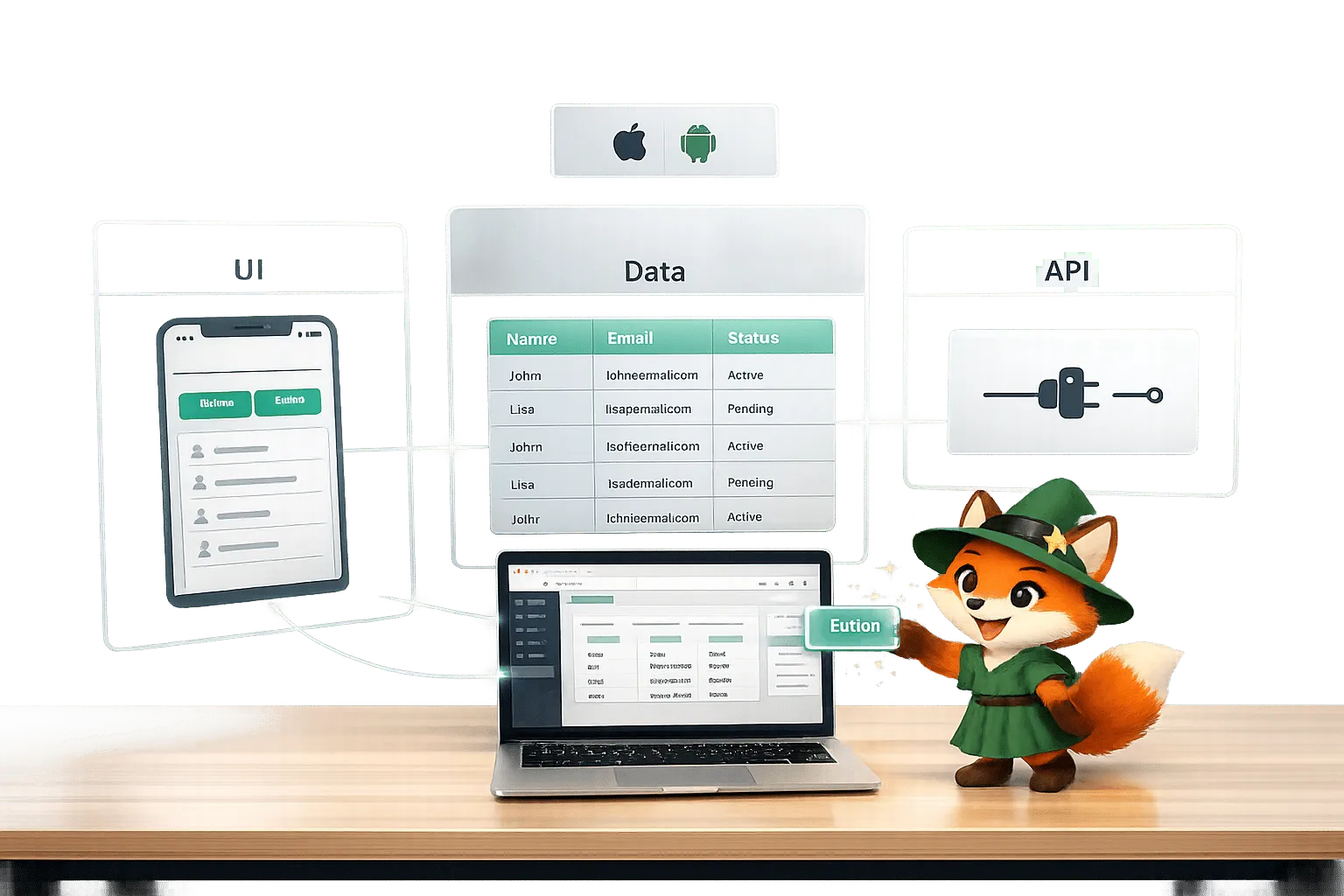
Adalo pour l'éducation au codage : Enseigner le développement d'applications sans code
Enseignez le développement d'applications sans code en utilisant un générateur visuel qui couvre l'interface utilisateur, les bases de données, les API et la publication native iOS/Android avec une prévisibilité
Adalo vs Base44 : Quel créateur d'applications est fait pour vous en 2026 ?
Adalo vs Base44 : Quel créateur d'applications est fait pour vous en 2026 ?
Adalo vs Base44 : sans code visuel vs invite-vers-web, mobile natif vs web uniquement, forfait fixe vs facturation au crédit. Données indépendantes incluant la CVE critique et les limites de mise à l'échelle de Base44.
Adalo vs Bolt : Quel créateur d'applications vous convient en 2026 ?
Adalo vs Bolt : Quel créateur d'applications vous convient en 2026 ?
Adalo vs Bolt.new : sans code visuel vs assisté par requête. Mobile natif vs web uniquement, tarif fixe vs facturation par jeton, prêt pour la production vs stade de prototype.