

Avant de commencer à intégrer des cartes interactives dans votre application Adalo, assurez-vous d'avoir un abonnement Adalo actif et un compte Google Cloud avec la facturation activée. Adalo est un générateur d'applications sans code pour les applications web pilotées par une base de données et les applications natives iOS et Android—une seule version sur les trois plateformes, publiée sur l'App Store Apple et Google Play.
- Configuration Google Cloud APIs: Activez les API telles que Maps JavaScript, Géocodage et Places. Générez une clé API et sécurisez-la avec des restrictions.
- Installer le composant Carte d'Adalo: Ajoutez le clé API Google Maps composant de la place de marché Adalo à votre application.
- Configurez votre base de données: Utilisez la propriété « Localisation » d'Adalo pour stocker les coordonnées, ce qui permet les marqueurs dynamiques et les fonctionnalités basées sur la localisation.
- Ajouter des fonctionnalités: Activez « Ma localisation », calculez les distances et filtrez les marqueurs en fonction des entrées de l'utilisateur.
- Personnalisez les cartes: Utilisez le style JSON pour des conceptions personnalisées et assurez-vous que les cartes s'alignent avec votre marque d'application.
Les tests sont essentiels—prévisualisez votre application et testez-la sur des appareils avant de la publier. Le système de base de code unique d'Adalo garantit que votre carte fonctionne sur les plateformes iOS, Android et web. Avec le crédit mensuel de 250 $ de Google pour les API Maps, la plupart des petites applications n'entraînent aucun coût supplémentaire.
Les cartes interactives améliorent la fonctionnalité et l'utilisabilité, et avec la plateforme assistée par IA d'Adalo, vous pouvez les intégrer sans expertise en codage.
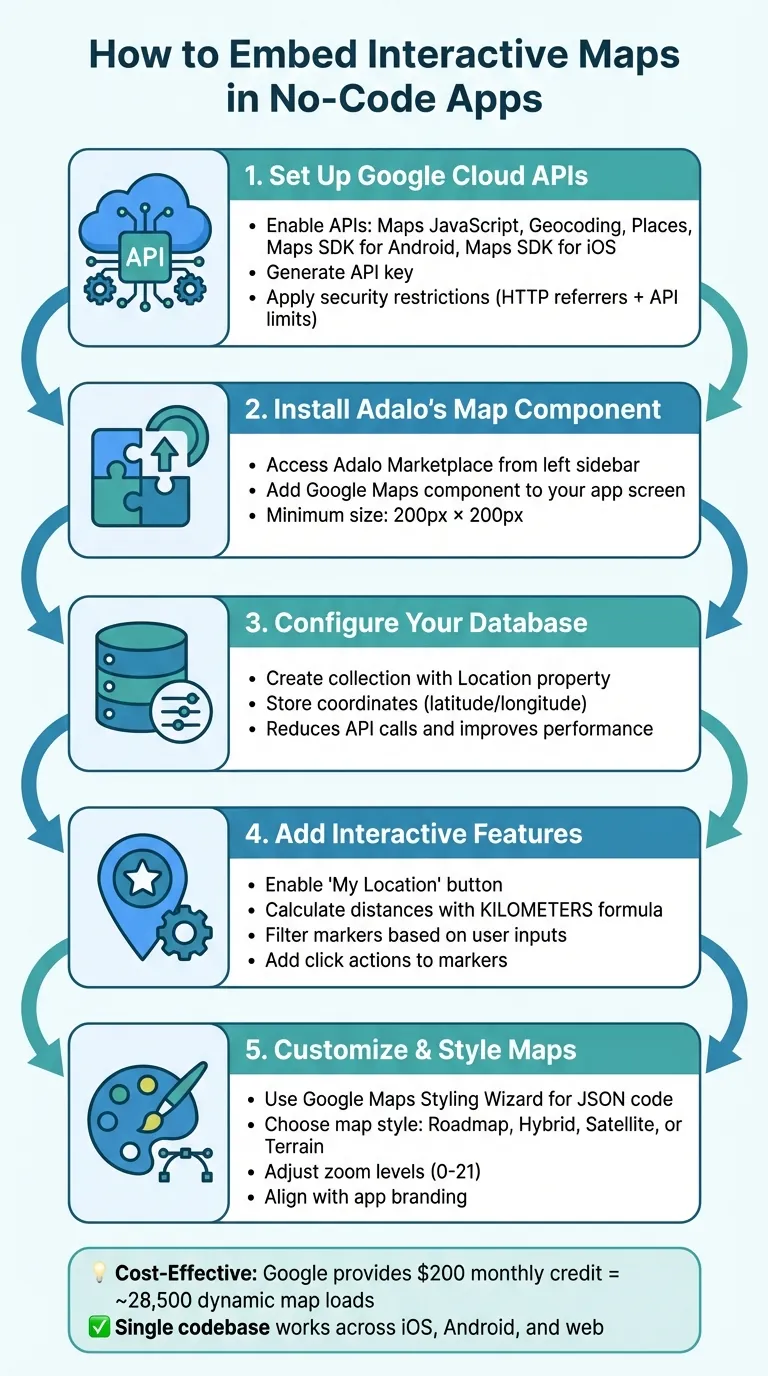
Processus en 5 étapes pour intégrer des cartes interactives dans des applications sans code avec Adalo
Conditions préalables à l'intégration de cartes interactives
Avant de commencer à intégrer des cartes interactives dans votre application Adalo, assurez-vous d'avoir un abonnement Adalo actif et un compte Google Cloud avec la facturation activée.
Configuration de votre Adalo Application
Pour accéder aux fonctionnalités de localisation et de carte dans Adalo, vous devez avoir un plan payant. Une fois votre abonnement actif, rendez-vous sur la place de marché Adalo via la barre latérale gauche, installez le composant Google Maps et ajoutez-le à un écran de votre application. Le générateur visuel a été décrit comme « aussi facile que PowerPoint », ce qui rend l'installation de composants simple même pour les utilisateurs novices.
Ensuite, préparez la base de données de votre application en créant une collection qui inclut une propriété Localisation pour stocker les coordonnées. Cette étape est importante pour réduire les appels API et assurer le bon fonctionnement de votre application. Avec pas de limite de données sur les forfaits payants, vous pouvez stocker des milliers d'enregistrements de localisation sans vous soucier de dépasser les limites—un avantage significatif pour les applications avec des données de localisation étendues comme les localisateurs de magasins ou les services de livraison.
Ada, le créateur IA d'Adalo, vous permet de décrire ce que vous voulez et génère votre application. Magic Start crée des fondations d'applications complètes à partir d'une description, tandis que Magic Add ajoute des fonctionnalités en langage naturel.
Pour ceux qui cherchent à accélérer la configuration, Démarrage magique peut générer des fondations d'applications complètes à partir d'une simple description. Dites-lui que vous avez besoin d'un répertoire d'entreprises basé sur la localisation, et il crée automatiquement votre structure de base de données, vos écrans et vos flux utilisateur—ce qui avait l'habitude de prendre des jours de planification se fait en quelques minutes.
Obtenir une clé API de carte
Pour intégrer Google Maps à votre application Adalo, commencez par créer un projet Google Cloud spécifiquement pour votre application. Ensuite, activez les API suivantes : API Geocoding, API Places, API Distance Matrix, Maps SDK pour Android, et Maps SDK pour iOS. L'activation des SDK mobiles à l'avance peut vous éviter des problèmes potentiels lors de la publication de votre application sur App Store d'Apple ou Google Play Store.
Google exige une méthode de facturation valide pour l'utilisation de l'API, mais vous recevrez également des crédits d'utilisation pour compenser certains coûts.
Ensuite, générez votre clé API dans la section « Identifiants » de la console Google Cloud. Une fois que vous avez la clé, collez-la dans Adalo sous Paramètres de l'application > Clés API.
Pour protéger votre clé API, appliquez des restrictions de sécurité. Limitez son utilisation aux domaines de votre application en utilisant des référents HTTP, et restreignez-la aux API Maps spécifiques que vous avez activées. Cette étape est essentielle pour sécuriser votre application et gérer efficacement les coûts. Contrairement aux plateformes avec des frais basés sur l'utilisation qui peuvent entraîner un choc de facturation, les plans payants d'Adalo incluent une utilisation illimitée—donc votre seule considération de coût variable est l'API Google Maps elle-même.
Avec votre clé API sécurisée et configurée, vous êtes prêt à intégrer et personnaliser la carte dans votre projet Adalo.
Comment intégrer des cartes interactives dans Adalo
Une fois que vous avez configuré votre API et votre base de données, l'étape suivante consiste à intégrer et configurer le composant de carte dans votre application.
Ajouter un composant de carte
Commencez par installer le composant Google Maps et le faire glisser sur l'écran de votre application. Assurez-vous que la taille du composant est d'au moins 200 pixels par 200 pixels pour un fonctionnement correct. Le canevas d'Adalo peut afficher jusqu'à 400 écrans à la fois, vous donnant une vue complète de la façon dont votre carte s'intègre avec le reste de la navigation de votre application.
Dans le panneau des paramètres, entrez votre clé API Google Maps. Gardez à l'esprit que cette clé est différente de celle dans vos paramètres d'application. À partir de là, décidez si vous souhaitez afficher un « marqueur unique » (pour un emplacement spécifique) ou « Plusieurs marqueurs » (pour afficher plusieurs emplacements de votre base de données). Si vous choisissez plusieurs marqueurs, utilisez Magic Text pour lier les données de localisation de la collection à la carte.
Pour ceux qui préfèrent décrire ce qu'ils veulent plutôt que de configurer manuellement les paramètres, Ajout magique vous permet d'ajouter des fonctionnalités à partir de demandes en langage naturel. Décrivez simplement la fonctionnalité de carte dont vous avez besoin, et l'IA assiste à la mise en œuvre.
Personnaliser les cartes avec des URL intégrées
Une fois le composant en place, vous pouvez ajuster son apparence et sa fonctionnalité. Sélectionnez un style de carte—Plan, Hybride, Satellite ou Terrain—dans les paramètres. Pour une personnalisation plus avancée, utilisez l'assistant de style Google Maps pour créer du code JSON personnalisé. Collez ce code dans le champ « JSON de style personnalisé » dans les paramètres du composant.
Vous pouvez également affiner la vue initiale en ajustant le niveau de zoom (allant de 0 à 21), en centrant la carte sur des coordonnées spécifiques et en changeant la langue de la carte. Si vous utilisez un composant Web View, vous pouvez intégrer des cartes avec des modes tels que lieu, vue, itinéraires, vue de rue ou recherche.
Lier les cartes aux actions Adalo
Pour rendre votre carte interactive, liez-la aux actions de l'application. Par exemple, vous pouvez attacher des actions de clic aux marqueurs pour déclencher des événements tels que naviguer vers un écran « Détails du lieu », ouvrir une feuille inférieure ou mettre à jour un enregistrement de base de données.
Si vous souhaitez inclure une fonctionnalité « Ma localisation », ajoutez un bouton qui met à jour la Utilisateur connecté propriété de localisation à « Localisation actuelle de l'appareil ». N'oubliez pas d'inclure un Demander les autorisations de localisation action (généralement lors de la connexion) pour que votre application puisse accéder aux coordonnées GPS de l'utilisateur.
Bien qu'Adalo n'offre pas de navigation virage par virage native, vous pouvez créer une solution de contournement en ajoutant un bouton avec une URL dynamique. Utilisez le format :
https://maps.google.com/maps?saddr=[Start Lat],[Start Long]&daddr=[End Lat],[End Long]
Ici, le texte magique extrait les coordonnées de début et de fin de votre base de données.
Vous pouvez également filtrer les marqueurs affichés sur la carte en fonction de l'entrée de l'utilisateur. Par exemple, si vous disposez d'un menu déroulant pour les catégories d'entreprises, configurez la collection Marqueurs multiples pour afficher uniquement les emplacements où « Catégorie » correspond à la valeur sélectionnée. De plus, pour calculer la distance entre l'emplacement actuel de l'utilisateur et un marqueur spécifique, utilisez la formule suivante dans un composant texte :
KILOMETERS(Current Device Location Latitude, Current Device Location Longitude, Current Place Location Latitude, Current Place Location Longitude).
Techniques avancées de personnalisation des cartes
Poussez les fonctionnalités de cartographie de votre application au niveau supérieur avec des styles personnalisés, l'intégration de données dynamiques et des outils de géolocalisation pour une expérience utilisateur plus adaptée.
Styliser les cartes avec des configurations JSON
Dans Adalo, la personnalisation des cartes repose sur des configurations basées sur JSON plutôt que sur CSS. Pour créer des designs de cartes personnalisés, vous pouvez utiliser le Assistant de style Google Maps, qui vous permet d'ajuster les couleurs, de masquer ou de mettre en évidence des éléments comme les routes ou les points d'intérêt, et d'ajuster les tailles des étiquettes pour les aligner avec l'identité de votre marque.
« L'Assistant générera automatiquement le JSON pour vous, que vous pouvez copier et coller dans Adalo. » - Aide Adalo
Une fois le JSON prêt, collez-le dans le JSON de style personnalisé champ dans les paramètres de votre composant Carte. Gardez à l'esprit que les styles personnalisés n'apparaîtront pas dans le Générateur Adalo. Au lieu de cela, prévisualisez votre application, partagez un lien ou publiez-la pour voir les modifications en action. Pour les designs prédéfinis, des plateformes comme Snazzy Maps offrent des styles JSON prêts à l'emploi. Si vous utilisez le composant Affichage Web pour le développement d'applications hybrides, vous pouvez intégrer du HTML, du CSS et du JavaScript standard pour une implémentation de carte basée sur le web.
Après la stylisation, l'étape suivante consiste à connecter votre carte à des données dynamiques pour les mises à jour de marqueurs en temps réel.
Connexion des cartes aux bases de données Adalo
Pour activer les marqueurs dynamiques, commencez par créer une collection dans votre base de données (par exemple, « Lieux ») avec une Localisation propriété pour stocker les coordonnées. Dans les paramètres du composant Carte, choisissez Marqueurs multiples et liez les emplacements des marqueurs en utilisant Texte magique. Cette configuration garantit que les marqueurs se mettent à jour automatiquement en fonction de votre base de données.
Vous pouvez également appliquer des filtres pour contrôler les marqueurs affichés. Par exemple, si vous disposez d'un menu déroulant pour les catégories d'entreprises, configurez la collection pour afficher uniquement les emplacements qui correspondent à la catégorie sélectionnée. Pour optimiser les performances et réduire les coûts des API, stockez directement les coordonnées de latitude et de longitude dans votre base de données plutôt que de vous fier à des adresses basées sur du texte.
Avec un stockage de base de données illimité sur les forfaits payants, vous pouvez stocker de vastes ensembles de données de localisation sans vous soucier des limites d'enregistrements. Ceci est particulièrement utile pour les applications avec des milliers d'emplacements—les localisateurs de magasins, les annonces immobilières ou les systèmes de suivi de livraison peuvent se développer sans atteindre des plafonds artificiels.
À titre de référence, Google Cloud Platform fournit un crédit mensuel de 250 $ pour l'utilisation des API Maps et Location, ce qui soutient environ 28 500 chargements de cartes dynamiques par mois.
Ajout de fonctionnalités de géolocalisation
Après la stylisation et la connexion de votre carte à des données dynamiques, vous pouvez améliorer l'interactivité en ajoutant des capacités de géolocalisation. Commencez par déclencher une Demander les autorisations de localisation action—cela est souvent mieux fait après la connexion ou sur l'écran d'accueil. Les mises à jour de localisation se produisent lorsque les utilisateurs interagissent avec l'application.
Vous pouvez améliorer davantage l'expérience en créant un bouton « Ma position ». Ajoutez une icône à votre écran de carte et définissez son action pour mettre à jour la localisation de l'utilisateur connecté. Liez la Localisation actuelle propriété à Emplacement actuel de l'appareil pour que la vue de la carte se rafraîchisse en fonction de la position de l'utilisateur. Pour afficher la proximité, utilisez la KILOMETERS ou MILES formule pour calculer les distances en ligne droite entre l'utilisateur et les points d'intérêt.
La Composant de saisie de localisation offre une Autocomplétion fonctionnalité et un bouton bascule « Afficher la localisation actuelle », ce qui facilite la sélection ou la localisation de leur position pour les utilisateurs. Pour les utilisateurs qui refusent les autorisations de localisation, concevez un écran de secours, car l'application ne peut pas relancer la demande d'autorisations. Enfin, assurez-vous que le API Places, API Distance Matrix, et API Geocoding sont activés dans votre console Google Cloud pour que les fonctionnalités de géolocalisation fonctionnent correctement.
X-Ray, l'outil d'analyse des performances d'Adalo, peut vous aider à identifier tout problème de performance lié à la géolocalisation avant qu'il n'affecte les utilisateurs—particulièrement utile lorsque votre application gère des mises à jour de localisation fréquentes ou de grands ensembles de marqueurs.
Tester et déployer votre application
Les tests approfondis sont essentiels pour assurer le bon fonctionnement des fonctionnalités de cartographie de votre application avant de la publier pour les utilisateurs.
Test de la fonctionnalité de carte
Les fonctionnalités de carte dans le Générateur Adalo se comportent souvent différemment qu'elles ne le font dans l'application en direct. Par exemple, les styles personnalisés, les données dynamiques et les marqueurs réels n'apparaîtront que dans l'Aperçu, les liens partagés ou la version publiée de votre application.
« Notez que vous ne verrez pas les marqueurs réels avec les adresses correctes dans le Générateur, mais vous les verrez lorsque vous prévisualisez, partagez ou publiez votre application. » - Aide Adalo
Le test sur des appareils physiques est essentiel. Utilisez les appareils iOS pour vérifier les flux d'autorisations, les appareils Android pour vérifier la précision de la localisation, et assurez-vous que les applications Web progressives (PWA) sont servies via HTTPS. Il est également judicieux de concevoir un écran de secours pour les utilisateurs qui refusent les autorisations de localisation, car iOS ne les relancera pas après le refus initial.
Traitez les cas limites comme les autorisations refusées ou l'absence de connexion Internet. Pendant les tests, surveillez votre console Google Cloud pour suivre l'utilisation des API par utilisateur et identifier les opérations potentiellement coûteuses. Pour éviter les frais inattendus, configurez des alertes de facturation lorsque votre utilisation atteint 80 % du seuil du niveau gratuit.
Suite à la refonte de l'infrastructure Adalo 3.0 fin 2025, les applications s'exécutent 3 à 4 fois plus vite qu'avant. Cette amélioration des performances est particulièrement remarquable dans les applications gourmandes en cartes qui traitent des mises à jour de localisation fréquentes et le rendu des marqueurs. L'infrastructure modulaire s'adapte aux besoins de votre application, maintenant les performances même à mesure que votre base d'utilisateurs se développe.
Une fois que vous avez confirmé que tout fonctionne comme prévu, vous êtes prêt à déployer votre application sur plusieurs plateformes.
Publication sur les app stores ou en tant que PWA
Après les tests, l'étape suivante est le déploiement. Si votre application inclut des cartes intégrées, vous aurez besoin d'un forfait Adalo payant (à partir de 36 $/mois) pour la publier sur l'Apple App Store, Google Play Store, ou en tant que PWA sur un domaine personnalisé. Le système de codebase unique d'Adalo garantit que toutes les mises à jour que vous effectuez sont automatiquement appliquées sur les plateformes iOS, Android et web—avec mises à jour illimitées aux applications une fois publiées.
Pour les soumissions iOS, vous aurez besoin d'une Politique de confidentialité claire expliquant comment les données de localisation sont utilisées, ainsi que des descriptions de permissions pour le processus d'examen de l'App Store. Les applications Android bénéficient de la configuration automatique des manifestes de localisation par Adalo. Si vous déployez une PWA, assurez-vous que votre application est servie via HTTPS pour activer les fonctionnalités de géolocalisation, car les navigateurs imposent cette exigence.
Avant de publier, vérifiez deux fois que les API suivantes sont activées dans votre Console Google Cloud : Maps SDK pour iOS, Maps SDK pour Android, Maps JavaScript API, Geocoding API, et Places API. Pour les versions web, l'application de restrictions de référent HTTP à vos clés API peut aider à prévenir l'utilisation non autorisée et les frais inattendus. Testez toujours sur des appareils physiques pour confirmer que les permissions de localisation et le chargement des cartes fonctionnent correctement sur toutes les plateformes.
| Plateforme | Exigence clé | Gestion des permissions |
|---|---|---|
| App Store iOS | Politique de confidentialité, Texte de permission | Gérée via les actions Adalo et les invites du système d'exploitation |
| Android Play Store | Maps SDK pour Android activé | Configuré automatiquement par Adalo |
| PWA / Web | HTTPS (obligatoire pour la géolocalisation) | Invite de permission au niveau du navigateur |
Grâce au crédit mensuel de 250 $ de Google, la plupart des applications restent dans le niveau gratuit lors de leur lancement initial. Après le déploiement, gardez un œil sur votre Console Google Cloud pour surveiller les modèles d'utilisation des API, optimiser les appels et gérer les coûts efficacement.
Comment Adalo se compare pour les applications basées sur les cartes
Lors de la création d'applications basées sur la localisation, votre choix de plateforme impacte considérablement à la fois la vitesse de développement et la scalabilité à long terme. Voici comment Adalo se compare aux alternatives pour les applications riches en cartes.
Bubble offre plus d'options de personnalisation mais avec des compromis. Leur offre de wrapper web et mobile commence à 69 $/mois avec des frais basés sur l'utilisation et des limites d'enregistrements dues aux Unités de charge de travail. La solution mobile est un wrapper pour l'application web, qui peut introduire des défis de performance à grande échelle. Une version d'application ne met pas automatiquement à jour les applications web, Android et iOS déployées dans leurs respectives boutiques—chacune nécessite une gestion séparée.
FlutterFlow est une option low-code (pas no-code) conçue pour les utilisateurs techniques. Les utilisateurs doivent configurer et gérer leur propre base de données séparée, ce qui nécessite une complexité d'apprentissage importante. Leur générateur d'applications est limité en vue—vous ne pouvez voir que 2 écrans à la fois—alors qu'Adalo peut afficher jusqu'à 400 écrans simultanément sur un seul canevas. La tarification commence à 70 $/mois par utilisateur pour la publication sur l'app store, mais cela n'inclut toujours pas une base de données, qui doit être source, configurée et payée séparément.
Glide excelle dans les applications basées sur des feuilles de calcul mais crée des applications génériques, limitées par des modèles avec une liberté créative limitée. La tarification commence à 60 $/mois pour les applications de domaine personnalisé, mais elle est toujours limitée par les mises à jour d'applications et les lignes d'enregistrements de données. De manière critique, Glide ne supporte pas la publication sur l'Apple App Store ou Google Play Store—une limitation importante pour les applications de cartes qui ont besoin de performances mobiles natives.
La combinaison d'Adalo de compilation native iOS et Android d'Adalo, des enregistrements de base de données illimités, et la publication avec codebase unique en fait une solution particulièrement adaptée aux applications basées sur la localisation qui ont besoin de croître. Plus de 3 millions d'applications ont été créées sur la plateforme, avec une infrastructure traitant 20 millions+ de requêtes quotidiennes avec 99%+ de disponibilité.
Conclusion
Vous n'avez pas besoin de mois de développement personnalisé ou d'une équipe d'ingénierie massive pour ajouter des cartes interactives à votre application. Avec le composant Map d'Adalo, une clé API Google Cloud, et des outils comme Magic Text et Google Maps Styling Wizard, vous pouvez créer une interface de cartographie entièrement fonctionnelle pour le web, iOS et Android—tout à partir d'une seule version.
Pour bien faire, assurez-vous que votre API Google Cloud est correctement configurée (activez les API nécessaires) et gérez vos données efficacement en stockant les coordonnées pour réduire les appels API. C'est aussi intelligent de mettre en place des alertes de facturation pour suivre les coûts de l'API.
L'approche de codebase unique d'Adalo simplifie tout. Construisez votre interface de carte une seule fois, et elle fonctionne partout—pas besoin d'ajuster manuellement les manifestes Android ou les permissions iOS. De plus, toutes les mises à jour du style, des marqueurs ou des actions de clic de votre carte sont automatiquement appliquées sur toutes les plateformes avec des mises à jour illimitées sur les plans payants.
Une fois que vous avez tout testé en détail, vous êtes prêt à publier votre application sur toutes les plateformes sans aucun problème.
Articles de blog connexes
- Comment lancer votre première application mobile sans codage
- Comment créer une fonctionnalité de conversion vocale en texte pour votre application
- Comment créer des prototypes en jours sans code
- Google Maps SDK pour Android : guide du débutant
FAQ
Pourquoi choisir Adalo plutôt que d'autres solutions de création d'applications ?
Adalo est un générateur d'applications basé sur l'IA qui crée des véritables applications iOS et Android natives. Contrairement aux wrappers web, il se compile en code natif et se publie directement sur l'Apple App Store et Google Play Store à partir d'un seul codebase—la partie la plus difficile du lancement d'une application gérée automatiquement. Les plans payants incluent des enregistrements de base de données illimités et aucuns frais basés sur l'utilisation, à partir de 36 $/mois.
Quel est le moyen le plus rapide de créer et de publier une application sur l'App Store ?
L'interface glisser-déposer d'Adalo, combinée avec les fonctionnalités de création assistées par l'IA comme Magic Start et Magic Add, vous permet de créer des applications en jours plutôt qu'en mois. La plateforme gère le processus de soumission de l'App Store, afin que vous puissiez passer de l'idée à l'application publiée sans gérer des flux de déploiement complexes.
Puis-je facilement intégrer des cartes interactives dans mon application sans code ?
Oui, avec le générateur visuel d'Adalo, vous pouvez intégrer des cartes interactives en utilisant le composant Google Maps de la Marketplace Adalo. Installez simplement le composant, configurez votre clé API Google Cloud, et connectez-la à votre base de données pour afficher des marqueurs dynamiques et des fonctionnalités basées sur la localisation—aucune expertise en codage requise.
Quelles API Google Cloud dois-je activer pour les cartes dans Adalo ?
Vous devez activer l'API Maps JavaScript, l'API Geocoding, l'API Places, Maps SDK pour Android, et Maps SDK pour iOS dans votre Console Google Cloud. Activer toutes ces API à l'avance prévient les problèmes lors de la publication de votre application aux boutiques d'applications mobiles et garantit la fonctionnalité complète des cartes sur toutes les plateformes.
L'utilisation de Google Maps dans mon application Adalo coûte-t-elle de l'argent ?
Google fournit un crédit mensuel de 250 $ pour l'utilisation des API Maps et Location, qui couvre environ 28 500 chargements de cartes dynamiques par mois. Pour la plupart des petites applications, cela signifie aucuns frais supplémentaires. Adalo lui-même n'a aucuns frais basés sur l'utilisation sur les plans payants, donc votre seul coût variable est l'API Google Maps.
Comment ajouter une fonctionnalité « Ma localisation » à ma carte Adalo ?
Ajoutez un bouton qui déclenche l'action Request Location Permissions (généralement lors de la connexion), puis définissez l'action du bouton pour mettre à jour la propriété de localisation de l'utilisateur connecté sur « Current Device Location ». Vous pouvez également utiliser la formule KILOMETERS ou MILES d'Adalo pour calculer et afficher la distance entre les utilisateurs et les points d'intérêt.
Puis-je personnaliser l'apparence des cartes pour qu'elles correspondent à la marque de mon application ?
Oui, vous pouvez utiliser Google Maps Styling Wizard pour créer des configurations JSON personnalisées qui ajustent les couleurs, masquent les éléments et modifient les tailles d'étiquettes pour s'aligner avec l'identité de votre marque. Collez simplement le code JSON généré dans le champ Custom Style JSON dans les paramètres de votre composant Map, ou utilisez des designs pré-conçus à partir de plateformes comme Snazzy Maps.
Combien d'enregistrements de localisation puis-je stocker dans Adalo ?
Les plans payants Adalo n'ont pas de limite de nombre d'enregistrements sur la base de données—vous obtenez des enregistrements de base de données illimités. Cela signifie que vous pouvez stocker autant de coordonnées de localisation que votre application le nécessite, ce qui la rend idéale pour les localisateurs de magasins, les applications de livraison, ou les annonces immobilières avec des milliers de localisations.
Adalo est-il meilleur que Bubble pour les applications mobiles basées sur les cartes ?
Pour les applications mobiles natives avec cartes, Adalo offre des avantages : la compilation iOS et Android native véritable (pas de wrappers web), des enregistrements de base de données illimités sans calculs d'Unités de charge de travail, et la publication avec codebase unique qui met automatiquement à jour toutes les plateformes. Bubble commence à 69 $/mois avec des frais basés sur l'utilisation, tandis qu'Adalo commence à 36 $/mois avec une utilisation illimitée.
Puis-je publier mon application de carte sur l'App Store et Google Play ?
Oui, Adalo se publie directement sur l'Apple App Store et Google Play Store à partir d'un seul codebase. Toutes les mises à jour que vous apportez au style, aux marqueurs ou à la fonctionnalité de votre carte sont automatiquement appliquées sur les plateformes iOS, Android et web avec des mises à jour illimitées sur les plans payants.

Créez votre application rapidement avec l'un de nos modèles d'application prédéfinis
Commencez à créer sans codeContenu connexe
Guide 2026 d'Adalo pour les générateurs d'applications mobiles sans code alimentés par l'IA
Guide 2026 d'Adalo pour les générateurs d'applications mobiles sans code alimentés par l'IA
Adalo offre des outils sans code alimentés par l'IA pour aider les fondateurs et les startups à créer et publier des applications réactives en utilisant des API et des intégrations personnalisées.
Google Maps SDK pour Android : guide du débutant
Guide Android étape par étape pour activer le SDK Maps, sécuriser une clé API restreinte, ajouter le SDK dans Android Studio, et afficher et personnaliser la carte

Créer une application d'apprentissage en ligne sans code : un guide complet
Guide étape par étape pour créer une application d'apprentissage en ligne sans code : planifier la structure, ajouter des cours, sécuriser les connexions, les paiements, les tests et publier sur w
Transformez votre base Airtable en application mobile native
Transformez votre base Airtable en application iOS et Android native avec Adalo. Guide étape par étape — sans code, sans migration, publiée sur l'App Store.