
La Google Maps SDK pour Android facilite l'ajout de cartes interactives aux applications Android. Il prend en charge Java et Kotlin, offrant des outils tels que les marqueurs, les polygones et les styles de carte personnalisés. Voici ce dont vous aurez besoin pour commencer :
Commencez à construire avec Générateur d'applications Android.
- Conditions requises: Android Studio Hedgehog ou version ultérieure, niveau API 21+ (Android 5.0) et un appareil/émulateur avec Google Play services.
- Configuration de Google Cloud: Activez l'API Maps SDK pour Android, liez un compte de facturation et créez une clé API restreinte pour un accès sécurisé.
- Étapes d'intégration:
- Ajoutez la dépendance du SDK (
play-services-maps) dans votre projet. - Stockez votre clé API de manière sécurisée dans
local.properties. - Initialisez la carte en utilisant
SupportMapFragmentetgetMapAsync().
- Ajoutez la dépendance du SDK (
Une fois configurée, vous pouvez personnaliser le type de carte (par exemple, satellite ou terrain), ajouter des marqueurs et ajuster les paramètres d'interaction utilisateur comme le zoom et l'inclinaison. Pour les fonctionnalités avancées, explorez les marqueurs personnalisés, le clustering ou le style basé sur le cloud. Ce SDK garantit que votre application peut offrir des expériences de carte attrayantes sur la plupart des appareils Android.
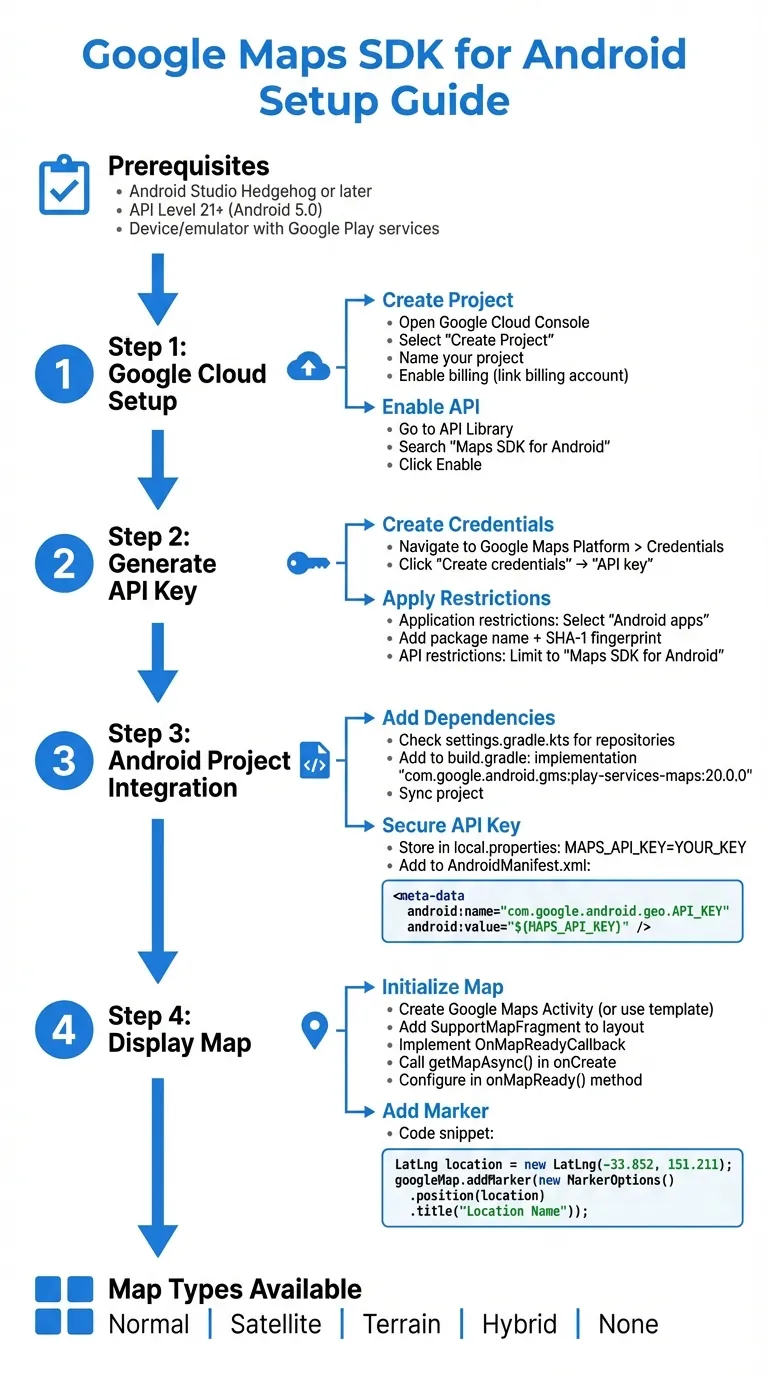
Processus de configuration de Google Maps SDK pour Android : du projet Cloud à la carte fonctionnelle
Pourquoi Adalo fonctionne pour les applications basées sur la localisation
Si vous créez une application basée sur la localisation mais souhaitez éviter la complexité du développement Android natif, Adalo offre un chemin alternatif. Adalo est un créateur d'applications sans code pour les applications web pilotées par base de données et les applications iOS et Android natives—une version sur les trois plateformes, publiée sur l'App Store Apple et Google Play. En tant que plateforme alimentée par l'IA, Adalo vous permet de créer des applications iOS et Android natives à partir d'une base de code unique—complète avec des intégrations de cartes via des composants personnalisés.
Avec plus de 3 millions d'applications créées sur la plateforme et un constructeur visuel décrit comme « aussi facile que PowerPoint », Adalo gère la complexité technique pendant que vous vous concentrez sur la fonctionnalité de votre application. Les forfaits payants incluent des enregistrements de base de données illimités et aucun frais basés sur l'utilisation, ce qui rend simple la mise à l'échelle des applications basées sur la localisation sans coûts imprévus.
Configuration de Google Maps SDK
Création d'un projet Google Cloud
Commencez par ouvrir l' , comme l' et en sélectionnant « Créer un projet » Donnez à votre projet un nom clair et descriptif. Une fois le projet créé, vous devrez activer la facturation en liant un compte de facturation. C'est une étape requise pour utiliser les compte Google Maps Platform APIs, même si vous prévoyez de fonctionner dans le niveau gratuit.
Ensuite, accédez à la Bibliothèque API dans la console Cloud et recherchez « Maps SDK pour Android » Activez cette API—votre projet ne pourra pas traiter les demandes de carte sans elle. Avec la facturation configurée et l'API activée, vous pouvez passer à la génération et à la sécurisation de votre clé API.
Génération et restriction d'une clé API
Accédez à Google Maps Platform > Identifiants dans la console Cloud. Cliquez sur « Créer des identifiants » et choisissez « Clé API » Une fois la clé générée, cliquez dessus pour accéder à ses paramètres et appliquer des restrictions.
- Sous « Restrictions d'application » sélectionnez « Applications Android » et entrez le nom du package de votre application et l'empreinte digitale du certificat SHA-1.
- Pour une sécurité supplémentaire, accédez à « Restrictions API » et limitez l'accès de la clé à l'API « Maps SDK pour Android » .
Pour garder vos identifiants en sécurité, stockez la clé API dans le local.properties fichier en utilisant le Secrets Gradle Plugin au lieu de la coder en dur directement dans votre code.
Avec votre clé API prête, vous pouvez désormais l'intégrer dans votre projet Android. Si vous préférez une approche visuelle sans gérer le code, la plateforme assistée par l'IA d'Adalo offre un chemin alternatif pour créer des applications compatibles avec les cartes—une création publie simultanément sur le web, l'App Store iOS et Android Play Store.
Ajout du SDK à votre projet Android
Ouvrir Android Studio et vérifiez le settings.gradle.kts fichier pour vous assurer que le google() et mavenCentral() les référentiels sont inclus dans le bloc des référentiels. Ensuite, ouvrez le fichier au niveau du module build.gradle fichier et ajoutez la dépendance suivante pour Maps SDK :
implementation "com.google.android.gms:play-services-maps:20.0.0"Cliquez sur « Synchroniser maintenant » pour appliquer les modifications. Ensuite, dans votre local.properties fichier (qui devrait déjà être exclu du contrôle de version), ajoutez votre clé API comme ceci :
MAPS_API_KEY=YOUR_ACTUAL_API_KEYEnfin, ouvrez votre AndroidManifest.xml fichier et incluez la balise suivante <meta-data> à l'intérieur de la <application> élément :
<meta-data
    android:name="com.google.android.geo.API_KEY"
    android:value="${MAPS_API_KEY}" />
Cette configuration garantit que votre clé API est extraite de manière sécurisée à partir du local.properties fichier. Si vous testez sur un émulateur, assurez-vous qu'il affiche l' icône Play Store dans le gestionnaire AVD. Cela confirme que les API Google nécessaires sont installées et prêtes à être utilisées.
Affichage d'une carte de base
Création d'une activité Google Maps
Android Studio facilite l'intégration de Google Maps dans votre application avec son modèle Activité Google Maps Views . Pour commencer, cliquez avec le bouton droit sur le app dossier de votre projet, puis choisissez Nouveau > Google > Activité Google Maps Views. Si vous voulez que la carte soit le premier écran que les utilisateurs voient lorsqu'ils ouvrent votre application, assurez-vous de cocher l'option « Activité de lancement » lors de la configuration.
Ce modèle crée automatiquement une activité avec un SupportMapFragment déjà configuré dans la mise en page XML. Le fragment simplifie la gestion du cycle de vie de la carte, comme la gestion des connexions de service et le téléchargement des tuiles de carte, vous n'avez donc pas à vous en soucier. Si vous ajoutez la carte manuellement à une mise en page existante, attribuez un ID unique (par exemple, @+id/map) au fragment pour une référence facile.
Une fois que l'activité et le fragment sont prêts, vous pouvez passer à l'initialisation et à la personnalisation de votre carte.
Initialisation et configuration de la carte
Pour commencer, implémentez l' OnMapReadyCallback interface dans votre activité. Ensuite, dans la onCreate méthode, récupérez le SupportMapFragment et appelez getMapAsync(this) pour commencer le processus d'initialisation de la carte.
Quand la carte est entièrement chargée, la onMapReady(GoogleMap googleMap) méthode est déclenchée. C'est là que vous pouvez configurer tout, du type de carte et du niveau de zoom à l'ajout de marqueurs. L' GoogleMap objet fourni dans cette méthode est votre principal outil de personnalisation de la carte au moment de l'exécution.
Si vous souhaitez définir des paramètres initiaux tels que la position de la caméra ou le niveau de zoom, vous pouvez utiliser des attributs XML comme map:cameraZoom ou les configurer dynamiquement avec GoogleMapOptions lors de la création du fragment par programme. Une fois les bases configurées, vous pouvez rendre votre carte plus interactive en ajoutant des marqueurs pour mettre en évidence des emplacements spécifiques.
Ajout d'un marqueur à la carte
Pour ajouter un marqueur, commencez par créer un LatLng objet pour définir les coordonnées du marqueur. À l'intérieur de la onMapReady méthode, vous pouvez créer un LatLng instance comme ceci : LatLng sydney = new LatLng(-33.852, 151.211). Ensuite, utilisez MarkerOptions pour ajouter le marqueur :
googleMap.addMarker(new MarkerOptions().position(sydney).title("Sydney Opera House"));Si vous souhaitez centrer la carte sur le marqueur, déplacez la caméra à l'aide de :
googleMap.moveCamera(CameraUpdateFactory.newLatLng(sydney));Vous pouvez également personnaliser davantage le marqueur en ajoutant un extrait ou en changeant son icône en utilisant .snippet() et .icon() les méthodes sur MarkerOptions. Lorsque les utilisateurs appuient sur le marqueur, une fenêtre d'information affichant le titre apparaît automatiquement, donnant un contexte supplémentaire sur le lieu.
Personnalisation de la carte
Une fois que vous avez configuré votre carte de base, il est temps d'affiner son apparence et sa fonctionnalité. Ces ajustements peuvent aider à rendre votre carte plus attrayante et adaptée aux exigences spécifiques de votre application.
Modifier le type de carte
Le SDK Google Maps pour Android offre cinq types de carte à choisir : Normal (carte routière standard), Satellite (imagerie aérienne sans étiquettes), Terrain (données topographiques avec courbes de niveau), Hybride (imagerie satellite avec étiquettes routières), et Aucun (une grille vide). Vous pouvez basculer entre ces types soit statiquement dans votre mise en page XML, soit dynamiquement pendant l'exécution.
Pour une configuration statique, incluez ce qui suit dans votre fichier de mise en page :
xmlns:map="http://schemas.android.com/apk/res-auto"Ensuite, spécifiez le type de carte dans votre <fragment> élément comme ceci :
map:mapType="terrain"Pour modifier le type par programmation, utilisez le code suivant dans votre onMapReady rappel :
googleMap.setMapType(GoogleMap.MAP_TYPE_HYBRID);Cette flexibilité vous permet d'adapter l'apparence de la carte à l'objectif de votre application. Par exemple, une vue de terrain pourrait être idéale pour une application de randonnée, tandis que l'imagerie satellite pourrait mieux servir une application immobilière.
Activation des contrôles d'interaction utilisateur
La UiSettings La classe vous permet de personnaliser les éléments d'interface utilisateur intégrés comme les boutons de zoom, la boussole et les contrôles gestuels. Pour accéder à ces paramètres, appelez googleMap.getUiSettings() dans votre onMapReady méthode. Par exemple, pour activer les contrôles de zoom et la boussole, vous pouvez utiliser :
googleMap.getUiSettings().setZoomControlsEnabled(true);
googleMap.getUiSettings().setCompassEnabled(true);
Vous pouvez également activer ou désactiver des gestes spécifiques :
setScrollGesturesEnabled(true)permet aux utilisateurs de faire défiler la carte.setZoomGesturesEnabled(true)active le pincement pour zoomer.setRotateGesturesEnabled(true)active la rotation.setTiltGesturesEnabled(true)permet l'inclinaison pour un effet 3D.
Si votre application comprend des éléments d'interface utilisateur qui se chevauchent, comme des menus flottants, vous pouvez utiliser googleMap.setPadding(left, top, right, bottom) pour ajuster le placement des contrôles de carte, en veillant à ce qu'ils restent accessibles.
Ajout de marqueurs personnalisés
Pour donner une touche personnalisée à votre carte, vous pouvez personnaliser ses marqueurs. Au lieu de l'épingle par défaut, vous pouvez utiliser une icône personnalisée en ajoutant la ligne suivante à votre MarkerOptions générateur :
.icon(BitmapDescriptorFactory.fromResource(R.drawable.custom_icon))Vous pouvez également modifier la couleur du marqueur avec :
BitmapDescriptorFactory.defaultMarker(BitmapDescriptorFactory.HUE_BLUE)Si vous devez ajouter plusieurs marqueurs, vous pouvez enchaîner les méthodes pour un code plus propre et plus efficace :
googleMap.addMarker(
    new MarkerOptions()
      .position(location)
      .title("Custom Location")
      .snippet("Additional details")
      .icon(customIcon)
  );
La snippet fournit des informations supplémentaires qui apparaissent sous le titre dans la fenêtre d'information lorsque le marqueur est appuyé. Cela maintient la carte propre tout en offrant aux utilisateurs un contexte supplémentaire si nécessaire.
Approches alternatives pour les non-développeurs
Bien que le SDK Google Maps fournisse des capacités puissantes pour le développement natif Android, il nécessite une expertise technique considérable. Pour les entrepreneurs et les entreprises sans ressources de développement, les constructeurs d'applications alimentés par l'IA offrent un chemin plus rapide vers le marché.
La plateforme Adalo crée de véritables applications iOS et Android natives à partir d'une seule base de code, avec des fonctionnalités de cartographie disponibles via des composants personnalisés. Le 3.0 de la plateforme (lancé fin 2025) a créé des applications 3 à 4 fois plus vite avec une architecture modulaire qui s'adapte pour servir des applications avec plus d'un million d'utilisateurs actifs mensuels.
Les principaux avantages pour les applications basées sur la localisation incluent :
- Pas de limites de données: Les plans payants incluent des enregistrements de base de données illimités, ce qui est essentiel pour les applications stockant des données de localisation, les enregistrements d'utilisateurs ou les historiques d'itinéraires
- Aucuns frais basés sur l'utilisation: Contrairement aux plates-formes avec des unités de charge de travail ou des limites d'actions, la tarification d'Adalo est prévisible sans choc de facturation
- Déploiement sur une base de code unique: Une seule version est publiée sur le web, l'Apple App Store et le Google Play Store simultanément
En commençant à 36 $/mois avec une utilisation illimitée et une publication sur l'app store, Adalo offre une alternative rentable aux plates-formes comme Bubble (69 $/mois avec des limites d'utilisation et des limites d'enregistrement) ou FlutterFlow (70 $/mois par utilisateur, plus des coûts de base de données séparés).
Conclusion
Ce guide vous a guidé à travers les bases de l'intégration et de la personnalisation du SDK Google Maps, de la configuration dans le cloud et de la sécurisation de votre clé API à l'affichage de cartes, l'ajout de marqueurs et l'ajustement des visuels pour fonctionner sur presque tous les appareils Android.
Pour garder votre clé API sécurisée, utilisez le plug-in Secrets Gradle pour éviter de l'exposer dans le contrôle de version, et appliquez des restrictions pour empêcher l'accès non autorisé et les frais de facturation inattendus. Assurez-vous également que Google Play Services est disponible pour assurer un fonctionnement fluide.
Maintenant que vous avez couvert les bases, vous pouvez améliorer votre application avec des fonctionnalités avancées. Essayez d'ajouter des polylignes, du clustering de marqueurs ou d'expérimenter le style basé sur le cloud pour des cartes plus dynamiques et attrayantes. Vous voulez voir ces fonctionnalités en action ? Consultez les exemples officiels de Google Maps sur l'intégration GitHub ou plongez dans les codelabs Maps Platform 101 pour une pratique pratique avec des outils comme le contrôle de la caméra et le dessin interactif.
Avec ces outils et conseils, vous êtes bien équipé pour créer des expériences de carte interactives qui élèvent vraiment la valeur de votre application, que vous construisiez nativement avec le SDK ou que vous utilisiez une plateforme assistée par l'IA comme Adalo pour accélérer votre calendrier de développement.
Articles de blog connexes
- Comment lancer votre première application mobile sans codage
- Comment créer une fonctionnalité de conversion vocale en texte pour votre application
- Comment créer l'application de calendrier numérique dont vous avez besoin pour Samsung et Android
- Comment créer une application immobilière pour Android et iOS ?
FAQ
Pourquoi choisir Adalo plutôt que d'autres solutions de création d'applications ?
Adalo est un créateur d'applications alimenté par l'IA qui crée de véritables applications natives iOS et Android. Contrairement aux wrappers web, il se compile en code natif et se publie directement à la fois sur l'Apple App Store et Google Play Store à partir d'une seule base de code, ce qui facilite la partie la plus difficile du lancement d'une application.
Quel est le moyen le plus rapide de créer et de publier une application sur l'App Store ?
Ada, le créateur IA d'Adalo, vous permet de décrire ce que vous voulez et génère votre application. Magic Start crée des fondations d'applications complètes à partir d'une description, tandis que Magic Add ajoute des fonctionnalités en langage naturel.
L'interface glisser-déposer d'Adalo combinée à des fonctionnalités de création assistées par l'IA comme Magic Start et Magic Add vous permet de créer des applications complètes en quelques jours plutôt qu'en quelques mois. La plateforme gère le processus de soumission à l'App Store, supprimant les barrières techniques qui retardent généralement les lancements.
Puis-je intégrer Google Maps dans mon application mobile sans coder ?
Oui, Adalo prend en charge diverses intégrations et composants personnalisés qui vous permettent d'ajouter des cartes interactives à vos applications pilotées par base de données sans écrire de code. Le générateur visuel de la plateforme rend simple l'incorporation de fonctionnalités basées sur la localisation.
Quelles sont les exigences minimales pour utiliser le SDK Google Maps pour Android ?
Vous aurez besoin d'Android Studio Hedgehog ou version ultérieure, du niveau d'API 21+ (Android 5.0), et d'un appareil ou émulateur avec les services Google Play installés. De plus, vous devez configurer un projet Google Cloud avec la facturation activée et créer une clé d'API restreinte pour un accès sécurisé.
Comment sécuriser ma clé d'API Google Maps dans mon projet Android ?
Stockez votre clé d'API dans le fichier local.properties en utilisant le plugin Secrets Gradle au lieu de la coder en dur directement dans votre code. Appliquez des restrictions dans la console Google Cloud en limitant la clé aux applications Android avec le nom de package spécifique et l'empreinte digitale du certificat SHA-1.
Quels types de cartes sont disponibles dans le SDK Google Maps pour Android ?
Le SDK offre cinq types de cartes : Normal (carte routière standard), Satellite (imagerie aérienne sans étiquettes), Terrain (données topographiques avec courbes de niveau), Hybrid (imagerie satellite avec étiquettes routières) et None (une grille vide). Vous pouvez basculer entre ces types soit dans votre disposition XML, soit par programmation à l'exécution.
Comment puis-je personnaliser les marqueurs sur mon implémentation Google Maps ?
Personnalisez les marqueurs en utilisant MarkerOptions pour définir une icône personnalisée, modifier la couleur du marqueur, ajouter un titre et inclure un extrait pour plus de détails. Les icônes personnalisées peuvent être chargées à partir de vos ressources drawable, et vous pouvez enchaîner plusieurs méthodes pour un code plus propre lors de l'ajout de plusieurs marqueurs.
Quel est le coût de construction d'une application basée sur la localisation avec Adalo ?
Les plans payants d'Adalo commencent à 36 $/mois avec utilisation illimitée, enregistrements de base de données illimités et publication sur l'app store inclus. Contrairement aux concurrents avec des frais basés sur l'utilisation ou des limites d'enregistrement, la tarification d'Adalo est prévisible sans factures surprises à mesure que votre application se développe.
Dois-je avoir une expérience en codage pour créer une application compatible avec les cartes ?
Non, pas avec Adalo. Le générateur visuel de la plateforme est décrit comme « facile comme PowerPoint », et les fonctionnalités d'IA comme Magic Start génèrent des fondations d'application complètes à partir de descriptions simples. Plus de 3 millions d'applications ont été créées sur la plateforme par des utilisateurs sans expérience de codage traditionnelle.
Les applications Adalo avec des cartes peuvent-elles évoluer pour gérer de nombreux utilisateurs ?
Oui. La révision de l'infrastructure 3.0 d'Adalo (fin 2025) a introduit une architecture modulaire qui se met à l'échelle pour servir des applications avec plus d'un million d'utilisateurs actifs mensuels. La plateforme est 3 à 4 fois plus rapide qu'avant, sans plafond supérieur de croissance.

Créez votre application rapidement avec l'un de nos modèles d'application prédéfinis
Commencez à créer sans codeContenu connexe

Comment intégrer des cartes interactives dans des applications sans code
Guide étape par étape pour ajouter Google Maps dans les applications no-code en utilisant Adalo : activer les API, sécuriser les clés, ajouter des marqueurs, la géolocalisation, les styles personnalisés, et te
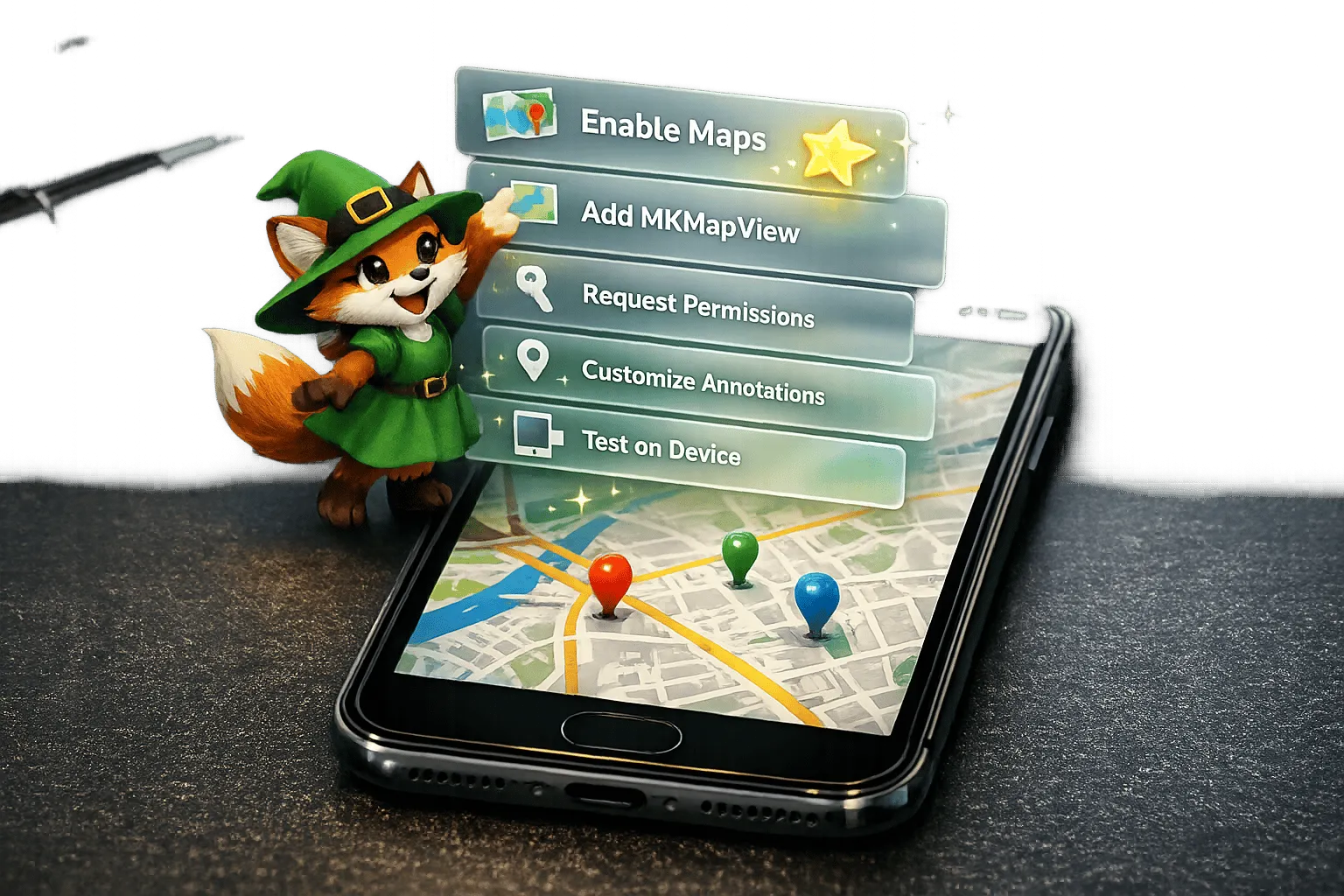
Liste de contrôle d'intégration MapKit pour les applications iOS
Configuration étape par étape de MapKit pour iOS : activer la capacité Maps, ajouter MKMapView, demander les autorisations de localisation, personnaliser les annotations/superpositions, et
Publier des Applications sur les App Stores : Un Guide pour Débutants
Guide étape par étape pour préparer, tester et soumettre des applications iOS et Android avec un créateur sans code, y compris des listes de contrôle d'actifs et des délais de test

Comment créer rapidement un MVP SaaS : guide des outils gratuits
Apprenez à créer rapidement un MVP SaaS en utilisant des outils gratuits comme Google AI Studio et Anti-Gravity. Guide étape par étape pour les débutants.