
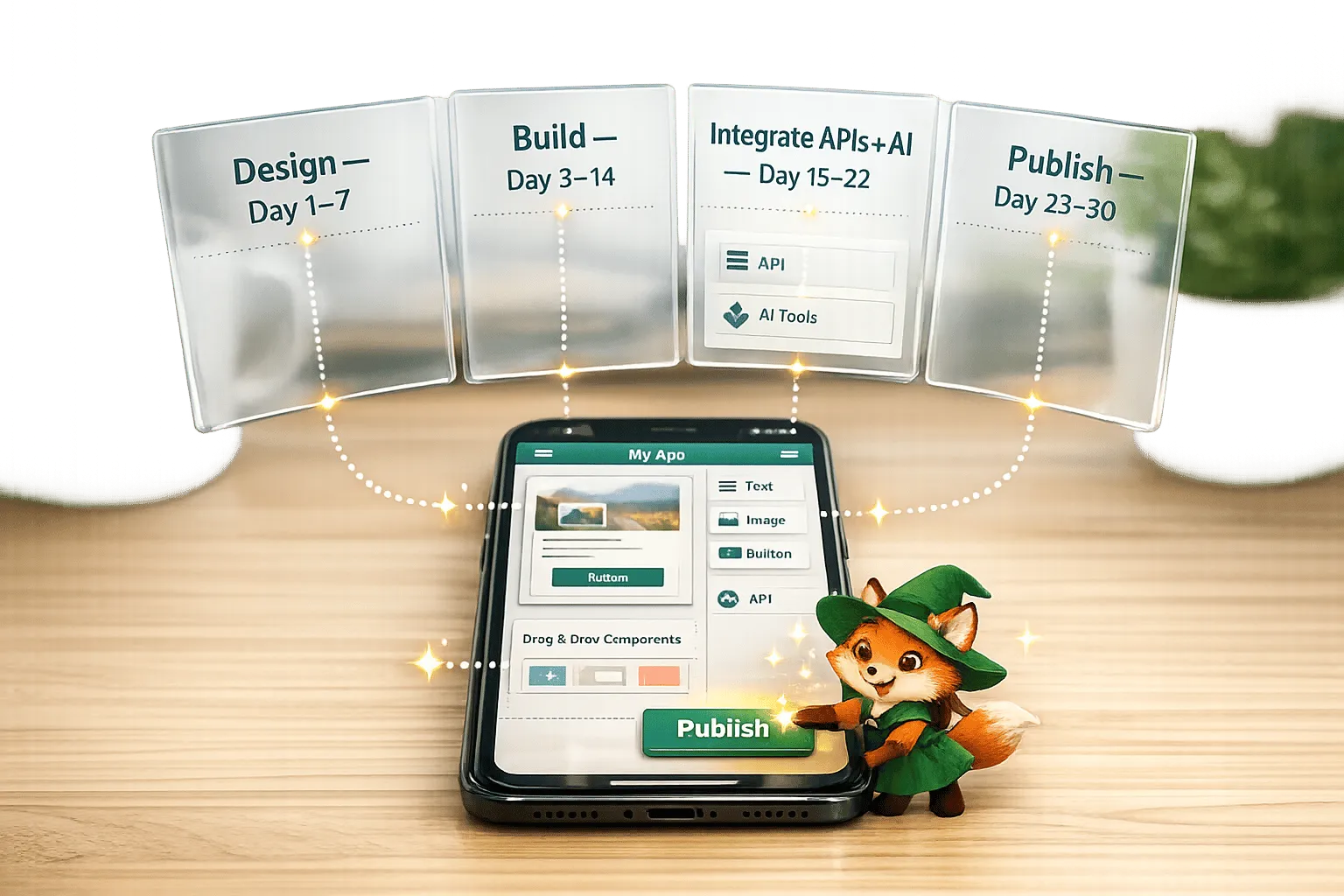
Vous avez une idée d'application mais pas de compétences en codage ? Pas de problème. Ce guide vous montre comment créer votre première application en seulement 30 jours en utilisant des outils sans code comme Adalo. Avec une simplicité glisser-déposer, vous pouvez concevoir, créer et lancer une application entièrement fonctionnelle sans écrire une seule ligne de code.
Points clés à retenir :
- Les plateformes sans code gérer le travail technique (bases de données, authentification des utilisateurs, etc.) afin que vous puissiez vous concentrer sur votre idée.
- D'ici 2026, 70 % des nouvelles applications d'entreprise utiliseront les plateformes logicielles sans code, ce qui économise du temps et réduit les coûts jusqu'à 40 %.
- Des plateformes comme Adalo vous permettent de créer des applications pour iOS, Android et le web - tout à partir d'une seule compilation.
Votre plan de 30 jours :
- Jours 1-3: planifiez votre application et configurez votre compte Adalo.
- Jours 4-10: créez la base de votre application avec des bases de données et des écrans.
- Jours 11-17: ajoutez de la logique, des actions et des connexions de données externes.
- Jours 18-24: affinez votre design, testez les performances et optimisez les fonctionnalités.
- Jours 25-30: publiez votre application sur le App Store et Google Play.
Avec des outils comme Générateur IAd'Adalo, vous pouvez décrire votre idée, et il génère pour vous la base de données, les écrans et les flux d'utilisateurs. Commencez à créer gratuitement et mettez à niveau seulement lorsque vous êtes prêt à publier. À la fin de ce processus d'un mois, votre application pourrait être en direct et prête à télécharger.
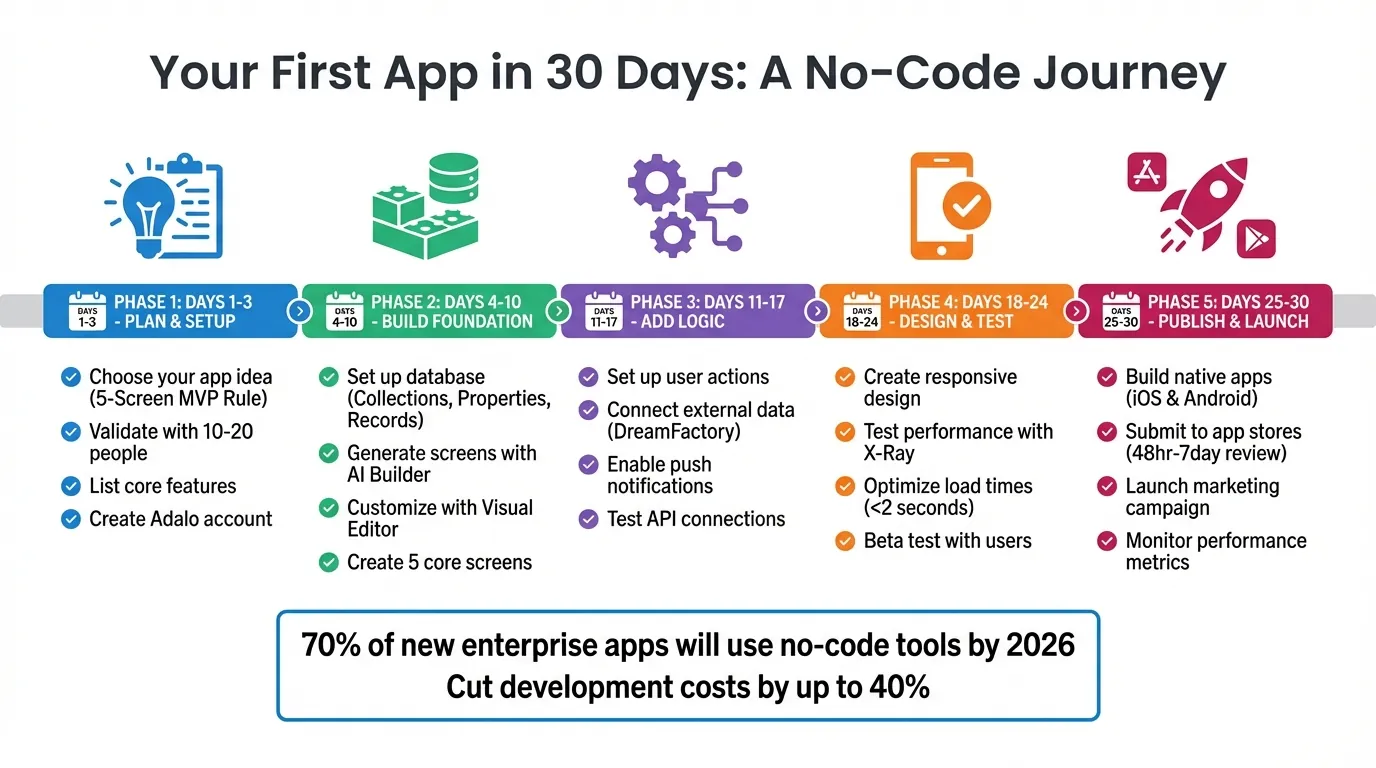
Calendrier de développement d'applications sans code de 30 jours : de l'idée au lancement de l'App Store
J'ai créé une application mobile en 30 minutes sans code + IA
Jours 1-3 : planifiez votre application et procédez à la configuration Adalo
Les trois premiers jours consistent à préparer le terrain pour créer et lancer votre application en 30 jours. Cette phase est l'occasion de clarifier votre idée, d'énumérer les fonctionnalités essentielles et de tout préparer dans Adalo. Ne vous compliquez pas la vie - il s'agit de créer votre première application, pas un chef-d'œuvre.
Choisissez votre idée d'application
Commencez par un problème que vous voulez résoudre plutôt que par une longue liste de fonctionnalités. Pensez aux tâches répétitives qui font perdre du temps - comme la gestion des stocks, la planification des rendez-vous ou la coordination des événements. Ce sont d'excellents points de départ pour les idées d'applications.
Respectez la règle des 5 écrans MVP: votre application ne doit avoir que cinq écrans clés - Bienvenue, S'inscrire, Tableau de bord, Fonctionnalité principale et Paramètres. Cela garde votre projet gérable. Si votre idée semble nécessiter 20 écrans, elle est probablement trop ambitieuse pour un calendrier de 30 jours.
Avant de vous lancer, validez votre idée. Créez rapidement un sondage en utilisant Google Forms et partagez-le avec 10 à 20 personnes qui pourraient utiliser votre application. Posez-leur des questions sur leurs besoins et s'ils trouveraient votre application utile. Cela peut coûter moins de 500 $ et vous donne un retour du monde réel. Consultez également les applications similaires dans l'App Store ou Google Play. Notez ce qui fonctionne, ce qui ne fonctionne pas et ce qui manque - c'est votre opportunité.
« Ce qui a vraiment changé pour moi, c'est de réaliser que je pouvais résoudre un problème par programmation sans connaître la programmation. » - Bill Schonbrun, directeur des opérations et cofondateur, CarboNet
Énumérez vos fonctionnalités principales
Maintenant, concentrez-vous sur les éléments essentiels - les fonctionnalités dont votre application a besoin pour résoudre le problème pour lequel elle est conçue. La plupart des applications n'ont besoin que de trois composants clés : l'authentification utilisateur (inscription et connexion), une base de données pour stocker les données, et l action principale (comme réserver un service ou lister un article).
Sautez les suppléments pour l'instant. Des éléments comme la recherche avancée, les analyses ou le partage social peuvent venir plus tard. Votre objectif est de perfectionner le flux utilisateur principal : un utilisateur s'inscrit, effectue l'action principale et voit le résultat.
Écrivez le parcours de votre utilisateur en termes simples. Par exemple : « Un utilisateur ouvre l'application, crée un compte, parcourt les services, en réserve un et reçoit une confirmation. » Chaque fonctionnalité que vous incluez doit soutenir directement ce flux. Si ce n'est pas le cas, laissez-la de côté pour l'instant.
Une fois que vous avez déterminé vos fonctionnalités principales, il est temps de configurer votre compte Adalo.
Créez votre compte Adalo
Ada, le créateur IA d'Adalo, vous permet de décrire ce que vous voulez et génère votre application. Magic Start crée des fondations d'applications complètes à partir d'une description, tandis que Magic Add ajoute des fonctionnalités en langage naturel.
Allez sur adalo.com et inscrivez-vous pour un compte gratuit. Une fois que vous êtes dedans, vous verrez le tableau de bord où vous pouvez démarrer un nouveau projet. Vous aurez trois options : commencer par une Vierge toile, utiliser un modèle de fonctionnalité (comme Commerce électronique ou Réservation), ou essayer Démarrage magique, qui construit votre application à partir d'une simple description.
Pour les nouveaux utilisateurs, Démarrage magique est le moyen le plus rapide de commencer. Décrivez simplement votre application en une ou deux phrases - par exemple « Une application de réservation de cours de yoga avec des profils utilisateur et des options de paiement » - et le générateur IA d'Adalo créera les fondations pour vous : écrans, base de données et flux utilisateur. Vous pouvez tout ajuster ultérieurement en utilisant l'éditeur visuel ou en l'affinant davantage avec l'IA.
Si vous voulez plus de contrôle, optez pour un modèle de fonctionnalité. Ceux-ci sont pré-construits avec des écrans essentiels, de la logique et des bases de données, vous économisant des heures de configuration. Une fois votre projet opérationnel, passez 15 minutes à explorer l'éditeur. Vous trouverez trois sections principales : Composants (boutons, formulaires, listes), actions (ce que les utilisateurs peuvent faire), et Base de données (où les données de votre application sont stockées). Plus vous l'utiliserez, plus cela deviendra facile.
Un conseil important : n'ouvrez jamais plusieurs instances de l'éditeur Adalo en même temps. Cela pourrait empêcher les modifications d'être enregistrées correctement et vous pourriez accidentellement écraser votre propre travail.
Jours 4-10 : Construisez les fondations de votre application
Au cours des jours 4 à 10, vous poserez les fondations de votre application. C'est à ce moment que vous configurez sa base de données, créez les écrans principaux à l'aide de l'IA et affinez la mise en page à l'aide de l'éditeur visuel. À la fin de cette phase, vous aurez une base fonctionnelle que les utilisateurs peuvent explorer - un point de départ solide pour ajouter de la logique avancée, tester et finalement lancer.
Configurez votre base de données dans Adalo
La base de données est l'endroit où votre application stocke toutes ses données essentielles - qu'il s'agisse de comptes utilisateur, de publications ou de réservations. Adalo organise ces données en Les collections (comme des dossiers), Propriétés (détails à l'intérieur des dossiers), et Enregistrements (les données réelles).
Pour commencer, ouvrez l'onglet Base de données dans la barre latérale. Cliquez sur « Créer une collection » et nommez-la en fonction de ce que vous suivez. Par exemple, un gestionnaire de tâches pourrait avoir besoin d'une collection « Tâches », tandis qu'un suivi de fitness pourrait commencer par « Entraînements ». Chaque collection doit inclure des propriétés qui définissent les données qu'elle contient.
Voici quelques types de propriétés courants et leurs utilisations :
| Type de propriété | Idéal pour | Exemple |
|---|---|---|
| Texte | Noms, descriptions, adresses | « Nom de la tâche », « Nom de l'exercice » |
| Nombre | Prix, quantités, évaluations | « 49,99 $ », « 250 calories » |
| Vrai/Faux | Bascules ou cases à cocher | « Complété », « En stock » |
| Date/Heure | Planification ou délais | « Date d'échéance : 02/20/2026 » |
| Relation | Liaison de collections | Connectez « Tâches » à « Utilisateurs » |
Par exemple, si vous créez un suivi de fitness, votre collection « Entraînements » pourrait inclure des propriétés comme « Nom de l'exercice » (texte), « Durée » (nombre), « Calories brûlées » (nombre), « Date » (date/heure) et « Utilisateur » (une relation pour lier les entraînements à des utilisateurs spécifiques). Cette configuration ne prend qu'environ 10 minutes mais fournit tout ce dont vous avez besoin pour commencer à concevoir des écrans.
Un conseil clé : renommez les relations immédiatement après leur création. Adalo génère automatiquement des propriétés dans les deux collections connectées, donc donner des noms clairs comme « Propriétaire » et « Articles possédés » évite la confusion plus tard. De plus, ajoutez quelques enregistrements de test ou importez un fichier CSV pour vous assurer que vos données s'affichent correctement lorsque vous commencez à créer des formulaires.
Générez des écrans avec le générateur IA
Une fois votre base de données prête, il est temps de construire l'interface de l'application. Au lieu de partir de zéro, utilisez Démarrage magique d'Adalo pour créer les fondations de votre application en quelques minutes. Cet outil alimenté par l'IA configure votre base de données, les écrans principaux et les flux utilisateur en fonction d'une simple description.
Pour utiliser Magic Start, créez une nouvelle application, accédez à l'onglet Base de données, et sélectionnez Démarrage magique avant de créer manuellement des collections. Ensuite, décrivez votre application en détail. Par exemple : « Une application de marché pour les vêtements vintage avec des profils utilisateur, des listes de produits, un panier d'achat et le traitement des paiements. » Plus votre description est claire, meilleurs seront les résultats.
Magic Start crée automatiquement les collections, les relations et les écrans. Examinez sa configuration, ajustez-la si nécessaire et personnalisez tout dans l'éditeur visuel. Ce processus condense ce qui pourrait prendre des jours en quelques minutes seulement.
Si vous ajoutez des fonctionnalités à une application existante, essayez Ajout magique. Décrivez simplement la fonctionnalité dont vous avez besoin - par exemple, « ajouter un calendrier de réservation avec des créneaux horaires » - et Adalo la créera pour vous. Gardez à l'esprit que les deux outils sont limités à 10 réponses par équipe Adalo par mois, alors réservez-les pour vos tâches les plus complexes.
Personnalisez les écrans avec l'éditeur visuel
Après avoir généré vos écrans, affinez-les à l'aide de l'éditeur visuel d'Adalo. Cet espace de travail glisser-déposer vous permet d'ajouter des composants, d'ajuster les mises en page et de connecter tout à votre base de données - aucun codage requis.
Pour commencer, cliquez sur n'importe quel écran pour l'ouvrir sur Canevas. Utilisez Panneau d'ajout (le bouton plus sur la gauche) pour faire glisser des composants sur votre écran. Par exemple :
- Ajoutez une Liste composant pour afficher les données de vos collections.
- Utilisez Texte pour les étiquettes, Images pour les icônes, et Les boutons pour les actions de l'utilisateur.
Pour un écran de tâches, vous pourriez lier un Liste composant à votre collection « Tâches », en mappant les champs afin que « Nom de la tâche » apparaisse comme le texte de l'élément de liste.
Pour organiser votre mise en page, regroupez plusieurs composants en les sélectionnant et en cliquant sur « Créer un groupe ». Utilisez l' Écrans onglet pour ajuster l'ordre des calques, en veillant à ce que les bons éléments apparaissent au premier plan. Définissez les couleurs de votre application dans l' Marque onglet, qui met à jour tous les composants liés à ces couleurs.
Testez vos liaisons de données en sélectionnant un composant, en choisissant « Source de données » dans le panneau des propriétés, et en le liant à votre collection (par exemple, « Tâches »). Vous pouvez même filtrer les données, comme afficher « Tâches où Assigné à = Utilisateur actuel » pour personnaliser l'affichage. Cliquez toujours sur Aperçu dans la barre supérieure pour tester vos modifications dans un navigateur en direct.
Jours 11-17 : Ajouter de la logique, des actions et des connexions de données
Entre les jours 11 et 17, votre application commence à prendre vie. C'est l'étape où vous allez au-delà des écrans statiques et ajoutez l'interactivité. Vous définirez la façon dont votre application répond aux actions de l'utilisateur, vous vous connecterez à des bases de données externes, et vous pourrez même configurer des notifications push. À la fin de cette phase, votre application sera dynamique - les utilisateurs pourront créer des enregistrements, déclencher des mises à jour et recevoir des alertes.
Configurer la logique de l'application et les actions de l'utilisateur
Les actions sont l'épine dorsale de l'interactivité de votre application. Elles définissent ce qui se passe lorsque les utilisateurs interagissent avec votre application, comme appuyer sur un bouton. Ces actions incluent les liens vers de nouveaux écrans, la mise à jour des enregistrements de la base de données et les appels API. Pour ajouter une action, sélectionnez simplement un composant (comme un bouton), cliquez sur « Ajouter une action », et choisissez le comportement souhaité.
Vous pouvez chaîner plusieurs actions ensemble, et Adalo les exécutera de haut en bas. Pour rendre votre application plus intelligente, utilisez Texte magique pour extraire les données en direct de votre base de données ou de la sortie d'une action précédente. Par exemple, lors de la création d'une tâche, vous pouvez l'assigner automatiquement à « Utilisateur actuel », en veillant à ce que tout reste organisé.
Pour les services externes, configurez une action personnalisée. Cela implique de spécifier une URL de base API, de sélectionner une méthode (par exemple, POST ou PATCH), d'ajouter des en-têtes comme Content-Type: application/json, et de définir un corps JSON. Utilisez toujours PATCH pour les mises à jour afin d'éviter de remplacer les données existantes.
Voici un guide rapide pour résoudre les problèmes API courants :
| Code d'erreur | Cause | Solution |
|---|---|---|
| 401 Non autorisé | Jeton manquant ou incorrect | Assurez-vous que Authorization: Bearer [token] est correctement formaté |
| Erreur 404 Non trouvé | Paramètres de requête supplémentaires dans l'URL de base | Supprimez tout après le ? dans l'URL de base |
| Données supprimées | Utilisation de PUT au lieu de PATCH | Passez à PATCH pour les mises à jour |
| Champs manquants | Colonnes vides dans la base de données source | Ajoutez un enregistrement fictif avec des données dans toutes les colonnes et relancez le test |
Une fois votre logique en place, vous pouvez aller plus loin en connectant des sources de données externes.
Connecter les données externes avec DreamFactory
Si votre application a besoin d'extraire des données d'une base de données existante, DreamFactory peut vous aider. C'est une plateforme qui génère des API REST pour des bases de données comme MySQL, PostgreSQL, et SQL Server, ce qui vous permet d'effectuer des opérations CRUD complètes sur des données externes.
Pour intégrer les données externes, vous utiliserez la fonction Collections externes d'Adalo, disponible avec le plan Professionnel (52 $/mois lors de la facturation annuelle). Commencez par obtenir l'URL de base API et la clé API de votre compte DreamFactory. Ensuite, allez au menu Base de données d'Adalo, cliquez sur « Ajouter une collection », et collez l'URL de base API (par exemple, https://api.example.com/api/v2/mysql/_table/tablename).
Ensuite, ajoutez un en-tête nommé X-DreamFactory-API-Key avec votre clé API comme valeur. Assurez-vous de définir la clé de résultats sur resource - DreamFactory imbrique les collections d'enregistrements sous cette clé, et ignorer cette étape empêchera vos données de se charger.
« DreamFactory retourne les collections d'enregistrements sous une clé JSON du même nom [ressource]. » - Aide Adalo
Une fois configuré, cliquez sur « Exécuter le test » pour vérifier la connexion. Si la connexion est établie, vous pouvez utiliser Magic Text pour afficher les champs de votre base de données externe dans des composants comme les listes simples. C'est particulièrement utile pour les entreprises qui souhaitent afficher les données des systèmes existants, comme les inventaires ou les enregistrements de clients, sans reconstruire leur backend. Vous pouvez aussi connecter Airtable en tant que collection externe si vous préférez l'utiliser plutôt qu'une base de données SQL traditionnelle.
Enfin, gardez les utilisateurs engagés en incorporant des notifications push.
Activer les notifications push
Les notifications push sont un excellent moyen de garder les utilisateurs de votre application engagés, en envoyant des alertes directement sur leurs appareils. Celles-ci sont prises en charge sur iOS natif, Android natif, et PWAs. Cependant, les utilisateurs doivent être connectés, accorder les autorisations de notification, et avoir été actifs dans l'application au cours des deux dernières semaines.
Pour configurer une notification, sélectionnez un composant (comme un bouton), cliquez sur « Ajouter une action », et choisissez « Déclencher une notification ». Vous devez spécifier trois choses :
- Destinataire: Choisissez « Utilisateur actuel », « Un utilisateur » ou « Plusieurs utilisateurs ».
- Contenu de la notification: Ajoutez un titre et un corps, en utilisant Magic Text pour la personnalisation (par exemple, en insérant le nom d'un utilisateur).
- Écran cible: Définissez quel écran s'ouvre lorsque l'utilisateur appuie sur la notification.
Par exemple, une application de fitness pourrait envoyer une notification comme : « Sarah vient de terminer une course de 5 km ! » Le destinataire serait « Un utilisateur » (l'ami de Sarah), et la notification pourrait être liée à l'écran de profil de Sarah. Pour éviter d'envoyer des notifications aux mauvais utilisateurs, appliquez toujours des filtres pour exclure l'utilisateur qui déclenche la notification des notifications de groupe.
Avant de déclencher des notifications, assurez-vous d'avoir ajouté l'action « Demander la permission de notification » plus tôt dans votre flux d'application. Pour des configurations plus avancées, vous pouvez utiliser l'API Adalo pour déclencher des notifications en externe, une fonctionnalité incluse dans les plans Team ou Business.
Jours 18-24 : Concevoir, tester et optimiser votre application
C'est ici que vous transformez votre application d'un prototype poli à un produit prêt pour les utilisateurs. Avec les outils intuitifs d'Adalo, vous affinerez votre design, testerez ses performances et finaliserez les fonctionnalités étape par étape.
Créer un design réactif
L'éditeur WYSIWYG d'Adalo rend la conception de votre application simple - aucun codage requis. Commencez par sélectionner un aperçu d'appareil, qu'il s'agisse d'un iPhone, d'une tablette Android ou du web, directement depuis la barre d'outils supérieure. Faites glisser et déposez des éléments comme des boutons, des listes et des formulaires sur votre canevas, puis ajustez leurs propriétés pour vous assurer qu'ils s'adaptent bien sur différents appareils.
Utilisez le panneau Branding sur la gauche pour configurer un schéma de couleurs global. Tous les composants liés à ces présets se mettront à jour automatiquement si vous ajustez le thème ultérieurement. Si vous commencez tout juste, il est souvent plus facile de travailler avec la disposition « Mobile uniquement » pour garder les choses simples. Une fois à l'aise, vous pouvez passer à une disposition réactive pour accommoder les tablettes et les ordinateurs de bureau. Testez votre design en basculant entre les aperçus d'appareil pour vous assurer que les menus et autres fonctionnalités se comportent correctement sur les petits écrans.
Pour une meilleure organisation, regroupez les éléments connexes dans un conteneur - comme un composant Rectangle - pour qu'ils se déplacent et se redimensionnent ensemble. Si le design réactif vous semble difficile, commencez par un modèle préfait pour comprendre comment les différents paramètres affectent le comportement sur les appareils. Vous pouvez également utiliser le bouton Partager pour générer un lien d'aperçu, permettant à d'autres d'interagir avec votre application et de fournir des commentaires.
Lorsque votre design semble excellent sur tous les appareils, il est temps de concentrer votre attention sur les tests de performance avec X-Ray.
Tester les performances avec X-Ray
L'outil X-Ray d'Adalo est votre allié pour repérer les problèmes de performance avant qu'ils n'affectent les utilisateurs. Lancez X-Ray depuis le menu d'aperçu pour identifier les écrans lents, les requêtes de base de données inefficaces ou les images surdimensionnées. Il signale les problèmes comme les temps de rendu élevés - les écrans prenant plus de 2 secondes à charger - ou les fuites mémoire causées par des actions non optimisées, et vous donne des solutions concrètes.
Par exemple, si vous construisez une application de gestionnaire de tâches, X-Ray pourrait détecter que le chargement d'une liste de plus de 100 tâches sans pagination provoque un délai de 3,5 secondes. En activant la pagination ou en indexant votre base de données, vous pourriez réduire ce temps de chargement à moins d'1 seconde. Ces ajustements sont essentiels pour une performance fluide et pour respecter les normes des app stores.
D'autres conseils incluent la compression des images à moins de 100 Ko chacune et la limitation des appels API à moins de cinq par écran. Respectez les composants de liste natifs d'Adalo (comme les listes simples, les cartes ou les listes d'images) au lieu des composants personnalisés, et supprimez tous les groupes masqués ou inutiles qui pourraient drainer la puissance de traitement.
Finaliser votre design et vos fonctionnalités
Avant que votre application ne soit mise en ligne, il est essentiel de vous assurer que chaque fonctionnalité fonctionne parfaitement. Conduisez des tests complets de bout en bout pour confirmer que toutes les fonctions principales et les connexions de données fonctionnent comme prévu. Utilisez l'aperçu d'Adalo pour simuler les flux d'utilisateurs sur plusieurs appareils, et appuyez-vous sur le débogueur pour vérifier que les actions et la logique - comme la synchronisation des données via DreamFactory - fonctionnent comme prévu.
Vérifiez à nouveau votre design pour l'accessibilité et l'alignement. Utilisez une grille de 8px pour garder les éléments ordonnés, et assurez-vous que vos schémas de couleurs respectent les normes d'accessibilité. Pour la localisation américaine, confirmez que les formats de nombres utilisent des virgules pour les milliers (par ex., $1 234,56), les dates suivent le format MM/DD/YYYY, et les mesures utilisent les miles au lieu des kilomètres. Respectez les conventions d'orthographe standard américaine, comme « color » au lieu de « colour ».
Avant de faire les derniers ajustements, enregistrez une version de design pour pouvoir annuler les modifications si nécessaire. Partagez le lien d'aperçu avec un petit groupe de testeurs bêta pour détecter les cas limites, comme la manière dont l'application gère les états vides ou la fonctionnalité hors ligne. Une fois que vous êtes confiant que chaque écran est poli et que chaque fonctionnalité est opérationnelle, vous êtes prêt à publier.
Jours 25-30 : Publier et lancer votre application
Le moment auquel vous avez travaillé est arrivé - votre application est prête pour le monde. Adalo simplifie le processus de création de builds natifs, de soumission aux app stores et de suivi des performances après le lancement. Voici comment tirer le meilleur parti de votre dernière semaine.
Créer des applications natives pour iOS et Android
Adalo prend votre design et vos fonctionnalités d'application et les convertit en code natif pour iOS et Android - le tout à partir d'un seul build. Pour publier, vous aurez besoin d'un plan Adalo Starter, Professional, Team ou Business, ainsi que de comptes de développeur pour les deux plateformes. Apple facture 99 $ annuellement pour son Programme de développeur, tandis que Google Play nécessite un frais unique de 25 $.
Avant de commencer, préparez les ressources de votre application. Pour iOS, téléchargez une icône PNG de 1024×1024 pixels (sans transparence), et pour Android, une icône de 512×512 pixels. Définissez le nom d'affichage de votre application - Apple permet jusqu'à 30 caractères, tandis que Google en permet 50. Personnalisez les messages de demande de permission pour des fonctionnalités comme l'appareil photo, la localisation ou les photos pour expliquer clairement pourquoi l'accès est nécessaire.
Une fois vos ressources prêtes, accédez à la section de publication d'Adalo et sélectionnez les plateformes que vous ciblez. Adalo générera un fichier .IPA pour iOS et un .AAB (Android App Bundle) pour Google Play. Les temps de build varient en fonction de la complexité de votre application. Lorsque le build est terminé, vous pouvez télécharger les fichiers ou utiliser les liens de soumission directs d'Adalo pour les télécharger vers les app stores.
Avec vos builds natifs en main, vous êtes prêt à soumettre.
Soumettre votre application aux app stores
La soumission de votre application est la prochaine grande étape. Pour l'Apple App Store, le processus d'examen est effectué par des examinateurs humains et prend généralement environ 48 heures. Dans App Store Connect, sélectionnez votre build sous la section Distribution, répondez aux questions de conformité et cliquez sur « Add for Review ». Soyez minutieux - les raisons courantes de rejet incluent des informations incomplètes, des descriptions trompeuses, des plantages d'application, des politiques de confidentialité manquantes ou une fonctionnalité limitée. Si votre application collecte des données utilisateur, assurez-vous que votre politique de confidentialité est claire et exacte.
Pour le Google Play Store, les examens combinent des systèmes automatisés et une supervision humaine, l'approbation prenant entre 2 et 7 jours. Téléchargez votre fichier .AAB via le Google Play Console, complétez votre annonce de magasin (jusqu'à 4 000 caractères pour la description et au moins deux captures d'écran), remplissez le questionnaire de classification du contenu et soumettez pour examen. Bien que les directives de Google soient généralement moins restrictives que celles d'Apple, elles interdisent toujours les malwares, les pratiques trompeuses et les contenus inappropriés.
Avant de soumettre, effectuez une vérification de qualité finale. Testez votre application sur plusieurs appareils, vérifiez que les données utilisateur sont chiffrées, et assurez-vous que tout fonctionne correctement - même hors ligne. Vérifiez à nouveau les fautes de frappe ou de grammaire et confirmez la conformité aux directives des app stores.
Lancer votre application et surveiller les performances
Avec votre application approuvée, il est temps de la lancer. Commencez à créer du buzz 1 à 2 semaines avant votre sortie via les réseaux sociaux, les campagnes par e-mail et l'engagement communautaire. Un lancement en douceur - la sortie de votre application à un public limité - peut vous aider à recueillir les premiers commentaires avant de vous lancer sur iOS et Android simultanément. Promouvoquez votre lancement avec des communiqués de presse, des sites d'examen d'applications et des publications sur les réseaux sociaux.
Une fois en direct, gardez un œil attentif sur les métriques de performance. Suivez les téléchargements, les utilisateurs actifs quotidiens (DAU), les taux de plantage, les taux de rétention (utilisateurs revenant après 1, 7 et 30 jours), les durées de session et les évaluations de l'app store. Les tableaux de bord d'analyse d'Adalo permettent de surveiller facilement ces mesures en temps réel. Généralement, les applications connaissent 50-70 % de leurs téléchargements totaux au cours de la première semaine avant que les chiffres se stabilisent.
Les évaluations élevées sont essentielles pour la visibilité - les applications avec 4 étoiles ou plus se classent mieux dans les recherches et les recommandations. Encouragez les utilisateurs satisfaits à laisser des avis positifs en les sollicitant après une excellente expérience. Répondez professionnellement aux commentaires négatifs, et concentrez-vous sur la rapidité et la stabilité de votre application. Prévoyez une mise à jour au cours du premier mois pour résoudre les problèmes ou les suggestions des utilisateurs.
Pour le succès à long terme, établissez un calendrier de maintenance. Adressez-vous immédiatement aux bugs critiques, regroupez les correctifs mineurs en mises à jour mensuelles ou bi-hebdomadaires, et déployez les principales fonctionnalités trimestriellement. Apple examine les mises à jour dans les 24 à 48 heures, tandis que Google Play les approuve souvent en quelques heures. Adalo rend la mise à jour simple - il suffit de modifier votre application dans la plateforme, de reconstruire et de soumettre.
Budget pour votre première année
Le lancement et la maintenance d'une application engendrent des coûts. Voici ce à quoi vous attendre pour votre première année :
- Adhésion Apple Developer : 99 $
- Compte Google Play Developer : 25 $
- Abonnement Adalo : 240 $ - 1 200 $ (selon votre plan)
- Dépenses marketing : 200 $ - 500 $
Au total, votre investissement de première année sera probablement entre 500 $ et 2 000 $, excluant les campagnes publicitaires payantes. Avec une planification et une exécution minutieuses, cet investissement jette les bases du succès de votre application.
Conclusion : Vous avez créé votre première application en 30 jours
Réflexion sur votre parcours de développement d'applications
Ce qui a commencé comme une simple idée s'est maintenant transformé en une application en direct disponible sur l'Apple App Store et Google Play. Au cours du mois écoulé, vous avez navigué dans les étapes essentielles de la création d'applications - planification, création, test et publication - tout sans avoir besoin d'écrire une seule ligne de code.
Chaque étape était un bloc de construction : vous avez commencé par façonner votre concept et configurer votre compte, puis vous avez structuré votre base de données et utilisé l'IA pour générer des écrans. De là, vous avez ajouté de la logique, connecté des données externes, affiné le design, testé les performances et enfin publié des builds natifs pour la soumission à l'app store.
« L'interface de création d'Adalo est tellement intuitive que vous pouvez commencer à créer votre application immédiatement après vous être inscrit. » - L'équipe Adalo
Ce parcours a montré que le développement d'applications n'est pas seulement pour ceux ayant des compétences avancées en programmation. Vous avez rejoint les rangs des créateurs qui transforment les idées en produits que les gens peuvent télécharger et utiliser. Maintenant que votre application est en direct, la phase suivante commence - développer et affiner votre création.
Étapes pour développer et améliorer votre application
Avec votre application maintenant entre les mains des utilisateurs, voici comment l'amener au niveau suivant :
- Recueillir les commentaires des utilisateurs : Commencez par observer 5–10 utilisateurs qui interagissent avec votre application. Prêtez attention à la façon dont ils naviguent, aux écrans qu'ils visitent le plus et à tous les domaines où l'interface pourrait être peu claire. Votre objectif ? Veiller à ce que les tâches clés, comme l'inscription ou l'achat, puissent être complétées en moins de deux minutes.
- Surveillez les métriques clés : Surveillez les données importantes comme les téléchargements, les utilisateurs actifs quotidiens, la durée des sessions et les emplacements des utilisateurs. L'analyse intégrée d'Adalo ou des outils comme Google Analytics peuvent vous aider. Grâce aux mises à jour d'infrastructure d'Adalo en fin 2025, les applications fonctionnent maintenant 3–4 fois plus rapidement qu'avant.
- Développez les capacités de votre application : Explorez la Galerie de composants pour ajouter des fonctionnalités comme la géolocalisation, les actions personnalisées ou la logique avancée. Pour une gestion des données plus robuste, connectez-vous à options de bases de données externes comme Xano, Supabase, ou Airtable. Si vous êtes prêt à monétiser, intégrez Stripe pour les paiements ou IAPHub pour les achats intégrés à l'application.
« Le sans-code, c'est moins maîtriser un outil, et c'est plutôt apprendre à devenir un résolveur de problèmes ou un designer de produits. Maintenant, il est possible de créer une application, mais vous devez réfléchir un peu plus loin pour concevoir une excellente solution à un problème. » - David Adkin, PDG et co-fondateur, Adalo
Expérimentez avec Versions de conception pour tester des mises à jour majeures sans perturber votre application en direct. Et avec les enregistrements de base de données illimitées d'Adalo sur les plans payants, votre application est prête à évoluer aux côtés de votre base d'utilisateurs croissante.
Pour l'inspiration, regardez les autres applications réussies construites sur Adalo. Joy Blossom offre des méditations guidées et un suivi de la santé émotionnelle. Stew aide les utilisateurs à gérer les déclencheurs de colère. Scholarcash connecte les étudiants avec des bourses adaptées à leurs profils. Votre application a le potentiel de créer un impact significatif, et vous avez déjà prouvé que vous aviez ce qu'il faut pour le réaliser.
FAQ
Quel type d'applications pouvez-vous réalistement créer en 30 jours avec Adalo ?
En seulement 30 jours, vous pourriez avoir des applications entièrement fonctionnelles comme des planificateurs de rendez-vous, des systèmes de billetterie, des prototypes ou des MVP prêts à être utilisés. Beaucoup de ces projets, selon leur complexité, pourraient être complétés en seulement quelques jours ou semaines. Avec les outils intuitifs d'Adalo, même ceux qui découvrent la création d'applications peuvent créer des applications à la fois fonctionnelles et adaptées à leurs besoins.
Ai-je besoin d'un plan Adalo payant pour publier sur l'App Store et Google Play ?
Oui, si vous souhaitez publier votre application sur l'App Store ou Google Play, vous aurez besoin d'un plan Adalo payant. Le plan gratuit vous permet de créer et de tester votre application, mais la publication nécessite une mise à niveau. Pour plus d'informations, consultez les plans tarifaires d'Adalo.
Comment connecter mon application à une base de données existante à l'aide de DreamFactory ?
Pour lier votre application à une base de données à l'aide de DreamFactory, commencez par générer une API REST sécurisée pour votre base de données. Tout d'abord, configurez DreamFactory et créez une connexion de base de données en fournissant les détails essentiels comme l'hôte, le nom d'utilisateur et le mot de passe. Ensuite, utilisez l'outil de génération d'API de DreamFactory pour créer instantanément des API sécurisées et bien documentées. Pour garantir la sécurité, configurez contrôles d'accès basés sur les rôles (RBAC) et mettez en place des clés API pour gérer efficacement la façon dont votre application interagit avec la base de données.
Articles de blog connexes
- Comment créer une application mobile réactive sans code
- Prompt-to-App : Ce que les constructeurs d'applications IA signifient pour les fondateurs non techniques
- Générateur IA d'Adalo : De l'idée à l'application en quelques minutes
- De l'invite au prototype : comment l'IA rend la création d'applications accessible

Créez votre application rapidement avec l'un de nos modèles d'application prédéfinis
Commencez à créer sans codeContenu connexe
Guide ultime du développement d'applications sans code
Créer des applications web, iOS et Android plus rapidement et moins cher en utilisant des plateformes sans code, le prototypage par l'IA, les éditeurs glisser-déposer et les intégrations natives.
Créer une application de taxi et de covoiturage sans code
Guide étape par étape pour concevoir, créer et publier une application native de taxi et de covoiturage en utilisant des outils sans code avec suivi GPS et paiement Stripe

Comment créer des prototypes en jours sans code
Créez des prototypes d'applications fonctionnels en 3-5 jours en utilisant des outils glisser-déposer sans code : définissez la portée, configurez les données, concevez l'interface utilisateur, ajoutez la logique, testez et publiez.

Développement personnalisé d'applications sans code : 10 choses que vous pouvez créer avec Adalo
Créez des applications natives professionnelles sans code — places de marché, livraison, réseaux sociaux, apprentissage, immobilier et bien d'autres en utilisant une plateforme visuelle par glisser-déposer