
Gérer les tâches dans les deux Airtable et Google Sheets peut être fastidieux - double saisie de données, informations obsolètes et temps perdu. La synchronisation de ces outils automatise les mises à jour, économisant des heures et réduisant les erreurs. Vous pouvez choisir parmi trois méthodes pour les connecter :
- Synchronisation unidirectionnelle: Utilisez le Data Fetcher d'Airtable pour extraire les données de Sheets vers Airtable. La configuration est rapide, mais elle est limitée à une seule direction.
- Synchronisation bidirectionnelle: Des outils comme Unito ou Zapier permettent aux mises à jour de circuler dans les deux sens. Idéal pour les flux de travail dynamiques.
- Intégration d'API: Pour les utilisateurs avancés, les API offrent un contrôle total sur la synchronisation, mais nécessitent des compétences techniques.
Chaque méthode garantit que vos données restent précises et à jour, que vous gériez des tâches, des budgets ou des calendriers. La bonne approche dépend de vos besoins - imports simples, mises à jour bidirectionnelles ou solutions personnalisées.
Comment intégrer Google Sheets et Airtable (2026)
Configuration d'Airtable et Google Sheets pour l'intégration
Avant de commencer le processus d'intégration, assurez-vous que les structures de données et les autorisations sur les deux plateformes sont correctement alignées, et que vous avez un compte actif Adalo — un créateur d'applications sans code pour les applications web pilotées par base de données et les applications iOS et Android natives publiées sur l'App Store Apple et Google Play.
Une structure de données propre détermine 80 % du succès de votre intégration.
Cette configuration prend généralement environ 10-20 minutes. Une configuration appropriée garantit une synchronisation des données fluide et efficace entre les deux outils.
Configurez votre base Airtable
Commencez par identifier la base et le tableau Airtable que vous souhaitez synchroniser. Assurez-vous que la base inclut les colonnes clés telles que Nom de la tâche, Assigné à, Date d'échéance, et Statut. Pour activer la synchronisation bidirectionnelle, ajoutez un Last Modified Time champ pour suivre les modifications. Si vous envisagez d'utiliser les fonctionnalités de synchronisation natives d'Airtable, vous aurez besoin d'autorisations de propriétaire au sein de l'espace de travail. Gardez à l'esprit que l'API Sync d'Airtable n'est accessible qu'avec les plans Business et Enterprise Scale.
Configurez votre Google Sheet
Assurez-vous que la ligne d'en-tête de votre Google Sheet reflète la structure de votre tableau Airtable. Utilisez des traits de soulignement dans les noms de colonnes (par exemple, Task_Status au lieu de « Task Status ») pour éviter les problèmes de mappage API. Éliminez les cellules fusionnées et les lignes vides, car celles-ci peuvent également causer des erreurs de mappage. Ajoutez une Task_ID colonne avec la formule =ROW()-1 pour générer des identifiants uniques. Pour maintenir la cohérence avec les champs de sélection unique d'Airtable, appliquez des listes déroulantes de validation des données pour les colonnes comme Statut et Priorité.
Obtenir l'accès et les identifiants API
Pour les intégrations modernes, OAuth est la norme. Connectez-vous à vos comptes Airtable et Google pour accorder les autorisations nécessaires. Assurez-vous que votre compte Google dispose d'autorisations de modification pour la feuille de calcul avec laquelle vous travaillez. Certains outils peuvent vous obliger à installer un add-on depuis la Google Workspace Marketplace. Si vous optez pour des méthodes basées sur l'API, vous aurez besoin d'un jeton d'accès personnel Airtable. Cette méthode nécessite généralement une connaissance technique intermédiaire.
3 méthodes pour synchroniser Airtable et Google Sheets
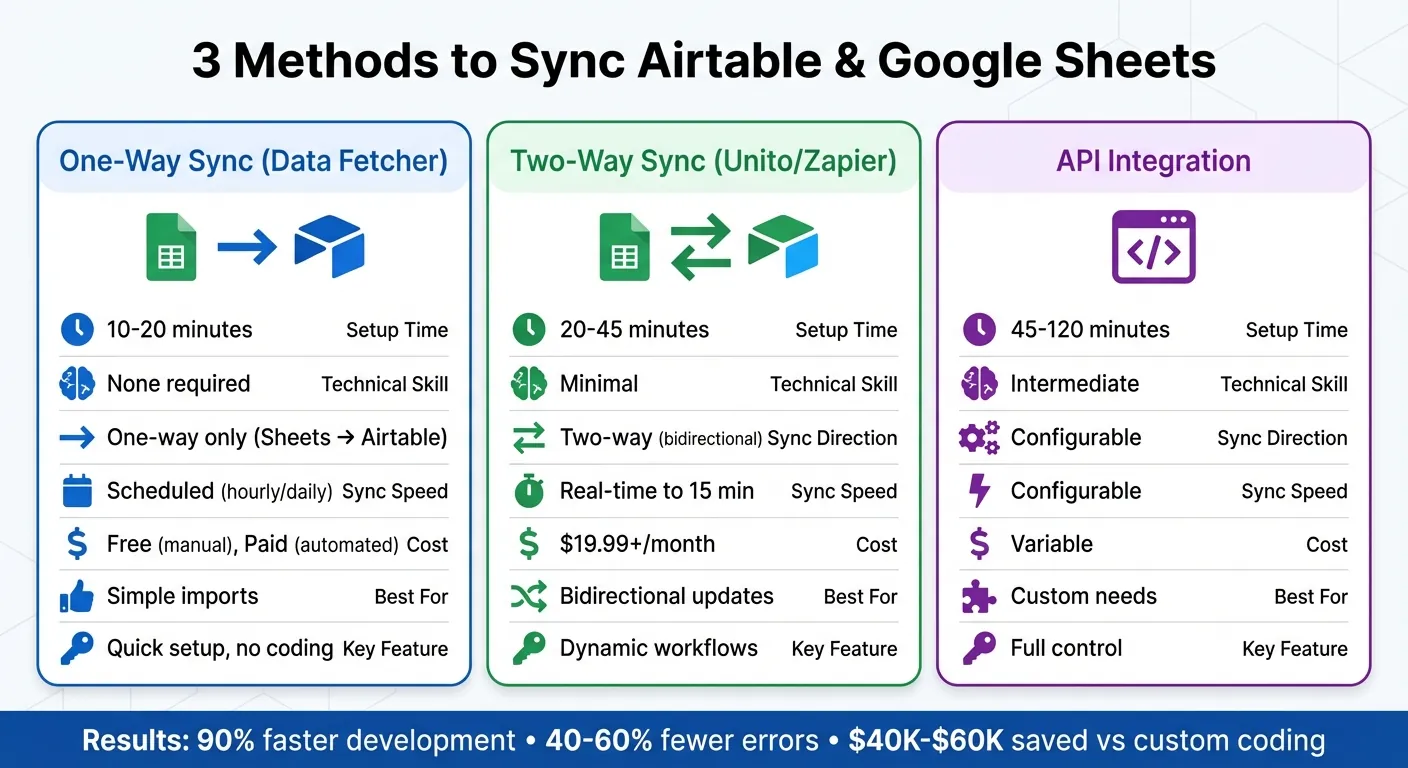
Comparaison de 3 méthodes pour synchroniser Airtable et Google Sheets
La synchronisation des données de tâches entre Airtable et Google Sheets peut être effectuée de trois façons, chacune s'adressant à différents niveaux d'expertise technique et de besoins de synchronisation. Que vous recherchiez un import simple, une synchronisation bidirectionnelle dynamique ou une solution entièrement personnalisable, il y a une option pour vous.
Méthode 1 : Synchronisation unidirectionnelle utilisant les extensions Airtable
La Data Fetcher L'extension est un moyen simple d'extraire des données de Google Sheets vers Airtable. La configuration est rapide - environ 10 à 20 minutes - et ne nécessite aucune compétence en codage. Cependant, cette méthode ne permet aux données de circuler que de Google Sheets vers Airtable, donc les modifications dans Airtable ne mettront pas à jour votre feuille de calcul.
Pour commencer, ajoutez l' Data Fetcher extension depuis la marketplace d'Airtable. Créez une nouvelle demande, sélectionnez Google Sheets comme source, et autorisez la connexion via OAuth. Ensuite, choisissez la feuille de calcul et la feuille que vous souhaitez synchroniser, et mappez vos colonnes aux champs Airtable.
Pour éviter les entrées en double, utilisez l'option Mettre à jour en fonction du ou des champ(s) sous les paramètres avancés et sélectionnez un champ unique comme Task_ID. Une fois configuré, cliquez Enregistrer et exécuter pour initier votre première synchronisation.
Pour les mises à jour continues, utilisez l'onglet Planification pour automatiser la synchronisation à intervalles horaires ou quotidiens. Gardez à l'esprit que l'automatisation planifiée nécessite un plan Data Fetcher payant, bien que la synchronisation manuelle reste gratuite.
« Data Fetcher est incroyablement facile à utiliser et à comprendre. Nous n'avons aucune expérience en API ou en données, mais notre équipe peut intégrer facilement les données externes de manière transparente. »
- Thomas Coiner, PDG de ProU Sports
Méthode 2 : Synchronisation bidirectionnelle avec des outils tiers
Si vous avez besoin que les mises à jour circulent dans les deux directions, des outils comme Unito ou Zapier offrent une synchronisation bidirectionnelle. Cette configuration prend 20 à 45 minutes et nécessite uniquement des connaissances techniques de base.
Commencez par connecter vos comptes Airtable et Google Sheets via l'interface de l'outil. Mappez les champs entre les deux plateformes, en spécifiant si chaque champ doit se synchroniser bidirectionnellement ou dans un seul sens. Avant la synchronisation, ajoutez un Last Modified Time champ dans Airtable - la plupart des outils s'en servent pour suivre les modifications.
Pour garder les choses organisées, appliquez des filtres pour synchroniser uniquement les données pertinentes. Par exemple, vous pouvez définir des règles pour synchroniser les tâches marquées comme « Actif » ou « En cours ». Cela garantit que votre espace de travail ne soit pas encombré par des informations inutiles.
Important : De nombreux outils tiers ajoutent des colonnes de suivi masquées comme UnitoID ou Last Modified à votre Google Sheet. Bien que vous puissiez masquer ces colonnes, les supprimer perturbera entièrement la synchronisation.
Pour des outils comme Zapier, la création de deux workflows est nécessaire : l'un déclenché par les modifications dans Airtable et un autre pour les mises à jour dans Google Sheets. Les plans Zapier gratuits se synchronisent toutes les 15 minutes, tandis que les plans payants (19,99 $/mois et plus) offrent des mises à jour plus rapides.
Si vous avez besoin d'encore plus de flexibilité, envisagez d'explorer l'intégration basée sur l'API.
Méthode 3 : Intégration basée sur l'API
Pour ceux qui recherchent un contrôle complet, les connexions API directes sont la solution. Cette approche est plus technique, nécessitant des compétences intermédiaires, et prend 45 à 120 minutes à configurer.
Pour commencer, obtenez un jeton d'accès personnel d'Airtable et assurez-vous d'avoir les permissions nécessaires pour votre Google Sheet. Des outils comme Apipheny ou des scripts personnalisés peuvent aider à gérer les requêtes API. Spécifiez l'URL du point de terminaison API et la méthode HTTP (par exemple, GET pour récupérer les données, POST pour créer des enregistrements, PATCH pour mettre à jour), puis mappez les champs JSON à vos colonnes Airtable ou Google Sheets.
En utilisant un identifiant unique, tel que Task_ID ou Record_ID, vous assurez que les mises à jour modifient les enregistrements existants au lieu de créer des doublons. Planifiez les requêtes API à des intervalles pour maintenir vos données synchronisées sans effort manuel.
| Fonctionnalité | Data Fetcher | Outils tiers | Intégration d'API |
|---|---|---|---|
| Temps de configuration | 10–20 minutes | 20–45 minutes | 45–120 minutes |
| Compétence technique | Aucune requise | Minimal | Intermédiaire |
| Direction de synchronisation | Unidirectionnelle uniquement | Bidirectionnelle | Configurable |
| Vitesse de synchronisation | Planifiée | Temps réel à 15 min | Configurable |
| Idéal pour | Importations simples | Mises à jour bidirectionnelles | Besoins personnalisés |
Les organisations utilisant ces méthodes signalent des cycles de développement plus rapides - jusqu'à 90 % plus rapides que le codage traditionnel - et une réduction de 40 à 60 % des erreurs de saisie de données. Que vous recherchiez la simplicité ou la personnalisation avancée, il existe une méthode de synchronisation adaptée à votre flux de travail.
Mappage et formatage des données pour une synchronisation précise
Une fois vos intégrations configurées, l'étape suivante consiste à garantir que vos données se synchronisent correctement. Au cœur de ce processus se trouve le mappage des données. La qualité de l'alignement de vos champs entre Airtable et Google Sheets a un impact direct sur le succès de votre synchronisation. Les formats mal alignés peuvent entraîner des erreurs, des entrées en double ou même l'échec des synchronisations. Mais ne vous inquiétez pas - en suivant quelques règles simples, vous pouvez éviter ces problèmes.
« Une structure de données propre détermine 80 % du succès de votre intégration. » - L'équipe Adalo
Alignez les types de champs entre les plateformes
Pour une synchronisation transparente, assurez-vous que chaque type de champ Airtable a un équivalent correspondant dans Google Sheets. Par exemple, les champs Sélection unique d'Airtable s'associent mieux aux listes déroulantes de validation des données dans Sheets. Soyez précis - les options de liste déroulante doivent correspondre exactement. Par exemple, « En cours » dans Airtable ne doit pas apparaître comme « En-cours » dans Sheets.
Lors du traitement des dates, utilisez toujours le YYYY-MM-DD format. Cela évite les problèmes de tri et garantit que les API interprètent les dates de manière cohérente. Si vos données incluent l'heure, assurez-vous d'activer le paramètre « Inclure un champ d'heure » dans la configuration de la date d'Airtable.
Pour les champs de texte, conservez le formatage en texte brut. Évitez d'utiliser des cellules fusionnées, et pour les en-têtes de colonne, remplacez les espaces par des traits de soulignement - écrivez Task_Status au lieu de « État de la tâche ». Cet ajustement mineur peut prévenir les erreurs de mappage API. De plus, si vous travaillez avec des champs contenant des zéros en début (comme « 030 »), définissez la colonne dans Google Sheets au format Texte brut pour préserver ces zéros.
Voici un tableau de référence rapide pour aligner les types de champs :
| Type de champ Airtable | Équivalent Google Sheets | Exigence de formatage |
|---|---|---|
| Sélection unique/multiple | Liste déroulante de validation des données | Les options doivent correspondre exactement |
| Date | Colonne de date | Utilisez le format YYYY-MM-DD |
| Texte / Texte long | Colonne standard | Éviter les cellules fusionnées |
| Last Modified Time | Colonne « Dernière modification » | Requis pour suivre les mises à jour |
Configurer des clés uniques pour les mises à jour de données
Pour éviter les doublons et garantir que les mises à jour s'appliquent aux bonnes lignes, créez une Task_ID colonne dans les deux plates-formes. Dans Google Sheets, vous pouvez générer automatiquement des identifiants uniques à l'aide de la formule =ROW()-1. Cela attribue automatiquement un numéro unique à chaque ligne, vous évitant une saisie manuelle.
Dans Airtable, ajoutez un champ « Last Modified Time » (distinct de « Last Modified By »). Ce champ permet au moteur de synchronisation de suivre les modifications avec précision. Le cadre d'intégration d'Adalo souligne l'importance des clés uniques comme celles-ci pour maintenir les mises à jour cohérentes entre les plates-formes.
Lors de la configuration de votre outil d'intégration, recherchez l'option intitulée « Mettre à jour en fonction du ou des champ(s) » et sélectionnez votre Task_ID colonne. Cela garantit que les mises à jour modifient les enregistrements existants plutôt que de créer des doublons. Si vous renommez une colonne après avoir configuré la synchronisation, n'oubliez pas de revisiter votre outil d'intégration et de mettre à jour les mappages de champs pour que tout fonctionne correctement.
Créer des applications de gestion des tâches avec Adalo Intégration
Une fois que vos données Airtable ou Google Sheets sont synchronisées et correctement formatées, vous pouvez créer une application mobile ou Web qui donne à votre équipe un accès direct aux tâches - sans connexion à un navigateur requise. Adalo se connecte de manière transparente à vos données synchronisées en utilisant SheetBridge (pour Google Sheets) ou Collections Externes (pour Airtable et Sheets). Cette connexion forme un lien en temps réel entre vos feuilles de calcul et une application native qui fonctionne sur iOS, Android et le Web.
Après avoir lié votre source de données, Adalo détecte automatiquement vos colonnes et configure les collections correspondantes en environ 10 à 20 minutes. Vous pouvez activer la synchronisation bidirectionnelle, garantissant que tout changement effectué dans la feuille de calcul est reflété dans l'application instantanément, tandis que les mises à jour des utilisateurs mobiles sont réécrites dans la source en temps réel. Cela élimine le besoin de saisie manuelle de données, ce qui économise un temps précieux à votre équipe.
Une fois que vos données sont synchronisées et que les mises à jour en temps réel sont actives, vous pouvez transformer votre flux de travail en une application mobile de gestion des tâches. Le modèle de fonction « Attribuer des tâches » d'Adalo couvre environ 80 % des fonctionnalités typiques du suivi des tâches dès le départ. Il comprend des écrans pour Mes tâches, Tâches d'équipe et Détails de la tâche. De là, vous pouvez ajouter des fonctionnalités comme les notifications push pour alerter les membres de l'équipe des nouvelles affectations ou des échéances imminentes. Pour les travailleurs de terrain, vous pouvez activer le suivi de localisation GPS et l'intégration de caméra, leur permettant de documenter les tâches avec des photos et des horodatages, ce qui réduit considérablement les erreurs de saisie de données.
Adalo supporte également le contrôle d'accès basé sur les rôles, afin que les responsables puissent voir toutes les tâches tandis que les membres de l'équipe ne voient que leurs propres affectations. Vous pouvez personnaliser les vues des tâches à l'aide de filtres de liste avec logique ET/OU - par exemple, en affichant les tâches « Priorité élevée » attribuées à l'utilisateur connecté. Pour les listes de tâches plus volumineuses, vous pouvez améliorer les performances sur les appareils mobiles en ajoutant la pagination (charger 50 tâches à la fois) et la fonctionnalité de recherche. Ces outils, combinés à la configuration rapide d'Adalo, rendent la gestion des tâches efficace et évolutive.
Le développement d'applications traditionnelles pour un suivi des tâches peut coûter entre 40 000 et 60 000 dollars et prendre 6 à 12 mois. En contraste, la création de la même application avec Adalo coûte environ 760 à 793 dollars la première année et peut être lancée en quelques jours. Les organisations signalent 90 % de cycles de développement plus rapides avec des générateurs visuels comme Adalo par rapport au codage à partir de zéro. De plus, vous conservez le contrôle total de votre structure de données, de votre marque et de vos approbations de flux de travail - sans être lié à des modèles SaaS rigides.
Conclusion
Maintenir les données des tâches synchronisées entre Airtable et Google Sheets garantit que tout reste à jour tout en éliminant le désagrément de copier-coller manuel. Cette configuration permet aux parties prenantes d'analyser des rapports de haut niveau dans Google Sheets, tandis que les chefs de projet se plongent dans la gestion détaillée des tâches dans Airtable. C'est du gagnant-gagnant, permettant à chacun de travailler dans l'environnement qu'il préfère.
En allant plus loin, transformer les données de feuilles de calcul en applications mobiles peut augmenter la productivité de manière spectaculaire. En liant vos données synchronisées à Adalo, les travailleurs de terrain peuvent mettre à jour les états des tâches sur place, et le personnel de bureau peut suivre la progression en temps réel. Cela réduit la saisie manuelle de données et maintient la gestion des tâches fluide. Des fonctionnalités comme les notifications push, le suivi de localisation avec horodatage GPS et les téléchargements de photos ajoutent encore plus d'efficacité, reliant les opérations sur site à la supervision à distance sans effort.
Les organisations utilisant ces outils signalent des cycles de développement plus rapides par rapport aux méthodes de codage traditionnelles. Les équipes de terrain ont vu une augmentation de 95 % de la précision de l'inventaire, et les études de cas mettent en évidence des économies de temps allant jusqu'à 15 heures par semaine en éliminant les mises à jour manuelles des feuilles de calcul et en permettant l'accès mobile par le biais des intégrations Adalo.
Le coût est un autre avantage majeur. La création d'une application personnalisée peut coûter 40 000 à 60 000 dollars et prendre 6 à 12 mois. En contraste, une application créée avec Adalo coûte environ 760 à 793 dollars la première année. De plus, vous conservez le contrôle total de la structure de données, de la marque et des flux de travail de votre application - sans vous soucier des frais d'abonnement par utilisateur.
La configuration de structures de données propres et bien mappées est essentielle. Une intégration solide réduit les erreurs de 40 à 60 %, accélère la prise de décision et garantit un accès universel à des données précises et en temps réel. Que vous choisissiez une synchronisation unidirectionnelle via les extensions Airtable, une synchronisation bidirectionnelle avec des outils tiers ou une intégration basée sur les API, votre équipe peut collaborer sans effort sur les plates-formes et rester alignée, peu importe où elle se trouve.
Articles de blog connexes
- Comment créer une application en utilisant Google Sheets comme base de données réelle ?
- Comment transformer les données Excel en une application ?
- Synchronisation des données en temps réel pour les applications sans code
- Airtable vs. Google Sheets pour les données de MVP
FAQ
Quels sont les avantages de la synchronisation des données entre Airtable et Google Sheets ?
La synchronisation des données entre Airtable et Google Sheets garantit des mises à jour instantanées et un travail d'équipe fluide. Avec une synchronisation bidirectionnelle, tout changement que vous effectuez dans une plate-forme s'affiche automatiquement dans l'autre. Plus de mises à jour manuelles fastidieuses ou de craintes concernant l'apparition d'erreurs.
Cette configuration simplifie vos flux de travail, maintient tout le monde sur la même page et vous libère du temps pour vous attaquer à des priorités plus grandes au lieu de gérer des données mal alignées. C'est un moyen facile de faire fonctionner les deux outils ensemble sans problème.
Comment puis-je maintenir la cohérence des données lors de la synchronisation d'Airtable avec Google Sheets ?
Pour maintenir l'alignement des données entre Airtable et Google Sheets, exploitez les outils qui soutiennent la synchronisation en temps réel ou en quasi-temps réel. Les options d'automatisation intégrées d'Airtable, les connecteurs tiers ou les plates-formes de flux de travail comme Zapier sont d'excellents choix. Ces outils vous permettent de mapper des champs et de configurer des déclencheurs, garantissant que les mises à jour circulent sans heurts entre les deux plates-formes.
Pour des performances optimales, envisagez de configurer des synchronisations bidirectionnelles ou des déclencheurs qui gèrent automatiquement l'ajout et la mise à jour des enregistrements. Prenez l'habitude de tester régulièrement vos automations pour confirmer que les modifications dans une plate-forme sont correctement reflétées dans l'autre. Avec la bonne configuration, vous pouvez maintenir des données précises et cohérentes dans Airtable et Google Sheets.
De quelles compétences ai-je besoin pour synchroniser les données entre Airtable et Google Sheets en utilisant les API ?
Pour synchroniser les données entre Airtable et Google Sheets à l'aide d'API, vous aurez besoin d'une bonne compréhension des API RESTful et de quelques compétences de script de base. Cela signifie savoir comment envoyer des requêtes HTTP (comme GET ou POST) pour interagir avec les API d'Airtable et Google Sheets, ainsi que pour gérer les méthodes d'authentification telles que les clés API ou OAuth 2.0.
Si vous connaissez les langages de script comme JavaScript ou Python, vous pouvez écrire des scripts personnalisés pour automatiser les tâches - par exemple, synchroniser les enregistrements entre les deux plates-formes ou mettre à jour des champs de données spécifiques. Vous devrez également savoir comment formater correctement les requêtes, traiter les réponses JSON et gérer les erreurs dans vos scripts.
Si la programmation n'est pas votre point fort, les outils d'automatisation peuvent simplifier le processus. Des plateformes comme Zapier ou Make (anciennement Integromat) vous permettent de connecter Airtable et Google Sheets sans codage lourd. Cependant, même avec ces outils, une compréhension de base des concepts d'API et des structures de données peut être incroyablement utile pour dépanner ou ajouter des ajustements personnalisés.
En résumé, que vous écriviez des scripts à partir de zéro ou que vous utilisiez des outils d'automatisation, la combinaison de connaissances en API, de compétences en script et de savoir-faire en gestion des données est essentielle pour une intégration harmonieuse.

Créez votre application rapidement avec l'un de nos modèles d'application prédéfinis
Commencez à créer sans codeContenu connexe

Comment synchroniser les données entre les applications web et mobiles
Comparez les méthodes de synchronisation en temps réel, périodique et hors ligne, ainsi que le stockage, la gestion des conflits et les conseils de mise en œuvre pour maintenir le web et mobile

De Google Sheets à l'application mobile : Guide sans code avec Adalo
Transformez Google Sheets en application mobile avec Adalo. Suivez ce guide sans code pour créer une application puissante et basée sur les données en seulement quelques étapes.
Synchronisation Google Sheets en temps réel : meilleures pratiques
Étapes pratiques pour une synchronisation fiable de Google Sheets en temps réel : organisez les données, ajoutez des ID uniques, définissez les autorisations, optimisez les taux de rafraîchissement et surveillez

Airtable vs. Google Sheets pour les données de MVP
Comparez Google Sheets et Airtable pour les MVP : quand utiliser une feuille de calcul pour les calculs par rapport à une base relationnelle pour les enregistrements liés, l'intégration