

Les erreurs de l'API Maps peuvent compromettre les fonctionnalités les plus critiques de votre application—transformant le suivi de localisation, les recherches d'adresses et la navigation en temps réel en impasses frustrantes. Ce guide décrit les cinq erreurs les plus courantes de l'API Google Maps et fournit des solutions étape par étape pour que vos cartes fonctionnent à nouveau.
Un moyen de simplifier l'intégration de cartes est d'utiliser Adalo—un générateur d'applications sans code pour les applications web pilotées par base de données et les applications iOS et Android natives—une seule version sur les trois plates-formes, publiée sur l'App Store d'Apple et Google Play. Les composants de carte intégrés d'Adalo gèrent automatiquement la configuration des clés API sur toutes les plates-formes, éliminant les erreurs courantes comme les paramètres mal assortis entre les versions iOS et Android.
Que vous déboguiez une MissingKeyMapError ou que vous résolviez des problèmes de permissions de géolocalisation, ces solutions vous aideront à lancer des fonctionnalités basées sur la localisation plus rapidement et à atteindre les utilisateurs sur les applications web et mobiles.
L'ajout d'une carte à votre application peut entraîner des erreurs frustrantes si les configurations ne sont pas correctement configurées. Des clés API manquantes aux accès restreints, ces problèmes aboutissent souvent à des cartes blanches, des filigranes ou des fonctionnalités cassées. Voici un aperçu rapide des cinq erreurs les plus courantes Géolocalisation et cartographie et leurs solutions :
- MissingKeyMapError: Causée par l'absence ou une mauvaise configuration de clés API. Corrigez-la en générant une clé API valide, en activant les API requises et en ajoutant la clé à votre application.
- RefererNotAllowedMapError: Se produit lorsque l'URL ou l'identifiant de votre application n'est pas autorisé. Ajustez les restrictions de référent HTTP dans la console Google Cloud pour résoudre ce problème.
- ApiNotActivatedMapError: Se produit lorsque les API requises ne sont pas activées. Activez toutes les API nécessaires et liez un compte de facturation.
- InvalidApiKeyMapError: Indique une clé API incorrecte ou non reconnue. Vérifiez deux fois la clé, les paramètres du projet et le compte de facturation.
- GeolocationPermissionDenied/NoResults: Résulte des permissions de localisation refusées ou des données de localisation manquantes. Assurez-vous que les permissions d'exécution sont traitées et que les API comme la géolocalisation sont activées.
Ces erreurs peuvent perturber les fonctionnalités clés de l'application comme le suivi de la localisation et le géocodage. Les corriger rapidement garantit une expérience utilisateur fluide. Vous voulez les détails complets ? Continuez la lecture pour des solutions étape par étape.
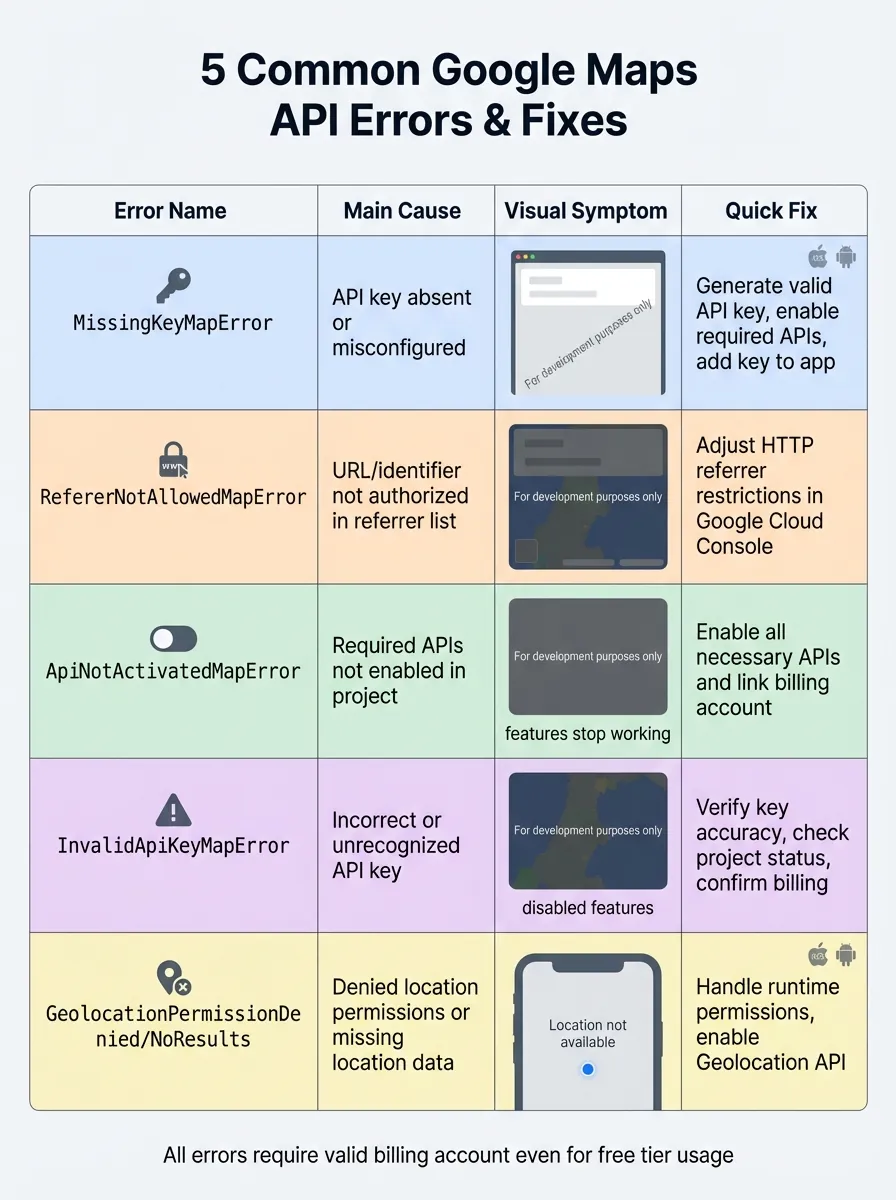
5 erreurs courantes de l'API Google Maps : causes, symptômes et solutions rapides
Pourquoi les erreurs de carte sont importantes pour les créateurs d'applications
La fonctionnalité de carte est centrale pour d'innombrables applications mobiles—du suivi des livraisons et du covoiturage à la navigation immobilière et aux applications de fitness. Lorsque des erreurs de l'API Google Maps se produisent, elles ne font pas que afficher un message d'erreur ; elles interrompent les expériences utilisateur essentielles sur lesquelles vos clients comptent.
Pour les créateurs d'applications utilisant des plates-formes comme Adalo—un générateur d'applications sans code pour les applications web pilotées par base de données et les applications iOS et Android natives—une seule version sur les trois plates-formes, publiée sur l'App Store d'Apple et Google Play—comprendre ces erreurs est crucial. Bien qu'Adalo gère une grande partie de la complexité de l'intégration de cartes via ses composants intégrés, savoir comment résoudre les problèmes au niveau de l'API garantit que vos fonctionnalités basées sur la localisation fonctionnent parfaitement sur toutes les plates-formes.
La bonne nouvelle : la plupart des erreurs de l'API Maps proviennent de problèmes de configuration plutôt que de problèmes de code. Une fois que vous comprenez les causes profondes, les solutions sont généralement simples.
1. MissingKeyMapError
Cause de l'erreur
La MissingKeyMapError se produit lorsqu'une clé API est absente ou mal configurée dans votre application. Cela pourrait signifier que la clé manque de votre AndroidManifest.xml fichier ou n'est pas définie à l'aide de GMSServices sur iOS. Depuis le 22 juin 2016, Google exige que chaque requête de l'API Maps inclue une clé API valide liée à un projet avec la facturation activée—même pour les utilisateurs du plan gratuit. Sans cela, Google ne peut pas authentifier votre requête, et la carte ne se chargera pas.
Symptômes ou impact sur les applications iOS/Android
Lorsque cette erreur se produit, la carte de votre application peut apparaître sous forme d'une boîte grise vide ou afficher un filigrane indiquant qu'elle est en mode développement. Les fonctionnalités comme la sélection de localisation, le géocodage et le suivi en temps réel ne fonctionneront pas. De plus, vous verrez cette erreur dans la console :
« Erreur de l'API Google Maps JavaScript : MissingKeyMapError. »
Cela peut donner l'impression que l'application est cassée aux utilisateurs, ce qui pourrait entraîner de la frustration et des avis négatifs.
Solution étape par étape
-
Générez et configurez votre clé API :
Accédez à la console Google Cloud et naviguez jusqu'à la page « Identifiants ». Créez une nouvelle clé API et assurez-vous que votre projet a la facturation activée. -
Activez les API requises :
Activez les API spécifiques à votre plate-forme :- API Geocoding (pour les applications web ou hybrides)
- Maps SDK pour Android
- Maps SDK pour iOS
-
Implémentez correctement la clé :
-
Pour web ou WebView : Ajoutez la clé en tant que paramètre dans votre balise de script :
<script src="https://maps.googleapis.com/maps/api/js?key=YOUR_API_KEY&callback=initMap"></script> -
Pour Android : Incluez la clé API dans votre
AndroidManifest.xmlfichier dans un<meta-data>à l'intérieur de la<application>élément. -
Pour iOS : Définissez la clé dans votre
AppDelegatefichier en utilisant :GMSServices.provideAPIKey("YOUR_API_KEY")
-
Pour web ou WebView : Ajoutez la clé en tant que paramètre dans votre balise de script :
-
Vérifiez votre configuration :
Utilisez l'extension Chrome Google Maps Platform API Checker ou vérifiez l'onglet Réseau dans votre navigateur pour confirmer que la clé est envoyée avec les requêtes de l'API. Si le problème persiste, désactivez temporairement les restrictions de clé (comme les adresses IP ou les ID de bundle) pour déterminer si le problème provient des restrictions ou de la clé elle-même.
Ensuite, nous couvrirons le RefererNotAllowedMapError et comment le résoudre.
2. RefererNotAllowedMapError
Cause de l'erreur
La RefererNotAllowedMapError se produit lorsque l'URL ou l'identifiant tentant de charger l'API JavaScript Maps n'est pas inclus dans la liste des référents autorisés pour votre clé API dans Google Cloud Console. C'est un problème fréquent dans les applications mobiles hybrides créées avec des frameworks comme Ionic ou Cordova, car ces applications s'exécutent souvent sur le protocole file:// .
Cela peut également survenir si la clé API est configurée avec le mauvais type de restriction, par exemple en utilisant une restriction d'adresse IP au lieu de référents HTTP. De plus, dans les applications iOS ou Android utilisant des WebViews, le moteur de rendu peut supprimer l'en-tête Referer pour des raisons de confidentialité, ce qui provoque des défaillances lorsque les restrictions de site Web sont appliquées.
Symptômes ou impact sur les applications iOS/Android
Lorsque cette erreur se produit, la carte peut se charger avec une apparence assombrie ou inversée et afficher un filigrane « à titre de développement uniquement » . Bien que techniquement chargée, la carte devient inutilisable pour les utilisateurs. Le message d'erreur Google Maps API error: RefererNotAllowedMapError apparaît généralement dans la console JavaScript, mais dans les applications mobiles, il ne s'affichera pas directement sur l'appareil.
À la place, vous devrez utiliser des outils de débogage à distance comme Chrome DevTools (Android) ou Safari Web Inspector (iOS) pour afficher l'erreur dans la console. Voici un guide clair pour résoudre ce problème.
Solution étape par étape
- Connectez-vous à , comme l' et accédez à APIs et Services > Identifiants pour modifier votre clé API.
- Sous « Restrictions d'application », choisissez Référents HTTP (sites Web).
- Si votre application utilise le protocole
file://:- Pour Android, ajoutez :
__file_url__//android_asset/* - Pour iOS, ajoutez :
__file_url__//var/containers/*
- Pour Android, ajoutez :
- Remplacez
file:/avec__file_url__dans les restrictions de clé pourfile://les référents. - Pour les sites mobiles Web standard, utilisez des caractères génériques comme
*.yourdomain.com/*pour inclure tous les sous-domaines et chemins. - Assurez-vous que les API Geocoding, API Places, et API Distance Matrix sont activées dans la section « Restrictions API ».
- Enregistrez vos modifications et attendez au moins 5 minutes pour qu'elles se propagent globalement.
- Effacez le cache de votre application ou navigateur pour éviter le chargement des erreurs en cache.
| Plateforme/Environnement | Type de restriction | Format recommandé |
|---|---|---|
| Site Web standard | Référents HTTP | *.example.com/* |
| Hybride iOS/Android | Référents HTTP | __file_url__//var/containers/* (iOS) ou __file_url__//android_asset/* (Android) |
| iOS natif | Applications iOS | ID d'ensemble (par exemple, com.company.appname) |
| Android natif | Applications Android | Nom du paquet + empreinte digitale SHA-1 |
3. ApiNotActivatedMapError
Cause de l'erreur
La ApiNotActivatedMapError apparaît lorsque votre clé API est valide, mais le service Google Maps spécifique que vous essayez d'utiliser n'a pas été activé dans votre projet Google Cloud Console. Comme Google fonctionne sur un modèle de paiement à l'utilisation, vous devez activer les API requises et connecter un compte de facturation pour continuer.
Une négligence courante consiste à activer l'API JavaScript Maps mais à oublier d'activer le SDK Maps pour Android ou iOS. Même si vous êtes dans les limites d'utilisation gratuite, cette erreur peut toujours se produire si votre compte de facturation est manquant ou inactif.
Symptômes ou impact sur les applications iOS/Android
Lorsque cette erreur survient, la carte de votre application peut s'afficher comme une zone vide ou assombrie avec un filigrane « à titre de développement uniquement ». Les fonctionnalités comme les recherches d'adresses, les calculs de distance ou les fonctions « près de chez moi » cesseront de fonctionner. Vous remarquerez également l'erreur enregistrée dans la console JavaScript du navigateur ou dans les journaux de débogage à distance pour les applications iOS et Android.
Solution étape par étape
- Connectez-vous à Google Cloud Console: Accédez à , comme l' et sélectionnez votre projet.
- Activer les API requises: Accédez à APIs et Services > Bibliothèque, recherchez les API suivantes et cliquez Activez pour chacune :
- API Geocoding
- Maps SDK pour Android
- Maps SDK pour iOS
- API Places
- API Distance Matrix
- Configurer la facturation: Accédez à la Facturation section et liez votre compte de facturation à l'aide d'une carte de crédit valide.
- Vérifier les restrictions des clés API: Sous Identifiants, sélectionnez votre clé API et assurez-vous que ses restrictions permettent l'accès aux SDK nouvellement activés.
- Attendre et redémarrer: Attendez environ 5 minutes pour que les modifications prennent effet, puis redémarrez votre application ou videz votre cache.
Exigences API/SDK par plateforme
| Plateforme | API/SDK requis |
|---|---|
| Applications Web | API Geocoding |
| Applications Android | Maps SDK pour Android |
| Applications iOS | Maps SDK pour iOS |
| Toutes les plateformes (Fonctionnalités) | API Geocoding, API Places, API Geolocation |
4. InvalidApiKeyMapError
Cause de l'erreur
La InvalidApiKeyMapError se produit lorsque les serveurs de Google ne reconnaissent pas la clé API utilisée dans votre application. Contrairement aux problèmes liés aux restrictions, cette erreur indique que la clé elle-même est soit incorrecte, soit non reconnue par le système. Les causes courantes incluent les fautes de frappe lors de la copie de la clé, l'utilisation d'une clé provenant d'un projet Google Cloud supprimé, ou la tentative d'utilisation d'une clé nouvellement créée avant qu'elle ne se soit entièrement propagée (ce processus prend généralement 5 à 10 minutes).
Symptômes ou impact sur les applications iOS/Android
Lorsque cette erreur s'affiche, vous remarquerez une carte assombrie ou une image Street View négative avec un filigrane « à des fins de développement uniquement ». Sur les plateformes Web, la console JavaScript affichera clairement Google Maps JavaScript API error: InvalidKeyMapError. Pour les développeurs Android, Logcat affichera l'erreur java.io.IOException: Server returned: 3, tandis que les développeurs iOS peuvent trouver le InvalidKeyMapError message dans l'inspecteur web.
Cette erreur non seulement assombrit la carte, mais désactive également des fonctionnalités telles que les recherches d'adresses et les épingles de localisation.
Solution étape par étape
- Vérifiez à nouveau votre clé API en la récupérant à partir de Google Cloud Console > Identifiants et en la comparant caractère par caractère avec celle du code de votre application. Même une petite faute de frappe peut déclencher cette erreur.
- Assurez-vous que votre projet Google Cloud est actif et n'a pas été supprimé.
- Aller à APIs et Services > Bibliothèque et confirmez que « Maps SDK for Android » et « Maps SDK for iOS » sont activés.
- Vérifiez que votre projet a un compte de facturation valide lié. Un mode de paiement est requis même si vous êtes dans la couche gratuite.
- Si vous venez de créer une nouvelle clé, attendez 5 à 10 minutes pour qu'elle se propage avant de la tester à nouveau.
Le tableau ci-dessous résume les configurations requises pour chaque plateforme :
| Plateforme | Configuration requise | Où vérifier |
|---|---|---|
| Android | Nom du package et empreinte digitale SHA-1 | AndroidManifest.xml et Restrictions des clés dans la Cloud Console |
| iOS | Identificateur d'ensemble (ID d'ensemble) | Paramètres du projet Xcode et restrictions des clés dans la Cloud Console |
| Web/JS | Référent HTTP (URL) | Barre d'adresse du navigateur et restrictions des clés dans la Cloud Console |
Comment corriger l'erreur « RefererNotAllowedMapError » de Google Maps API – Guide rapide pour restaurer l'accès à la carte
5. GeolocationPermissionDenied ou NoResults
Les erreurs de géolocalisation peuvent interférer avec la fonctionnalité de la carte, même lorsque les problèmes de clé API ne sont pas en cause.
Qu'est-ce qui cause l'erreur ?
GeolocationPermissionDenied se produit lorsque votre application ne peut pas accéder aux données de localisation de l'appareil. Cela pourrait être dû au fait que les utilisateurs refusent explicitement l'accès à la localisation lorsqu'on les y invite, ou que l'application ne demande pas les autorisations nécessaires. Sur Android, l'absence d'inclusion ACCESS_COARSE_LOCATION ou ACCESS_FINE_LOCATION dans votre AndroidManifest.xml entraînera cette erreur. De plus, si les services de localisation sont désactivés dans les paramètres de l'appareil, aucune application ne peut récupérer les données GPS.
NoResults (HTTP 404 notFound) se produit lorsque l'API Geolocation reçoit une demande valide mais ne peut pas déterminer une localisation. Cela peut se produire si les points d'accès WiFi ou les tours de téléphonie cellulaire à proximité ne sont pas reconnus pour la triangulation. D'autres causes potentielles incluent l'API Geolocation désactivée dans la Google Cloud Console ou un compte de facturation valide manquant.
Comment cela affecte les applications iOS et Android
Quand GeolocationPermissionDenied se produit, les utilisateurs peuvent rencontrer un message « Localisation non disponible ». Sur Android, le point bleu « Ma localisation » pourrait ne pas apparaître, et appuyer sur le bouton « Ma localisation » ne recentrera pas la carte sur la position de l'utilisateur. Des fonctionnalités telles que le suivi en temps réel, la géofencing et la détection du mode de transport cesseront également de fonctionner.
Pour NoResults erreurs, votre application recevra une réponse HTTP 404 avec le code de raison notFound. Vous pourriez également remarquer un rayon de précision inhabituellement grand dans la réponse, indiquant que le service utilise par défaut la géolocalisation basée sur l'adresse IP car il ne peut pas identifier les points d'accès WiFi ou les antennes cellulaires spécifiques. La documentation de l'API Google Geolocation explique :
La requête était valide, mais aucun résultat n'a été retourné.
Comment corriger ces erreurs
Voici comment résoudre chaque problème étape par étape :
Correction de GeolocationPermissionDenied :
- Assurez-vous que votre application demande les autorisations de localisation à l'exécution avant d'essayer d'accéder aux données de localisation.
- Pour Android (niveau d'API 23+), assurez-vous de gérer correctement les demandes d'autorisation à l'exécution. Si les utilisateurs refusent les autorisations, désactivez les fonctionnalités basées sur la localisation et notifiez-les.
- Vérifiez que
ACCESS_COARSE_LOCATIONetACCESS_FINE_LOCATIONsont inclus dans votre AndroidManifest.xml. Pour iOS, confirmez que les configurations nécessaires sont définies dans votre liste de propriétés. - Vérifiez que les services de localisation sont activés dans les paramètres système de l'appareil.
Correction de NoResults :
- Activez l'API Geolocation, l'API Geocoding, l'API Places et les SDK Maps pertinents pour Android et iOS dans la console Google Cloud.
- Confirmez que votre projet a un compte de facturation valide lié, car Google nécessite une carte de crédit enregistrée même pour l'utilisation du niveau gratuit.
- Pour dépanner les erreurs 404, définissez le
considerIpparamètre àfalsedans votre requête. Si vous recevez toujours une réponse 404, cela signifie que lewifiAccessPointsetcellTowersfourni n'a pas pu être géolocalisé. - Vérifiez à nouveau vos restrictions de clé API pour vous assurer qu'elles correspondent à la configuration de votre application.
Simplifier l'intégration de cartes avec les constructeurs d'applications modernes
Bien que la compréhension de ces erreurs d'API soit essentielle pour le dépannage, les plateformes modernes de développement d'applications peuvent réduire considérablement la complexité de l'intégration de cartes. Adalo, un constructeur d'applications basé sur l'IA, offre des composants de carte intégrés qui gèrent automatiquement une grande partie de la configuration.
Avec l'approche d'Adalo, vous configurez votre clé API Google Maps une seule fois dans un emplacement centralisé, et la plateforme l'applique correctement sur les builds web, iOS et Android. Cela élimine les erreurs courantes telles que les configurations de plateforme mal assorties ou les activations d'API oubliées. La fonctionnalité Ajout magique de la plateforme vous permet d'ajouter des fonctionnalités basées sur la localisation en décrivant ce dont vous avez besoin—« ajouter une carte montrant les restaurants à proximité »—et elle génère les composants appropriés avec les configurations appropriées.
Pour les applications qui doivent évoluer, l'infrastructure modulaire d'Adalo prend en charge les applications avec plus d'1 million d'utilisateurs actifs mensuels. Contrairement aux wrappers web qui peuvent avoir du mal avec les performances de rendu de carte sous charge élevée, Adalo compile en vrai code natif iOS et Android, assurant des interactions de carte fluides même dans des scénarios exigeants. Les plans payants incluent des enregistrements de base de données illimités, donc les données de localisation pour des milliers de points d'intérêt ne dépasseront pas les limites de stockage.
La plateforme gère également la complexité de la publication sur l'Apple App Store et le Google Play Store à partir d'une base de code unique, y compris les configurations de clé API appropriées pour chaque plateforme qui trompent souvent les développeurs.
Conclusion
Les erreurs d'API Map sur iOS et Android se résument souvent à des problèmes de configuration simples. Les causes les plus courantes incluent clés API manquantes ou invalides, problèmes de compte de facturation, restrictions de référent, API désactivées, et erreurs d'autorisation de localisation. Résoudre ces problèmes dès le départ vous aide à éviter le redouté filigrane « à des fins de développement uniquement », à vous assurer que les fonctionnalités ne échouent pas pendant les pics de trafic, et à maintenir la fonctionnalité de localisation fonctionnant correctement pour les utilisateurs.
Pour rester sur la bonne voie, vérifiez régulièrement votre console Google Cloud pour vous assurer que toutes les API nécessaires sont activées. Utilisez des clés API distinctes pour iOS et Android pour gérer efficacement les quotas d'utilisation, et appliquez des restrictions d'application, telles que les noms de paquets, les ID de bundle ou les référents HTTP, pour protéger vos clés contre les abus.
Demandez aux utilisateurs les autorisations de localisation au moment opportun, par exemple après la connexion, pour éviter les erreurs « Localisation non disponible ». Pour les problèmes liés aux quotas, implémentez une interruption exponentielle pour répartir les requêtes et laisser le serveur le temps de récupérer. Ces petits ajustements peuvent faire une grande différence pour maintenir vos fonctionnalités de carte fiables et transparentes sur les plates-formes.
Pour ceux qui créent des applications basées sur la localisation sans codage traditionnel, Adalo simplifie l'ensemble du processus avec une gestion centralisée des clés API et une gestion intégrée des autorisations de localisation, vous permettant de vous concentrer sur les fonctionnalités plutôt que sur les maux de tête de configuration.
Articles de blog connexes
- Google Maps SDK pour Android : guide du débutant
- Comment intégrer des cartes interactives dans des applications sans code
- Erreurs courantes des API dans les applications sans code
- Liste de contrôle d'intégration MapKit pour les applications iOS
FAQ
Pourquoi choisir Adalo plutôt que d'autres solutions de création d'applications ?
Adalo est un créateur d'applications alimenté par l'IA qui crée de véritables applications natives iOS et Android. Contrairement aux wrappers web, il se compile en code natif et se publie directement à la fois sur l'Apple App Store et Google Play Store à partir d'une seule base de code, ce qui facilite la partie la plus difficile du lancement d'une application.
Quel est le moyen le plus rapide de créer et de publier une application sur l'App Store ?
L'interface glisser-déposer d'Adalo combinée à la construction assistée par IA via Magic Start et Magic Add vous permet de créer des applications complètes en heures plutôt qu'en semaines. La plateforme gère l'ensemble du processus de soumission à l'App Store, vous n'avez donc pas besoin de naviguer manuellement les exigences complexes d'Apple.
Quelles mesures puis-je prendre pour éviter les erreurs d'API de carte dans mon application ?
Commencez par vérifier la configuration de votre clé API—assurez-vous que la clé est active, correctement configurée et restreinte aux domaines ou applications appropriés. Activez la facturation sur votre compte, car la plupart des API de carte ne fonctionneront pas sans elle. Mettez en place une gestion robuste des erreurs avec des stratégies de nouvelle tentative comme l'interruption exponentielle pour traiter les limites de débit ou les problèmes de quota.
Pourquoi ma clé API ne fonctionne-t-elle pas même après dépannage ?
Vérifiez quatre domaines clés : Configuration (la clé est-elle correctement configurée et formatée ?), Restrictions (les paramètres d'IP, de domaine ou spécifiques à l'application correspondent-ils à votre application ?), Accès à l'API (les API nécessaires sont-elles activées dans Google Cloud ?), et Statut de facturation (la facturation est-elle active et liée ?). Si vous êtes toujours bloqué, essayez de régénérer entièrement la clé API.
Pourquoi l'API Google Maps nécessite-t-elle la facturation, même pour l'utilisation du niveau gratuit ?
Google nécessite les détails de facturation pour gérer efficacement les comptes et freiner les abus. Bien que les utilisateurs reçoivent un crédit mensuel pour compenser les coûts, les informations de facturation suivent l'utilisation du crédit et l'appliquent correctement. Cette configuration aide Google à surveiller l'activité, à prévenir les abus et à aider les développeurs à rester dans les limites d'utilisation.
Combien de temps faut-il pour créer une application basée sur des cartes ?
Avec le développement traditionnel, l'intégration de cartes seule peut prendre des jours de configuration. Avec les composants de carte intégrés d'Adalo et la construction assistée par IA, vous pouvez avoir une application fonctionnelle basée sur la localisation en quelques heures. La plateforme gère la configuration de la clé API sur les plates-formes automatiquement.
Ai-je besoin d'une expérience en codage pour ajouter des cartes à mon application ?
Non avec les constructeurs d'applications modernes. L'interface visuelle d'Adalo vous permet d'ajouter des composants de carte en les faisant glisser et en les déposant, puis de les configurer via des panneaux de paramètres simples. Pour des fonctionnalités de localisation plus complexes, Magic Add vous permet de décrire ce que vous voulez en langage naturel.
Puis-je publier une application basée sur des cartes sur iOS et Android ?
Oui. Adalo crée des applications natives pour les deux plates-formes à partir d'une seule version. Vous configurez votre clé API Google Maps une seule fois, et la plateforme applique les paramètres corrects selon les exigences de chaque plate-forme, éliminant l'erreur courante de configurations mal assorties entre iOS et Android.
Comment gérer correctement les autorisations de localisation dans mon application ?
Demandez les autorisations à des moments contextuellement appropriés, par exemple lorsqu'un utilisateur essaie d'utiliser une fonction de localisation pour la première fois, et non immédiatement au lancement de l'application. Expliquez pourquoi vous avez besoin d'un accès à la localisation avant que l'invite système n'apparaisse. Ayez toujours une fonctionnalité de secours pour les utilisateurs qui refusent les autorisations.
Qu'est-ce qui provoque le filigrane « à titre de développement uniquement » sur les cartes ?
Ce filigrane apparaît lorsque votre clé API n'est pas correctement configurée, la facturation n'est pas activée, les API requises ne sont pas activées, ou les restrictions de référent ne correspondent pas au domaine de votre application. Suivez les étapes de dépannage pour MissingKeyMapError, RefererNotAllowedMapError, ou ApiNotActivatedMapError selon votre situation spécifique.

Créez votre application rapidement avec l'un de nos modèles d'application prédéfinis
Commencez à créer sans codeContenu connexe

Comment intégrer des cartes interactives dans des applications sans code
Guide étape par étape pour ajouter Google Maps dans les applications no-code en utilisant Adalo : activer les API, sécuriser les clés, ajouter des marqueurs, la géolocalisation, les styles personnalisés, et te

Google Maps SDK pour Android : guide du débutant
Guide Android étape par étape pour activer le SDK Maps, sécuriser une clé API restreinte, ajouter le SDK dans Android Studio, et afficher et personnaliser la carte

Améliorer le temps de réponse des API avec les bases de données héritées
Accélérez les API utilisant les bases de données héritées avec l'optimisation des requêtes, l'indexation, la mise en cache, le regroupement de connexions et les corrections des requêtes N+1 pour réduire la latence

Résoudre les problèmes de performance dans les API héritées
Réduisez la latence des API héritées avec la mise en cache, l'optimisation des requêtes, les wrappers d'API et la migration progressive vers les microservices — des gains rapides pratiques et des solutions à long terme